

Di mana saya bisa menemukan detail akun saya?

Winder S
Mar 3, 2025

Semua detail akun yang tersedia bagi pengguna dapat ditemukan di Akun Saya setelah Anda masuk ke situs web. Detail tersebut tersebar di empat tab, dan nomor pada setiap tangkapan layar sesuai dengan daftar di bawahnya.
Ringkasan
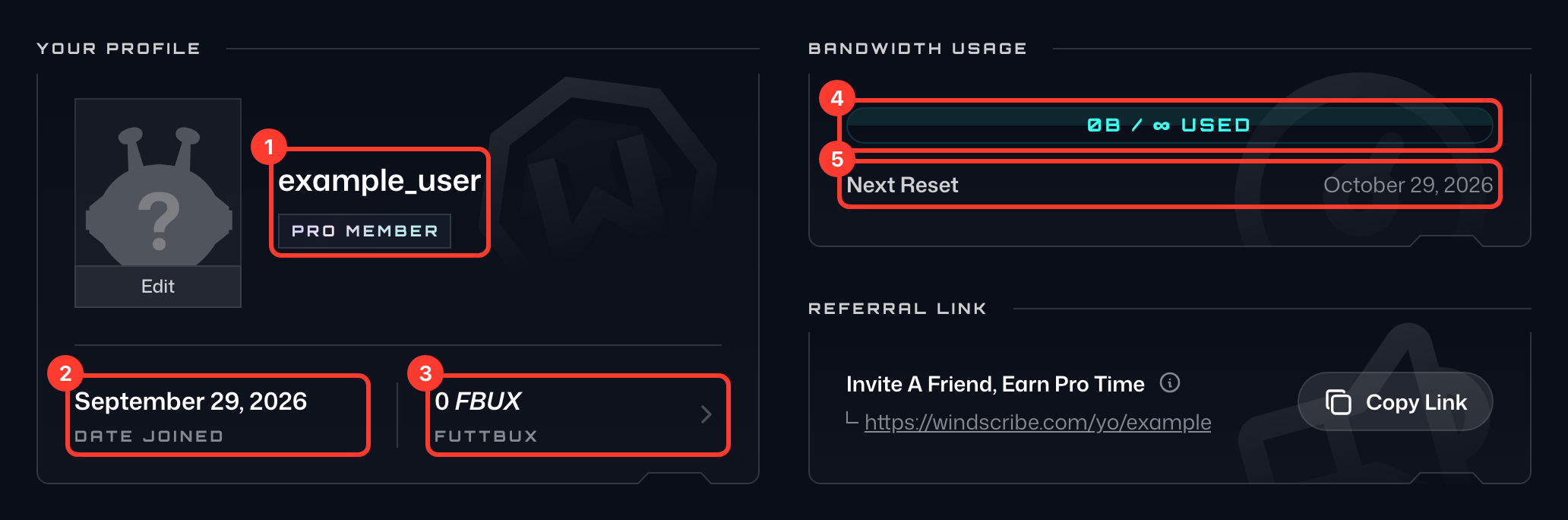
- Nama pengguna Anda, dengan paket Anda di atasnya (misalnya PRO atau FREE).
- Anggota sejak: tanggal Anda membuat akun, di samping ikon kalender.
- Runtunan Pro: berapa hari paket berbayar Anda saat ini telah berjalan (Runtunan Paket pada akun Build-a-Plan).
- FuttBux: saldo FuttBux Anda. Pilih untuk membuka halaman FuttBux Saya.
- Penggunaan Data: berapa banyak data yang sudah Terpakai dan berapa yang Sisa. Pada paket tanpa batas, Tersisa menampilkan Tanpa batas. Pada paket dengan kuota data, baris Direset pada menampilkan tanggal penggunaan Anda direset.
Akun
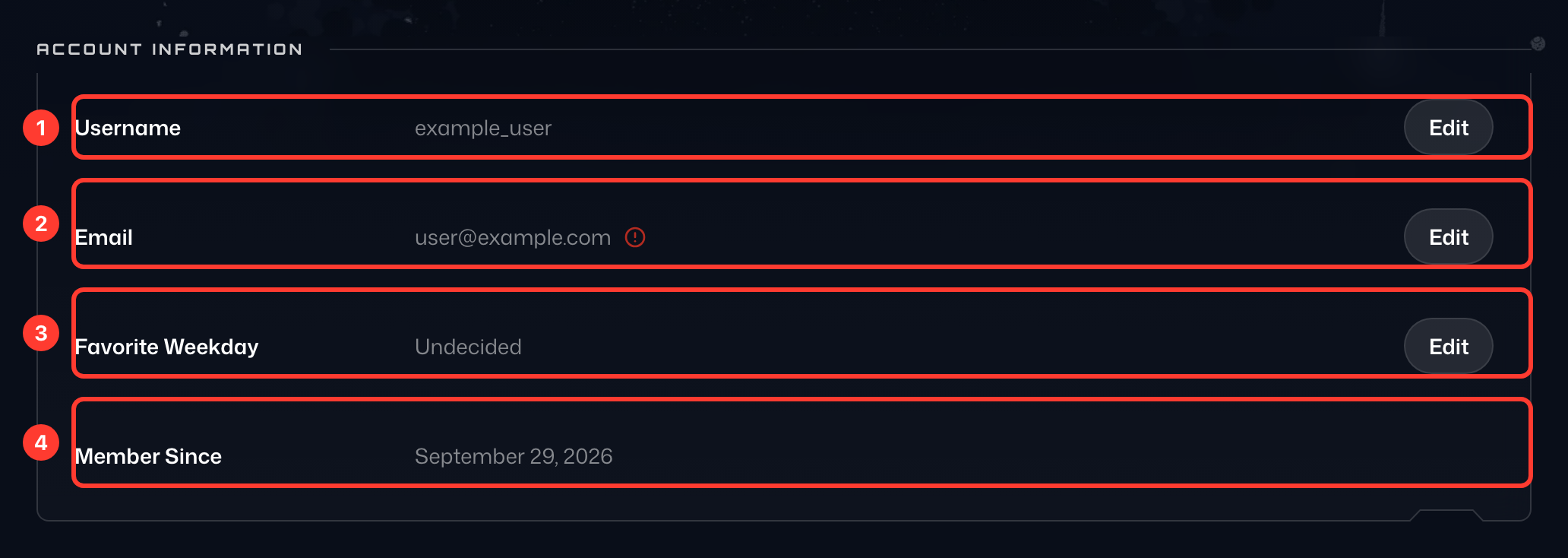
- Nama Pengguna: nama yang Anda gunakan untuk masuk.
- Email: alamat email akun Anda. Belum dikonfirmasi di sebelahnya berarti Anda masih perlu mengonfirmasinya; pilih Kirim ulang untuk mendapatkan email konfirmasi baru.
- Hari Favorit: hari dalam seminggu yang Anda pilih sebagai favorit. Pilih hari lain dari menu untuk mengubahnya.
Untuk mengubah nama pengguna atau email Anda, pilih Edit (ikon pensil) di barisnya.
Penagihan
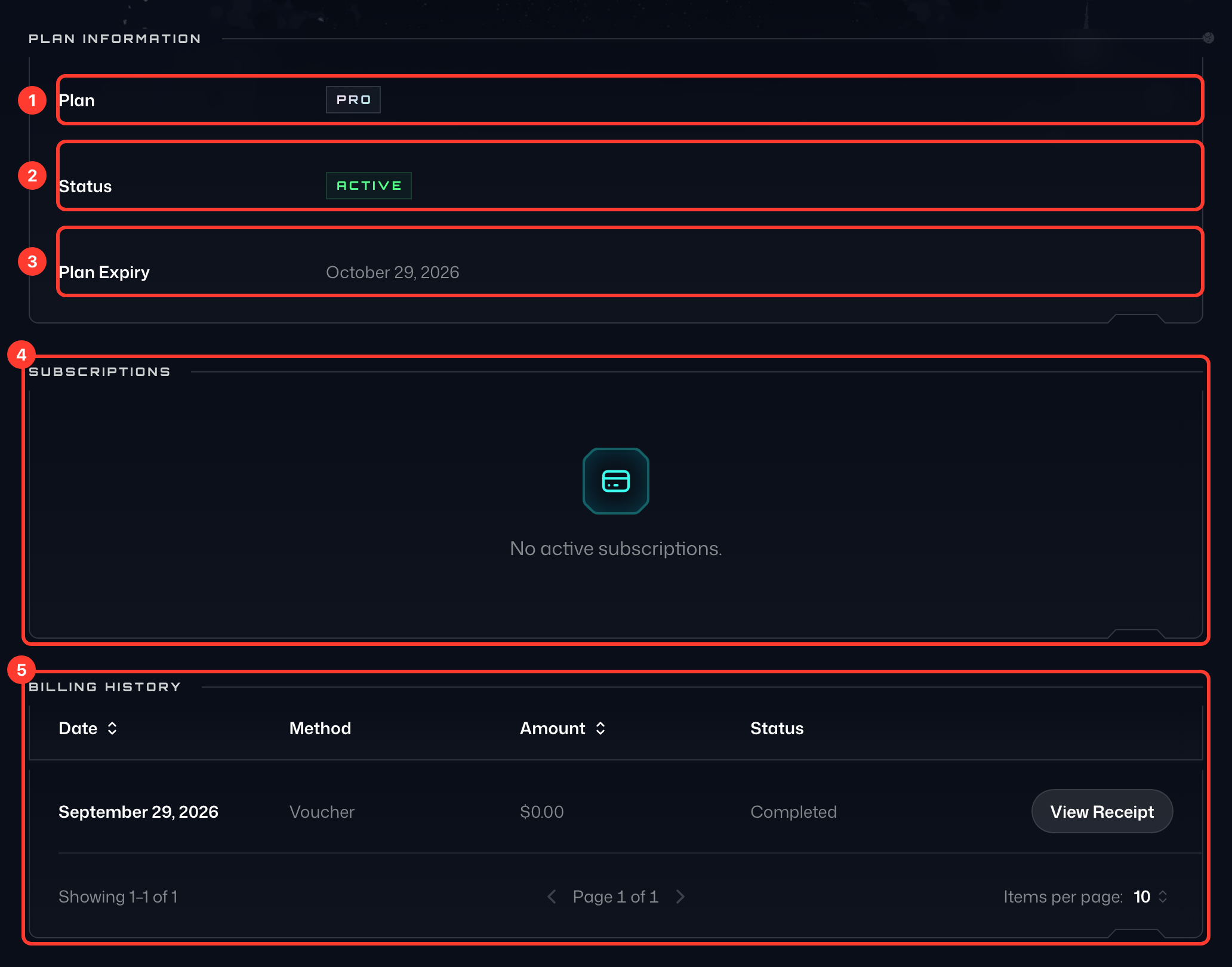
- Rencana: paket Anda saat ini.
- Status: apakah paket Anda aktif.
- Kedaluwarsa Paket: tanggal berakhirnya paket Anda saat ini.
- Metode Pembayaran: cara Anda membayar paket Anda. Untuk pembayaran dengan kartu, pilih Ubah untuk memperbarui kartu Anda.
- Langganan: langganan berulang Anda, yang dikelompokkan ke dalam tab Aktif, Dijeda, dan Dibatalkan.
- Riwayat: pembayaran Anda sebelumnya. Pilih ikon struk (Lihat struk) di sebelah pembayaran untuk melihat struknya.
Keamanan
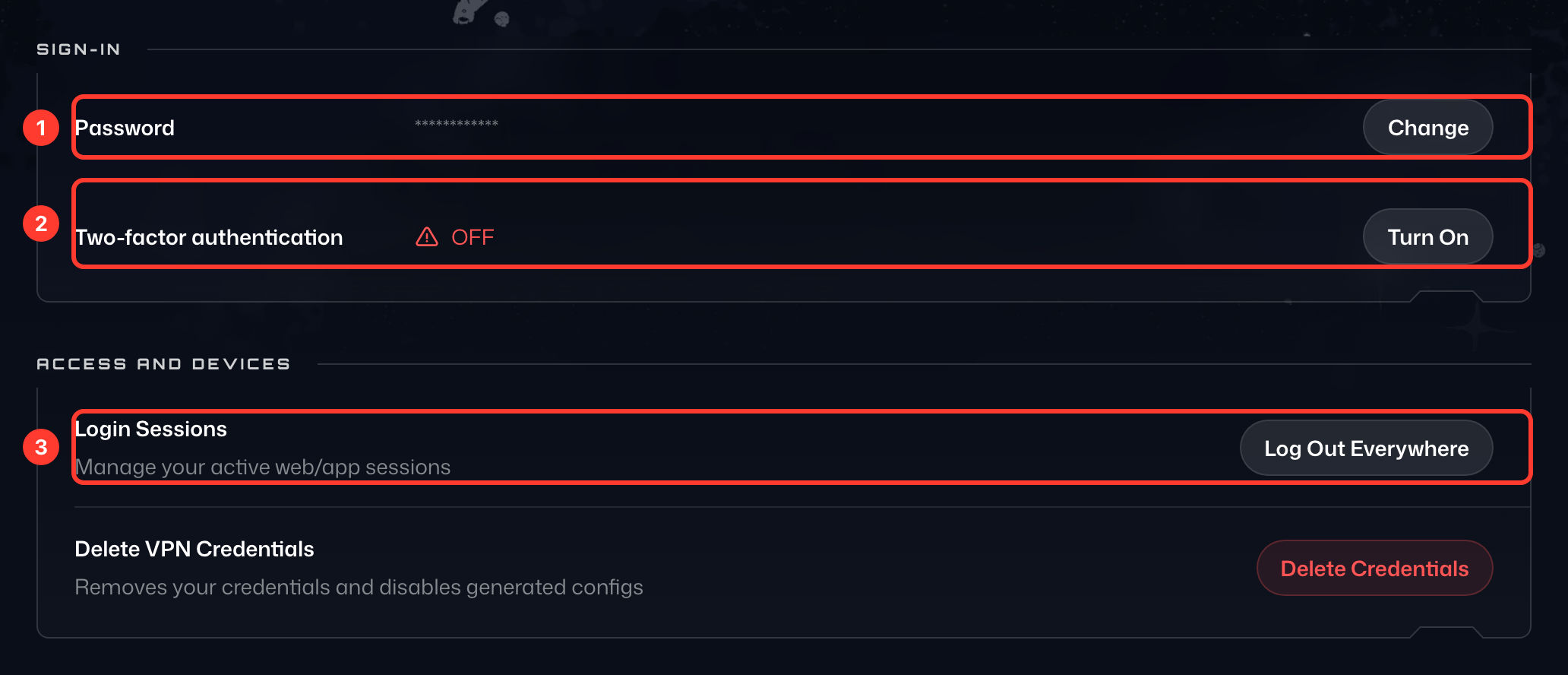
- Kata Sandi: pilih Ubah (ikon pensil) untuk mengatur kata sandi baru.
- Autentikasi dua faktor: menunjukkan apakah autentikasi dua faktor aktif (Terlindungi atau Tidak terlindungi). Pilih Aktifkan 2FA untuk mengaturnya, atau Kelola setelah fitur ini aktif.
- Sesi: berapa banyak sesi yang aktif. Pilih Keluar dari semua untuk keluar dari semua sesi web, ekstensi, desktop, dan seluler Anda.
- Kredensial VPN: berapa banyak kredensial VPN yang telah Anda buat untuk konfigurasi manual. Pilih Hapus untuk menghapus semuanya; konfigurasi manual, perangkat IP statis, atau port forward apa pun yang menggunakannya perlu diatur ulang.
Jika ada sesuatu yang tidak dapat Anda temukan atau Anda ragukan, Anda dapat menghubungi kami dan kami akan membantu.