

Apa itu fitur Proxy Gateway dan cara menggunakannya


Apa itu Proxy Gateway di Aplikasi Windscribe
Fitur Proxy Gateway memungkinkan Anda membuat server proxy HTTP atau SOCKS5 yang aman langsung di komputer Windows atau Mac Anda, dan hanya dapat diakses melalui LAN. Perangkat lain di jaringan Anda yang tidak mendukung protokol VPN kemudian dapat terhubung ke komputer Anda menggunakan proxy ini dan memakai koneksi aman yang disediakan oleh Windscribe.
Fitur ini berguna untuk perangkat seperti TV, konsol, perangkat pintar, atau perangkat lain yang memiliki pengaturan proxy jaringan.
Cara Menggunakan Fitur Proxy Gateway
Anda dapat mengakses fitur Proxy Gateway di Windows, Mac, dan Linux menggunakan aplikasi Windscribe. Buka Preferensi Windscribe, buka tab Koneksi, lalu gulir ke bawah hingga menemukan Proxy Gateway.
Kemudian aktifkan tombolnya. Anda akan melihat beberapa opsi berikut:
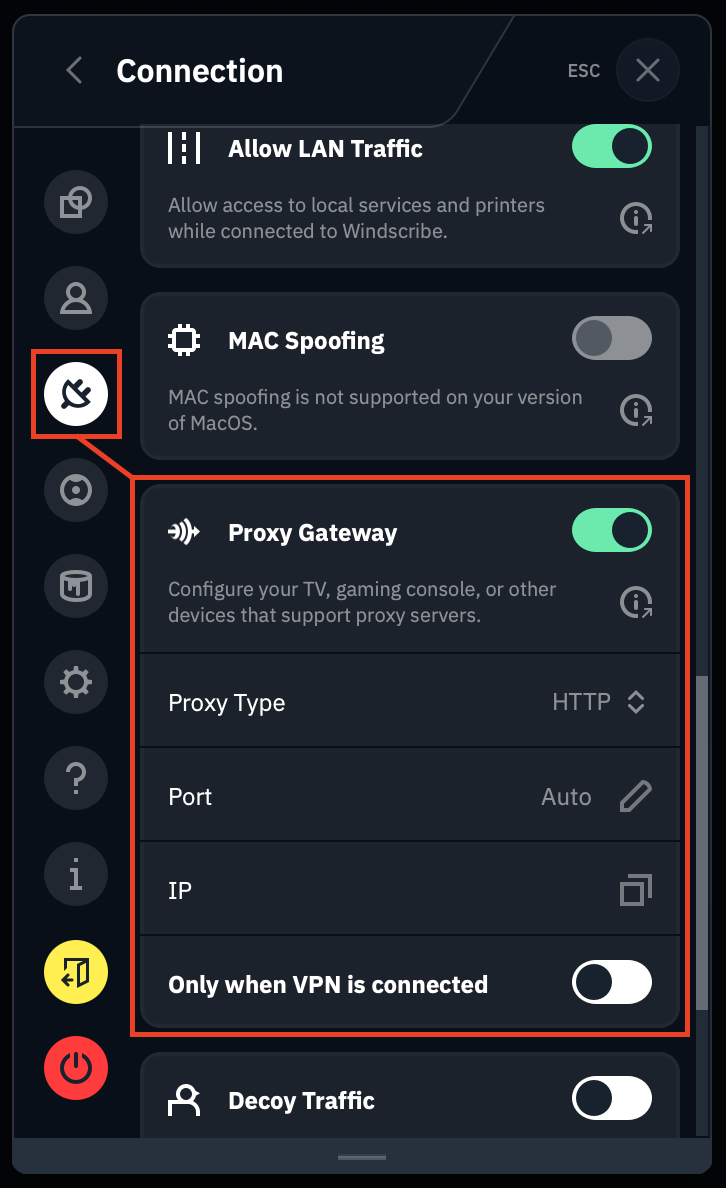
Jenis Proxy Mana yang Sebaiknya Saya Gunakan?
Anda dapat memilih untuk meneruskan lalu lintas HTTP atau SOCKS melalui proxy. Jika tidak yakin harus menggunakan yang mana, pilih proxy SOCKS
- Proxy HTTP hanya akan meneruskan protokol HTTP melalui proxy. Ini mencakup sebagian besar lalu lintas web dan berbagai lalu lintas aplikasi. Namun, opsi ini mungkin tidak memadai untuk kebutuhan Anda. Jadi, Anda dapat menggunakan opsi SOCKS sebagai gantinya.
- Proxy SOCKS akan meneruskan semua lalu lintas Anda karena jauh lebih fleksibel dan mendukung semua jenis lalu lintas.
IP - Ini adalah alamat IP dan port yang akan Anda gunakan di perangkat lain untuk terhubung ke komputer yang menjalankan VPN. Formatnya adalah IP:Port, jadi pada tangkapan layar di atas, IP-nya adalah 192.168.2.22 dan port-nya adalah 10473.
Setelah mengonfigurasi Proxy Gateway di aplikasi, buka pengaturan jaringan di perangkat lain dan masuk ke pengaturan Proxy. Di sana, seharusnya tersedia opsi untuk memasukkan IP dan Port. Masukkan IP dan Port yang ditampilkan di bagian Proxy Gateway pada aplikasi Windscribe, dan semuanya hampir siap digunakan. Pastikan Anda menerapkan pengaturan di perangkat lain dan mengaktifkan proxy jika tersedia opsi untuk melakukannya.
Setelah selesai, hubungkan VPN di komputer Anda. Kini perangkat tersebut akan terhubung ke komputer terlebih dahulu, lalu lalu lintas internetnya akan melewati server VPN yang Anda gunakan.