

Apa fungsi "Izinkan Lalu Lintas LAN"?


Mengizinkan lalu lintas LAN memungkinkan Anda terhubung ke perangkat lain di jaringan yang sama. Fitur ini berguna untuk mencetak, mengakses file jaringan, dan alasan utama kami menambahkannya sejak awal: Chromecast.
Tanpa mengaktifkan opsi ini, perangkat Anda akan terlindungi dari perangkat lain di jaringan yang sama saat VPN aktif. Ini berguna saat memakai WiFi publik di kafe atau bandara, atau jika Anda tinggal bersama orang yang tidak Anda kenal atau percayai sepenuhnya, tetapi menggunakan router yang sama.
Cara mengaktifkan Izinkan Lalu Lintas LAN
Ditampilkan di aplikasi desktop—petunjuk yang sama berlaku untuk aplikasi Android*. Opsi ini tidak tersedia di aplikasi iOS
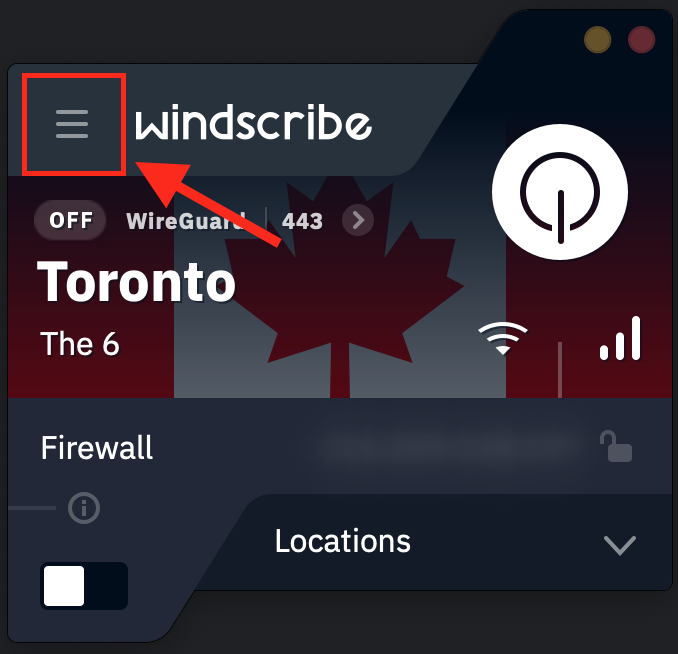
- Buka aplikasi Windscribe dan ketuk tombol Menu di sudut kiri atas
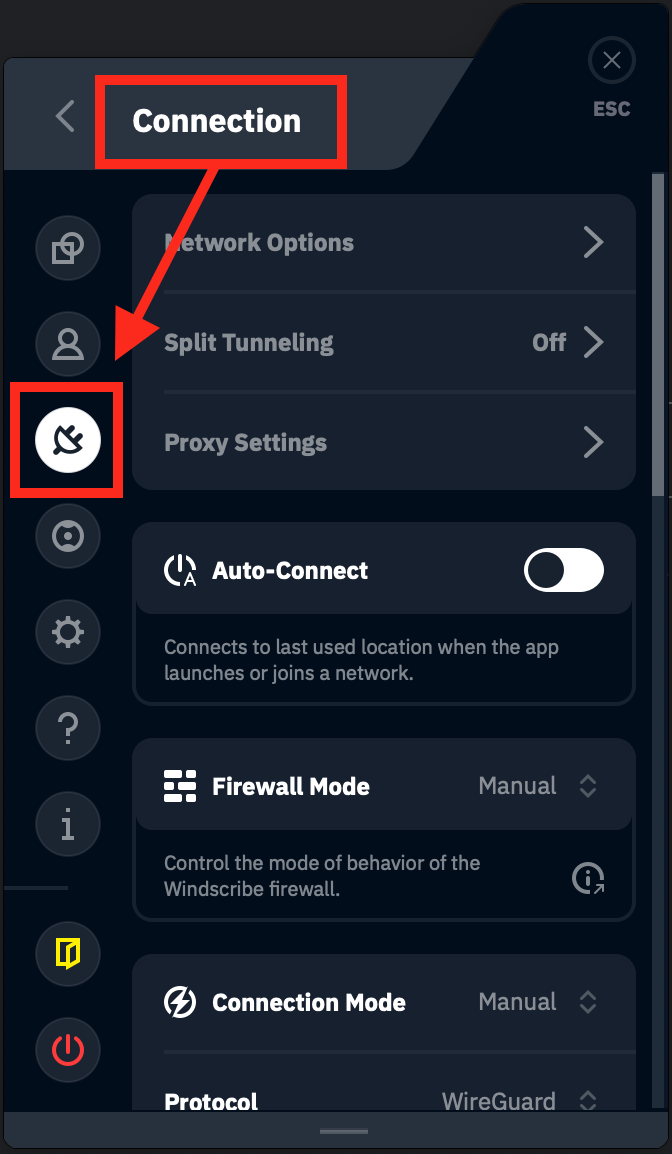
- Buka submenu Koneksi
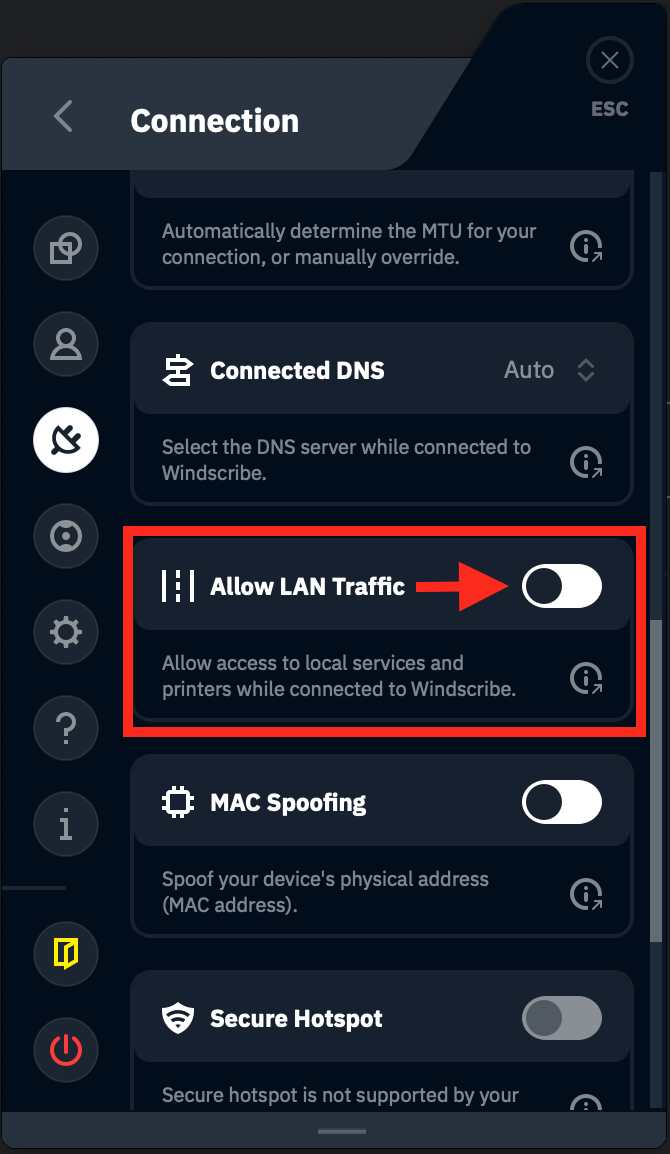
- Gulir ke bawah hingga menemukan Izinkan Lalu Lintas LAN
- Aktifkan tombol Izinkan Lalu Lintas LAN. Jika dilakukan dengan benar, opsi ini akan ditampilkan dalam warna hijau
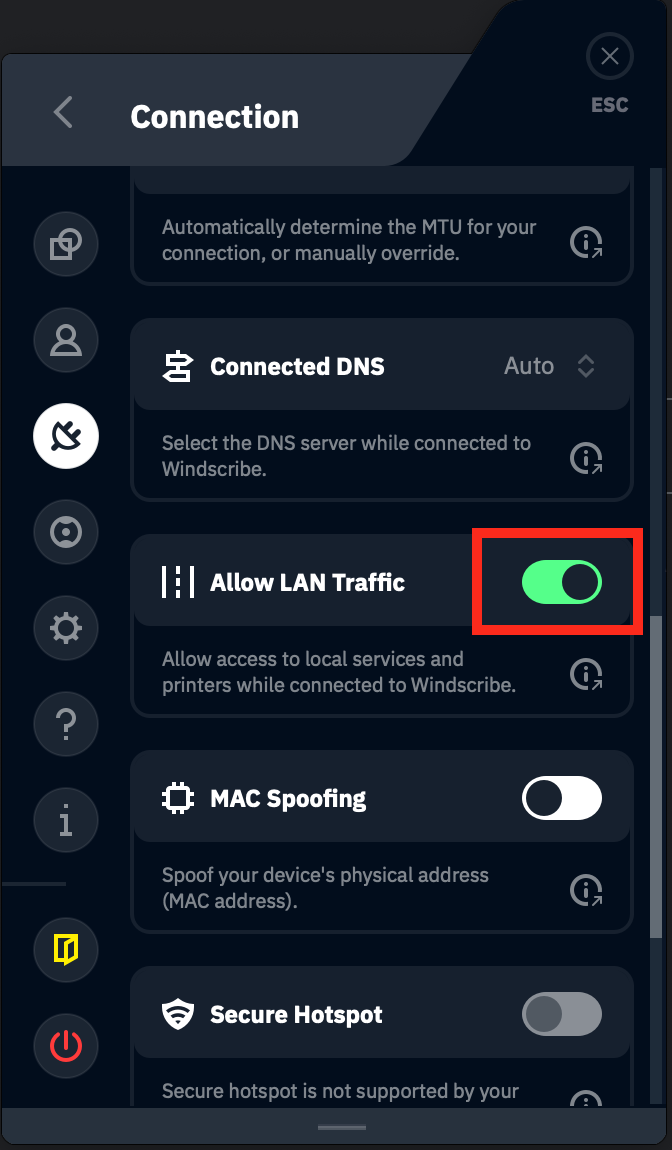
Selesai! Anda telah mengaktifkan Izinkan Lalu Lintas LAN. Sekarang Anda seharusnya dapat berkomunikasi dengan semua perangkat lain di jaringan Anda.
*Pengaturan Android memiliki opsi "Blokir koneksi tanpa VPN". Pengaturan ini HARUS dinonaktifkan jika Anda ingin mengakses perangkat lain di jaringan sambil tetap terhubung ke VPN.