

Cara Menggunakan Windscribe dengan Vuze


Berikut cara yang jelas dan ramah pemula untuk mengatur Vuze dengan Windscribe agar unduhan Anda tetap milik Anda, plus tes cepat untuk memastikan semuanya benar-benar bekerja.
Pengantar dan Cakupan
Menjalankan torrent lewat koneksi internet biasa berarti setiap peer di swarm bisa melihat alamat IP asli Anda, dan penyedia layanan internet Anda (perusahaan yang Anda bayar untuk internet) bisa melihat lalu lintas BitTorrent serta metadata koneksi Anda — yang cenderung mereka perlakukan kurang seperti aktivitas pribadi dan lebih seperti aset yang bisa dipasarkan.
VPN membantu mencegah ini dengan mengarahkan lalu lintas torrent lewat terowongan terenkripsi. Peer melihat IP Windscribe alih-alih IP rumah Anda, sementara penyedia internet melihat koneksi ke Windscribe, bukan lalu lintas torrent mentah.
Satu peringatan tegas sebelum Anda menyentuh pengaturan apa pun
Panduan ini hanya ditulis untuk Vuze. Langkah pengikatan antarmuka di bawah spesifik untuk cara Vuze menangani pengaturan jaringan. Jangan tempel instruksi ini ke peramban, klien email, atau aplikasi torrent lain dan berharap itu berfungsi. Paling baik, tidak ada yang terjadi. Paling buruk, koneksi aplikasi itu rusak atau lalu lintas yang Anda kira terlindungi bocor. Jika bukan Vuze, panduan ini bukan untuk itu.
Aturan Firewall vs. Kill Switch
Kebanyakan VPN punya "kill switch", dan Windscribe punya sesuatu yang lebih kuat bernama Firewall. Perbedaannya penting, jadi ini versi sederhana.
- Kill switch bersifat reaktif. Ia menunggu. Saat koneksi VPN putus, kill switch baru menyadarinya sebentar kemudian lalu buru-buru memutus internet. Di celah kecil antara putus dan pemutusan itu, paket yang membawa IP asli Anda bisa lolos.
- Firewall Windscribe bersifat proaktif. Bayangkan seperti ini: alih-alih menempatkan penjaga yang bereaksi setelah seseorang menyelundup keluar, Anda menutup setiap pintu keluar gedung dengan bata kecuali satu terowongan VPN. Tidak ada celah untuk dieksploitasi, karena dari awal memang tidak ada jalan keluar lain.
Jika terowongan ambruk, tidak ada yang lolos, karena tidak ada yang pernah diizinkan lolos. Insinyur menyebut perilaku ini "failing closed", dan itu membantu mencegah kebocoran di luar terowongan. Inilah tepatnya yang Anda inginkan untuk torrenting, di mana kebocoran satu detik saja cukup untuk mengekspos Anda ke seluruh swarm.
Panduan Konfigurasi Langkah demi Langkah
Anda akan mengonfigurasi dua hal: Firewall Windscribe, dan pengikatan antarmuka Vuze.
Pengikatan antarmuka terdengar menakutkan, tapi idenya sederhana. Komputer Anda punya beberapa "pintu" ke internet (Wi-Fi, kabel ethernet, dan, setelah VPN berjalan, pintu VPN virtual). Binding memberi tahu Vuze: "Anda hanya boleh memakai pintu VPN spesifik ini, dan tidak yang lain." Jika pintu itu tertutup, Vuze diam saja alih-alih menyelinap lewat koneksi biasa Anda.
Bagian A: Atur Firewall Windscribe
- Buka aplikasi desktop Windscribe.
- Klik menu hamburger (tiga garis bertumpuk, biasanya di kanan atas) dan pilih Preferences.
- Buka tab Connection.
- Temukan Firewall Mode dan atur ke Always On.

Firewall Mode diatur ke Auto (default)
Firewall Mode diatur ke Always On (yang Anda inginkan)
Itu saja untuk Windscribe. "Always On" berarti internet Anda dinonaktifkan sepenuhnya kecuali Anda terhubung ke lokasi Windscribe — bahkan jika aplikasi crash, bahkan jika Anda menutupnya, bahkan setelah reboot — karena ini beroperasi di tingkat sistem operasi.
Bagian B: Hubungkan Dulu, Baru Ikat Vuze
Pintu virtual VPN hanya muncul di daftar antarmuka jaringan saat VPN benar-benar berjalan. Jadi:
Di aplikasi Windscribe, hubungkan ke lokasi yang mendukung P2P, dan biarkan tetap terhubung. Dua hal yang perlu diketahui: P2P hanya bekerja di lokasi Windscribe berbayar (lokasi gratis memblokirnya), dan beberapa lokasi melarang P2P terlepas dari paket. Pilih lokasi berbayar yang tidak ditandai No-P2P. Windscribe menyimpan daftar lokasi terbatas saat ini di artikel dukungan P2P-nya, jadi periksa daftar itu jika Anda ragu.
Bagian C: Ikat Vuze ke Antarmuka Windscribe
- Buka Vuze. Masuk ke Tools > Options (atau tekan saja Ctrl + ,).
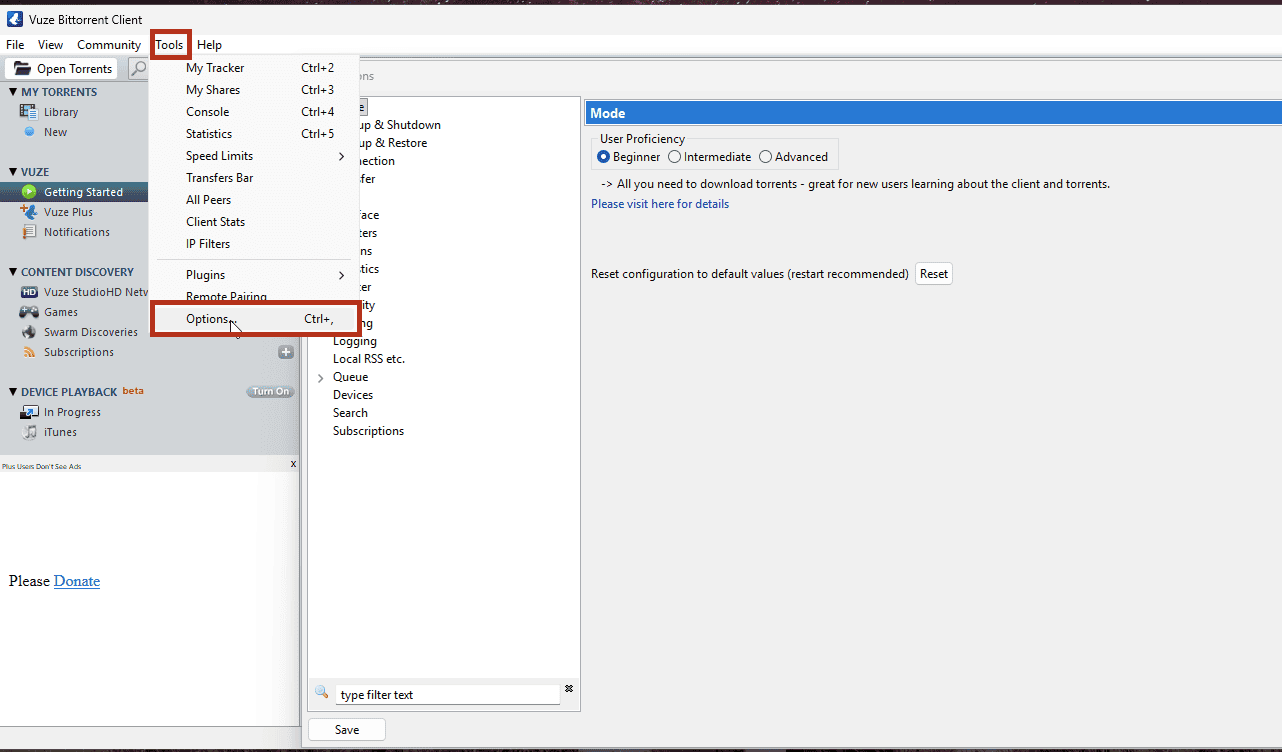
Membuka Tools > Options di Vuze - Di panel kiri, klik Mode. Atur tingkat kecakapan pengguna ke Advanced, lalu klik Save. (Opsi binding tersembunyi di mode pemula.)
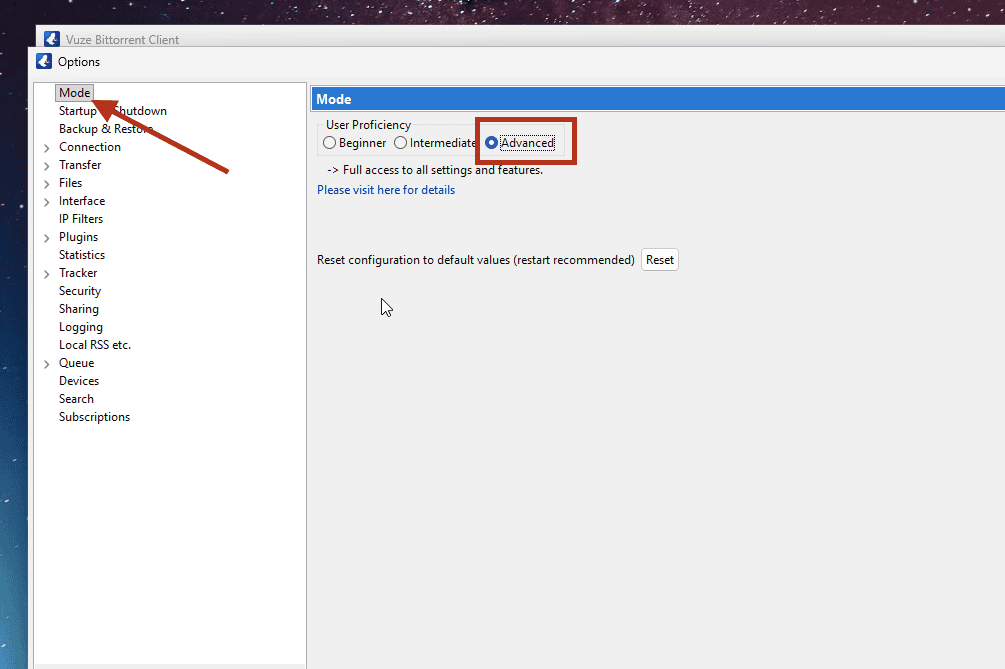
Layar Mode: tingkat kecakapan pengguna diatur ke Advanced - Di panel kiri, perluas Connection dan klik Advanced Network Settings.
- Lihat daftar antarmuka jaringan di layar itu. Dengan Windscribe terhubung, Anda akan melihat entri untuk adapter Windscribe (bisa muncul sebagai "Windscribe", adapter "Wintun", atau adapter "TAP" tergantung protokol). Catat nama pastinya.
- Di bidang berlabel Bind to local IP address or interface, ketik nama adapter yang tepat itu.

Advanced Network Settings: menemukan bidang kosong Bind to local IP address or interface - Gulir ke bawah dan centang kotak yang bertuliskan Enforce IP bindings even when interfaces are not available. Inilah bagian yang membuat Vuze berhenti total jika VPN putus, alih-alih diam-diam kembali ke koneksi asli Anda.
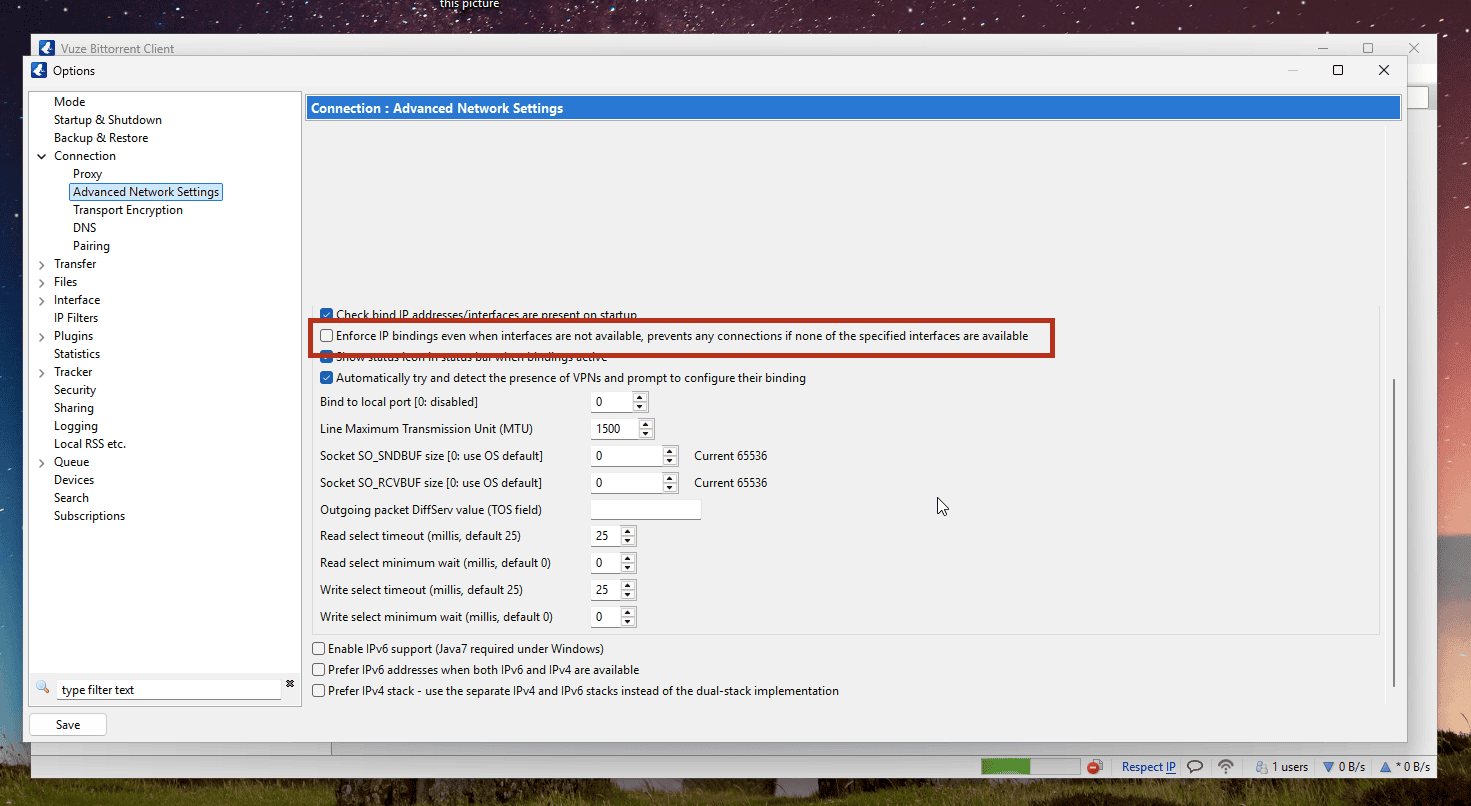
Menemukan opsi Enforce IP bindings sebelum mencentangnya; detail antarmuka lokal diredaksi - Klik Save dan tutup jendela Options.
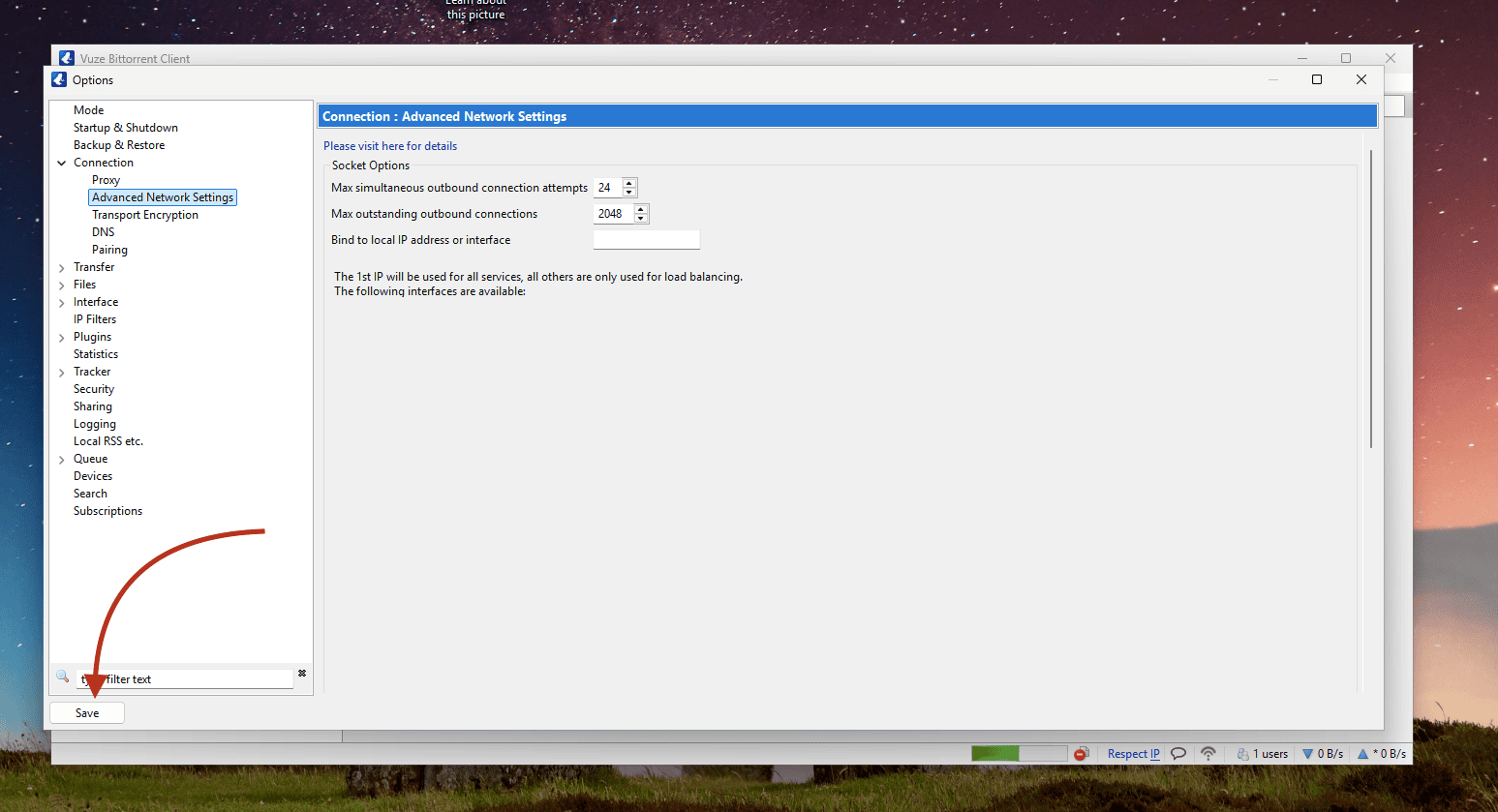
Tombol Save di Advanced Network Settings Vuze; detail antarmuka lokal diredaksi
Vuze sekarang terkunci ke terowongan. Tanpa kredensial, tanpa port proxy, tanpa login terpisah: binding yang mengerjakannya.
Dua Hal yang Perlu Diperhatikan
- Jika nanti Anda mengubah protokol atau lokasi (atau nama adapter Windscribe berubah karena alasan apa pun), hubungkan ulang Windscribe, buka lagi Vuze, dan periksa bahwa antarmuka yang terikat di Advanced Network Settings masih menunjuk ke adapter yang aktif. Binding yang kedaluwarsa bisa meninggalkan Vuze mengarah ke pintu yang sudah tidak ada.
- Jika Anda memakai Split Tunneling Windscribe (fitur yang memungkinkan memilih aplikasi mana yang melewati VPN), pastikan Vuze tidak ada di daftar pengecualian. Vuze yang dikecualikan akan sepenuhnya melewati terowongan — kebalikan dari yang Anda inginkan di sini.
Urutan Eksekusi yang Aman
Pengaturan di atas baru separuh pekerjaan. Separuh lainnya adalah melakukan semuanya dalam urutan yang benar, setiap kali. Anggap ini sebagai loop dengan awal dan akhir yang tetap.
Startup (Dari Atas ke Bawah)
- Pastikan Firewall Windscribe diatur ke Always On.
- Hubungkan ke lokasi Windscribe yang mendukung P2P dan tunggu sampai dilaporkan terhubung.
- Baru sekarang, buka Vuze.
Shutdown (Dari Atas ke Bawah)
- Keluar sepenuhnya dari Vuze. Bukan diminimalkan, bukan ditutup ke tray: benar-benar keluar agar tidak ada torrent yang masih berjalan di latar belakang.
- Baru kemudian putuskan VPN Windscribe.
Logikanya sederhana. Vuze tidak boleh terbuka saat terowongan down, bahkan sedetik pun saat naik maupun turun. Ikuti loop itu dan tidak ada jendela di mana Vuze bisa bicara ke internet tanpa VPN di depannya.
Memverifikasi Koneksi Aman
Percaya, tapi verifikasi. Ada alat gratis yang dibuat tepat untuk ini: pemeriksa IP torrent.
- Dengan Windscribe terhubung dan Vuze dikonfigurasi, buka peramban dan pergi ke ipleak.net.
- Gulir ke bagian bernama Torrent Address detection dan klik untuk mengaktifkannya. Situs memberi Anda tautan magnet.
- Tambahkan tautan magnet itu ke Vuze (File > Open > URL/Magnet URI lalu tempel).
- Tunggu beberapa detik, lalu segarkan halaman ipleak.net.
Situs akan melaporkan alamat IP yang diumumkan klien torrent Anda ke dunia. Syarat lulus yang paling penting sederhana: IP torrent harus IP Windscribe, dan jangan pernah ISP rumah, kota rumah, atau IP asli Anda. Jika menampilkan IP asli atau lokasi rumah, segera hentikan torrenting dan periksa ulang binding yang dibahas sebelumnya.
Catatan tentang ekstensi peramban: jika ekstensi peramban Windscribe berjalan, atau proxy lain aktif di peramban itu, IP peramban bisa berbeda dari IP torrent meskipun Vuze benar memakai terowongan desktop. Untuk menghindari kebingungan, jalankan pengecekan di sesi peramban biasa tanpa proxy atau ekstensi VPN aktif, atau nilai hasilnya hanya dari IP torrent dengan aturan di atas.
Catatan Singkat tentang R.O.B.E.R.T.
R.O.B.E.R.T. adalah pemblokir bawaan Windscribe yang memfilter iklan, pelacak, dan malware di tingkat DNS. Ini sungguh berguna, tapi memblokir berdasarkan kategori, dan dalam beberapa kasus daftar blok agresif atau aturan kustom juga bisa menangkap domain yang dipakai tracker torrent Anda untuk menemukan peer. Tidak selalu terjadi, tapi patut disingkirkan sebagai kemungkinan.
Jika torrent Anda terhubung tapi menolak menemukan seed, buka Akun Saya → Keamanan dan pastikan tidak ada daftar blok atau aturan kustom yang diam-diam menyela lalu lintas tracker Anda. Mematikan sementara daftar blok yang dicurigai adalah cara cepat untuk memastikan apakah R.O.B.E.R.T. biang keladinya.
Pertanyaan yang Sering Diajukan
Mengapa saya tidak bisa memakai kata sandi akun Windscribe utama untuk mengatur proxy?


Apakah mengikat Vuze ke VPN mengenkripsi lalu lintas saya seperti yang dilakukan aplikasi desktop?
Apa yang terjadi pada torrent saya jika aplikasi Windscribe crash?
Coba Sekarang
Catatan hukum singkat dulu: unduh atau bagikan hanya file yang memang Anda berhak gunakan, dan patuhi hukum setempat serta Ketentuan Layanan Windscribe. VPN melindungi privasi Anda; ia tidak mengubah apa yang legal atau tidak legal untuk di-torrent.
Soal paket: Anda bisa memasang Windscribe dan melatih seluruh setup ini di paket gratis, yang memberi 10GB data per bulan (konfirmasikan email Anda untuk mendapatkan jumlah penuh). Tier gratis itu bagus untuk memasang aplikasi dan mengatur binding Vuze. Namun, itu tidak akan benar-benar men-torrent, karena lalu lintas P2P dinonaktifkan di lokasi gratis Windscribe.
Untuk men-torrent sungguhan, Anda butuh salah satu opsi berbayar:
- Full Pro memberi data tanpa batas di seluruh lokasi Windscribe. Untuk torrent Anda tetap memilih lokasi yang mendukung P2P, tapi Anda tidak lagi mengelola batas data atau daftar lokasi pendek.
- Build-a-Plan memungkinkan Anda merakit paket kustom. Pengguna Build-a-Plan hanya bisa men-torrent di lokasi berbayar yang termasuk dalam paket mereka.