

Cara Menggunakan Windscribe dengan uTorrent


Panduan pengaturan Windscribe untuk uTorrent di Windows. Ini bukan panduan untuk uTorrent Web, yang berjalan di browser dan tidak menampilkan pengaturan di bawah.
Baca Ini Dulu
Setiap pengaturan dalam panduan ini disetel khusus untuk uTorrent Classic (aplikasi desktop untuk Windows), bukan uTorrent Web dan bukan aplikasi seluler. Nama pengaturan lanjutan di bawah ini khusus untuk klien desktop. Pengikatan antarmuka dan urutan firewall yang dijelaskan di sini ditujukan untuk klien torrent dan tidak untuk yang lain. Jangan salin pengaturan ini ke browser, klien email, atau aplikasi lain, karena itu dapat merusak koneksi aplikasi tersebut atau menciptakan kebocoran yang tidak terdeteksi. Hanya uTorrent Classic.
Catatan hukum: gunakan torrent hanya untuk konten yang Anda berhak unduh atau bagikan. VPN melindungi privasi Anda; VPN tidak mengubah hukum hak cipta.
Pendahuluan dan Cakupan
Saat Anda melakukan torrent melalui koneksi internet biasa, lalu lintas Anda sepenuhnya terlihat di dua tempat:
- ISP Anda dapat melihat bahwa Anda membuat koneksi peer-to-peer (P2P) beserta metadata terkait.
- Swarm (setiap peer lain yang mengunduh atau men-seed file yang sama) dapat melihat alamat IP publik asli Anda.
Karena teknologi P2P mengharuskan peer terhubung langsung satu sama lain, teknologi ini secara desain menyiarkan lokasi jaringan Anda ke orang asing. VPN mengatasi ini dengan membungkus lalu lintas Anda dalam terowongan terenkripsi dan mengganti IP publik Anda dengan alamat IP server VPN. Panduan ini merinci cara mengonfigurasi koneksi ini dengan aman menggunakan Windscribe.
Aturan Firewall vs. Kill Switch
Sebagian besar VPN menggunakan "kill switch" yang reaktif. Jika terowongan VPN putus, kill switch mendeteksi kegagalan dan mencoba memutus koneksi internet Anda. Namun, dalam jendela singkat antara terowongan gagal dan perangkat lunak merespons, alamat IP asli Anda dapat bocor ke swarm.
Firewall Windscribe bekerja secara proaktif. Alih-alih bereaksi terhadap kegagalan koneksi, firewall memblokir lalu lintas di luar terowongan VPN sejak diaktifkan.
Bayangkan seperti gerbang keamanan tertutup: kill switch standar mencoba membanting gerbang setelah menyadari adanya pelanggaran. Firewall Windscribe menjaga gerbang utama tetap terkunci permanen dan hanya mengizinkan lalu lintas lewat pintu samping VPN yang aman. Dengan Firewall disetel ke Always On, uTorrent tidak punya jalur fisik ke internet terbuka jika terowongan putus atau aplikasi crash.
Panduan Konfigurasi Langkah demi Langkah
Penyiapan ini mengharuskan Anda mengonfigurasi Windscribe untuk mengunci koneksi sistem, lalu mengonfigurasi uTorrent agar selaras dengan adapter VPN.
Pembatasan paket
Lalu lintas peer-to-peer adalah fitur paket berbayar. Fitur ini berfungsi di Full Pro, dan di Build-a-Plan untuk lokasi server yang termasuk dalam paket Anda. Fitur ini dinonaktifkan di server gratis, dan hanya tersedia di lokasi server yang mengizinkan P2P. Lokasi yang dibatasi ditandai dengan ikon P2P yang dicoret di aplikasi. Di akun gratis, langkah-langkah ini akan mengamankan klien, tetapi torrent Anda tidak akan mentransfer hingga Anda terhubung ke server yang mengizinkan P2P pada paket berbayar.
Bagian A: Kunci Windscribe
- Buka aplikasi desktop Windscribe, klik tombol menu (tiga garis horizontal), dan pilih Preferences.
- Buka Preferences > Connection > Firewall Mode dan pilih Always On.

Firewall Mode disetel ke Automatic (default)
Firewall Mode disetel ke Always On (yang Anda inginkan) - Di menu Connection yang sama, setel Connection Mode ke Manual, lalu pilih WireGuard (direkomendasikan untuk kecepatan) atau UDP (OpenVPN over UDP).
- Kembali ke layar utama, buka daftar lokasi, dan hubungkan ke server yang mendukung P2P (pastikan tidak menampilkan ikon P2P yang dicoret). Pilih lokasi yang secara geografis dekat dengan Anda untuk kinerja optimal.
Bagian B: Selaraskan uTorrent dengan VPN
Meskipun Always-On Firewall mencegah kebocoran lalu lintas, mengonfigurasi pengaturan lokal ini memastikan uTorrent berinteraksi dengan benar dengan antarmuka jaringan.
- Buka uTorrent Classic dan buka Options > Preferences (atau tekan Ctrl + P).
- Pilih tab Connection. Di bawah Proxy Server, setel Type ke (none).
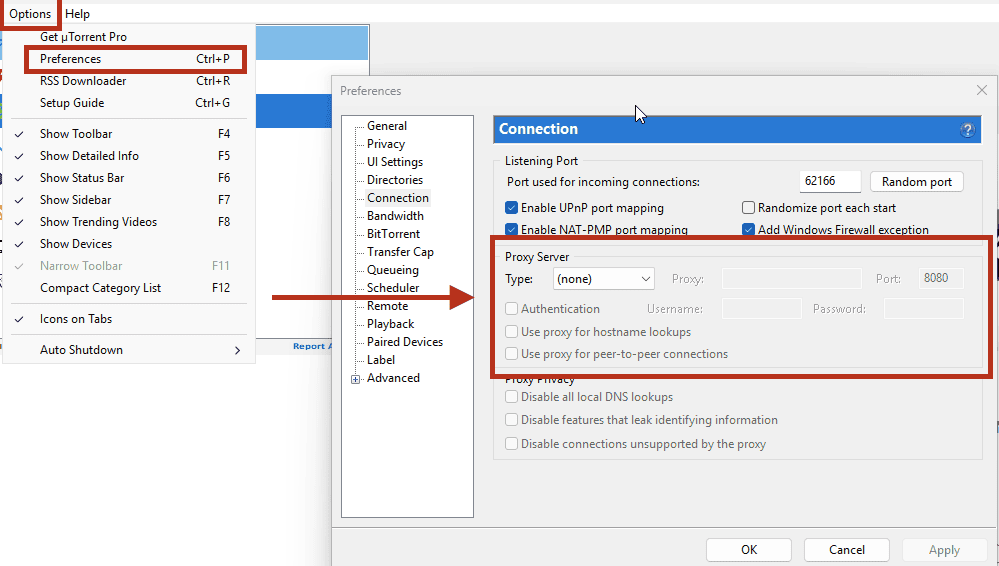
Panel Options > Preferences > Connection di uTorrent, Proxy Type disetel ke (none) - Di tab Connection yang sama, kelola pemetaan port Anda. Untuk konfigurasi yang mengutamakan privasi secara ketat, hilangkan centang Enable UPnP port mapping dan Enable NAT-PMP port mapping.
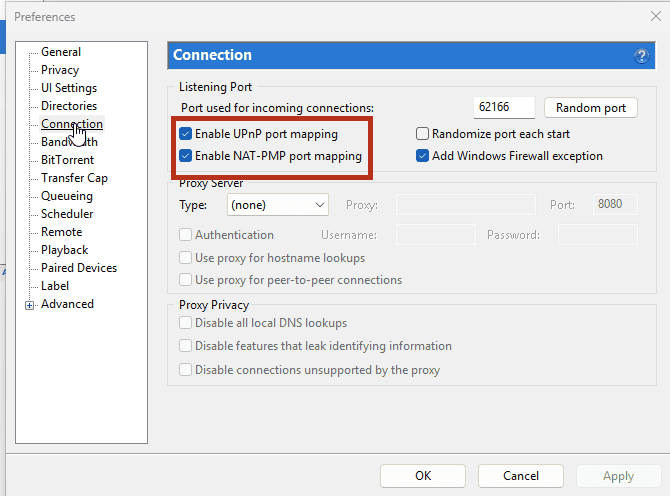
Tempat menemukan opsi Enable UPnP port mapping dan Enable NAT-PMP port mapping di panel Connection uTorrent - Failsafe opsional (pengikatan antarmuka): pilih tab Advanced. Gunakan kotak filter untuk menemukan dan mengubah net.bind_ip (mengontrol pengikatan adapter masuk) dan net.outgoing_ip (mengontrol pengikatan adapter keluar). Setel kedua nilai ke IP privat pada antarmuka VPN Windscribe, bukan alamat IP VPN publik yang ditampilkan di situs pengecekan IP eksternal. Klik Set setelah memperbarui setiap string, lalu klik Apply.
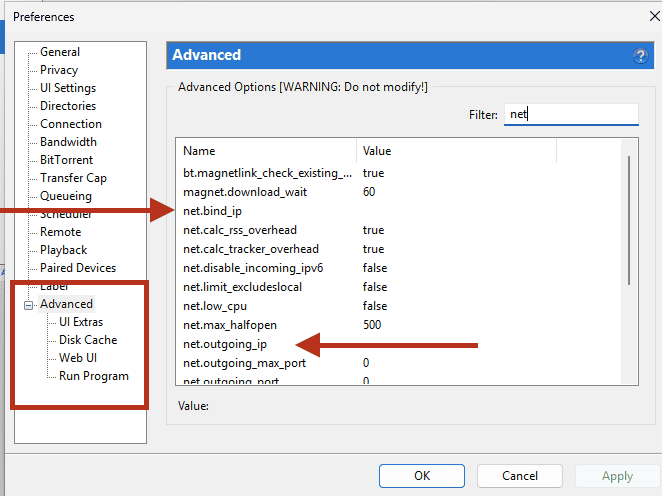
Menemukan net.bind_ip dan net.outgoing_ip di tab Advanced uTorrent
Catatan: Windscribe telah menghentikan layanan proxy SOCKS5 mandiri lama. Konfigurasi proxy lama yang tersisa di bidang ini akan menyebabkan kegagalan koneksi.
Catatan: menonaktifkan UPnP dan NAT-PMP mencegah router Anda membuka port secara otomatis, yang dapat mengurangi koneksi peer masuk dan memperlambat seeding. Jika Anda membutuhkan konektivitas inbound, gunakan opsi port forwarding bawaan Windscribe sebagai gantinya.
Catatan penting: IP privat yang ditetapkan ke adapter VPN dapat berubah antar sesi koneksi, sehingga perlu pembaruan manual saat itu terjadi. Selain itu, Windows kadang dapat melewati batasan pengikatan adapter tergantung prioritas metrik antarmuka. Anggap pengikatan antarmuka sebagai failsafe sekunder; perlindungan kebocoran utama Anda tetap Always-On Firewall.
Konektivitas Inbound dan Performa Seeding
- Pengguna Pro: Anda dapat menggunakan ephemeral port forwarding tanpa biaya tambahan. Buat port sementara lewat Akun Saya > Penerusan Port, lalu hubungkan ke lokasi yang mengizinkan P2P. Port ini tetap aktif selama tujuh hari sebelum kedaluwarsa.
- Build-a-Plan dan gratis: tidak ada ephemeral port forwarding. Build-a-Plan dapat membawa lalu lintas P2P di lokasi berbayar yang mendukung P2P dalam paket Anda, tetapi ephemeral port forwarding adalah fitur khusus Pro.
- Static IPs: untuk port yang diteruskan secara permanen, diperlukan add-on Static IP, yang ditagih di atas langganan Pro. Peringatan: Residential Static IPs secara eksplisit melarang lalu lintas P2P. Jika Anda membeli port permanen khusus untuk torrenting, pastikan memilih Datacenter Static IP.
Urutan Eksekusi yang Aman
Untuk mencegah paparan lalu lintas selama pembaruan aplikasi atau perubahan sistem, tetapkan rutinitas startup dan shutdown yang konsisten:
Urutan Startup
- Pastikan Firewall Windscribe aktif dan disetel ke Always On.
- Hubungkan ke server Windscribe yang mendukung P2P dan tunggu hingga koneksi dikonfirmasi.
- Jalankan uTorrent Classic.
Urutan Shutdown
- Keluar sepenuhnya dari uTorrent Classic. Jangan klik tombol "X" jika dikonfigurasi untuk minimize ke system tray. Gunakan File > Exit untuk memastikan semua operasi P2P di latar belakang benar-benar berhenti.
- Putuskan koneksi VPN Windscribe.
Memverifikasi Koneksi yang Aman
Situs IP standar hanya memeriksa koneksi browser web Anda, dan tidak akan mendeteksi kebocoran khusus torrent. Gunakan tes tracker torrent khusus untuk memverifikasi konfigurasi Anda saat VPN aktif dan uTorrent berjalan:
- Buka ipleak.net di browser Anda.
- Temukan bagian Torrent Address detection dan aktifkan tes untuk menghasilkan magnet link pelacakan unik.
- Salin magnet link, buka uTorrent, pilih File > Add Torrent from URL, dan tempel tautannya.
- Biarkan torrent berjalan beberapa detik, lalu kembali ke halaman ipleak.net untuk melihat alamat IP yang dilaporkan.
- Pastikan alamat yang ditampilkan di bagian torrent tidak cocok dengan IP internet rumah Anda, dan cocok dengan IP publik server Windscribe. Jika alamat IP rumah asli Anda muncul di bagian torrent, segera hentikan semua transfer aktif dan periksa ulang konfigurasi Firewall Anda.
Catatan Singkat tentang R.O.B.E.R.T.
Pemblokir sisi server Windscribe, R.O.B.E.R.T., memfilter domain berbahaya dan tracker di tingkat DNS. Blocklist default tidak mengganggu tracker torrent publik standar. Namun, konfigurasi kustom pengguna mungkin mengganggu.
Jika unduhan torrent Anda gagal terhubung atau menampilkan error tracker meski koneksi VPN sudah dikonfirmasi, tinjau aturan pemblokiran pribadi Anda. Masuk ke akun Anda, buka Akun Saya > Keamanan, periksa halaman Kategori Pemblokiran dan Aturan Kustom untuk domain yang bertentangan, nonaktifkan blocklist yang dicurigai, dan mulai ulang uTorrent.
Pertanyaan yang Sering Diajukan
Mengapa panduan ini tidak menggunakan kredensial proxy di dalam uTorrent?


Apakah proksi SOCKS5 menyediakan enkripsi data?
Apa yang terjadi jika proses latar belakang Windscribe crash?
Tingkat Layanan dan Sumber Daya
Windscribe menyediakan tingkat gratis dengan 10GB data per bulan setelah konfirmasi email. Untuk operasi P2P, Full Pro atau Build-a-Plan diperlukan untuk mengakses lokasi berbayar yang mengizinkan lalu lintas P2P.