

Cara Menggunakan Windscribe dengan qBittorrent


Berikut cara sederhana dan ramah pemula untuk menyiapkan qBittorrent dengan Windscribe agar unduhan Anda tetap milik Anda, plus tes cepat untuk memastikan semuanya benar-benar bekerja.
Pendahuluan dan Cakupan
Setiap kali Anda memuat torrent lewat koneksi ISP biasa, Anda diam-diam menyerahkan alamat IP asli Anda ke setiap peer lain di swarm. Sementara itu, penyedia internet Anda bisa melihat cukup banyak metadata koneksi sehingga semuanya jauh kurang privat daripada yang mungkin Anda inginkan. VPN membantu mencegahnya dengan mengarahkan lalu lintas itu lewat salah satu lokasi kami, sehingga swarm melihat IP kami, bukan milik Anda — tetapi hanya jika klien dikonfigurasi dengan benar.
Satu catatan singkat yang penting
BitTorrent sendiri adalah teknologi yang sepenuhnya legal. Panduan ini mengasumsikan Anda hanya mengunduh dan membagikan file yang memang berhak Anda gunakan. Apa yang Anda kirim lewatnya menjadi tanggung jawab Anda.
Peringatan tegas sebelum Anda mengubah satu pengaturan pun: panduan ini ditulis untuk qBittorrent dan hanya qBittorrent. Pengikatan antarmuka jaringan yang dijelaskan di bawah khusus untuk cara klien ini menangani koneksinya. Terapkan ide yang sama secara membabi buta ke browser, peluncur game, atau aplikasi torrent lain, dan Anda bisa merusak koneksi aplikasi itu atau, lebih buruk lagi, menciptakan kebocoran yang mengalahkan alasan Anda memasang VPN sejak awal.
Aturan Firewall vs. Kill Switch
Sebagian besar VPN dilengkapi "kill switch." Ia memantau koneksi Anda dan, begitu mendeteksi VPN terputus, memutus internet agar IP asli Anda tidak keluar. Masalahnya ada di waktu: kill switch yang reaktif bisa meninggalkan celah singkat antara gagalnya tunnel dan beraksinya sakelar. Pada koneksi torrent yang sibuk, celah itu bisa cukup berarti.
Firewall Windscribe dibangun sebaliknya. Diatur ke Always On, ia memblokir setiap koneksi yang tidak melewati tunnel VPN secara desain, sehingga sejak awal tidak ada jalur cadangan yang bisa dilewati lalu lintas Anda.
- Detektor asap (kill switch): berguna, tetapi bereaksi terhadap sesuatu yang sudah dimulai.
- Pintu tertutup (Firewall Windscribe): satu-satunya jalan keluar dari ruangan adalah pintu keluar yang disetujui. Untuk torrenting, di mana Anda terhubung ke ratusan orang asing sekaligus, perbedaan itu patut dipahami.
Anda akan mengaktifkannya sebentar lagi, di bawah Preferences > Connection > Firewall Mode > Always On.
Panduan Konfigurasi Langkah demi Langkah
Ada satu cara bersih dan ramah pemula untuk mengunci qBittorrent ke VPN Anda: ikat ke antarmuka jaringan Windscribe.
"Pengikatan antarmuka" terdengar teknis, tetapi idenya sederhana. Anda memberi tahu qBittorrent bahwa ia hanya boleh menggunakan satu pintu tertentu untuk mencapai internet (koneksi VPN). Jika pintu itu tertutup karena VPN mati, qBittorrent hanya duduk diam tanpa melakukan apa pun, alih-alih diam-diam kembali ke koneksi asli Anda.
- Hubungkan dulu aplikasi desktop Windscribe ke lokasi yang mendukung P2P. Antarmuka tidak akan muncul di daftar qBittorrent sampai Anda terhubung.
- Buka qBittorrent. Buka Tools > Options (di macOS, ini ada di menu qBittorrent, bukan Tools).
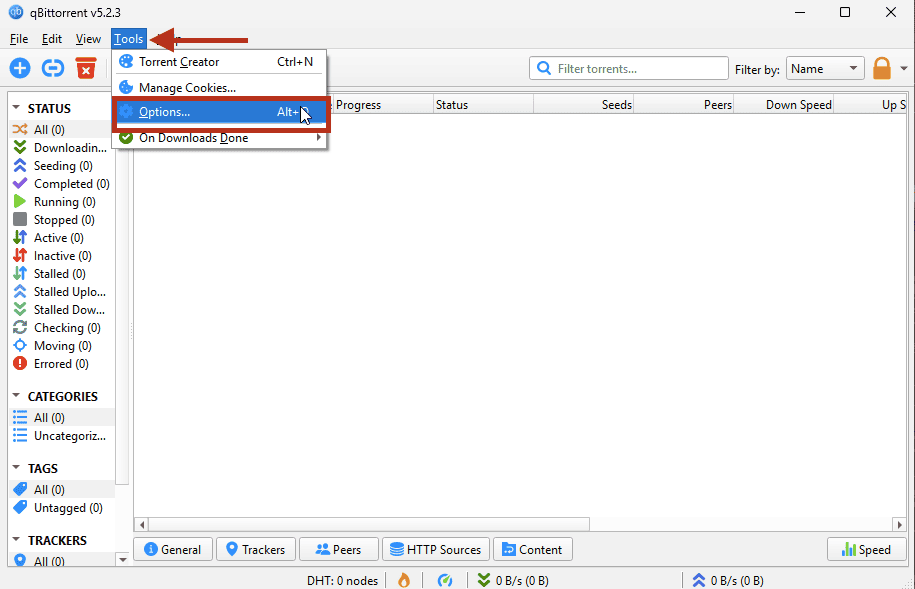
Memilih Tools > Options di qBittorrent - Di bilah sisi kiri, klik Advanced.
- Temukan dropdown berlabel Network Interface.
- Pilih adapter Windscribe. Nama pastinya bergantung pada sistem Anda (sering muncul sebagai "Windscribe," "Wintun," entri "utun" di Mac, atau entri "wg" / "tun" di Linux). Jika Anda tidak yakin yang mana, adapter Windscribe adalah yang hanya muncul saat VPN terhubung.
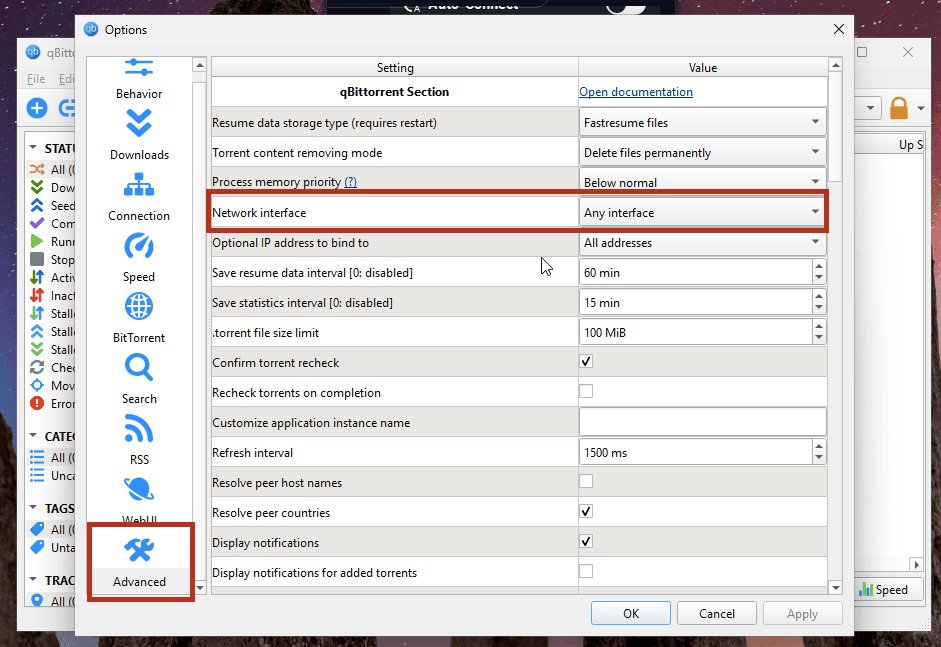
Tab Advanced: temukan Network Interface sebelum memilih adapter Windscribe - Biarkan Optional IP address to bind to tetap di All addresses.
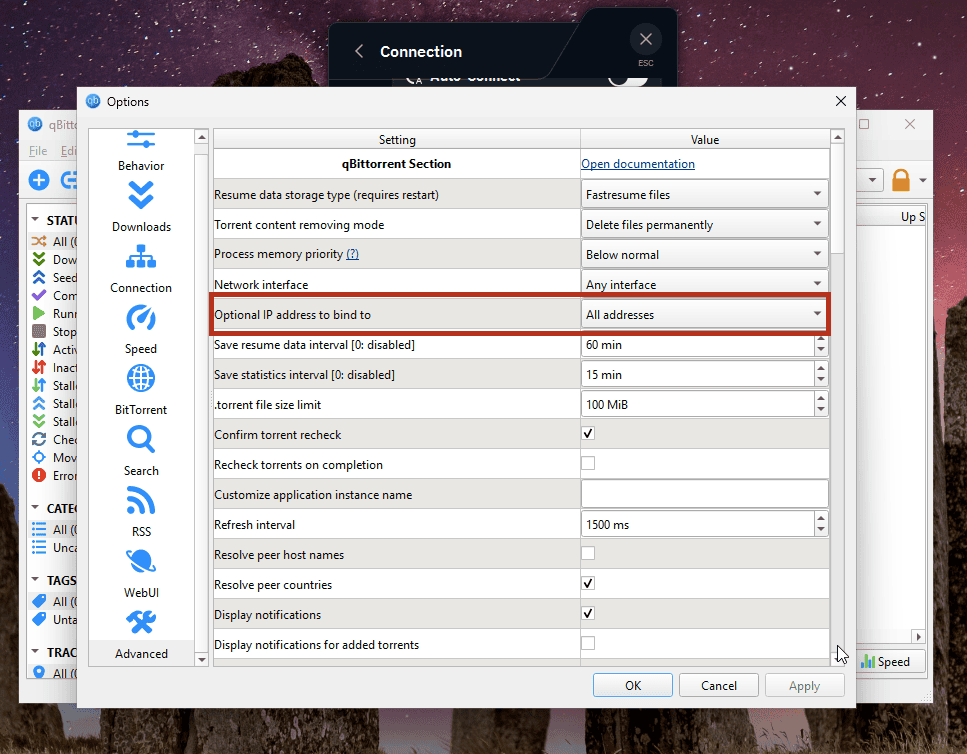
Optional IP address to bind to, dibiarkan di All addresses - Klik OK, lalu mulai ulang qBittorrent sepenuhnya agar perubahan berlaku.
Mulai sekarang, jika VPN tidak terhubung, qBittorrent akan menolak memindahkan data apa pun. Itulah yang Anda inginkan.
Catatan lanjutan (opsional, lewati jika Anda baru): qBittorrent juga memungkinkan Anda mengikat ke satu alamat IP tertentu, bukan seluruh antarmuka. Kedengarannya lebih ketat, tetapi cenderung berbalik. Alamat IP tunnel Anda bisa berubah saat Anda terhubung ulang, berganti protokol, atau berpindah lokasi, dan IP yang dikodekan secara permanen akan langsung berhenti bekerja. Mengikat ke antarmuka berdasarkan nama (langkah di atas) menghindari masalah itu sepenuhnya.
Urutan Eksekusi yang Aman
Konfigurasi baru separuh pekerjaan. Urutan Anda memulai dan menghentikan semuanya yang menjaga pengaturan tetap rapat. Jalankan loop ini setiap kali, dalam urutan ini:
- Firewall on: buka aplikasi Windscribe, pergi ke Preferences > Connection > Firewall Mode, dan atur ke Always On.

Firewall Mode diatur ke Auto (default)
Firewall Mode diatur ke Always On (yang Anda inginkan) - Connect: hubungkan ke lokasi yang mendukung P2P dan tunggu hingga aplikasi jelas menampilkan status CONNECTED. Jangan terburu-buru di langkah ini. Membuka qBittorrent sebelum tunnel siap adalah cara paling umum orang membocorkan IP asli mereka.
- Buka klien: sekarang, dan hanya sekarang, jalankan qBittorrent dan mulai unduhan Anda.
- Tutup klien: setelah selesai, hapus torrent yang sudah selesai yang tidak ingin Anda seed lagi (klik kanan torrent > Delete/Remove), lalu keluar sepenuhnya dari qBittorrent lewat File > Exit. Periksa baki sistem untuk memastikan benar-benar tertutup, bukan sekadar diminimalkan.
- Disconnect: dengan qBittorrent benar-benar dimatikan, Anda bisa memutus VPN dan mengembalikan Firewall ke Automatic atau Manual jika ingin internet normal lagi.
Satu aturan yang perlu diingat: klien torrent dibuka setelah VPN dan ditutup sebelum VPN.
Memverifikasi Koneksi yang Aman
Ini langkah yang paling sering dilewati orang, dan hanya butuh sekitar tiga puluh detik. Situs "apa IP saya" biasa hanya memeriksa browser Anda, bukan qBittorrent, jadi tidak memberi tahu apa pun tentang apakah torrent Anda benar-benar melewati VPN. Anda perlu pemeriksaan yang dijawab oleh klien torrent itu sendiri.
- Saat terhubung, catat IP publik lokasi Windscribe Anda. Aplikasi Windscribe menampilkannya di layar utama.
- Di browser Anda, buka ipleak.net dan gulir ke bagian bernama Torrent Address detection.
- Klik tombol untuk mengaktifkan tes. Tes ini menghasilkan tautan magnet khusus.
- Salin tautan magnet itu, beralih ke qBittorrent, dan tambahkan lewat File > Add Torrent Link (tempel di situ).
- Tunggu beberapa detik, lalu lihat kembali halaman tes. Halaman itu akan menampilkan alamat IP yang diumumkan klien torrent Anda ke swarm.
Tes harus menampilkan IP lokasi Windscribe Anda, bukan IP rumah Anda. Jika malah menampilkan alamat asli Anda, hentikan torrenting dan periksa ulang pengikatan antarmuka Anda.
Catatan Singkat tentang R.O.B.E.R.T.
Jika qBittorrent terhubung ke peer dengan baik tetapi tracker Anda menolak di-resolve (Anda melihatnya macet di "Not working," "Stalled," atau "Unreachable"), penyebabnya bisa ada di pengaturan privasi Anda. R.O.B.E.R.T. adalah filter DNS kami, dan bisa memblokir domain yang cocok dengan daftar blokir aktif atau aturan kustom. Sesekali, daftar blokir atau aturan kustom bisa menangkap domain tracker dan menghentikannya memuat.
Untuk memeriksa, masuk ke akun Anda dan langsung buka Akun Saya > Keamanan untuk meninjau daftar blokir aktif dan aturan kustom Anda. Jika domain tracker diblokir, tambahkan domain itu sebagai aturan Izinkan di halaman Aturan Kustom, lalu hubungkan ulang agar perubahan berlaku.
Pertanyaan yang Sering Diajukan
Apakah saya masih perlu mengikat qBittorrent jika Always-On Firewall sudah aktif?


Apakah mengikat qBittorrent ke antarmuka VPN mengenkripsi unduhan saya?
Bisakah saya melakukan ini di paket gratis?
Mulai
Torrenting di Windscribe membutuhkan paket berbayar, karena P2P dimatikan di lokasi gratis. Untuk P2P, ada dua jalur:
- Full Pro: data tak terbatas, dengan P2P tersedia di lokasi kami yang ramah P2P.
- Build-a-Plan: pilih dan bayar hanya lokasi yang Anda inginkan, dan P2P bekerja di lokasi berbayar itu. Setiap lokasi berbayar punya batas data bulanan, yang bisa cepat habis dipakai torrenting.
Beberapa lokasi tidak mengizinkan lalu lintas P2P dan ditandai di aplikasi. Jika unduhan menolak mulai, cukup beralih ke lokasi lain yang ramah P2P.