

Cara Menggunakan Windscribe dengan Deluge


Ini panduan bahasa yang jelas dan ramah pemula untuk mengatur Deluge dengan Windscribe agar unduhanmu tetap milikmu, plus tes cepat untuk memastikan semuanya benar-benar berhasil.
Pendahuluan dan Cakupan
Menjalankan Deluge lewat koneksi ISP biasa berarti setiap orang lain di swarm torrent bisa melihat alamat IP aslimu, dan ISP-mu bisa melihat lalu lintas serta metadata terkait torrent yang keluar dari koneksimu. Penyedia internet memperlakukan kebiasaan browsing-mu sebagai inventaris yang dicatat, dibentuk, dan kadang dijual, jadi menyerahkan umpan langsung aktivitas P2P-mu ke mereka bukanlah ide bagus.
Peringatan penting sebelum kamu mulai
Panduan ini ditulis khusus untuk Deluge. Langkah-langkah di bawah, binding antarmuka, dan urutan startup disetel persis dengan cara Deluge menangani koneksi jaringannya. Jangan menyalin pengaturan ini begitu saja ke browser web, klien email, atau aplikasi torrent lain dan mengharapkan hasil yang sama. Di kasus terbaik, pengaturan itu tidak melakukan apa-apa. Di kasus terburuk, kamu bisa merusak koneksi aplikasi itu atau menciptakan kebocoran sambil merasa terlindungi.
Aturan Firewall vs. Kill Switch
Kamu akan sering mendengar kata "kill switch" dari hampir setiap VPN di dunia. Windscribe punya fitur yang disebut Firewall, dan perbedaannya layak mendapat tiga puluh detik perhatianmu.
- Kill switch standar: anggap kill switch standar seperti satpam yang baru bereaksi setelah seseorang sudah masuk lewat pintu. Lalu lintas bocor keluar, satpam menyadari VPN putus, lalu baru dia menutup pintu keras-keras. Lebih baik daripada tidak ada, tapi kebocoran sudah terjadi.
- Windscribe Firewall: Windscribe Firewall bekerja sebaliknya. Ia seperti satpam yang mengunci semua pintu secara default dan hanya membuka satu pintu yang mengarah ke tunnel VPN. Lalu lintas yang tidak lewat Windscribe memang tidak punya tempat untuk pergi.
Tidak ada yang bocor keluar saat sistem sibuk bereaksi, karena tidak ada reaksi belakangan: apa pun di luar tunnel diblokir sebelum bisa bergerak. Untuk torrenting, di mana satu momen terpapar bisa menempatkan IP aslimu di depan swarm, "diblokir secara default" lebih unggul daripada "diputus setelah kejadian."
Panduan Konfigurasi Langkah demi Langkah
Tujuannya di sini adalah mengikat Deluge ke koneksi Windscribe-mu agar menolak mengirim atau menerima apa pun kecuali tunnel VPN aktif. Ini disebut interface binding. Dengan kata sederhana, kamu bilang ke Deluge: "Kamu hanya boleh memakai satu pintu spesifik ini (VPN), dan kalau pintu itu tertutup, kamu diam saja dan tidak melakukan apa-apa."
Prasyarat
Pastikan aplikasi desktop Windscribe sudah terpasang dan kamu sudah masuk. Interface binding adalah lapisan perlindungan kedua. Firewall (bagian berikutnya) adalah yang pertama, dan itu yang melakukan sebagian besar pekerjaan berat.
Langkah Konfigurasi
- Sambungkan ke P2P: buka aplikasi desktop Windscribe dan sambungkan ke lokasi yang mengizinkan P2P. Lokasi yang tidak mengizinkan torrenting ditandai dengan label "P2P" yang dicoret, jadi pilih apa saja tanpa tanda itu.
- Optimalkan protokol: untuk kecepatan dan keamanan terbaik, buka Preferences aplikasi, buka Network Options, pilih jaringanmu saat ini, aktifkan Preferred Protocol, lalu pilih WireGuard atau OpenVPN.
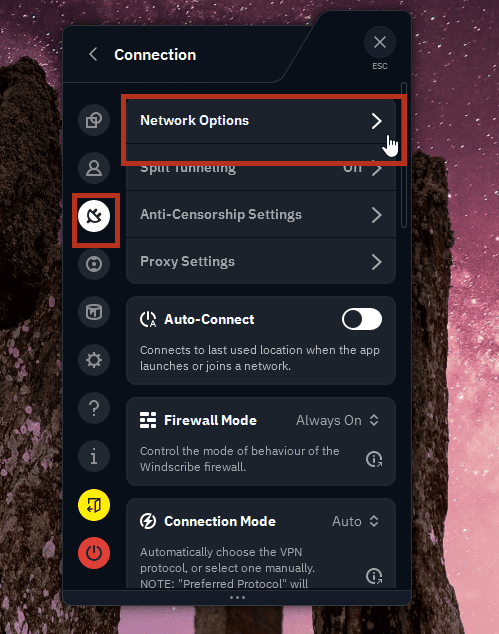
Buka Network Options di aplikasi Windscribe
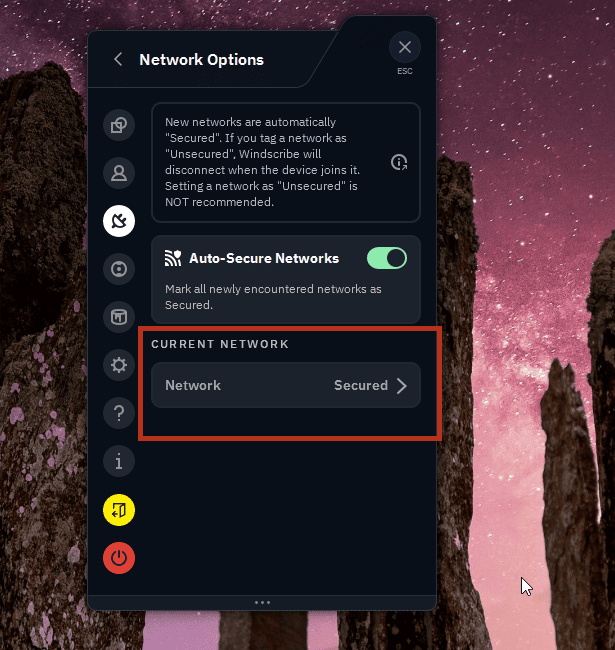
Pilih jaringanmu saat ini
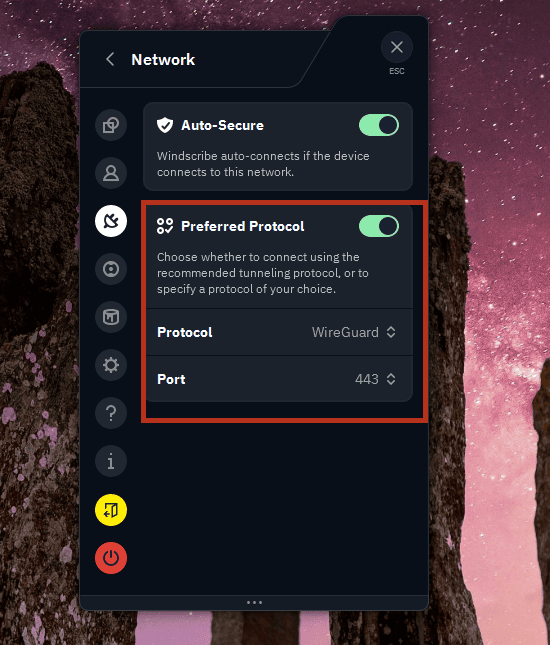
Setel Preferred Protocol ke WireGuard
- Temukan detail jaringanmu: saat terhubung, temukan adapter/antarmuka VPN Windscribe dan alamat VPN lokalnya.
- Windows: kamu bisa melihatnya di Settings > Network & Internet (buka detail adapter Windscribe/WireGuard).
- macOS: buka System Settings > Network.
- Catat nama adapter/antarmuka dan alamat VPN lokalnya, karena di langkah berikutnya kamu mungkin perlu mencoba salah satunya.
- Akses pengaturan Deluge: buka Deluge. Pergi ke Edit > Preferences. Klik tab Network di kiri.
- Ikat antarmuka keluar: temukan kolom Outgoing Interface. Ini kolom kritis untuk mencegah Deluge keluar lewat rute yang salah. Deluge menerima alamat IP atau nama antarmuka jaringan di sini, tapi nilai terbaik bisa berbeda tergantung sistem operasi dan protokol VPN. Mulai dengan nama antarmuka/adapter Windscribe jika jelas tersedia. Jika Deluge sama sekali tidak mentransfer setelah kamu restart, coba alamat IP VPN lokal adapter sebagai gantinya.
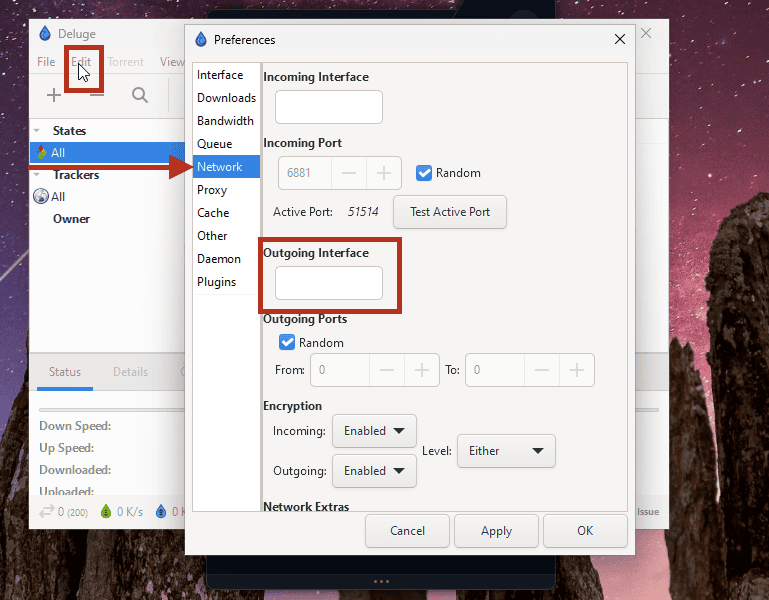
Preferensi Network Deluge: menemukan kolom Outgoing Interface
Hindari wildcard: jangan pakai IP wildcard seperti 10.5.3.* kecuali Deluge secara resmi mendokumentasikan dukungan itu di versi yang kamu pakai. Dan jika kamu bind berdasarkan IP lalu alamat VPN-mu berubah setelah reconnect, ganti protokol, atau ganti lokasi, kembali dan periksa ulang kolom ini.
- Ikat antarmuka masuk (opsional): setel kolom Incoming Interface (kadang ditampilkan sebagai "Incoming Address") ke nilai yang sama yang sudah kamu pastikan bekerja di langkah sebelumnya. Kolom itu mengatur koneksi yang dibuat peer kepadamu. Outgoing Interface adalah yang paling penting untuk menjaga Deluge tetap di tunnel.
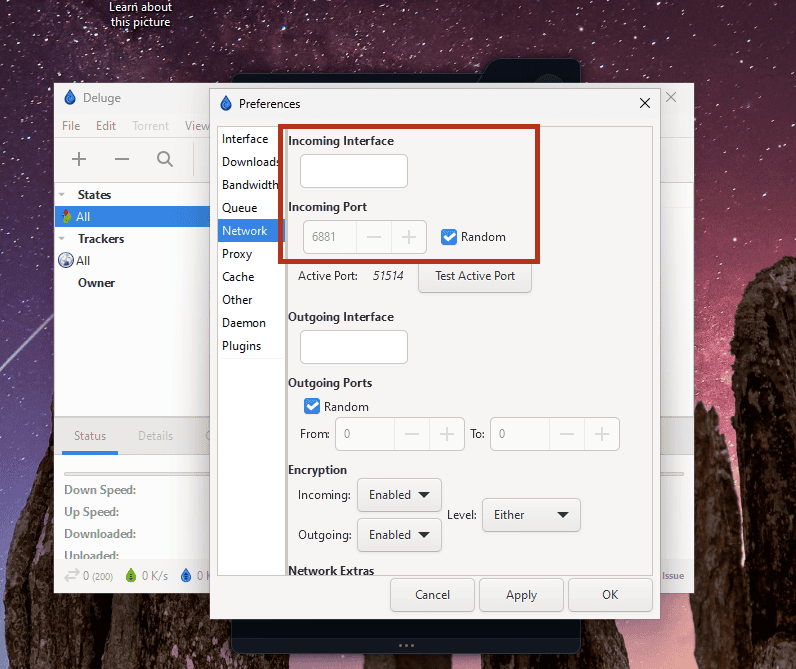
Preferensi Network Deluge: menemukan kolom Incoming Interface
- Simpan dan restart: klik Apply, lalu OK, dan restart Deluge agar perubahan berlaku sepenuhnya.
Mulai sekarang, jika VPN tidak terhubung, Deluge tidak punya pintu valid untuk keluar dan transfernya akan macet, bukan diam-diam jatuh kembali ke koneksi ISP kosongmu.
Pengguna Linux, FreeBSD, atau split-tunnel lanjutan: binding GUI ini adalah jalur sederhana, dan utamanya ditujukan untuk pengguna Windows dan Mac yang menjalankan aplikasi Windscribe. Jika kamu lebih suka merutekan lalu lintas di tingkat sistem operasi, Deluge punya panduan VPN sendiri dengan pendekatan routing tingkat sistem operasi yang lebih lanjut di deluge-torrent.org/userguide/vpn.
Urutan Eksekusi yang Aman
Interface binding dan Firewall itu kuat, tapi hanya bekerja jika kamu menjalankannya dengan urutan yang benar. Anggap ini sebagai loop yang kamu ulangi setiap kali. Intinya: jangan pernah meninggalkan celah di mana Deluge sudah aktif tapi tunnel belum.
Memulai
- Buka aplikasi Windscribe dan setel Firewall ke Always On. (Preferences > Connection > Firewall Mode > Always On.)

Firewall Mode disetel ke Auto (default)

Firewall Mode disetel ke Always On (yang kamu inginkan)
- Sambungkan ke lokasi P2P pilihanmu dan tunggu hingga menampilkan koneksi yang berhasil.
- Baru setelah itu buka Deluge dan mulai transfermu.
Mematikan
- Keluar sepenuhnya dari Deluge dulu. Menutupnya ke system tray tidak cukup, jadi keluar sepenuhnya.
- Baru kemudian putuskan koneksi VPN Windscribe.
Aturan yang harus diingat: VPN adalah yang pertama dinyalakan dan yang terakhir dimatikan. Deluge tidak pernah boleh aktif saat tunnel down. Lakukan dengan urutan ini dan tidak ada jendela untuk kebocoran.
Memverifikasi Koneksi yang Aman
Kamu tidak harus percaya begitu saja bahwa semuanya berhasil. Kamu bisa memeriksanya dalam kurang dari satu menit pakai alat cek IP torrent (situs yang dibuat khusus untuk ini akan memberi tautan "magnet" kecil untuk ditambahkan ke klienmu).
- Dengan VPN terhubung dan Deluge berjalan, tambahkan magnet atau torrent pelacak dari alat cek ke Deluge.
- Alat itu melaporkan alamat IP publik yang benar-benar diumumkan klien torrent-mu ke swarm.
- Konfirmasi hasilnya: pastikan IP yang dilaporkan milik Windscribe atau penyedia hostingnya, bukan ISP-mu. Jika yang muncul alamat rumah atau ISP aslimu, hentikan torrenting segera: ada yang salah di binding atau urutannya, dan kamu harus memeriksa ulang bagian Konfigurasi serta Urutan Eksekusi yang Aman sebelum melanjutkan.
Catatan Singkat tentang R.O.B.E.R.T.
R.O.B.E.R.T. adalah blocker bawaan Windscribe yang menghentikan iklan, malware, dan web tracker di tingkat DNS (DNS pada dasarnya adalah buku alamat internet yang mengubah nama menjadi angka). Secara default, tracker yang ditarget adalah tracker iklan dan analitik, bukan BitTorrent tracker yang membantu Deluge menemukan peer, jadi biasanya torrent-mu dibiarkan saja.
Masalahnya ada di aturan kustom. Jika kamu menambahkan aturan blokir sendiri ke R.O.B.E.R.T. lalu Deluge tiba-tiba tidak menemukan peer atau tracker-mu tidak resolve, periksa pengaturan di akun Windscribe-mu (Akun Saya → Keamanan → Aturan Kustom) dan pastikan aturan kustom tidak secara tidak sengaja memblokir domain tempat tracker-mu berada. Tambahkan aturan Izinkan untuk domain itu di sana dan koneksi seharusnya kembali.
Pertanyaan yang Sering Diajukan
Kenapa saya tidak bisa saja menempelkan password akun utama Windscribe ke pengaturan proxy?


Apakah proxy SOCKS5 mengenkripsi lalu lintas saya seperti aplikasi desktop?
Apa yang terjadi pada unduhan saya jika aplikasi Windscribe crash di tengah torrent?
Mulai
Kamu bisa mencoba layanan umum Windscribe secara gratis, yang memberi 10GB data per bulan untuk menguji aplikasi dan melihat apakah kamu menyukainya.
Khusus untuk Deluge, kamu akan butuh paket berbayar, karena P2P hanya bekerja di lokasi Windscribe yang mengaktifkan P2P (yang tanpa tanda "P2P" dicoret). Full Pro memungkinkanmu memakai salah satu lokasi P2P yang diizinkan itu dengan data unlimited tanpa batas. Pengguna Build-a-Plan hanya bisa torrent di lokasi yang termasuk dalam paket mereka. Bagaimanapun, lokasi gratis memiliki P2P yang dimatikan, jadi paket berbayar adalah syarat untuk torrenting.
Satu hal terakhir, karena ini penting: unduh atau bagikan hanya file yang memang kamu punya hak untuk menggunakannya. VPN melindungi privasi, bukan mengubah hukum. Menggunakan Windscribe untuk menghindari hak cipta atau melanggar karya orang lain melanggar Terms of Service Windscribe dan bukan tujuan setup ini.