

Cara Menyiapkan & Menggunakan Windscribe pada Router TP-Link


Kompatibilitas & Persyaratan
Tidak semua router TP-Link mendukung client VPN bawaan pada firmware resmi. Sebelum mengikuti panduan ini, pastikan router Anda memenuhi persyaratan berikut.
Perangkat keras yang didukung: Dukungan VPN Client pada firmware resmi TP-Link bergantung pada model router, revisi perangkat keras, dan versi firmware. Jangan menganggap router Anda didukung hanya berdasarkan seri produk. Pastikan menu Advanced > VPN Client tersedia di panel admin Anda, atau periksa nomor model dan versi perangkat keras yang tepat di situs dukungan TP-Link sebelum melanjutkan. Sistem mesh Deco tidak dibahas di sini; dukungan client VPN sangat bervariasi di antara perangkat keras dan versi firmware Deco.
Firmware: Perbarui router ke firmware terbaru yang tersedia sebelum melanjutkan. Dukungan WireGuard diperkenalkan dalam rilis firmware yang lebih baru pada model tertentu. Jika opsi WireGuard tidak muncul di panel admin setelah pembaruan, router Anda tidak mendukungnya pada firmware resmi; gunakan OpenVPN sebagai gantinya.
Yang Anda perlukan:
- Langganan Windscribe Pro atau Build-A-Plan dengan akses untuk membuat konfigurasi manual. Akun Build-A-Plan hanya dapat membuat konfigurasi untuk lokasi yang termasuk dalam paketnya, sedangkan akun Pro dapat membuat konfigurasi untuk semua lokasi yang tersedia.
- Router TP-Link yang menjalankan firmware resmi dengan dukungan VPN Client untuk model dan revisi perangkat keras Anda.
- Kata sandi admin router yang Anda tetapkan saat menyiapkan router, atau TP-Link ID jika diminta oleh model dan firmware Anda.
- Akses ke panel admin router, biasanya di
http://192.168.0.1atauhttps://tplinkwifi.net. - Komputer atau perangkat yang terhubung ke router.
Bagian 1: Penyiapan OpenVPN
Langkah 1 – Buat Kredensial & File Konfigurasi OpenVPN
Fitur OpenVPN Windscribe menggunakan kredensial yang berbeda dari kredensial masuk akun utama Anda. Anda juga memerlukan file konfigurasi .ovpn khusus server.
- Buka Pembuat Konfigurasi OpenVPN Windscribe dan masuk jika diminta.
- Di bagian Location / IP, pilih wilayah server yang ingin Anda gunakan untuk merutekan lalu lintas, seperti U.S. East, Netherlands, atau Japan.
- Di bagian Protocol, pilih UDP kecuali Anda memang memerlukan TCP. UDP biasanya lebih cepat. Jika UDP diblokir atau tidak stabil di jaringan Anda, buat konfigurasi TCP sebagai gantinya.
- Di bagian Port, pilih 443 jika Anda tidak yakin port mana yang harus digunakan.
- Di bagian OpenVPN Version, pilih versi yang didukung router Anda. Jika tidak yakin, pilih opsi kompatibel paling lama yang ditampilkan oleh pembuat konfigurasi.
- Klik Download Config untuk menyimpan file
.ovpnke komputer Anda. - Di halaman yang sama, klik Get Credentials lalu salin nama pengguna dan kata sandi OpenVPN Anda. Kredensial ini berbeda dari email dan kata sandi akun Windscribe Anda. Anda akan memerlukannya pada Langkah 3.
Langkah 2 – Buka Bagian VPN Client
- Buka browser lalu kunjungi
http://192.168.0.1atauhttps://tplinkwifi.net. - Masukkan kata sandi admin router yang Anda tetapkan saat menyiapkan router, atau masuk dengan TP-Link ID jika diminta oleh model dan firmware Anda.
- Klik Advanced pada bilah navigasi atas.
- Buka VPN Client, biasanya tercantum di bawah Advanced pada bilah samping kiri.
- Jika kontrol global Enable VPN Client ditampilkan di bagian atas halaman, aktifkan. Kontrol ini harus diaktifkan sebelum profil dapat ditambahkan atau dihubungkan.

Gambar 1: Kontrol Enable VPN Client di bagian atas Advanced > VPN Client. Tidak ada profil yang dapat terhubung sebelum kontrol ini diaktifkan. Tangkapan layar: TP-Link.
Jika opsi VPN Client tidak ada, firmware Anda saat ini tidak mendukungnya. Periksa situs dukungan TP-Link untuk model Anda lalu lakukan pembaruan yang sesuai.
Langkah 3 – Tambahkan Profil OpenVPN
- Di bagian VPN Client, klik Add.
- Isi bidang berikut pada dialog yang muncul:
- VPN Type: Pilih OpenVPN.
- Description: Masukkan nama deskriptif, seperti “Windscribe US East” atau “Windscribe Netherlands”.
- Config File: Klik Browse, lalu pilih file
.ovpnyang Anda unduh pada Langkah 1. Konfigurasi OpenVPN yang dibuat Windscribe disediakan sebagai file.ovpntunggal. TP-Link mengharuskan file konfigurasi OpenVPN yang diunggah berukuran kurang dari 20 KB. Jika TP-Link menolak unggahan, buat ulang file tersebut lalu coba protokol, port, atau versi OpenVPN lain. - Username: Masukkan nama pengguna OpenVPN Windscribe Anda.
- Password: Masukkan kata sandi OpenVPN Windscribe Anda.
- Klik Save.
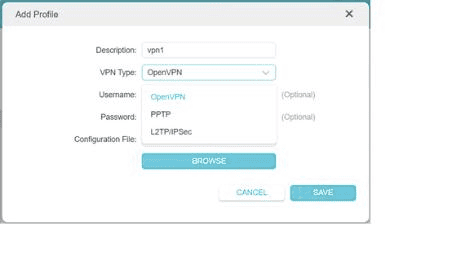
Gambar 2: Dialog Add Profile dengan daftar VPN Type terbuka dan OpenVPN dipilih. Windscribe tidak mendukung opsi PPTP atau L2TP/IPSec yang ditampilkan di sini. Tangkapan layar: TP-Link.
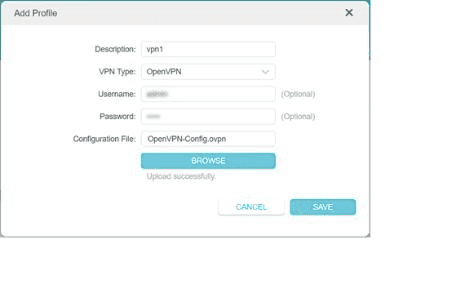
Gambar 3: Formulir profil OpenVPN yang sudah lengkap sebelum disimpan. “Upload successfully” mengonfirmasi bahwa file .ovpn diterima; klik Save untuk menyelesaikan. Tangkapan layar: TP-Link.
Langkah 4 – Hubungkan & Tetapkan Perangkat
- Profil baru kini muncul dalam daftar VPN Client. Aktifkan kontrol ENABLE pada profil tersebut.
- Untuk merutekan perangkat tertentu melalui tunnel VPN, cari bagian Device List atau Client Binding dalam antarmuka VPN Client. Labelnya berbeda-beda menurut model dan versi firmware.
- Tambahkan setiap perangkat berdasarkan alamat IP atau alamat MAC.
- Klik Save.
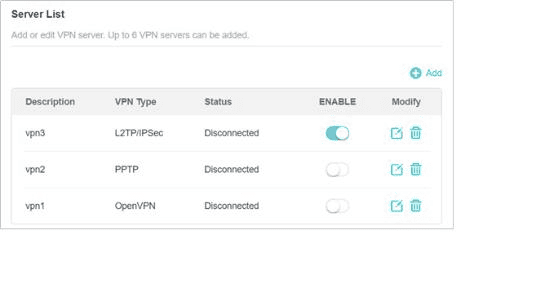
Gambar 4: Server List. Gunakan kontrol ENABLE untuk mengaktifkan profil. Contoh ini memiliki satu profil yang diaktifkan, meskipun semua profil yang ditampilkan tidak terhubung. Hanya satu profil yang dapat diaktifkan dalam satu waktu. Tangkapan layar: TP-Link.
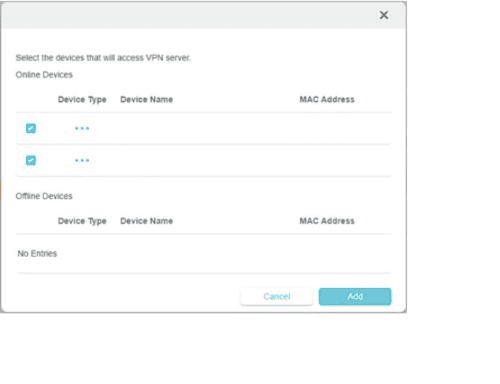
Gambar 5: Memilih perangkat yang akan menggunakan server VPN. Identitas perangkat telah disamarkan. Perangkat yang tidak Anda pilih akan tetap menggunakan koneksi ISP biasa. Tangkapan layar: TP-Link.
Perangkat yang tidak ditambahkan ke daftar pengikatan akan tetap merutekan lalu lintas melalui koneksi ISP biasa Anda.
Catatan: VPN Client bawaan TP-Link dapat menyimpan hingga enam profil VPN, tetapi hanya satu profil yang dapat diaktifkan dalam satu waktu. Nonaktifkan profil saat ini sebelum beralih lokasi atau protokol.
Bagian 2: Penyiapan WireGuard
WireGuard tersedia pada model TP-Link tertentu yang menjalankan firmware resmi cukup baru. Jika WireGuard tidak muncul sebagai opsi jenis VPN, perbarui firmware terlebih dahulu.
Langkah 5 – Buat File Konfigurasi WireGuard
- Buka Pembuat Konfigurasi WireGuard Windscribe dan masuk jika diminta.
- Di bagian Location, pilih wilayah server yang ingin Anda gunakan.
- Di bagian Port, pilih 443 jika Anda tidak yakin port mana yang harus digunakan.
- Di bagian Key Pair, pilih New Key Pair kecuali Anda sudah pernah membuat pasangan kunci untuk router ini dan ingin menggunakannya kembali.
- Klik Download Config untuk menyimpan file konfigurasi WireGuard dalam format
.confke komputer Anda.
Metode utama pada Langkah 7 adalah mengimpor file ini secara langsung. TP-Link mendukung sekumpulan parameter client WireGuard tertentu. Sebelum mengimpor, buka file tersebut dalam editor teks biasa lalu hapus entri alamat IPv6 yang tidak didukung dan baris MTU jika ada, seperti ditunjukkan pada Gambar 8. File tersebut berisi dua bagian:
[Interface]:PrivateKey,Address,DNS, dan terkadangMTU.[Peer]:PublicKey,PresharedKey,AllowedIPs, danEndpoint.
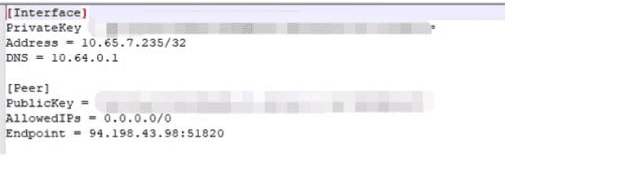
Gambar 6: Konfigurasi WireGuard yang berisi parameter yang digunakan untuk penyiapan TP-Link. Nilai kunci telah disamarkan. Tangkapan layar: TP-Link.
Langkah 6 – Buka Bagian VPN Client
Ikuti jalur yang sama seperti pada Langkah 2:
- Masuk ke panel admin router.
- Buka Advanced > VPN Client.
Langkah 7 – Impor Profil WireGuard
- Klik Add.
- Isi bidang berikut:
- VPN Type: Pilih WireGuard.
- Description: Masukkan nama, seperti “Windscribe Japan” atau “Windscribe CA Central”.
- Config File: Klik Browse, lalu pilih file
.confyang Anda unduh pada Langkah 5.
- Klik Save.
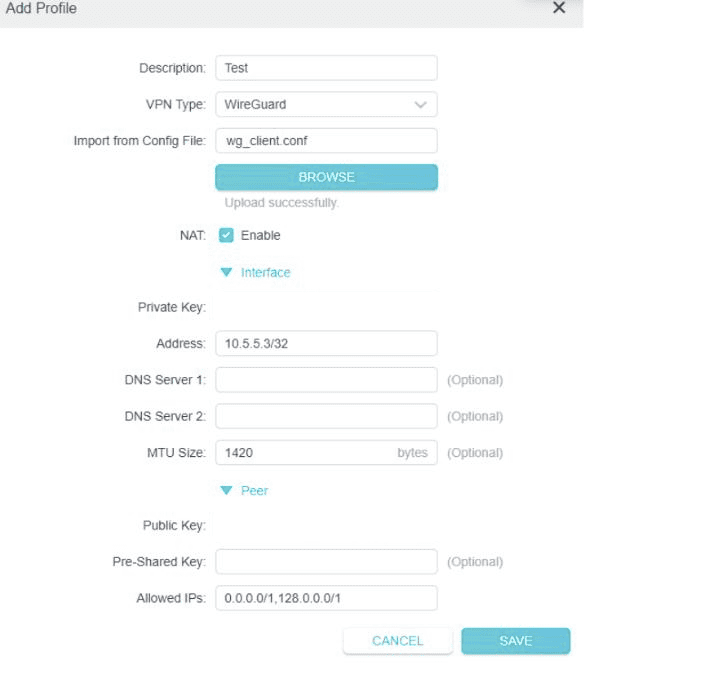
Gambar 7: Profil WireGuard yang telah diimpor sebelum disimpan. Nilai Interface and Peer terisi dari file .conf . Nilai kunci telah disamarkan. Tangkapan layar: TP-Link.
Jika router menolak file konfigurasi, hapus hanya alamat IPv6 yang tidak didukung, entri IPv6 ::/0 pada AllowedIPs, dan baris MTU yang ditunjukkan oleh TP-Link. Jangan hapus PrivateKey, PublicKey, PresharedKey, entri IPv4 0.0.0.0/0 pada AllowedIPs, atau Endpoint. Jika masih gagal, gunakan OpenVPN atau periksa apakah tersedia firmware yang lebih baru.
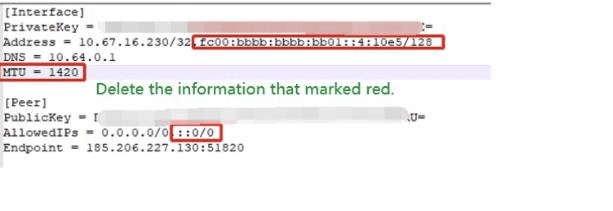
Gambar 8: Contoh konfigurasi beranotasi dari TP-Link menandai alamat IPv6, baris MTU, dan entri IPv6 AllowedIPs yang harus dihapus sebelum impor. Tangkapan layar: TP-Link.
Langkah 8 – Hubungkan & Tetapkan Perangkat
- Aktifkan kontrol ENABLE pada profil WireGuard.
- Tetapkan perangkat ke tunnel dengan mengikuti prosedur yang sama seperti pada Langkah 4.
Langkah 9 – Verifikasi Koneksi
Setelah profil VPN diaktifkan dan perangkat ditetapkan, pastikan tunnel berfungsi dengan benar.
- Pada perangkat yang telah ditetapkan, buka browser lalu kunjungi pemeriksa IP pihak ketiga seperti ipleak.net atau dnsleaktest.com.
- Alamat IP publik yang ditampilkan seharusnya sesuai dengan wilayah server Windscribe yang Anda pilih, bukan alamat yang diberikan oleh ISP Anda.
- Jalankan uji kebocoran DNS di halaman yang sama atau di dnsleaktest.com. Jika tunnel berfungsi dengan benar, server DNS ISP Anda tidak akan muncul dalam hasil.
- Di panel admin router, daftar VPN Client akan menampilkan status profil sebagai Connected ketika tunnel aktif.

Gambar 9: Profil WireGuard yang diaktifkan menampilkan status Connecting saat koneksi sedang dibuat. Statusnya akan berubah menjadi Connected setelah tunnel aktif. Tangkapan layar: TP-Link.
Pemecahan Masalah
Opsi VPN Client tidak muncul di panel admin
Versi firmware Anda saat ini tidak menyertakan fitur VPN Client. Kunjungi situs dukungan resmi TP-Link, cari model Anda, lalu instal firmware terbaru. Jika fitur tersebut tetap tidak ada setelah pembaruan, firmware resmi saat ini untuk model tersebut memang tidak menyediakannya. Menginstal firmware pihak ketiga seperti OpenWrt merupakan opsi pada perangkat keras tertentu dan mendukung OpenVPN serta WireGuard, tetapi hal itu berada di luar cakupan panduan ini dan dapat memengaruhi garansi atau cakupan dukungan pada beberapa model.
Koneksi OpenVPN langsung gagal
Pastikan Anda memasukkan kredensial OpenVPN Windscribe dari halaman Config Generator, bukan email dan kata sandi akun Windscribe Anda. Jika kredensial sudah benar, unduh file .ovpn baru dengan TCP sebagai pengganti UDP lalu perbarui profil.
Koneksi OpenVPN tersambung tetapi kemudian terputus
Hal ini sering disebabkan oleh masalah keepalive atau batas waktu. Coba lokasi server lain di Windscribe Config Generator lalu ganti profil yang ada dengan file .ovpn baru.
Opsi WireGuard tidak tersedia sebagai jenis VPN
Dukungan WireGuard memerlukan versi firmware yang memperkenalkannya untuk model Anda. Perbarui ke firmware terbaru dari situs dukungan TP-Link. Jika tidak ada pembaruan firmware yang menambahkannya, OpenVPN adalah alternatif yang tersedia pada perangkat keras tersebut.
Kecepatan OpenVPN terasa lambat
OpenVPN melakukan enkripsi melalui perangkat lunak dan membutuhkan banyak daya CPU. Pada router dengan prosesor sederhana, throughput akan terbatas. WireGuard menggunakan implementasi kriptografi yang lebih ringan dan sering kali lebih cepat pada perangkat keras yang sama. Beralihlah ke WireGuard jika router Anda mendukungnya.
Beberapa perangkat tidak merutekan lalu lintas melalui VPN
Tinjau daftar pengikatan perangkat yang dikonfigurasi pada Langkah 4 atau Langkah 8. Pada model yang menggunakan pengikatan perangkat, setiap perangkat harus ditambahkan secara eksplisit berdasarkan alamat IP atau alamat MAC. Pastikan alamat IP perangkat belum berubah. Tetapkan IP lokal statis untuk perangkat tersebut di pengaturan DHCP router agar hal ini tidak terjadi.
Terdeteksi kebocoran IP atau DNS
Jika IP publik Anda masih menampilkan alamat ISP, profil VPN mungkin tidak aktif. Periksa statusnya dalam daftar VPN Client dan hubungkan kembali jika perlu. Untuk WireGuard, pastikan nilai IPv4 AllowedIPs masih sama dengan nilai yang dibuat Windscribe. Jika kebocoran DNS terdeteksi secara khusus, pastikan bidang DNS dalam konfigurasi WireGuard tidak berubah saat diedit secara manual. Untuk OpenVPN, pastikan file .ovpn tidak rusak saat diunduh dengan membuatnya ulang dari Windscribe Config Generator lalu mengunggahnya kembali.
Pertanyaan Umum
Apakah saya memerlukan akun Windscribe berbayar untuk mengikuti panduan ini?
Ya. Pembuatan konfigurasi manual untuk OpenVPN dan WireGuard memerlukan langganan Pro atau Build-A-Plan. Akun Build-A-Plan hanya dapat membuat konfigurasi untuk lokasi yang termasuk dalam paketnya, sedangkan akun Pro dapat membuat konfigurasi untuk semua lokasi yang tersedia. Lihat paket dan harga saat ini.
Apakah setiap perangkat di jaringan saya akan terlindungi setelah VPN aktif?
Hanya perangkat yang Anda tetapkan ke tunnel VPN melalui antarmuka pengikatan perangkat pada router. Perangkat yang tidak ditambahkan ke daftar pengikatan akan tetap merutekan lalu lintas melalui koneksi ISP biasa. Pada router yang secara default merutekan semua lalu lintas melalui VPN dan tidak menampilkan antarmuka pengikatan perangkat, semua perangkat yang terhubung akan terlindungi secara otomatis.
Dapatkah saya menjalankan OpenVPN dan WireGuard secara bersamaan?
Tidak. VPN Client bawaan TP-Link dapat menyimpan hingga enam profil, tetapi hanya mengizinkan satu profil diaktifkan dalam satu waktu. Anda dapat menyimpan kedua jenis profil di router dan beralih di antaranya, tetapi profil yang aktif harus dinonaktifkan sebelum mengaktifkan profil lain.
Apa perbedaan praktis antara OpenVPN dan WireGuard pada router?
WireGuard menggunakan desain kriptografi yang lebih ringan dan umumnya lebih cepat, terutama pada router dengan prosesor sederhana. OpenVPN didukung lebih luas di berbagai perangkat keras TP-Link. Jika model Anda mendukung WireGuard dan firmware sudah mutakhir, protokol ini adalah pilihan yang lebih baik bagi sebagian besar pengguna. Jika tidak, OpenVPN merupakan alternatif yang andal.
Apakah VPN akan terhubung kembali secara otomatis setelah router dimulai ulang?
Pada banyak model TP-Link, profil VPN yang sebelumnya diaktifkan akan terhubung kembali setelah reboot. Pastikan hal ini setelah router pertama kali dimulai ulang dengan memeriksa status profil di bagian VPN Client dan menjalankan uji kebocoran singkat pada perangkat yang telah ditetapkan di ipleak.net.
Apakah menjalankan VPN pada router memperlambat koneksi internet saya?
Ya, sampai tingkat tertentu. CPU router menangani enkripsi untuk semua lalu lintas yang melewati tunnel, dan throughput dibatasi oleh kapasitas pemrosesannya. WireGuard menimbulkan overhead lebih kecil daripada OpenVPN dan bekerja lebih baik pada perangkat keras berdaya rendah. Model Archer kelas atas menangani lalu lintas VPN dengan lebih efisien daripada model pemula.
Apakah VPN router menggantikan app Windscribe di setiap perangkat?
Tidak sepenuhnya. VPN pada tingkat router melindungi semua perangkat yang ditetapkan pada tingkat jaringan. Namun, menggunakan konfigurasi router sebagai pengganti app Windscribe berarti Anda kehilangan akses ke Split Tunneling, perlindungan Firewall, dan kemudahan beralih protokol di dalam app. R.O.B.E.R.T. tetap berlaku untuk lalu lintas yang dirutekan melalui terowongan Windscribe dan dapat dikelola di bagian Keamanan di Akun Saya. Untuk perangkat yang memerlukan fitur app tersebut, Anda juga dapat menginstal app Windscribe secara langsung.
Apakah Windscribe mencatat aktivitas saya?
Windscribe menyatakan tidak menyimpan log yang dapat mengidentifikasi apa yang dilakukan pengguna secara daring. Perusahaan menjalankan server khusus RAM, menerbitkan laporan transparansi, dan telah menyelesaikan audit pihak ketiga. Baca kebijakan privasi Windscribe lengkap.
Apa yang harus saya lakukan jika model router saya tidak kompatibel dengan konfigurasi Windscribe?
Jika firmware resmi tidak mendukung fitur VPN Client, atau jika impor konfigurasi WireGuard terus gagal, opsi praktisnya adalah menginstal pembaruan firmware yang lebih baru jika tersedia untuk model Anda, atau menggunakan app Windscribe secara langsung di setiap perangkat alih-alih merutekan melalui router.
Dapatkan Lebih Banyak dari Windscribe: App & Akun Anda
VPN pada tingkat router melindungi seluruh jaringan Anda, tetapi merutekan lalu lintas tanpa akses ke beberapa fitur yang hanya tersedia di app Windscribe. Saat menggunakan konfigurasi router sebagai pengganti app, Split Tunneling, perlindungan Firewall, dan kemudahan beralih protokol di dalam app tidak tersedia pada tingkat perangkat. R.O.B.E.R.T. tetap berlaku untuk lalu lintas yang dirutekan melalui terowongan Windscribe dan dapat dikelola di bagian Keamanan di Akun Saya.
Untuk perangkat yang memerlukan fitur tersebut—laptop kerja, ponsel yang digunakan pada Wi-Fi publik, atau perangkat apa pun yang Anda gunakan di luar jaringan rumah—menginstal app Windscribe memberi Anda kendali penuh sekaligus melengkapi penyiapan router.
Paket berbayar yang kompatibel mencakup akses untuk membuat konfigurasi manual, lokasi di 69+ negara, tanpa batas ketat jumlah perangkat yang digunakan secara bersamaan untuk penggunaan pribadi normal, serta R.O.B.E.R.T.