

Cara Menyiapkan & Menggunakan Windscribe pada Router ASUS


Menjalankan VPN pada tingkat router akan mengarahkan dan mengenkripsi lalu lintas internet untuk setiap perangkat yang ditetapkan ke profil VPN, termasuk perangkat seperti smart TV, konsol game, dan perangkat IoT yang mungkin tidak mendukung aplikasi VPN secara langsung. Panduan ini membahas cara mengonfigurasi Windscribe pada router ASUS yang menjalankan firmware bawaan ASUSWRT menggunakan protokol OpenVPN.
Berlaku untuk: Router ASUS yang menjalankan firmware ASUSWRT (model umum yang kompatibel mencakup RT-AX88U, RT-AX86U, RT-AC68U, dan RT-AC3200). Detail antarmuka mungkin sedikit berbeda antarversi firmware. Router yang menjalankan firmware versi 3.0.0.4.388.xxxxx atau yang lebih baru menggunakan VPN Fusion, bukan antarmuka VPN Client lama. Kedua jalur dijelaskan di bawah ini.
Catatan tentang fitur aplikasi: Konfigurasi manual tidak mencakup fitur khusus aplikasi seperti perlindungan Firewall, Split Tunneling, dan akses ke semua protokol aplikasi Windscribe. Jika tunnel VPN pada router terputus, perangkat yang terhubung tidak akan mendapatkan perlindungan cadangan yang sama seperti yang disediakan oleh Firewall aplikasi Windscribe. Pertimbangkan hal ini jika Anda memerlukan perlindungan tanpa gangguan.
Sebelum Memulai
Pastikan Anda memiliki hal-hal berikut sebelum melanjutkan:
- Router ASUS yang menjalankan firmware bawaan ASUSWRT dengan fungsi klien VPN (dukungan OpenVPN diperlukan; pastikan model Anda mendukungnya di bagian Specifications > VPN Support pada halaman produk ASUS)
- Langganan Windscribe Pro or Build-A-Plan. Akun Build-A-Plan hanya dapat membuat konfigurasi untuk lokasi yang tercakup dalam paketnya. Akun Pro dapat membuat konfigurasi untuk semua lokasi yang tersedia.
- Komputer yang terhubung ke router ASUS Anda, baik melalui Ethernet maupun Wi-Fi
Periksa dukungan firmware: Tidak semua router ASUS atau versi firmware menyediakan antarmuka klien VPN. Jika menu VPN tidak tersedia, perbarui firmware router melalui Administration > Firmware Upgrade sebelum melanjutkan.
Langkah 1: Unduh File Konfigurasi & Kredensial OpenVPN Windscribe Anda
File konfigurasi dan kredensial VPN dibuat di tempat yang sama. Masuk ke akun Windscribe Anda, buka tab Generator Konfigurasi di Akun Saya (tersedia untuk pelanggan Pro dan Build-A-Plan), lalu pilih OpenVPN. Setelah itu:
- Pilih Location yang diinginkan dari menu tarik-turun.
- Atur Protocol ke UDP. UDP memiliki latensi lebih rendah dan direkomendasikan untuk sebagian besar konfigurasi. Beralihlah ke TCP hanya jika UDP diblokir di jaringan Anda.
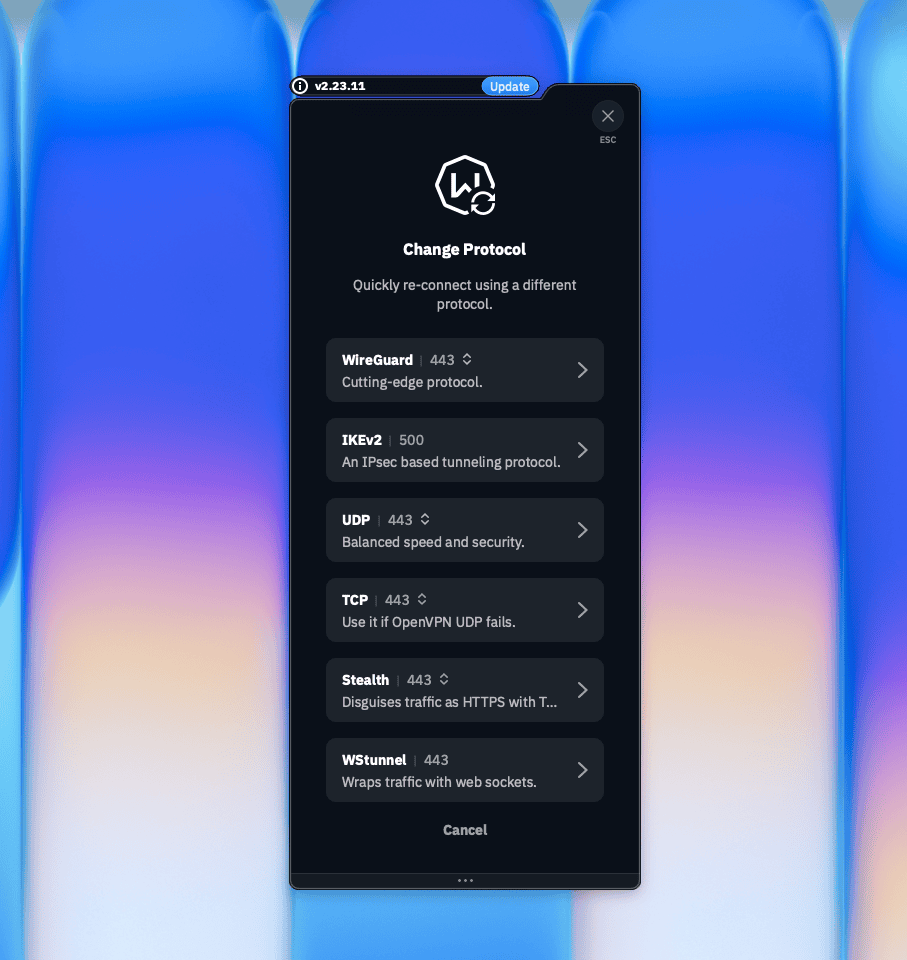
Referensi protokol: Di menu Change Protocol aplikasi desktop Windscribe, OpenVPN UDP diberi label UDP. Tangkapan layar menampilkan opsi yang tersedia; opsi tersebut belum dipilih. Tangkapan layar: Windscribe.
- Atur Port ke 443, kecuali Anda tahu bahwa port lain bekerja lebih baik untuk jaringan Anda.
- Jika opsi Cipher ditampilkan, pilih AES-CBC agar kompatibel dengan ASUSWRT. Jika terjadi kesalahan impor dengan cipher lain, buat ulang konfigurasi dengan memilih AES-CBC.
- Klik Download Config untuk menyimpan file .ovpn ke komputer Anda.
- Klik Get Credentials untuk mendapatkan nama pengguna dan kata sandi VPN Anda. Siapkan kredensial ini. Kredensial tersebut berbeda dari email dan kata sandi untuk masuk ke akun Windscribe Anda.
Catatan: Setiap file .ovpn terkait dengan satu lokasi server. Untuk menggunakan beberapa lokasi, ulangi langkah ini untuk setiap lokasi dan simpan file konfigurasi terpisah untuk masing-masing lokasi.
Langkah 2: Masuk ke Panel Admin Router ASUS
- Buka browser web pada perangkat yang terhubung ke router ASUS Anda.
- Di bilah alamat, masukkan http://router.asus.com lalu tekan Enter. Jika halaman tidak terbuka, coba langsung alamat IP LAN router Anda: http://192.168.50.1 atau http://192.168.1.1. Jika keduanya tidak berfungsi, periksa gateway default perangkat Anda atau lihat panduan router.
- Masukkan nama pengguna dan kata sandi admin yang Anda tetapkan saat pertama kali menyiapkan router. Jika Anda lupa kredensial ini, ikuti panduan reset pabrik dari ASUS sebelum melanjutkan.
- Anda akan masuk ke dasbor utama ASUSWRT.
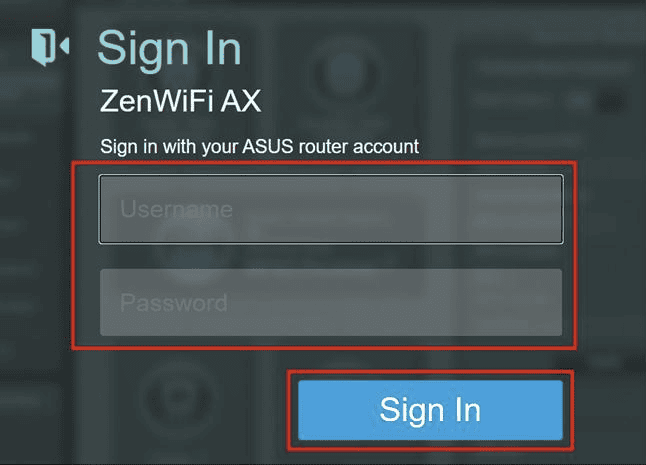
Gambar 1: Layar masuk ASUSWRT. Masukkan nama pengguna dan kata sandi admin router yang Anda tetapkan saat penyiapan awal. Tangkapan layar: ASUS.
Langkah 3: Tentukan Jalur Firmware Anda
Klik VPN pada menu Advanced Settings di sebelah kiri. Tampilan yang muncul menentukan jalur yang harus diikuti:
- Tab VPN Fusion: ikuti Jalur A di bawah ini (firmware 388 dan yang lebih baru).
- Tab VPN Client: ikuti Jalur B di bawah ini (firmware sebelum 388).
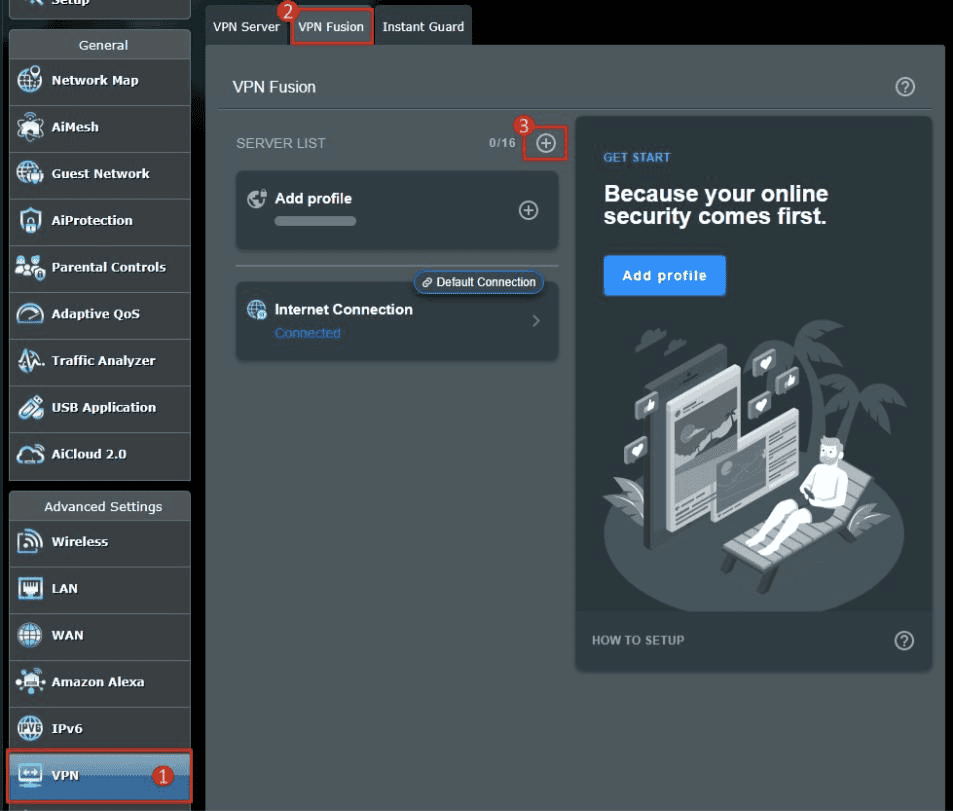
Gambar 2: Menu VPN di bawah Advanced Settings. Tab yang ditampilkan di sini — VPN Fusion atau VPN Client — menentukan apakah Anda mengikuti Jalur A atau Jalur B. Tangkapan layar: ASUS.
Jalur A: VPN Fusion (Firmware 388 & yang Lebih Baru)
Langkah 4A: Buat Profil VPN Fusion Baru
- Pilih tab VPN Fusion.
- Klik ikon add (simbol plus) untuk membuat profil baru.
- Saat diminta memilih jenis VPN, pilih OpenVPN. Windscribe tidak mendukung PPTP atau L2TP. Jangan pilih opsi tersebut jika ditampilkan.
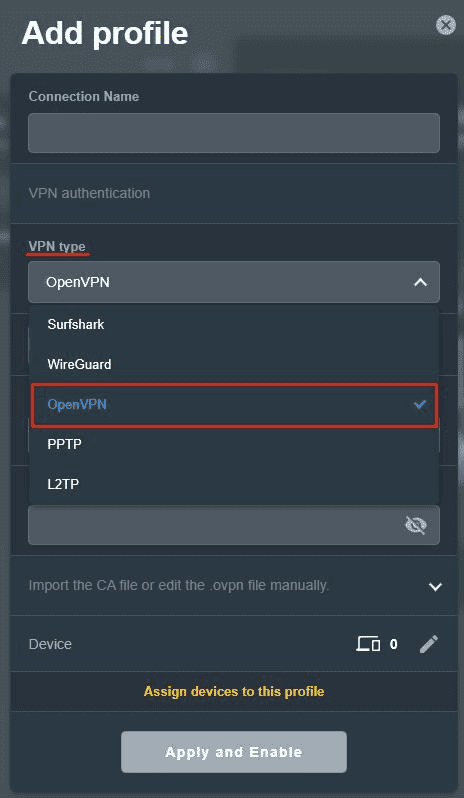
Gambar 3: Memilih OpenVPN sebagai jenis VPN saat membuat profil VPN Fusion baru. Jangan pilih PPTP atau L2TP. Tangkapan layar: ASUS.
- Di kolom Connection name, masukkan label untuk profil ini (misalnya, "Windscribe New York").
- Klik Import .ovpn file lalu pilih file .ovpn yang diunduh pada Langkah 1. Pastikan indikator "Complete" muncul di sebelah kolom.
- Masukkan Username dan Password VPN dari kredensial yang Anda dapatkan pada Langkah 1.
- Klik Apply and Enable untuk menyimpan profil dan memulai koneksi.
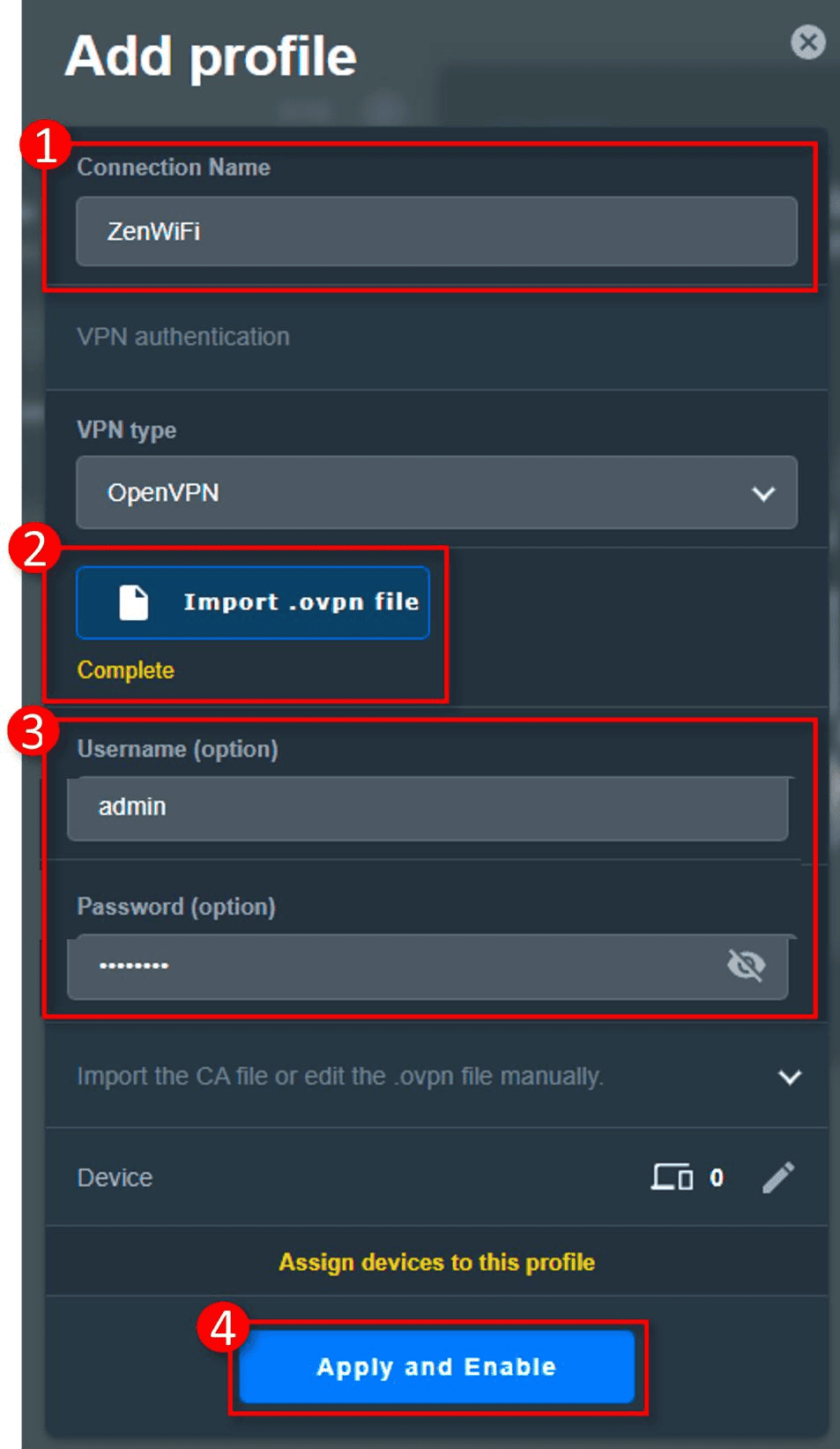
Gambar 4: Formulir profil VPN Fusion: nama koneksi, file .ovpn yang diimpor dengan status “Complete”, nama pengguna dan kata sandi VPN, serta Apply and Enable. Nama pengguna admin yang terlihat merupakan bagian dari contoh ASUS; masukkan kredensial VPN Windscribe yang dibuat pada Langkah 1. Tangkapan layar: ASUS.
Langkah 5A: Konfirmasikan Koneksi & Periksa Perutean Perangkat
Jika Connected ditampilkan di sebelah profil, tunnel VPN telah aktif.
Secara default, VPN Fusion mungkin tidak mengarahkan semua perangkat melalui VPN. Untuk menerapkan koneksi VPN ke semua perangkat di jaringan Anda, buka pengaturan profil dan pastikan Apply to all devices diaktifkan. Jika Anda hanya ingin mengarahkan perangkat tertentu melalui Windscribe, nonaktifkan Apply to all devices lalu pilih masing-masing perangkat menggunakan opsi Edit Device.
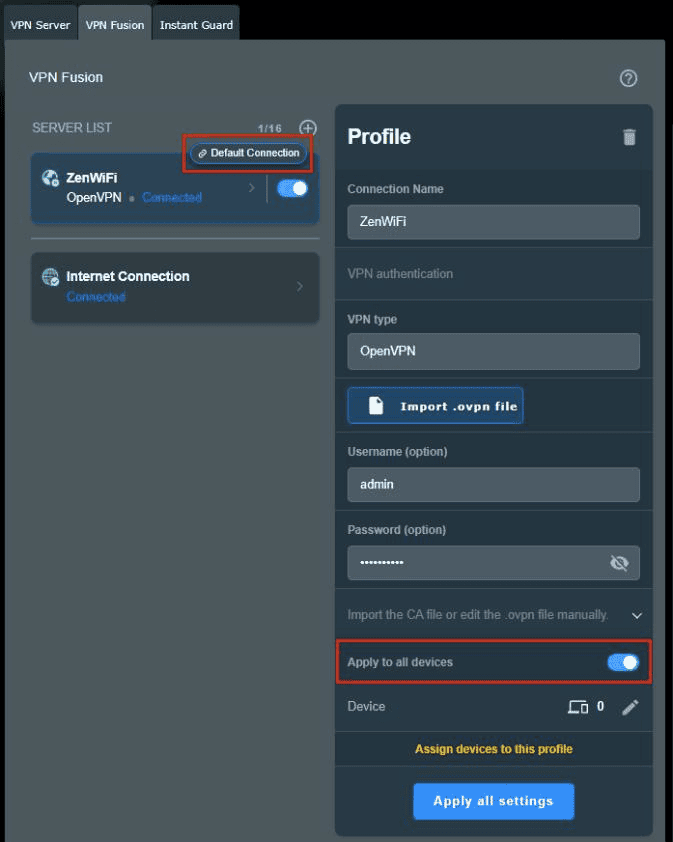
Gambar 5: Profil VPN Fusion yang terhubung, dengan tombol Apply to all devices yang menentukan perangkat mana yang diarahkan melalui tunnel. Nama pengguna admin yang terlihat merupakan bagian dari contoh ASUS; gunakan kredensial VPN Windscribe yang telah dibuat. Tangkapan layar: ASUS.
Jika VPN Fusion berhasil mengimpor profil tetapi DNS atau perutean tidak berfungsi dengan benar, gunakan antarmuka VPN Client lama jika tersedia pada firmware Anda, atau hubungi dukungan Windscribe dengan menyertakan model ASUS dan versi firmware Anda.
Jalur B: VPN Client (Firmware Sebelum 388)
Langkah 4B: Buat Profil VPN Client Baru
- Pilih tab VPN Client.
- Klik Add profile.
- Pada dialog yang muncul, pilih tab OpenVPN. Windscribe tidak mendukung PPTP atau L2TP. Jangan pilih tab tersebut.
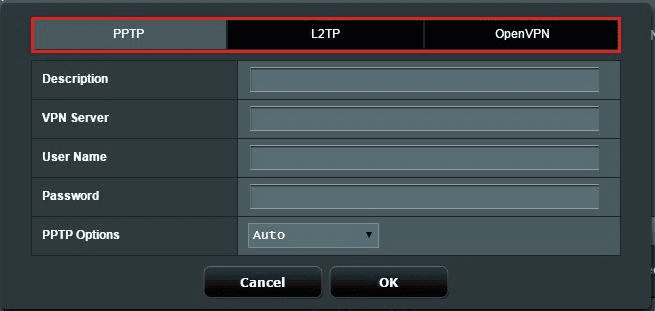
Gambar 6: Dialog profil VPN Client lama yang menampilkan tab protokol yang tersedia. Contoh ASUS ini memilih PPTP; untuk Windscribe, pilih tab OpenVPN dan jangan gunakan PPTP atau L2TP. Tangkapan layar: ASUS.
- Di kolom Description, masukkan label untuk profil ini (misalnya, "Windscribe New York").
- Masukkan Username dan Password VPN dari kredensial yang Anda dapatkan pada Langkah 1.
- Klik Choose File lalu pilih file .ovpn yang diunduh pada Langkah 1. Pastikan nama file muncul di kolom.
- Klik Upload untuk mengirim file. Tunggu hingga "Complete" muncul di sebelah tombol Upload.
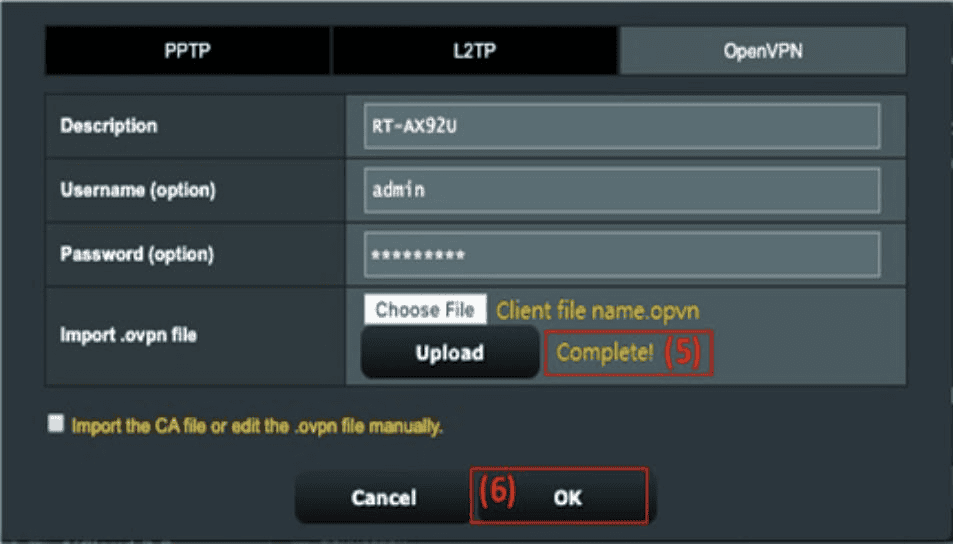
Gambar 7: Profil OpenVPN yang telah diisi. Tunggu konfirmasi “Complete!” setelah Upload sebelum mengklik OK. Tangkapan layar: ASUS.
- Klik OK untuk menyimpan profil.
Langkah 5B: Aktifkan Koneksi VPN
- Di daftar profil VPN Client, temukan profil yang baru saja Anda buat.
- Klik Activate di sisi kanan baris profil.
- Tunggu beberapa detik hingga koneksi tersambung. Tanda centang di sebelah profil mengonfirmasi bahwa koneksi berhasil.
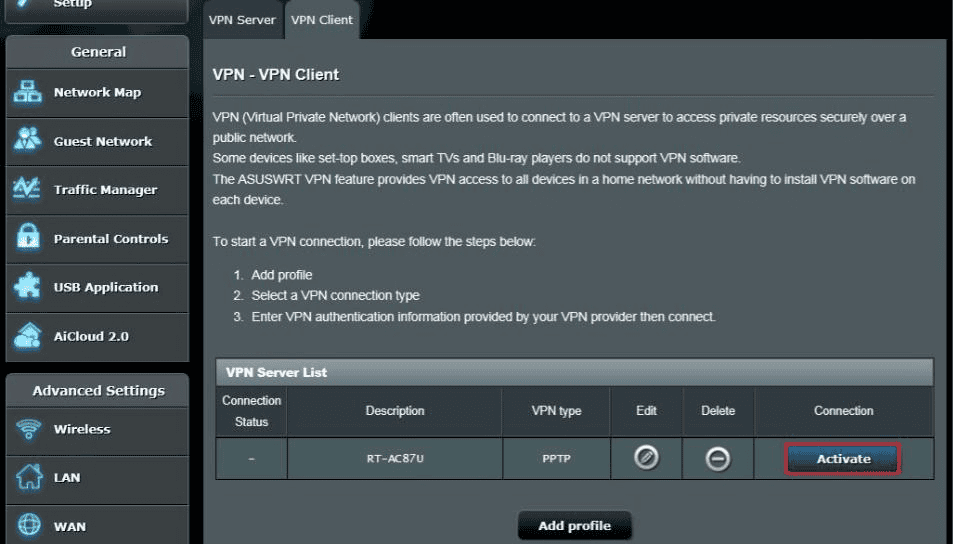
Gambar 8: Daftar profil VPN Client lama. Contoh ASUS ini menampilkan profil PPTP; untuk Windscribe, aktifkan profil OpenVPN yang Anda buat di atas. Tangkapan layar: ASUS.
Catatan: Antarmuka VPN Client lama hanya mendukung satu profil VPN aktif dalam satu waktu. Mengaktifkan profil baru akan secara otomatis menonaktifkan profil yang sedang aktif.
Langkah 6: Verifikasikan Koneksi VPN
- Pada perangkat yang terhubung ke router ASUS Anda, buka browser lalu kunjungi ipleak.net atau situs pemeriksa IP lainnya.
- Pastikan alamat IP yang ditampilkan sesuai dengan lokasi server Windscribe yang Anda pilih, bukan lokasi sebenarnya atau alamat yang diberikan oleh ISP Anda.
Untuk memastikan DNS juga diarahkan melalui tunnel, jalankan uji kebocoran DNS di situs seperti ipleak.net atau dnsleaktest.com. Hasil server DNS harus sesuai dengan lokasi server VPN Anda, bukan ISP atau lokasi rumah Anda. Jika tidak, lihat bagian pemecahan masalah di bawah ini.
Jika uji kebocoran melaporkan server DNS yang tidak sama persis dengan IP VPN yang ditetapkan kepada Anda, hal itu tidak otomatis berarti terjadi kebocoran. Server DNS Windscribe sering menggunakan alamat internal 10.255.255.x atau IP resolver khusus wilayah yang tidak akan sama dengan IP keluar Anda. Untuk memeriksanya secara langsung, jalankan:
nslookup windscribe.com
Jika baris Server atau Address pada output diawali dengan 10.255.255., berarti DNS telah diarahkan melalui Windscribe dengan benar.
Mengelola Beberapa Lokasi Server
Untuk menambahkan lokasi server Windscribe lainnya:
- Kembali ke OpenVPN Config Generator di akun Windscribe Anda, pilih lokasi lain, pastikan Cipher diatur ke AES-CBC jika ditampilkan, lalu unduh file konfigurasi .ovpn baru.
- Di panel admin router, buka VPN > VPN Fusion (atau VPN Client pada firmware lama) lalu buat profil baru untuk setiap file konfigurasi dengan mengulangi jalur yang sesuai di atas.
- Pada VPN Fusion, beberapa profil dapat berjalan secara bersamaan dan masing-masing dapat ditetapkan ke perangkat tertentu. Pada antarmuka VPN Client lama, hanya satu profil yang dapat aktif dalam satu waktu: nonaktifkan profil yang sedang aktif sebelum mengaktifkan profil lain.
Profil akan tetap tersimpan sampai dihapus secara manual, sehingga setiap file konfigurasi hanya perlu diimpor satu kali.
Pemecahan Masalah
Profil VPN gagal terhubung
- Pastikan kolom nama pengguna dan kata sandi berisi kredensial dari tombol Get Credentials pada halaman konfigurasi Windscribe, bukan email dan kata sandi untuk masuk ke akun Windscribe Anda.
- Jika masalah mungkin berkaitan dengan cipher, kembali ke OpenVPN Config Generator di akun Windscribe Anda, pilih AES-CBC di bagian Cipher, lalu unduh file konfigurasi baru.
- Coba file konfigurasi yang menggunakan TCP alih-alih UDP, atau gunakan port lain.
- Pastikan file .ovpn tidak berukuran nol byte atau rusak. Unduh kembali jika perlu.
- Mulai ulang router lalu coba aktifkan kembali.
VPN terputus dan tidak tersambung kembali secara otomatis
Pada beberapa model ASUS dan versi firmware, penyambungan kembali otomatis mungkin tidak dapat diandalkan: router mungkin tidak tersambung kembali jika server VPN tidak aktif. Kembali ke pengaturan VPN di panel admin lalu aktifkan kembali profil secara manual.
DNS tidak diarahkan melalui tunnel
Jika uji kebocoran DNS menampilkan ISP atau lokasi rumah Anda, bukan lokasi server VPN, kueri DNS mungkin tidak diarahkan melalui tunnel Windscribe. File konfigurasi .ovpn menyertakan pengaturan push DNS yang dirancang untuk menanganinya secara otomatis, tetapi beberapa konfigurasi DNS atau DHCP router dapat menimpanya. Periksa pengaturan WAN > DNS dan LAN > DHCP router untuk melihat apakah ada entri DNS yang ditetapkan secara manual. Menghapus pengaturan pengganti tersebut memungkinkan konfigurasi VPN mengelola perutean DNS. Jika masalah berlanjut, hubungi dukungan Windscribe dengan menyertakan model router dan versi firmware saat ini.
Kecepatan jauh lebih lambat setelah terhubung
- Pilih lokasi server Windscribe yang secara geografis lebih dekat dengan lokasi fisik Anda.
- Jika menggunakan TCP, beralihlah ke konfigurasi berbasis UDP untuk lokasi yang sama.
- Pada VPN Fusion, pastikan hanya profil yang diinginkan yang aktif.
Memutuskan Koneksi Windscribe
VPN Fusion (firmware 388+):
- Masuk ke panel admin router.
- Buka VPN > VPN Fusion.
- Matikan atau nonaktifkan profil yang aktif.
VPN Client lama (firmware sebelum 388):
- Masuk ke panel admin router.
- Buka VPN > VPN Client.
- Klik Deactivate pada profil yang aktif.
Perangkat yang ditetapkan ke profil VPN akan langsung kembali menggunakan koneksi ISP biasa Anda setelah dinonaktifkan.
FAQ
Apakah saya memerlukan akun Windscribe berbayar untuk menyiapkan VPN pada router ASUS?
Ya. OpenVPN Config Generator di akun Windscribe Anda memerlukan langganan Pro atau Build-A-Plan. Jika menggunakan Build-A-Plan, Anda hanya dapat membuat konfigurasi untuk lokasi yang telah dibeli. Akun Pro dapat membuat konfigurasi untuk semua lokasi yang tersedia.
Apakah VPN akan diterapkan secara otomatis ke setiap perangkat di jaringan saya?
Hal ini bergantung pada jalur firmware yang digunakan router Anda. Pada antarmuka VPN Client lama (firmware sebelum 388), tunnel VPN yang aktif umumnya digunakan untuk lalu lintas router secara default setelah profil diaktifkan. Pada VPN Fusion (firmware 388 dan yang lebih baru), Anda harus membuka pengaturan profil dan memastikan Apply to all devices diaktifkan. Jika pengaturan tersebut dinonaktifkan, hanya perangkat yang secara khusus ditetapkan ke profil yang akan menggunakan VPN.
Bisakah saya menggunakan WireGuard alih-alih OpenVPN pada router ASUS?
WireGuard didukung pada router ASUS yang menjalankan firmware 3.0.0.4.388.xxxxx atau yang lebih baru melalui VPN Fusion, tetapi tidak pada setiap model dalam rentang firmware tersebut. Periksa model Anda di daftar perangkat yang didukung ASUS pada asus.click/vpnfusionmodel. Jika model Anda mendukungnya, Windscribe menyediakan opsi konfigurasi WireGuard di akun Anda untuk penyiapan manual yang didukung. Langganan Pro atau Build-A-Plan diperlukan.
Apakah koneksi melalui VPN router akan memengaruhi kecepatan internet saya?
Penurunan kecepatan dalam jumlah tertentu memang wajar. Enkripsi OpenVPN diproses oleh CPU router, dan dampaknya akan lebih terasa pada router dengan prosesor berspesifikasi lebih rendah. Memilih server Windscribe yang dekat dengan lokasi fisik Anda akan mengurangi latensi. Pada model dan firmware yang didukung, WireGuard umumnya lebih cepat daripada OpenVPN karena beban kriptografinya lebih ringan.
Apakah R.O.B.E.R.T. akan berfungsi saat saya terhubung melalui router?
Ya. R.O.B.E.R.T. adalah alat pemfilteran DNS sisi server yang diterapkan pada koneksi VPN Windscribe saat DNS diarahkan melalui tunnel, termasuk koneksi OpenVPN router. Pengaturan R.O.B.E.R.T. dari akun Windscribe Anda akan aktif selama DNS diarahkan dengan benar melalui tunnel. Uji kebocoran DNS seperti yang dijelaskan pada Langkah 6 dapat memastikan bahwa DNS tidak dikirim ke ISP Anda, tetapi tidak memverifikasi setiap kasus khusus pemfilteran.
Bagaimana cara memeriksa versi firmware yang dijalankan router ASUS saya?
Masuk ke panel admin router lalu buka Administration > Firmware Upgrade. Nomor versi yang saat ini terpasang pada router Anda ditampilkan di bagian atas halaman tersebut. Jika tertulis 3.0.0.4.388.xxxxx atau yang lebih baru, router Anda menggunakan antarmuka VPN Fusion. Jika versinya lebih lama, ikuti Jalur B dalam panduan ini.
Bisakah saya menggunakan alamat Static IP Windscribe dengan konfigurasi router?
Ya. Jika Anda telah membeli add-on Static IP melalui akun Windscribe, lokasi Static IP Anda seharusnya tersedia di menu tarik-turun lokasi pada OpenVPN Config Generator. Pilih lokasi tersebut, pilih AES-CBC di bagian Cipher jika ditampilkan, unduh konfigurasi, lalu impor sebagai profil router baru dengan mengikuti langkah yang sama dalam panduan ini.
Sumber Daya Windscribe Terkait
Konfigurasi router manual mencakup seluruh jaringan, tetapi tidak menyertakan fitur per perangkat yang tersedia di aplikasi Windscribe, seperti perlindungan Firewall dan Split Tunneling. Untuk perangkat yang memerlukan fitur tersebut, instal aplikasi secara langsung bersama penyiapan router ini. Unduh untuk Windows, Mac, Linux, iOS, dan Android di windscribe.com/download.
Jika Anda memerlukan langganan Pro atau Build-A-Plan untuk menyelesaikan penyiapan ini, paket tersedia mulai dari $3 per bulan di windscribe.com/upgrade.
Panduan Windscribe berikut berkaitan langsung dengan penyiapan router:
- Router Apa Saja yang Didukung oleh Windscribe? – Jenis router yang kompatibel dan protokol yang didukung Windscribe untuk konfigurasi manual.
- Bagaimana Cara Menggunakan Static IP Saya pada Router? – Menerapkan add-on Static IP Windscribe melalui file konfigurasi router.
- Panduan Penyiapan Router WireGuard (DD-WRT) – Menyiapkan Windscribe dengan WireGuard pada firmware DD-WRT.
- R.O.B.E.R.T. – Alat pemfilteran DNS sisi server Windscribe yang diterapkan ke semua sesi terhubung, termasuk konfigurasi router.