

Cara Menyiapkan & Menggunakan Windscribe di Router (OpenVPN WireGuard)


Ringkasan
Memasang Windscribe di router akan mengarahkan lalu lintas internet melalui VPN untuk perangkat yang ditetapkan ke profil VPN: ponsel, smart TV, konsol game, dan perangkat lain yang terhubung melaluinya. Pada router dengan opsi untuk menerapkan profil ke semua perangkat, ini dapat mencakup sebagian besar perangkat di jaringan utama, tergantung pada router Anda, dengan pengecualian di bawah ini. Ini sangat berguna untuk perangkat yang tidak dapat menjalankan aplikasi VPN secara native dan berarti Anda cukup mengonfigurasi koneksi satu kali, bukan di setiap perangkat secara terpisah.
Perlu diketahui: VPN di router memang berguna, tetapi bukan selimut ajaib yang membuat seluruh jaringan Anda tidak terlihat. Perangkat di jaringan tamu atau access point sekunder, lalu lintas LAN lokal antarperangkat di router yang sama, layanan latar belakang milik router, dan perangkat apa pun yang menjalankan VPN atau proxy terpisah tidak akan otomatis dirutekan melalui tunnel. Lalu lintas IPv6 juga dapat melewati tunnel, tergantung pada router dan pengaturan konfigurasi Anda.
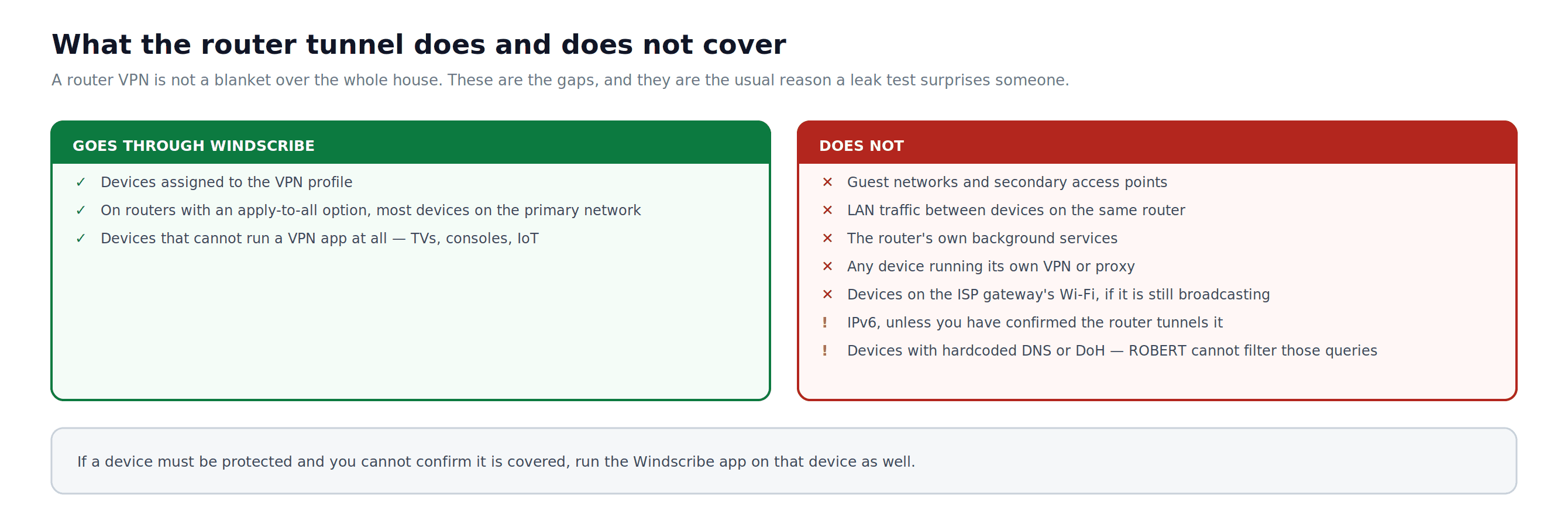
Gambar 1: Cakupan tunnel di tingkat router dan celah yang sering mengecoh orang saat melakukan uji kebocoran.
Catatan: Panduan ini hanya mencakup firmware bawaan (OEM). Jika router Anda menjalankan DD-WRT, OpenWrt, atau Tomato/FreshTomato, lihat panduan khusus firmware dari Windscribe di Basis Pengetahuan.
Catatan GL.iNet: Firmware bawaan GL.iNet dibuat berdasarkan OpenWrt, tetapi menggunakan antarmuka router milik GL.iNet sendiri. Jika Anda menggunakan firmware standar GL.iNet, ikuti langkah-langkah GL.iNet dalam panduan ini, bukan panduan umum OpenWrt. Router GL.iNet umumnya menggunakan 192.168.8.1 untuk panel admin.
Dukungan WireGuard® pada firmware bawaan terbatas pada model baru tertentu. Sebelum memulai Bagian 2, pastikan firmware router Anda saat ini memiliki fitur klien WireGuard native.
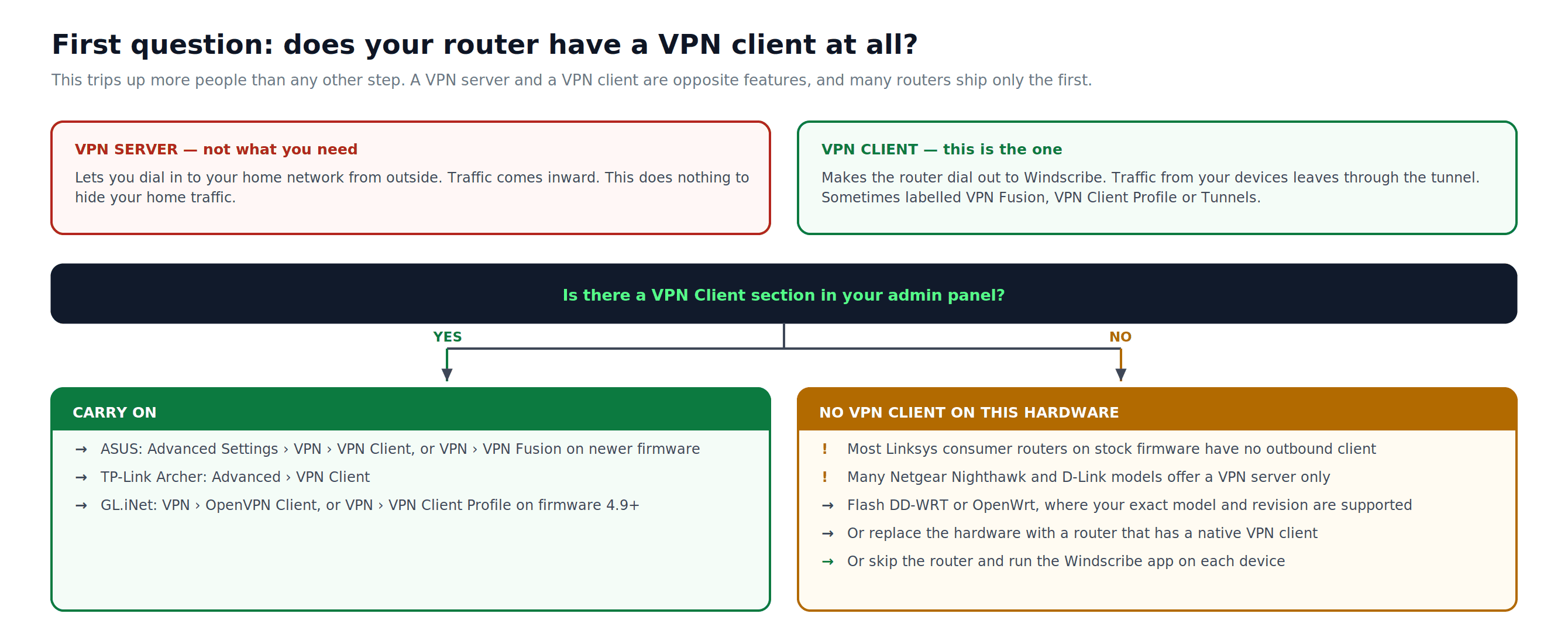
Gambar 2: Server VPN dan klien VPN adalah dua fitur yang berlawanan. Memastikan fitur mana yang dimiliki router Anda adalah langkah nyata pertama.
Prasyarat
- Langganan berbayar Windscribe Pro atau Build-A-Plan, yang diperlukan untuk mengakses Config Generator dan mengunduh file konfigurasi
- Akses ke panel admin router Anda, biasanya di
192.168.1.1atau192.168.0.1 - Kredensial admin router Anda, biasanya berupa kata sandi admin, atau akun aplikasi maupun cloud pada sistem seperti TP-Link Deco
- Komputer atau ponsel yang terhubung ke router melalui Ethernet atau Wi-Fi
- Penting: konfigurasi router tidak dilengkapi Firewall dari aplikasi Windscribe. Jika tunnel terputus dan router Anda tidak memiliki kill switch, router bisa saja mengirim lalu lintas melalui ISP seolah tidak terjadi apa-apa. Periksa pengaturan klien VPN router Anda untuk opsi Block traffic if VPN disconnects atau kill switch yang setara, lalu aktifkan sebelum mengandalkan pengaturan ini untuk privasi. Banyak firmware bawaan router tidak memiliki kill switch yang sebenarnya. Jika router Anda tidak menyediakannya dan Anda memerlukan perlindungan fail-closed, gunakan aplikasi Windscribe di setiap perangkat.
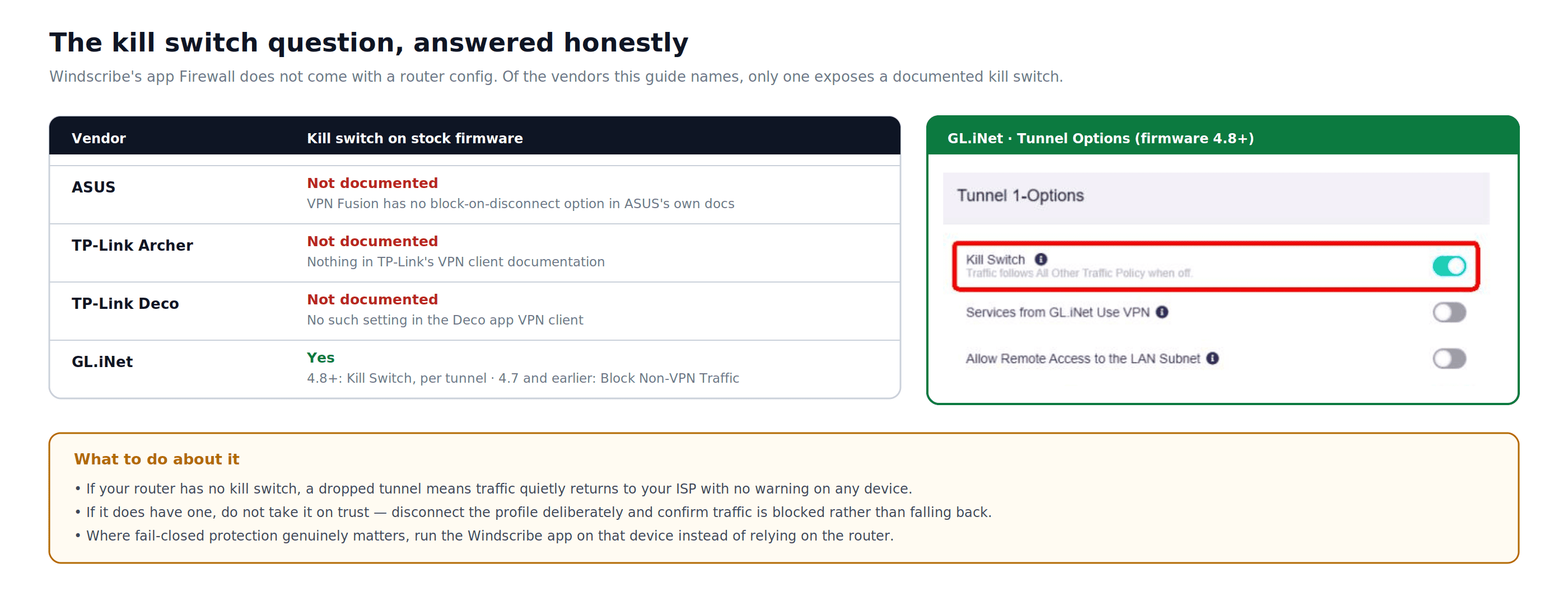
Gambar 3: Ketersediaan kill switch pada firmware bawaan, diperiksa berdasarkan dokumentasi masing-masing vendor.
Sebelum memulai: Cadangkan pengaturan router Anda saat ini menggunakan opsi ekspor atau pencadangan di panel admin. Lakukan semua perubahan saat terhubung secara lokal ke router melalui Ethernet atau Wi-Fi agar Anda dapat menonaktifkan profil VPN dan memulihkan akses internet tanpa memerlukan koneksi jarak jauh jika terjadi masalah.
Bagian 1: Penyiapan OpenVPN
Langkah 1: Unduh File Konfigurasi OpenVPN Anda
- Buka Windscribe OpenVPN Config Generator dan masuk.
- Pilih Location / IP dari menu dropdown.
- Pilih Protocol: UDP disarankan untuk kecepatan; TCP bisa lebih andal pada koneksi yang tidak stabil atau dibatasi.
- Pilih Port. Gunakan 443 jika Anda tidak yakin.
- Pilih OpenVPN Version yang didukung router Anda. Jika tidak yakin, gunakan panduan kompatibilitas generator dan dokumentasi router Anda.
- Klik Download Config dan simpan file
.ovpnke komputer Anda. - Klik Get Credentials. Salin nama pengguna dan kata sandi OpenVPN yang ditampilkan. Keduanya berbeda dari informasi masuk akun utama Windscribe Anda.
Langkah 2: Akses Panel Admin Router Anda
- Buka browser di perangkat yang terhubung ke router Anda.
- Masukkan IP gateway router di bilah alamat. Contoh umum adalah
192.168.1.1,192.168.0.1, dan192.168.8.1untuk banyak router GL.iNet. Periksa label di bagian bawah router jika Anda tidak yakin. - Masuk dengan kredensial admin router Anda.
Langkah 3: Temukan Bagian Klien VPN
Jalur navigasi berbeda-beda menurut produsen dan versi firmware. Berikut adalah perkiraan titik awal yang mungkin berbeda pada tiap model:
- ASUS: Advanced Settings > VPN > VPN Client, atau VPN > VPN Fusion > Add Profile > OpenVPN pada firmware yang lebih baru dengan VPN Fusion
- TP-Link Archer: Advanced > VPN Client
- GL.iNet: VPN > OpenVPN Client, atau VPN > VPN Client Profile pada firmware 4.9 dan yang lebih baru
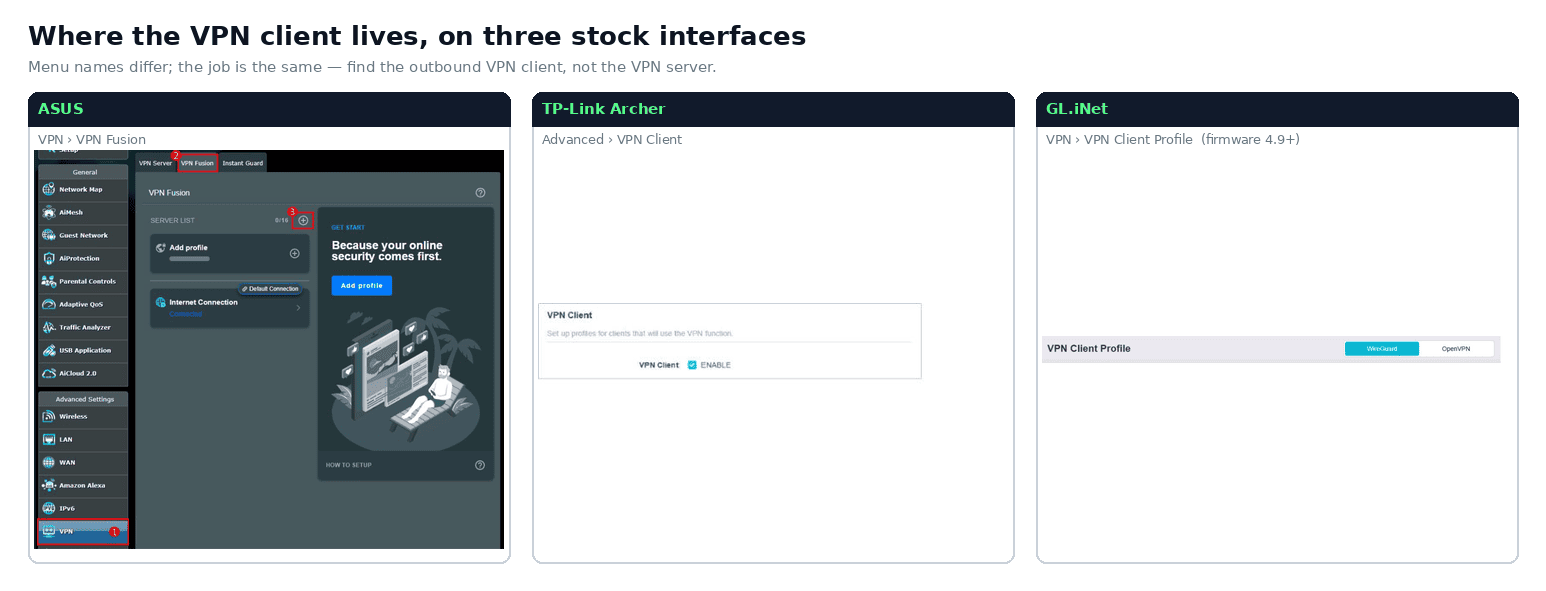
Gambar 4: Bagian klien VPN pada tiga antarmuka bawaan. Tangkapan layar: ASUS, TP-Link, GL.iNet.
Penting: Banyak router dengan firmware bawaan tidak mendukung koneksi klien VPN keluar. Sebagian besar router konsumen Linksys dengan firmware bawaan tidak memiliki klien VPN keluar. Periksa daftar fitur model router Anda secara spesifik sebelum melanjutkan. Banyak router konsumen Netgear Nighthawk dan D-Link hanya menyediakan fitur server VPN untuk akses jarak jauh kembali ke jaringan rumah dan tidak dapat terhubung keluar ke layanan VPN eksternal. Jika router Anda tidak memiliki bagian VPN Client, pilihan Anda adalah memasang DD-WRT atau OpenWrt jika didukung oleh model dan revisi hardware router Anda secara spesifik, atau mengganti hardware dengan router yang memiliki fungsi klien VPN native.
Langkah 4: Tambahkan Profil OpenVPN Baru
- Klik Add Profile atau tombol yang setara di bagian VPN Client.
- Pilih OpenVPN sebagai jenis VPN.
- Impor file
.ovpnyang Anda unduh dari Windscribe:- Sebagian besar antarmuka menyediakan tombol Import atau Browse untuk mengunggah file secara langsung.
- Beberapa antarmuka lama mengharuskan Anda menempelkan seluruh isi file
.ovpnke kolom teks.
- Masukkan nama pengguna dan kata sandi OpenVPN Windscribe dari Config Generator, bukan informasi masuk akun utama Windscribe Anda. Nilai
adminyang terlihat dalam contoh vendor ASUS di bawah ini hanyalah contoh data antarmuka, bukan kredensial Windscribe.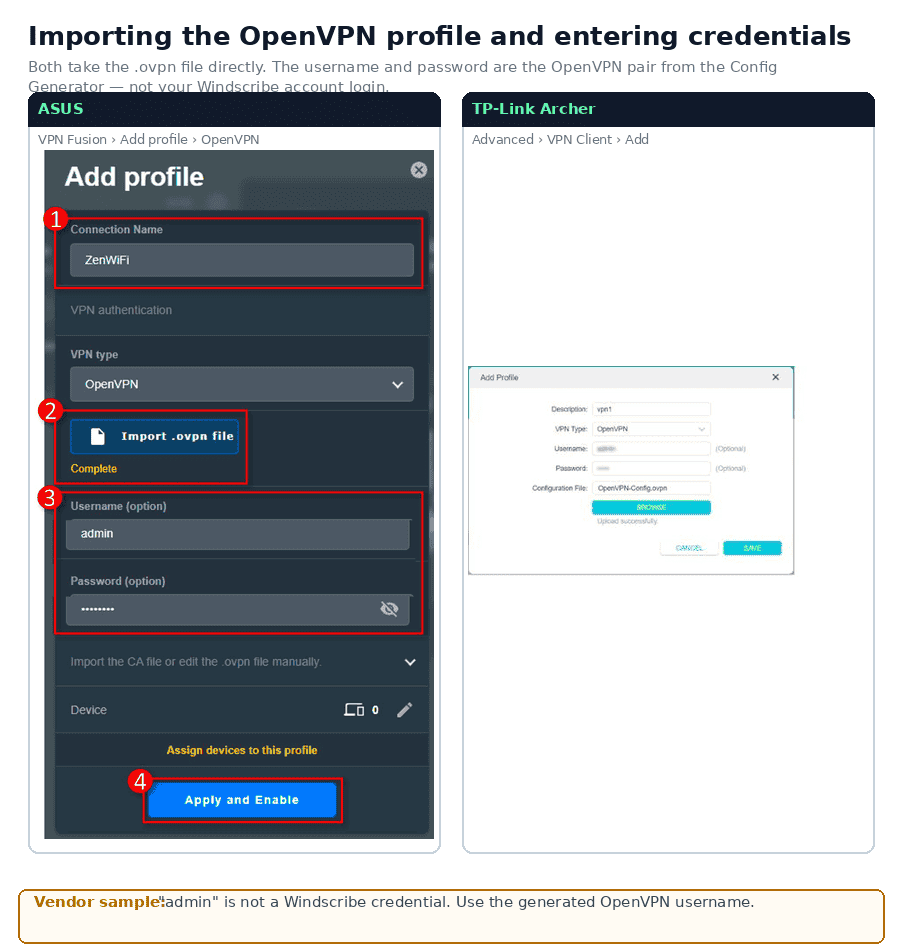
Gambar 5: Mengimpor file
.ovpndan menemukan kolom kredensial OpenVPN. Tangkapan layar ASUS berisi nilai contoh dari vendor; gunakan hanya kredensial OpenVPN Windscribe yang dibuat. Tangkapan layar: ASUS, TP-Link. - Simpan atau terapkan profil.
Langkah 5: Aktifkan Koneksi OpenVPN
- Di daftar VPN Client, cari profil yang Anda buat.
- Klik Connect atau aktifkan tombolnya.
- Tunggu hingga status berubah menjadi Connected atau Active. Status Connecting belum berarti tunnel berfungsi.
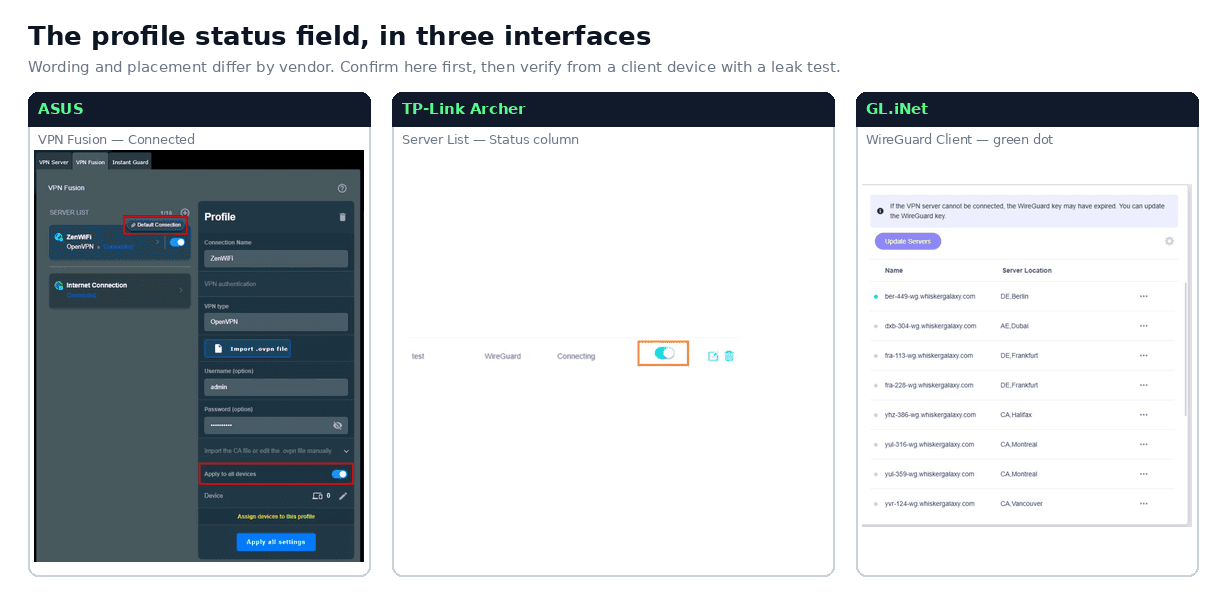
Gambar 6: Lokasi tiga antarmuka bawaan menampilkan status profil. ASUS melaporkan Connected; TP-Link melaporkan Connecting; GL.iNet menampilkan titik status hijau. Verifikasi tunnel yang sebenarnya dari perangkat klien seperti dijelaskan di bawah ini. Tangkapan layar: ASUS, TP-Link, GL.iNet.
Catatan IPv6: Jika ISP Anda menyediakan IPv6, jangan berasumsi OpenVPN pada firmware bawaan router akan menanganinya. Nonaktifkan IPv6 di pengaturan router atau WAN, atau verifikasi di ipleak.net maupun test-ipv6.com bahwa tidak ada alamat IPv6 ISP yang muncul saat tersambung.
Bagian 2: Penyiapan WireGuard
Pemeriksaan Kompatibilitas
Dukungan klien WireGuard pada firmware bawaan hanya tersedia di model tertentu. Contoh umum, tergantung model dan firmware, meliputi:
- ASUS: Model ASUS yang didukung dengan firmware terbaru dan dukungan VPN Fusion. Cocokkan model Anda dengan artikel dukungan ASUS WireGuard VPN Client in VPN Fusion.
- GL.iNet: Sebagian besar model GL.iNet saat ini memiliki dukungan klien WireGuard dalam firmware bawaan, tetapi pastikan dukungan tersebut tersedia untuk model Anda secara spesifik.
- TP-Link Archer: Hanya model dan versi firmware tertentu. Periksa catatan rilis model dan revisi hardware Anda secara spesifik untuk memastikan dukungan klien WireGuard sebelum melanjutkan.
- TP-Link Deco: Hanya model dan versi firmware tertentu, yang dikonfigurasi melalui aplikasi seluler Deco, bukan panel admin web router. Periksa catatan rilis model dan revisi hardware Anda secara spesifik untuk memastikan dukungannya.
Verifikasi dukungan di catatan rilis router atau daftar fitur produsen sebelum melanjutkan.
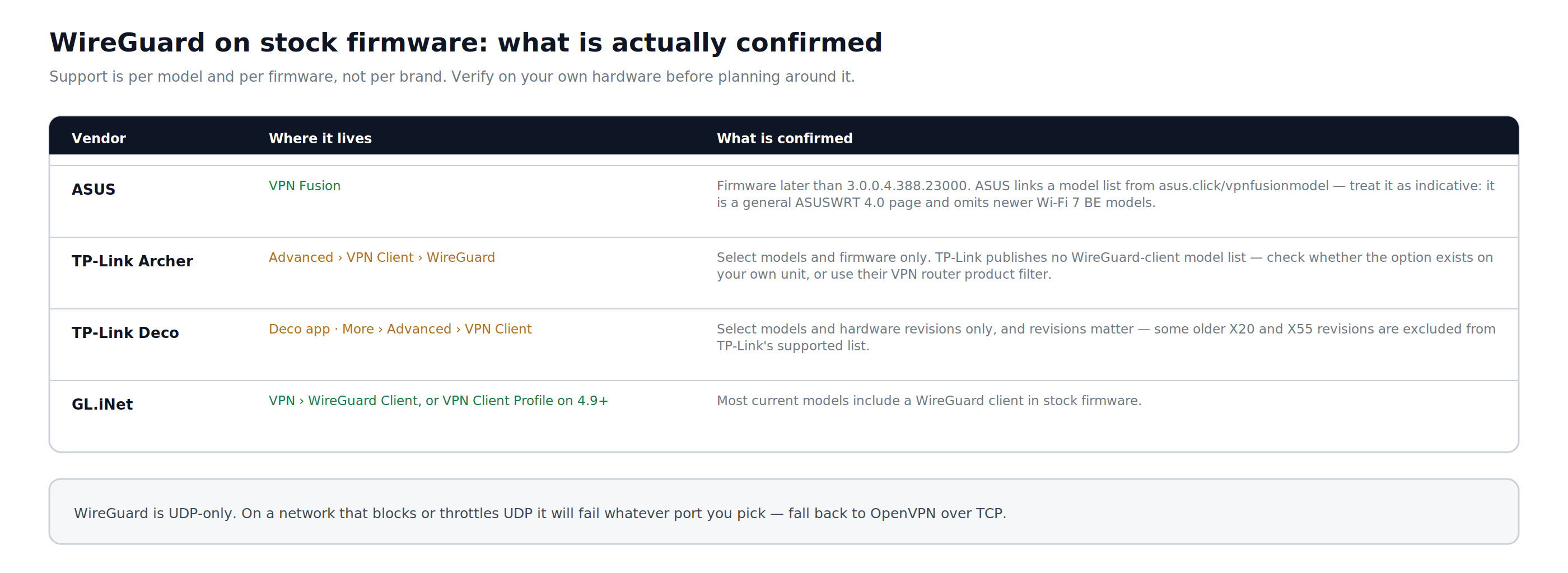
Gambar 7: Tempat untuk memastikan dukungan WireGuard pada firmware bawaan dan sejauh mana daftar resmi setiap vendor dapat dipercaya.
Langkah 1: Buat Konfigurasi WireGuard
- Buka Windscribe WireGuard Config Generator dan masuk.
- Pilih Location dari menu dropdown.
- Pilih Port. Gunakan 443 jika Anda tidak yakin. WireGuard menggunakan UDP, jadi jaringan yang memblokir atau membatasi UDP tetap dapat memblokir koneksi apa pun portnya.
- Di bagian Key Pair, biarkan New Key Pair tetap dipilih atau pilih pasangan kunci yang pernah Anda buat sebelumnya.
- Klik Download Config dan simpan file
.conf.
File tersebut berisi kunci privat Anda, kunci publik server, preshared key, endpoint, rute, alamat antarmuka, dan pengaturan DNS. Jangan bagikan file ini atau menyimpannya di lokasi yang tidak aman.
Langkah 2: Akses Panel Admin atau Aplikasi Router Anda
- Untuk router ASUS, TP-Link Archer, dan GL.iNet, ikuti langkah berbasis browser yang sama seperti Bagian 1, Langkah 2.
- Untuk router TP-Link Deco, buka aplikasi Deco di ponsel dan masuk ke akun TP-Link Anda.
Langkah 3: Temukan Bagian Klien WireGuard
- ASUS, model yang didukung: VPN > VPN Fusion > Add Profile > WireGuard
- GL.iNet: VPN > WireGuard Client, atau VPN > VPN Client Profile pada firmware 4.9 dan yang lebih baru
- TP-Link Archer, model yang didukung: Advanced > VPN Client > WireGuard tab
- TP-Link Deco, model yang didukung dalam aplikasi Deco: More > Advanced > VPN Client > Add Profile > WireGuard, lalu impor konfigurasi
Label menu dapat berbeda menurut model dan versi firmware.
Langkah 4: Impor Konfigurasi WireGuard
- Di bagian klien WireGuard, klik Add Profile, Import, atau opsi yang setara, lalu unggah file
.confyang diunduh dari Windscribe.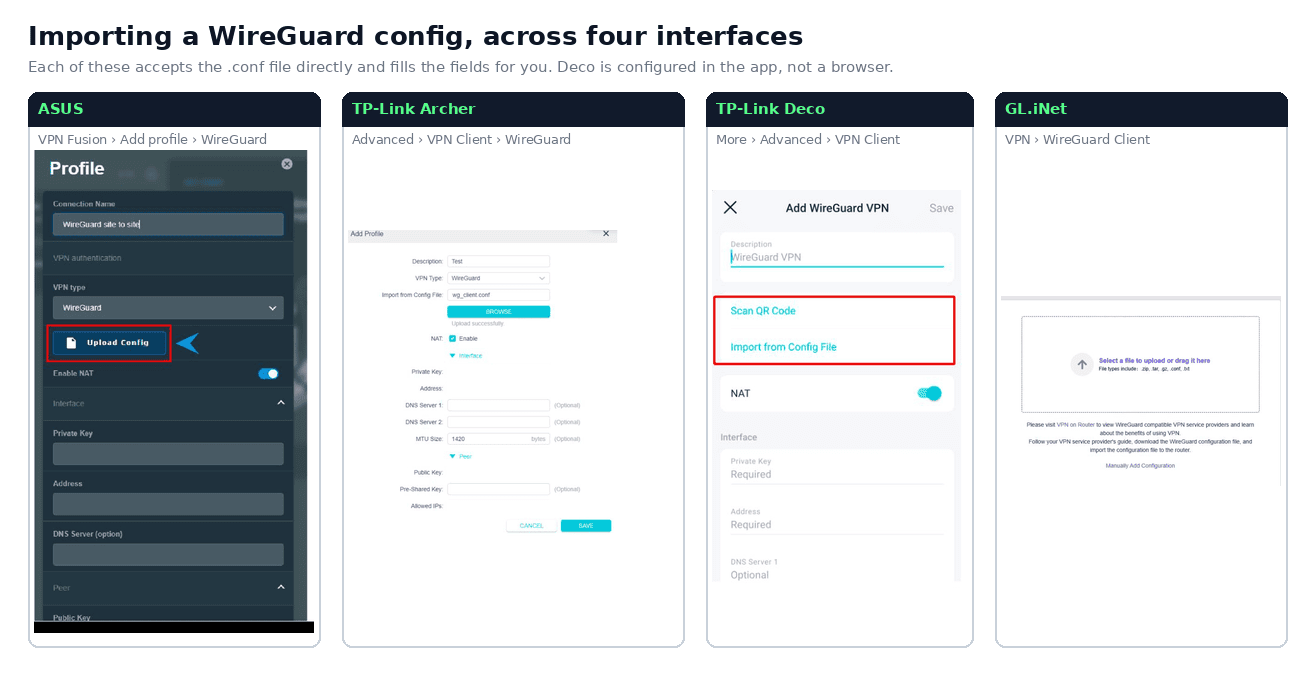
Gambar 8: Mengimpor
.confWireGuard di empat antarmuka, termasuk aplikasi Deco. Nilai kunci dan alamat tunnel yang terisi dalam contoh TP-Link Archer telah disamarkan. Tangkapan layar: ASUS, TP-Link, GL.iNet. - Sebagian besar router akan mengisi kolom secara otomatis dari file
.conf. Jika router Anda mengharuskan pengisian manual, cocokkan setiap nilai dari konfigurasi yang diunduh:- Private Key: kunci klien Anda dari
PrivateKey - Address: alamat IPv4 yang dibuat dan alamat IPv6 opsional dari
Address - DNS: nilai DNS Windscribe yang dibuat dari
DNS - Public Key: kunci server Windscribe dari
PublicKey - Preshared Key: nilai wajib terpisah dari
PresharedKey - Allowed IPs: pertahankan nilai lengkap dari
AllowedIPspersis seperti yang dibuat. Jangan menambahkan, menghapus, atau mempersempit rute. - Endpoint: alamat dan port server dari
Endpoint
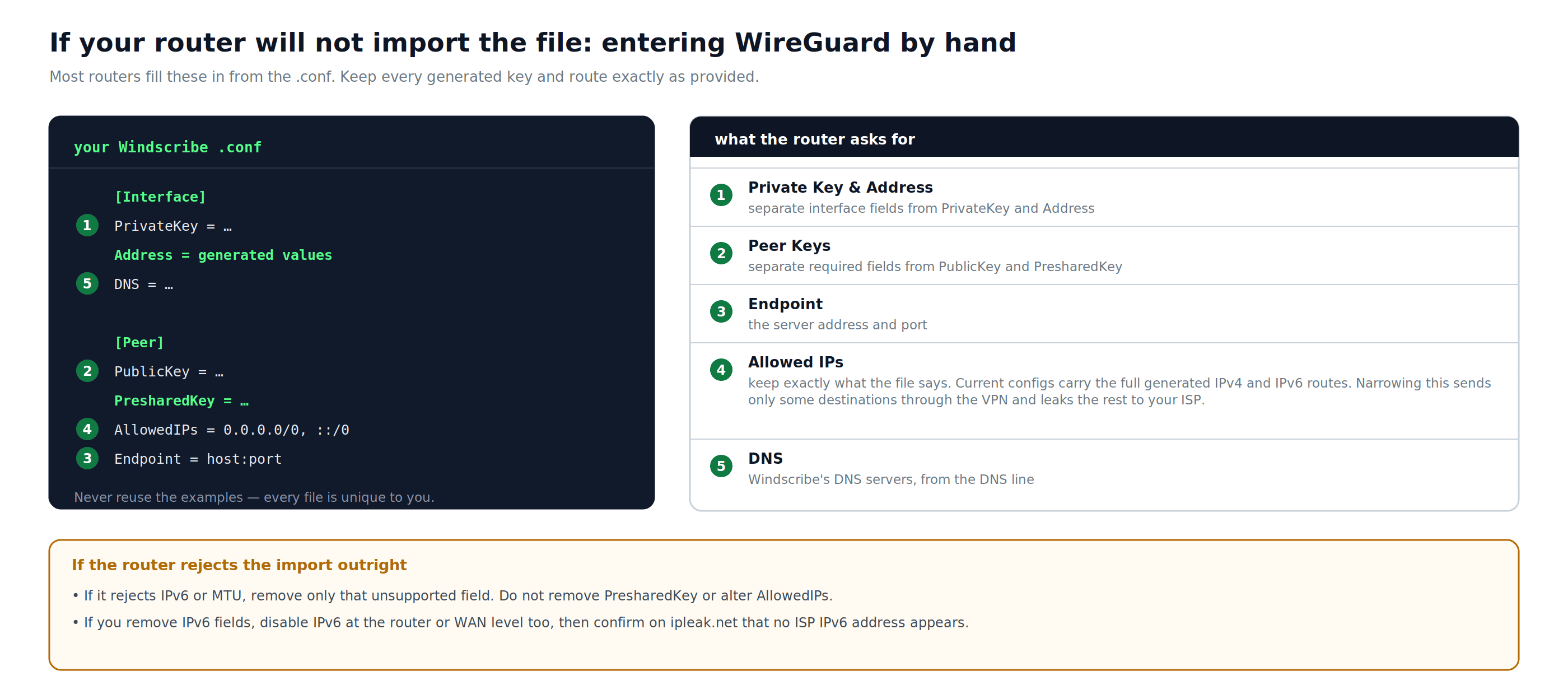
Gambar 9: Kolom yang diminta router jika tidak dapat mengimpor file. Pertahankan setiap kunci dan rute yang dibuat persis seperti yang diberikan.
Jika router menolak alamat IPv6 atau baris MTU, hapus hanya kolom yang secara jelas dinyatakan tidak didukung dalam dokumentasi firmware tersebut. Jangan menghapus
PresharedKeyatau mengubahAllowedIPs. Jika Anda menghapus kolom IPv6, nonaktifkan IPv6 di tingkat router atau WAN dan verifikasi di ipleak.net bahwa tidak ada alamat IPv6 ISP yang muncul. - Private Key: kunci klien Anda dari
- Simpan konfigurasi.
Langkah 5: Aktifkan Koneksi WireGuard
- Pilih profil yang Anda impor.
- Klik Connect atau aktifkan tombolnya.
- Tunggu hingga indikator status menampilkan Connected atau Active.
Penetapan Perangkat
Beberapa router memungkinkan Anda memilih perangkat mana yang menggunakan setiap profil VPN. Jika router Anda memiliki penetapan perangkat, VPN Fusion, policy routing, atau opsi apply to clients, pastikan profil diterapkan ke setiap perangkat yang ingin Anda rutekan melalui Windscribe sebelum memverifikasi koneksi.
Memverifikasi Koneksi
Setelah mengaktifkan salah satu protokol, verifikasi tunnel dari perangkat di belakang router:
- Buka halaman What Is My IP Windscribe atau ipleak.net. Pastikan alamat publik merupakan alamat keluar VPN, bukan alamat ISP reguler Anda. Label geolokasi dapat berbeda di setiap basis data, jadi nama kota saja bukan bukti.
- Di ipleak.net, periksa DNS. Hasil yang diharapkan adalah DNS Windscribe, yang mungkin tidak menggunakan IP atau label kota yang sama dengan alamat keluar VPN. Resolver milik ISP Anda atau resolver pihak ketiga yang tidak dikenali perlu diperiksa.
- Periksa IPv6 secara terpisah. Alamat IPv6 VPN yang ditunnel dengan aman dapat diterima; alamat IPv6 yang ditetapkan ISP Anda adalah kebocoran. Jika router tidak dapat men-tunnel rute IPv6 yang dibuat, nonaktifkan IPv6 di router atau WAN, lalu lakukan pengujian lagi.
Jika alamat ISP atau resolver DNS yang tidak dikenali masih terlihat, putuskan profil VPN, sambungkan kembali, lalu periksa lagi. Jika masalah berlanjut, tinjau konfigurasi untuk menemukan kesalahan input.
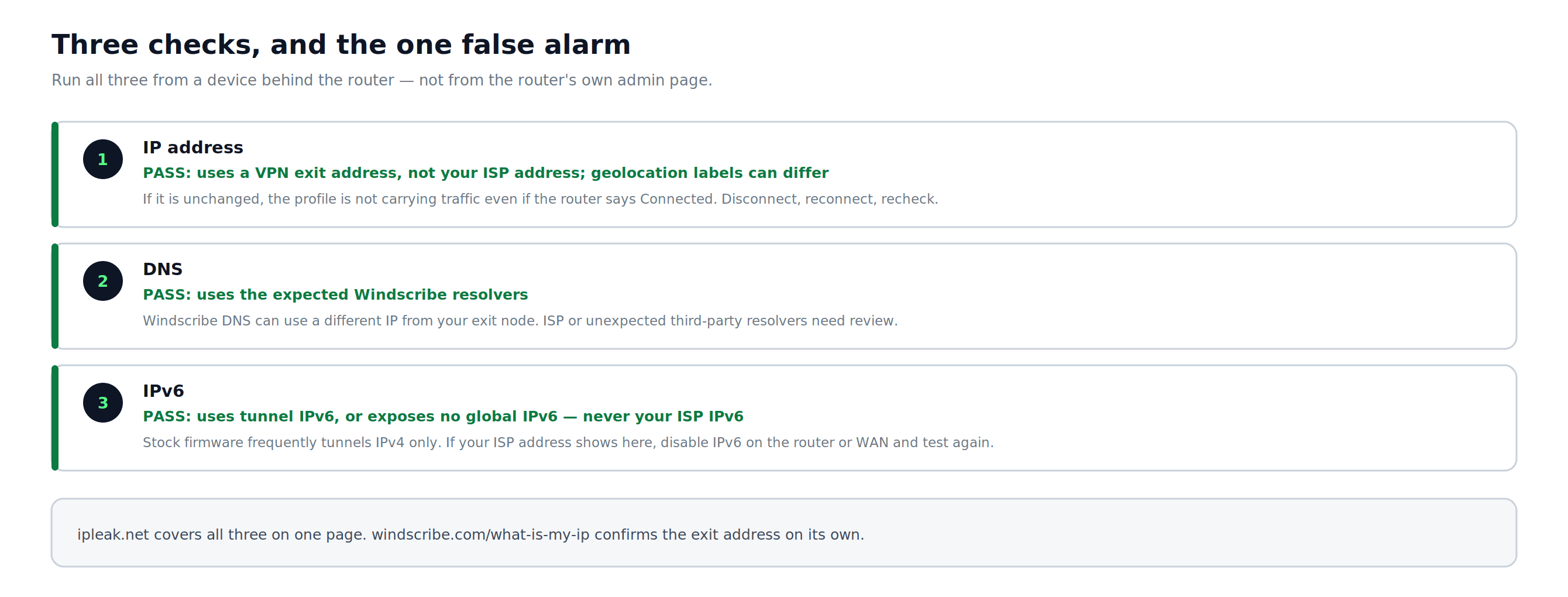
Gambar 10: Tiga pemeriksaan verifikasi, termasuk hasil DNS yang mungkin terlihat berbeda dari alamat keluar VPN tanpa berarti terjadi kebocoran.
Pemecahan Masalah
Koneksi gagal dibuat:
- Pastikan Anda menggunakan nama pengguna dan kata sandi OpenVPN Windscribe dari Config Generator, bukan informasi masuk akun utama Windscribe.
- Untuk OpenVPN, coba ganti protokol: unduh konfigurasi baru dengan TCP, bukan UDP, atau sebaliknya.
- Untuk WireGuard, periksa port yang ditampilkan di kolom
Endpoint. WireGuard hanya menggunakan UDP, sehingga beberapa jaringan yang dibatasi dapat memblokir atau membatasinya apa pun portnya. Jika 443 tidak berfungsi, buat ulang konfigurasi dengan port lain yang tersedia. Jika tidak ada port UDP yang berfungsi di jaringan tersebut, gunakan OpenVPN melalui TCP.
Beberapa perangkat tampaknya melewati VPN:
- Pada router yang mendukung opsi untuk menerapkan profil ke semua perangkat, perangkat di jaringan utama umumnya dirutekan melalui tunnel, kecuali dalam kondisi yang disebutkan di atas: jaringan tamu, access point sekunder, VPN atau proxy di tingkat perangkat, DNS yang di-hardcode, atau lalu lintas IPv6 yang tidak ditunnel oleh router. Pada router dengan VPN Fusion atau penetapan di tingkat perangkat, seperti beberapa model ASUS dan TP-Link, setiap perangkat mungkin perlu ditetapkan secara eksplisit ke profil VPN.
Kecepatan jauh lebih lambat dari yang diharapkan:
- Pilih server Windscribe yang secara geografis lebih dekat ke lokasi fisik Anda.
- Untuk OpenVPN, beralihlah dari TCP ke UDP jika belum dilakukan.
- WireGuard biasanya bekerja lebih baik daripada OpenVPN pada hardware router yang sama, tetapi kecepatan sebenarnya sangat bergantung pada CPU router, firmware, dan apakah router memiliki akselerasi VPN.
OpenVPN gagal dengan kesalahan TLS, sertifikat, atau autentikasi:
- Pastikan tanggal dan waktu router sudah benar. Handshake VPN dapat gagal jika jam router salah. Sebagian besar panel admin router memiliki halaman pengaturan waktu atau NTP di bagian Administration atau Advanced Settings.
Tunnel VPN terputus setelah tidak aktif selama beberapa waktu:
- Beberapa router memutus sesi VPN yang tidak aktif. Cari opsi Keep Alive atau Reconnect on Disconnect di pengaturan klien VPN, lalu aktifkan jika tersedia di firmware Anda secara spesifik.
- Untuk WireGuard, nilai persistent keepalive 25 detik adalah pengaturan umum yang mencegah timeout NAT. Kolom ini mungkin muncul di konfigurasi peer WireGuard router Anda.
Tunnel tersambung, tetapi situs web macet atau halaman besar gagal dimuat:
- Coba turunkan MTU VPN sedikit demi sedikit dari nilai default. Nilai pemecahan masalah yang umum adalah sekitar 1400 untuk OpenVPN dan 1380 untuk WireGuard, jika router Anda menampilkan pengaturan ini. Tidak semua firmware bawaan menyediakannya.
Router ini berada di belakang gateway ISP atau router lain:
- Klien VPN hanya melindungi perangkat yang menggunakan router ini sebagai gateway. Jika gateway ISP Anda juga memancarkan Wi-Fi, perangkat yang terhubung ke Wi-Fi tersebut tidak akan menggunakan VPN router Windscribe. Hubungkan perangkat yang ingin dilindungi ke router Windscribe, atau alihkan gateway ISP ke mode bridge atau modem-only jika didukung.
Menu admin router berbeda dari panduan ini:
- Nama dan lokasi opsi berbeda-beda menurut model dan versi firmware. Kunjungi Pusat Bantuan Windscribe dengan menyertakan model router dan versi firmware Anda secara spesifik.
Catatan tentang Fitur Windscribe di Tingkat Router
- Split Tunneling: Split Tunneling dari aplikasi Windscribe tidak tersedia ketika VPN berjalan pada firmware bawaan router. Policy routing router atau penetapan per perangkat dapat menyediakan kontrol perutean serupa. Untuk menggunakan Split Tunneling per aplikasi dari Windscribe, pasang aplikasi Windscribe langsung di perangkat.
- Perlindungan Firewall: Firewall dari aplikasi Windscribe tidak ikut diterapkan ke konfigurasi di tingkat router. Router mungkin memiliki kill switch sendiri. Aktifkan dan uji dengan memutuskan VPN, lalu pastikan lalu lintas diblokir dan tidak beralih kembali ke ISP.
- R.O.B.E.R.T.: R.O.B.E.R.T. hanya dapat memfilter permintaan DNS jika permintaan tersebut melalui DNS Windscribe di dalam tunnel VPN. Perangkat dengan DNS yang di-hardcode atau DNS over HTTPS dapat melewati DNS router.
- Static IPs: Static IPs dapat digunakan dengan penyiapan router. Untuk membelinya, Anda memerlukan paket berbayar yang memenuhi syarat; Build-A-Plan juga memerlukan add-on Unlimited Bandwidth dan R.O.B.E.R.T. Static IPs adalah add-on tahunan. Setelah membeli, kembali ke Config Generator dan pilih lokasi Static IP untuk membuat konfigurasi OpenVPN atau WireGuard yang sesuai.
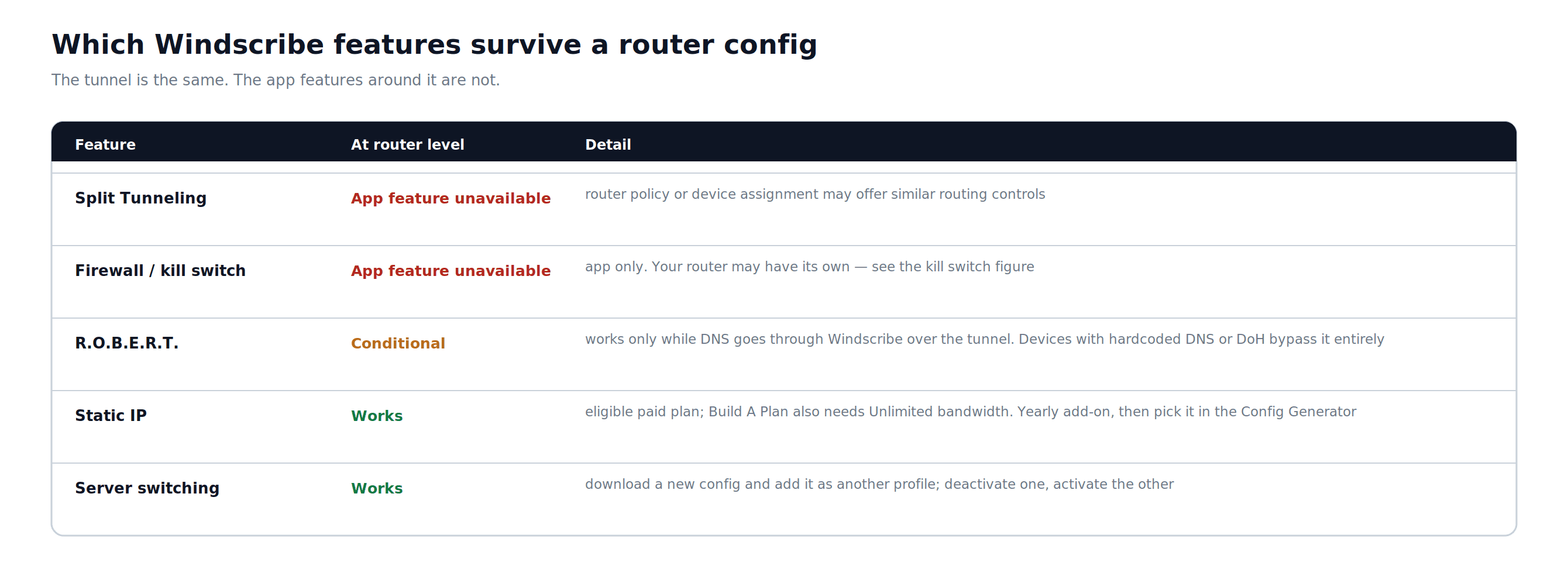
Gambar 11: Fitur Windscribe yang ikut tersedia pada konfigurasi router dan fitur yang tetap hanya tersedia di aplikasi.
Pertanyaan Umum
Apakah saya memerlukan akun Windscribe berbayar untuk menyiapkan VPN di router?


Dapatkah saya mengganti lokasi server tanpa mengulangi seluruh penyiapan?
Apakah VPN akan memperlambat koneksi internet saya?
Apakah perangkat di router saya harus memasang aplikasi Windscribe?
Bagaimana jika router saya tidak mendukung mode klien VPN?
Paket & Harga Windscribe
Penyiapan router memerlukan paket Windscribe berbayar. Pro memberikan akses konfigurasi untuk semua lokasi Windscribe. Build-A-Plan memberikan akses konfigurasi hanya untuk lokasi yang disertakan dalam paket Anda. Untuk detail dan harga paket terbaru, lihat halaman upgrade Windscribe.
“WireGuard” adalah merek dagang terdaftar milik Jason A. Donenfeld. Lihat Atribusi Software Open Source Windscribe.