

Cara Mengatur & Menggunakan Windscribe pada Router Mesh Eero


Penting: Apa yang Bisa Dilakukan eero dan Apa yang Tidak Didukung oleh &
Router eero menjalankan firmware milik sendiri dan tidak mengizinkan instalasi klien VPN pihak ketiga. Anda tidak bisa mengonfigurasi OpenVPN atau WireGuard langsung pada perangkat eero mana pun.
Untuk meneruskan sebagian besar lalu lintas internet dari jaringan mesh eero Anda melalui Windscribe, harus ada perangkat gateway yang mampu menjalankan VPN di antara modem dan gateway eero, artinya eero dicolokkan ke port GL.iNet LAN. Lalu lintas lokal LAN dan apa pun yang secara eksplisit dilewati pada router GL.iNet tidak akan menggunakan terowongan ini. Panduan ini menggunakan router GL.iNet sebagai gateway tersebut: itu adalah router konsumen umum yang mendukung WireGuard secara bawaan dan tidak memerlukan pembaruan firmware.
Topologi jaringan akhir:
Modem → Router GL.iNet (Windscribe WireGuard aktif) → Gateway eero (Bridge Mode) → Node eero
Kombinasi modem/router: Jika perangkat yang disediakan oleh ISP adalah modem dan router gabungan (umum pada kotak gateway kabel dan fiber), masukkan perangkat tersebut ke mode bridge atau passthrough jika ISP mengizinkannya. Jika tidak bisa, topologinya tetap berfungsi, tetapi Anda akan memiliki lapisan NAT tambahan di hulu dari router GL.iNet.
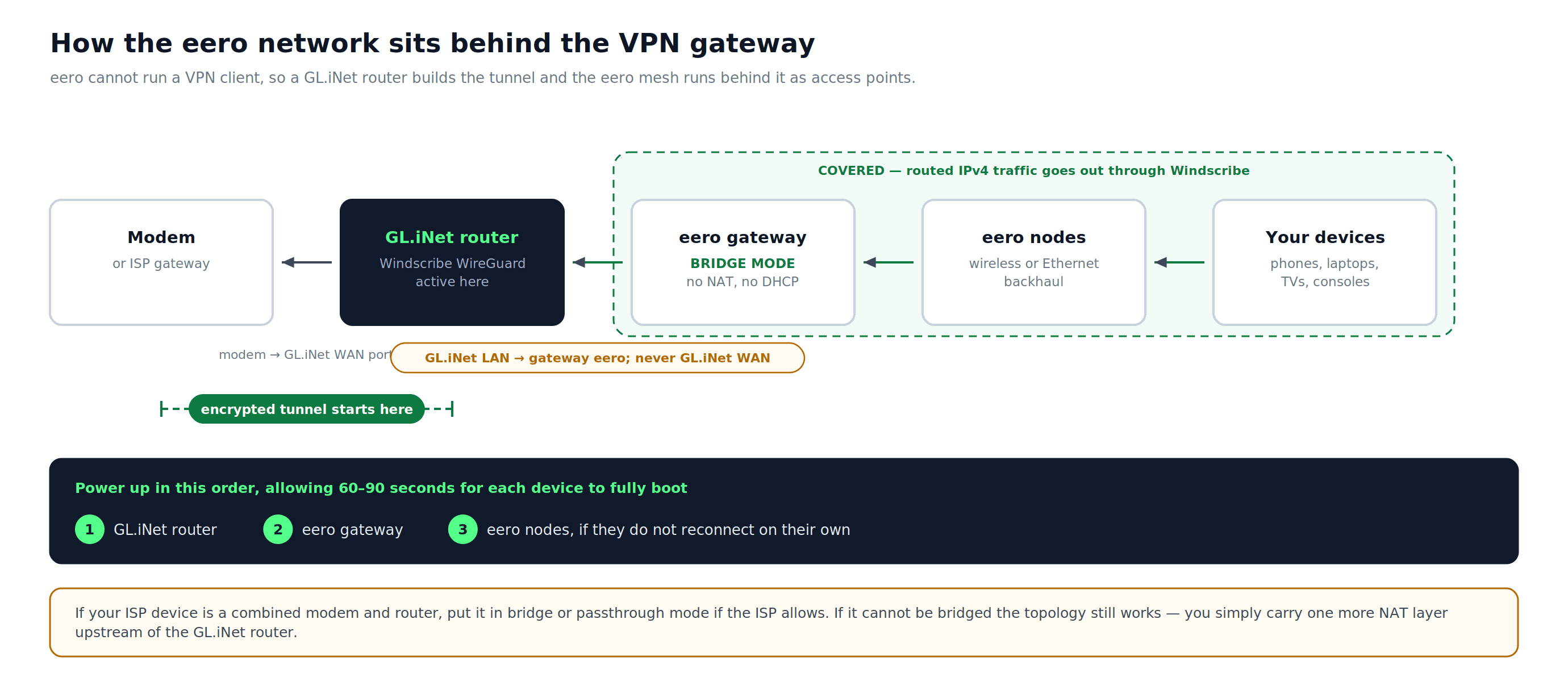
Figure 1: Topologi lengkap — router GL.iNet membangun terowongan, mesh eero berjalan di belakangnya dalam mode bridge, dan gateway eero terhubung ke port GL.iNet LAN, tidak pernah ke port GL.iNet WAN.
Apa yang Anda Butuhkan
- Akun Windscribe berbayar: Pro, atau Build-A-Plan dengan lokasi berbayar yang diinginkan disertakan. Pembuatan konfigurasi manual WireGuard tidak tersedia pada akun gratis.
- Router GL.iNet dengan dukungan WireGuard (misalnya, GL-MT3000 “Beryl AX,” GL-AXT1800 “Slate AX,” atau GL-MT6000 “Flint 2”)
- Komputer atau ponsel untuk mengakses panel admin GL.iNet
- Aplikasi eero (iOS atau Android) sudah terinstal dan masuk ke akun eero Anda
- Dua kabel Ethernet (modem-ke-GL.iNet WAN, port GL.iNet LAN-ke-gateway eero)
Langkah 1: Buat File Konfigurasi WireGuard dari Windscribe
- Masuk ke akun Anda di windscribe.com.
- Buka tab Generator Konfigurasi di Akun Saya dan pilih WireGuard.
- Konfigurasikan pengaturan berikut:
- Location: Pilih negara dan kota pilihan Anda.
- Port: 443 UDP (gunakan port ini jika Anda tidak yakin yang mana yang harus dipilih).
- Key Pair: Pilih New Key Pair kecuali Anda memiliki pasangan kunci yang sudah ada yang ingin Anda gunakan kembali.
- Klik Download Config.
- Save
.confFile ke komputer Anda. File ini berisi kunci pribadi Anda, kunci publik server, IP yang ditetapkan, dan alamat server DNS. Jaga kerahasiaannya.
Catatan tentang R.O.B.E.R.T.: PengaturanWindscribetingkat akun Anda (pemblokiran iklan, penyaringan malware) berlaku ketikaR.O.B.E.R.T.serverWindscribe'sDNSaktif. Karena fileWireGuardkonfigurasi mengarahkanDNSpermintaan keWindscriberesolverR.O.B.E.R.T.'s secara default, penyaringan aktif untuk semua perangkat di jaringan setelah terowongan terhubung, selamaeeromenggunakan nilai dariGL.iNetconfig dan tidak ada penimpaan kustom yang diatur pada router.DNSWindscribeDNS
Langkah 2: Siapkan WireGuard pada Router GL.iNet
2a. Akses Panel Admin GL.iNet
- Hubungkan router GL.iNet ke komputer Anda melalui Ethernet atau hubungkan ke jaringan default Wi-Fi (kata sandi SSID dan Wi-Fi tercetak pada label router).
- Buka browser dan buka
192.168.8.1. - Masuk dengan kata sandi admin yang Anda buat selama pengaturan GL.iNet awal. Jika ini adalah pengaturan pertama kali, ikuti petunjuk di layar untuk membuatnya.
2b. Unggah Konfigurasi Windscribe
- Di panel admin GL.iNet, buka VPN > WireGuard Client.
- Klik Add Manually.
- Pilih area unggah dan pilih
.conffile yang diunduh dari Windscribe pada Langkah 1.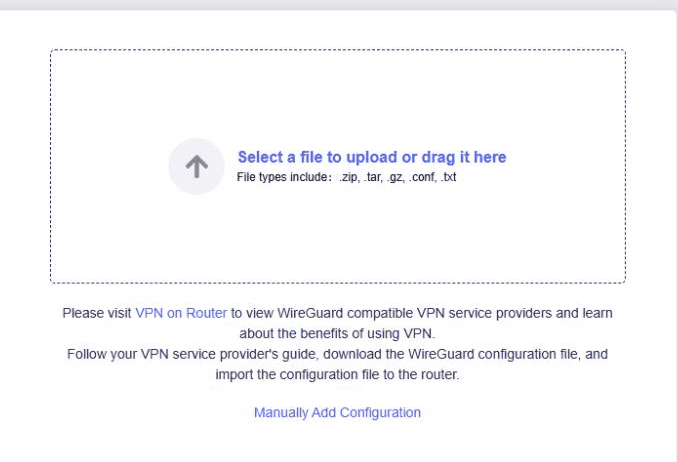
Figure 2: Panel unggah di GL.iNet’s WireGuard Client. Windscribe’s
.confadalah salah satu jenis file yang diterima. Screenshot: GL.iNet. - Beri nama grup/profil secara deskriptif (misalnya,
Windscribe-Canada-443) agar lokasi server mudah dibedakan saat Anda memiliki beberapa konfigurasi. - Klik Apply.
Opsi Windscribe bawaan: Firmware GL.iNet saat ini juga menyertakan jalur pengaturan Windscribe bawaan di bawah VPN > WireGuard Client > Windscribe. Ini meminta nama pengguna dan kata sandi yang sama yang Anda gunakan untuk masuk ke Windscribe, lalu memungkinkan Anda memilih server. Jalur konfigurasi manual di atas menghindari memasukkan kata sandi akun Windscribe Anda ke dalam router.
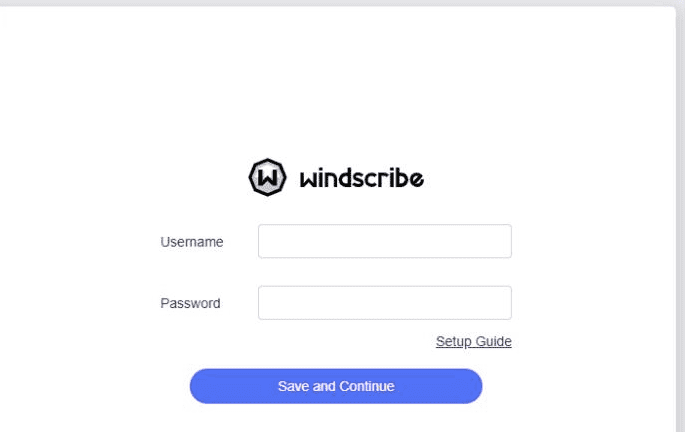
Figure 3: Langkah masuk Windscribe bawaan meminta nama pengguna dan kata sandi Windscribe Anda. Jalur konfigurasi manual di atas menghindari memasukkannya ke router. Screenshot: GL.iNet.
2c. Sambungkan Terowong
- Di bawah WireGuard Client, temukan profil Windscribe yang baru saja Anda tambahkan.
- Klik ikon tiga titik di samping profil dan pilih Start.
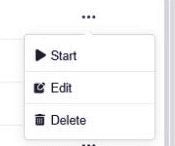
Figure 4: Menu tiga titik di samping profil. Screenshot: GL.iNet.
- Setelah terhubung, GL.iNet menampilkan titik hijau di sebelah nama profil. Buka VPN Dashboard jika Anda ingin melihat detail koneksi.
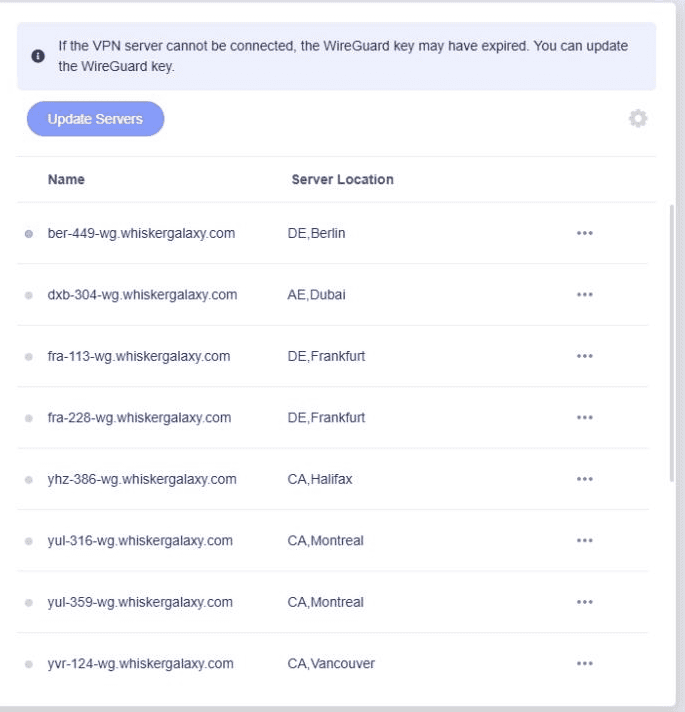
Figure 5: GL.iNet menggunakan titik hijau untuk menandai profil yang terhubung; nama host yang ditampilkan adalah titik akhir Windscribe WireGuard. Screenshot: GL.iNet.
- Untuk mengonfirmasi bahwa terowong aktif, buka ipleak.net pada perangkat yang terhubung ke GL.iNet router’s Wi-Fi. Alamat IP yang ditampilkan seharusnya adalah Windscribe keluar IP, bukan ISP yang ditetapkan ke IP Anda. Lokasi yang diberikan halaman uji untuk IP tersebut mungkin tidak cocok dengan kota persis yang Anda pilih, karena basis data geolokasi tidak tepat.
Langkah 3: Atur eero ke Mode Bridge
Sebelum menyambungkan ulang: Biarkan jaringan eero Anda tetap online cukup lama untuk mengubah pengaturan DHCP & NAT di aplikasi eero. Setelah mode bridge disimpan, matikan semuanya dan sambungkan ulang menggunakan topologi di bagian atas panduan ini.
Secara bawaan, gateway eero melakukan NAT dan DHCP sendiri. Menempatkannya di belakang router GL.iNet tanpa perubahan akan menyebabkan NAT ganda, yang dapat menurunkan kinerja dan mengganggu aplikasi tertentu. Mode Bridge menyelesaikan lapisan NAT tambahan antara router GL.iNet dan jaringan eero.
3a. Aktifkan Mode Bridge di Aplikasi eero
- Buka aplikasi eero.
- Ketuk Settings tab.
- Ketuk Advanced networking, lalu di bawah Network services ketuk DHCP & NAT.
- Ubah mode dari Automatic ke Bridge.
- Ketuk Save. Bridge mode mematikan beberapaeero fitur jaringan lanjutan daneero Plusfitur: Advanced Security, Pemblokiran Iklan, Content Filters, penggunaan data historis, dan Hotspot Backup. Konektivitas dasarWi-Fidan cakupan mesh tetap berfungsi. Lihat artikel mode jembatan eero untuk daftar saat ini. Konfirmasi untuk melanjutkan.
Dalam mode jembatan, router GL.iNet menangani perutean DHCP dan perutean hilir/NAT untuk jaringan eero. Unit eero terus berfungsi sebagai titik akses, menyebarkan Wi-Fi di seluruh mesh.
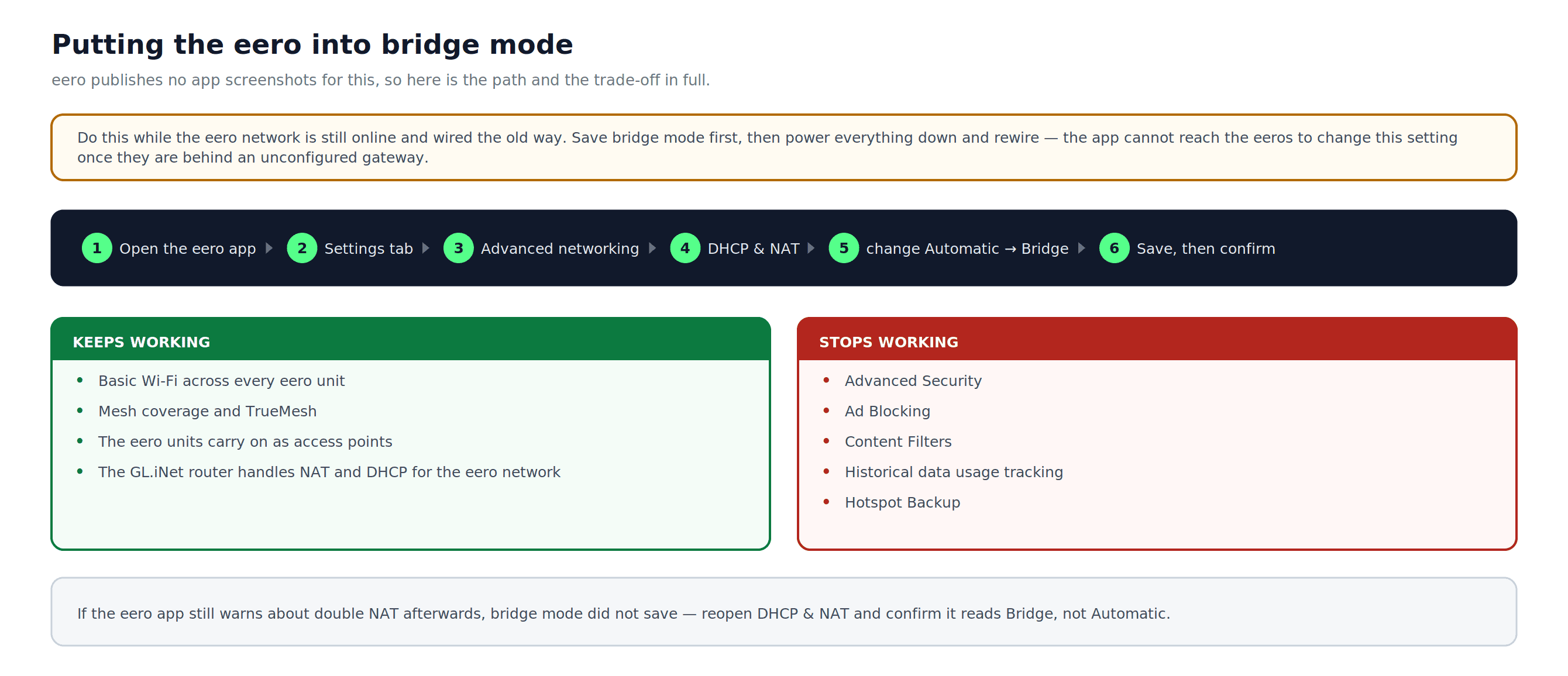
Figure 6: Jalur mode jembatan di aplikasi eero, apa yang bertahan dari perubahan, dan apa yang berhenti berfungsi.
3b. Hubungkan Gateway eero ke Router GL.iNet
- Hubungkan satu port Ethernet pada gateway eero ke port LAN pada router GL.iNet.
- Jangan hubungkan eero ke port GL.iNet WAN; harus terhubung ke port GL.iNet LAN.
- Node eero (unit satelit) terhubung ke gateway eero seperti biasa, melalui backhaul nirkabel atau backhaul Ethernet tergantung pada pengaturan Anda.
Matikan daya router GL.iNet, lalu gateway eero, kemudian setiap node eero (jika mereka tidak terhubung kembali secara otomatis). Beri waktu 60 hingga 90 detik untuk setiap perangkat agar sepenuhnya menyala.
Langkah 4: Verifikasi Pengaturan Lengkap
Dengan semua perangkat terhubung dan terowongan WireGuard aktif pada router GL.iNet:
- Hubungkan ponsel atau laptop ke jaringan eero Wi-Fi Anda (jangan langsung ke GL.iNet Wi-Fi).
- Akses ipleak.net atau browserleaks.com/ip.
- Konfirmasi hal-hal berikut:
- AlamatIPmenunjukkanWindscribekeluarIP,ISPmilik AndaIP. Lokasi yang ditetapkan halaman tes ke alamat tersebutIPmungkin tidak cocok dengan kota persis yang Anda pilih.
- Bagian DNS menunjukkan resolver Windscribe dari DNS, bukan server DNS dari ISP Anda. Kebocoran DNS berarti kueri DNS tidak menggunakan Windscribe DNS, bahkan jika terowongan IP itu sendiri aktif.
- Periksa IPv6 secara terpisah. Jika halaman tes menunjukkan alamat IPv6 yang dimiliki oleh ISP Anda, lalu lintas IPv6 Anda tidak melewati terowongan Windscribe. Nonaktifkan IPv6 pada router GL.iNet (di bawah Network > IPv6) dan uji lagi sebelum menganggap pengaturan bebas kebocoran.
Jika alamat IP masih menunjukkan IP yang ditetapkan oleh ISP asli Anda, lihat bagian Pemecahan Masalah di bawah ini.
Ketersediaan Fitur Windscribe pada Tingkat Router
- IP menyamarkan untuk semua perangkat eero: Aktif untuk lalu lintas IPv4 yang dirutekan dari perangkat yang terhubung ke eero selama terowongan WireGuard terhubung dan tes kebocoran lolos.
- R.O.B.E.R.T. (pemblokiran iklan dan malware di tingkat DNS): Aktif di tingkat jaringan saat DNS Windscribe digunakan melalui konfigurasi WireGuard. Atur preferensi R.O.B.E.R.T. Anda di halaman Kategori Pemblokiran dan Aturan Kustom di bawah Keamanan di Akun Saya. Pastikan tidak ada DNS kustom yang diatur di router GL.iNet.
- Static IP: Berfungsi pada akun berbayar dengan add-on Static IP. Untuk Build-A-Plan, kelayakan Static IP memerlukan add-on Unlimited Bandwidth and R.O.B.E.R.T. Buat konfigurasi Static IP WireGuard dari generator konfigurasi dan unggah sebagai profil terpisah.
- Split Tunneling (perangkat atau per aplikasi): Tidak tersedia pada tingkat router. Ini memerlukan aplikasi desktop atau seluler Windscribe di setiap perangkat.
- Tombol pemutus: Pada firmware GL.iNet 4.7 atau lebih awal, aktifkan Block Non-VPN Traffic (juga disebut Kill Switch pada beberapa versi) di bawah VPN > VPN Dashboard > VPN Client > Global Options. Firmware 4.8 atau yang lebih baru mengaktifkan Kill Switch per terowongan ketika terowongan aktif dan menawarkan Enhanced Kill Switch terpisah di Policy Mode. Konfirmasi opsi untuk firmware Anda dan verifikasi perilakunya dengan tes kebocoran setelah memutuskan dan menyambungkan kembali.
- Pengalihan port: Tidak tercakup dalam penyiapan WireGuard di router ini. Pengalihan port permanen memerlukan Static IP. Pengalihan port sementara hanya tersedia untuk Pro dan diatur di tab Pengalihan Port di Akun Saya, tetapi apakah fitur ini berfungsi melalui penyiapan WireGuard di tingkat router bergantung pada konfigurasi Anda. Jangan berasumsi bahwa penyiapan ini menangani pengalihan port.
Mengganti Server Windscribe Location
- Masuk ke windscribe.com dan buat konfigurasi WireGuard baru untuk lokasi server yang diinginkan mengikuti Langkah 1.
- Di panel admin GL.iNet, buka VPN > WireGuard Client.
- Klik Disconnect pada profil Windscribe yang aktif.
- Unggah file konfigurasi baru dan beri nama sesuai.
- Klik ikon tiga titik di samping profil baru dan pilih Start.
Anda dapat menyimpan beberapa konfigurasi Windscribe di panel GL.iNet (satu untuk setiap lokasi server) dan beralih di antaranya tanpa mengunduh ulang file setiap saat.
Pemecahan Masalah
Semua perangkat yang terhubung dengan eero menampilkan alamat IP saya yang sebenarnya
- Konfirmasi profil WireGuard di GL.iNet menunjukkan indikator terhubung hijau.
- Verifikasi kabel Ethernet dari gateway eero terhubung ke port GL.iNet LAN, bukan port GL.iNet WAN.
- Mulai ulang router GL.iNet dan tunggu selama 30 detik, lalu mulai ulang gateway eero.
eero aplikasi menunjukkan “Tidak ada koneksi internet” setelah mengaktifkan mode bridge
- Pastikan router GL.iNet sudah sepenuhnya menyala dan memiliki koneksi internet aktif sebelum menghidupkan gateway eero.
- Pastikan kabel Ethernet terhubung dari port GL.iNet LAN ke gateway eero, bukan ke port GL.iNet WAN.
- Jika aplikasi eero masih menunjukkan tidak ada koneksi, matikan mode bridge, mulai ulang kedua perangkat, dan aktifkan kembali mode bridge setelah konektivitas pulih.
DNS kebocoran terdeteksi di ipleak.net
- Buka
.conffile di editor teks dan cariDNS =baris. Pastikan cocok dengan alamat DNS yang ditentukan dalam konfigurasi Windscribe Anda. - Di panel admin GL.iNet, buka Network > DNS dan pastikan tidak ada pengaturan kustom DNS yang menimpa WireGuard dari terowongan DNS.
IPv6 kebocoran terdeteksi
- KalauIPv6 tes menunjukkanISPalamatIPv6Anda, buka Network > IPv6 di panel admin GL.iNet dan nonaktifkan IPv6.
- Uji ulang di ipleak.net untuk memastikan tidak ada alamat IPv6 dari ISP Anda yang muncul.
WireGuard terputus sesekali
- Gunakan Update Servers di GL.iNet WireGuard Client untuk menyegarkan daftar server yang tersedia.
- Coba beralih ke lokasi server Windscribe yang berbeda, atau buat ulang konfigurasi menggunakan port UDP lain yang ditawarkan oleh generator Windscribe WireGuard.
- Periksa pembaruan firmware GL.iNet di bawah System > Upgrade.
Peringatan ganda NAT masih ada di aplikasi eero
- Bridge mode mungkin tidak tersimpan dengan benar. Ulangi Langkah 3a dan konfirmasi bahwa mode menunjukkan Bridge, bukan Automatic.
- Setelah menyimpan, paksa tutup dan buka kembali aplikasi eero untuk menyegarkan status. Ingatlah bahwa modem/router ISP yang tidak di-bridge masih dapat membuat lapisan upstream NAT terpisah.
Pertanyaan yang Sering Diajukan
Bisakah saya menjalankan Windscribe langsung di router eero?


Paket Windscribe apa yang saya butuhkan untuk membuat konfigurasi WireGuard?
Apakah menempatkan eero dalam mode bridge memengaruhi cakupan Wi-Fi saya?
Apakah semua perangkat di jaringan eero saya akan terlindungi?
Berapa banyak perangkat yang dapat saya hubungkan melalui pengaturan ini?
Bisakah saya masih menggunakan fitur aplikasi Windscribe saat terhubung di tingkat router?
Apa yang terjadi jika terowongan WireGuard terputus?
Rencana Windscribe Sumber Daya &
Untuk menggunakan pengaturan ini, Anda memerlukan akun Windscribe berbayar. Ada dua pilihan yang tersedia:
- Pro: Termasuk bandwidth tak terbatas, akses ke semua lokasi Pro, akses penuh R.O.B.E.R.T., dan fitur hanya Pro seperti penerusan port sementara.
- Build-A-Plan: Start seharga $3/bulan dan memungkinkan Anda hanya membayar untuk lokasi Pro yang dipilih. Konfigurasi WireGuard hanya tersedia untuk lokasi yang termasuk dalam paket Anda. Add-on Static IP tersedia pada paket yang memenuhi syarat.
Periksa halaman peningkatan Windscribe untuk harga terbaru untuk kedua paket tersebut.
Setelah akun Anda aktif, gunakan tautan di bawah ini untuk menyelesaikan pengaturan atau mendapatkan bantuan: