

Cara Menggunakan DNS Kustom di Aplikasi Windscribe


DNS Kustom adalah fitur yang memungkinkan pengguna memanfaatkan berbagai layanan DNS pihak ketiga saat terhubung ke Windscribe VPN. Berikut cara mengaktifkan fitur ini:
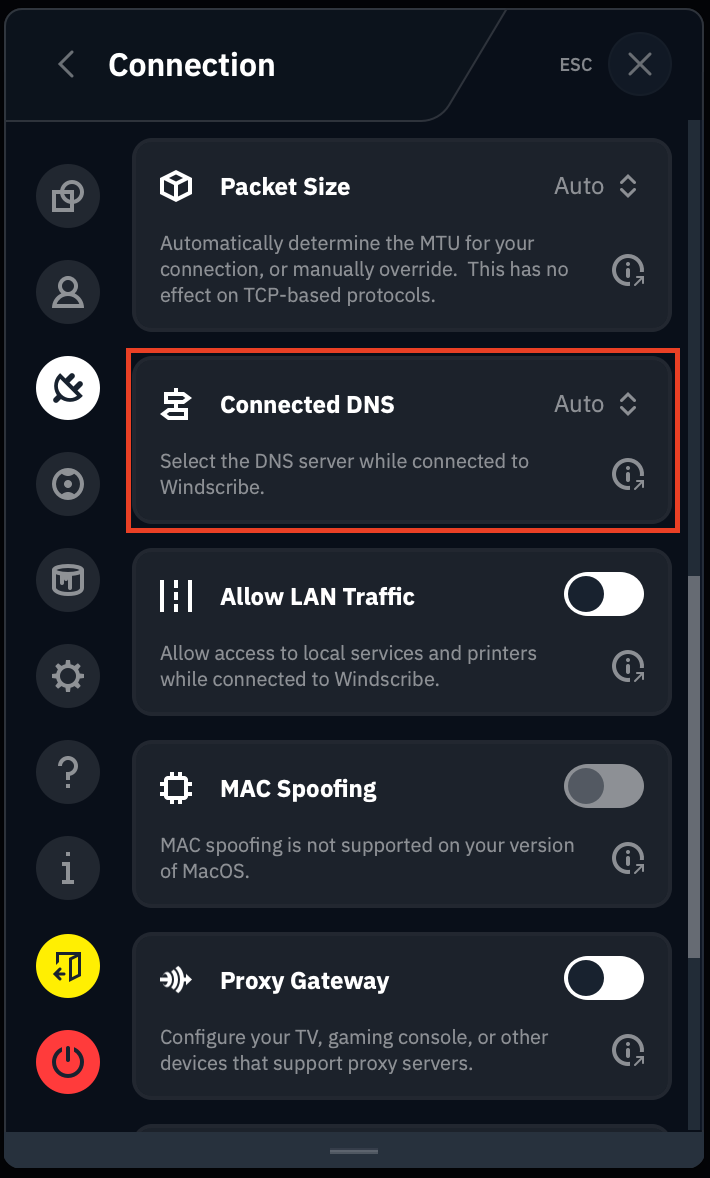
Di aplikasi Windscribe untuk Desktop, buka Preferensi >> Koneksi (ikon colokan), lalu gulir ke bawah hingga menemukan kotak DNS Terhubung:
Pilih Kustom dari menu tarik-turun:
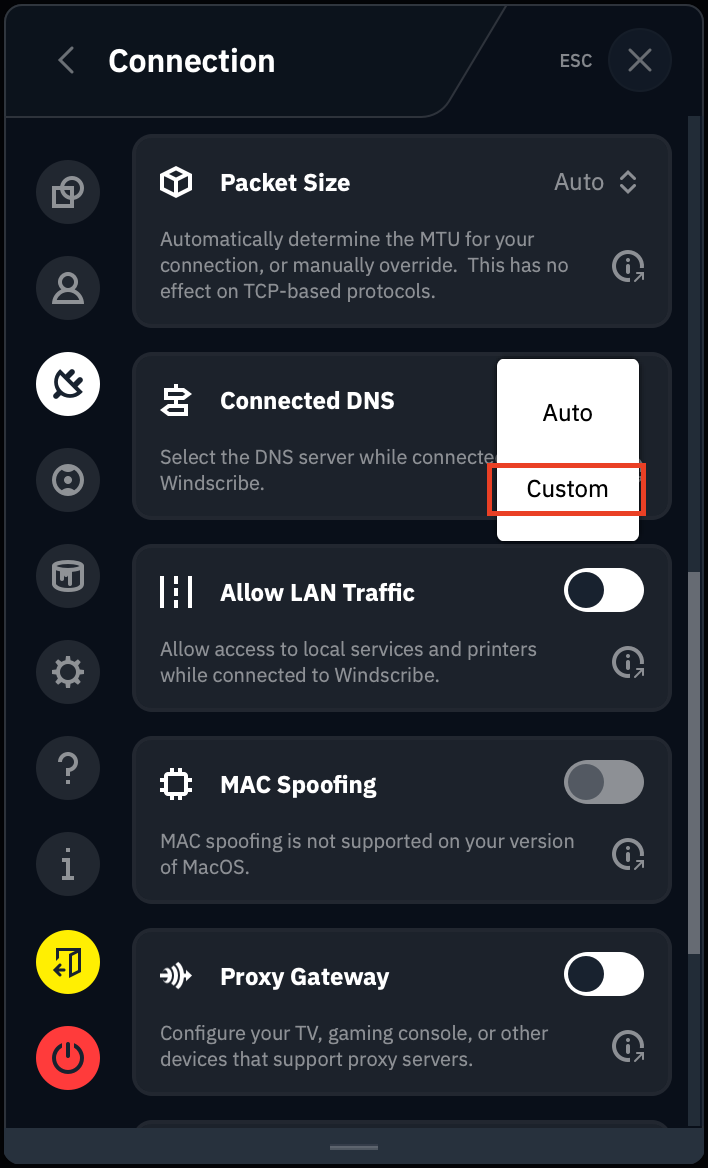
Sekarang Anda dapat memasukkan IP resolver DNS yang ingin digunakan. Selain resolver DNS lama (IPv4), kami juga telah menambahkan kemampuan untuk menyalurkan kueri DNS Anda melalui resolver DoH (DNS melalui HTTPS) atau DoT (DNS melalui TLS).
DNS Lama
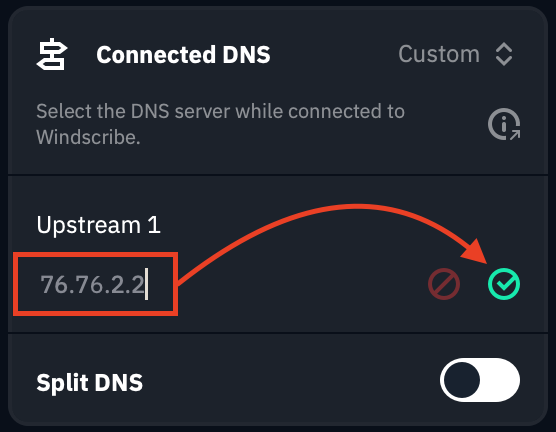
Di kotak bertanda Hulu 1, masukkan DNS lama yang ingin Anda gunakan. Ini akan menggantikan server DNS default yang ditetapkan oleh VPN.
Dalam contoh ini, kami memilih 76.76.2.2, yaitu 'DNS Gratis Pemblokir Iklan & Pelacak' dari our saudara kami, Control D. Setelah menambahkan DNS, klik tanda centang hijau untuk mengaktifkannya:
DNS Aman
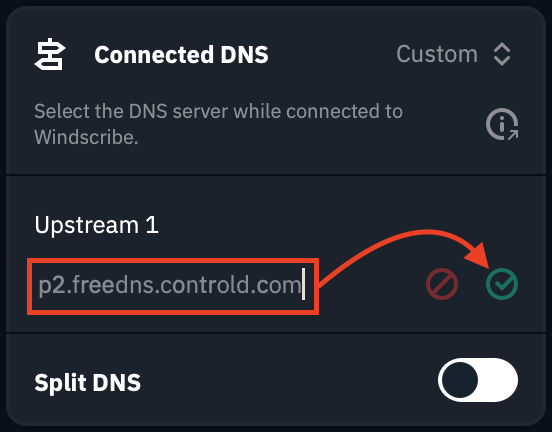
Jika ingin menggunakan DNS melalui TLS (DoT) yang aman dari Control D, Anda cukup memasukkan p2.freedns.controld.com di kolom tersebut, lalu klik tanda centang hijau untuk mengaktifkannya:
Jika perlu/ingin membuat perubahan, cukup klik ikon pensil: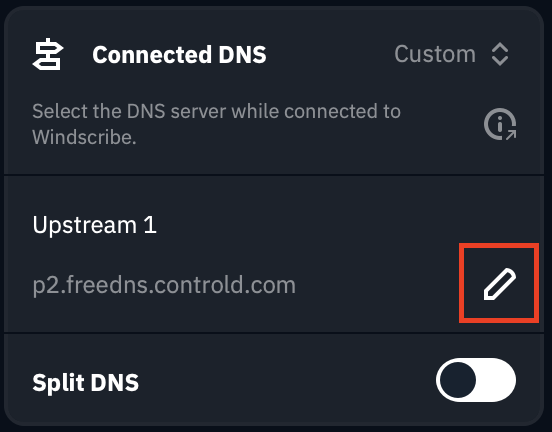
Sekarang Anda dapat kembali ke layar utama klien desktop dan terhubung ke lokasi pilihan Anda.
Setelah terhubung, buka Command Prompt (Windows) atau Terminal (Linux atau MacOS), lalu jalankan pengujian nslookup pada domain apa pun untuk memastikan DNS kustom Anda berfungsi. Pengujian kebocoran DNS juga akan memberikan hasil ini.
CATATAN: Perlu diingat bahwa saat menggunakan DNS kustom, pengaturan R.O.B.E.R.T. Anda tidak akan diterapkan karena R.O.B.E.R.T. adalah DNS milik Windscribe. Jika ingin menggunakan R.O.B.E.R.T., kembali ke mode Otomatis pada pengaturan di atas, lalu hubungkan kembali ke VPN.
DNS Terpisah
Kami juga telah menambahkan opsi DNS terpisah, yang memungkinkan Anda menggunakan server DNS berbeda untuk nama domain tertentu. Ini berguna jika Anda ingin nama domain tertentu di-resolve menggunakan server DNS lain yang Anda percayai.
Anda dapat mengaktifkannya dengan mengubah sakelar DNS Terpisah menjadi AKTIF (hijau):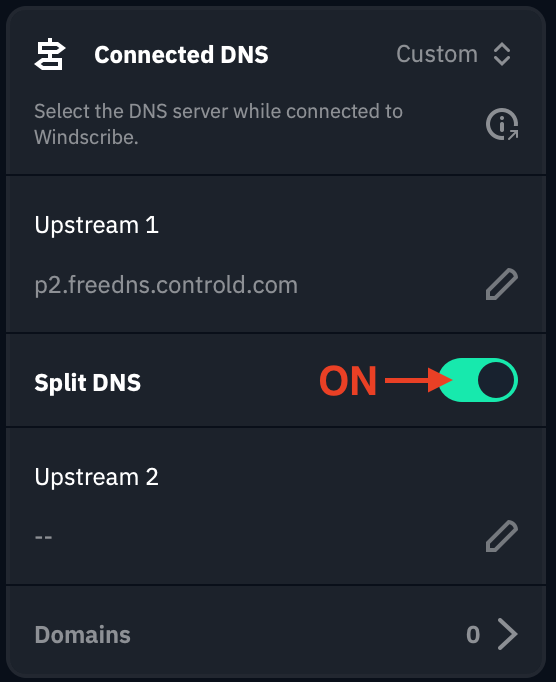
Di kotak bertanda Hulu 2, Anda kini dapat memasukkan opsi DNS kedua yang ingin digunakan, lalu klik tanda centang hijau untuk mengaktifkannya. Dalam contoh ini, kami menggunakan Control Gratis Tanpa Filter' dari Control D: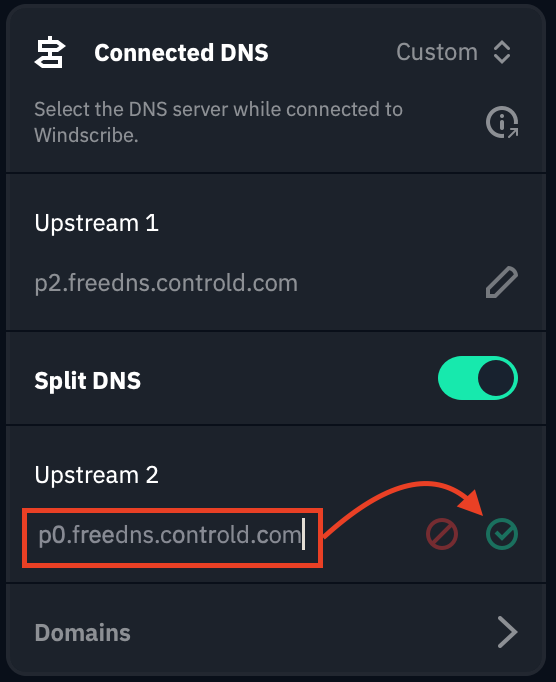
Untuk menambahkan domain tertentu yang ingin Anda resolve menggunakan DNS sekunder ini, klik tab Domain di bagian bawah kotak: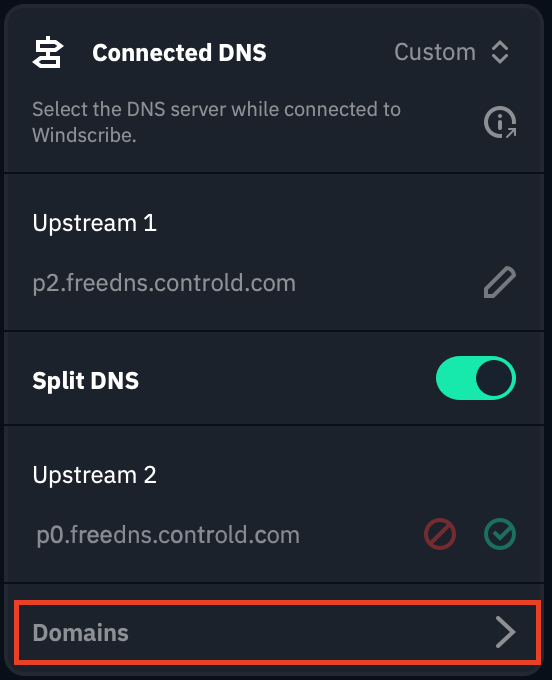
Masukkan domain yang ingin dicakup, lalu klik ikon + di sebelah kanan. Ulangi langkah ini untuk setiap domain yang ingin ditambahkan:
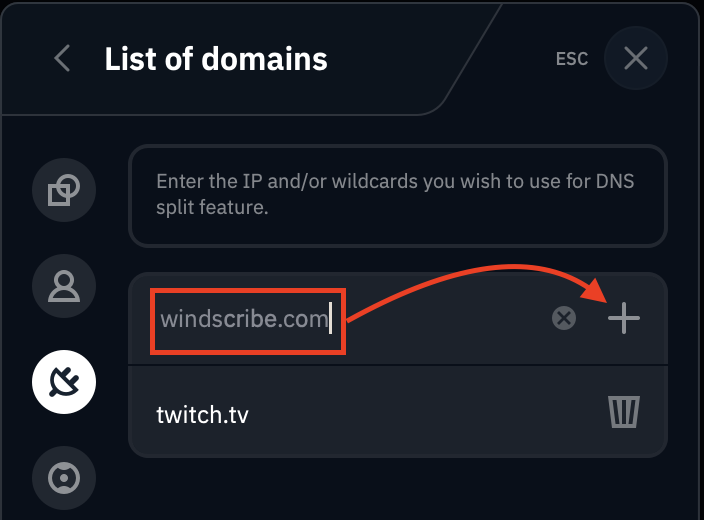
Anda dapat menghapus domain dari daftar dengan mengeklik ikon tempat sampah di sebelah kanan domain.
Untuk informasi selengkapnya tentang fitur DNS Windscribe, tonton video penjelasan DNS kami: