

Cara Mengatur & Menggunakan Windscribe di Linux (GUI)


Cara termudah untuk menggunakan Windscribe di Linux adalah melalui aplikasi desktop resminya. Aplikasi ini memungkinkan Anda terhubung, berganti lokasi, dan mengelola fitur-fitur utama VPN tanpa perlu mengedit file konfigurasi VPN secara manual. Klien desktop ini bersifat sumber terbuka, dan Anda dapat meninjau kodenya atau mengikuti pengembangannya di repositori Windscribe Desktop App.
Sebelum Memulai
Pastikan hal-hal berikut sudah siap sebelum memulai proses penyiapan:
- Persyaratan Sistem Operasi: Distribusi desktop Linux yang didukung. Dukungan saat ini mencakup Ubuntu 22.04 atau yang lebih baru, Fedora 36 atau yang lebih baru, openSUSE Leap 15.6, Arch Linux dengan glibc 2.35 atau yang lebih baru, serta distribusi yang tidak dapat diubah dan didukung. Unduh paket resmi yang sesuai dengan distribusi dan arsitektur CPU Anda (lihat Paket Linux yang Didukung di bawah).
- Persyaratan Akun: Akun Windscribe yang valid. Secara bawaan, akun Free mendapatkan kuota data bulanan sebesar 2 GB, yang meningkat menjadi 10 GB per bulan setelah Anda mengonfirmasi alamat email. Lihat Paket Akun & Harga di bawah untuk mengetahui perbedaan antara Free, Pro, dan Build-A-Plan.
- Paket Instalasi: Unduh penginstal klien yang tepat untuk perangkat Anda langsung dari halaman Unduhan resmi Windscribe.
Windscribe tidak mencatat aktivitas penelusuran Anda dan tidak menjual data pengguna; lihat Kebijakan Privasi kami untuk detail selengkapnya.
Paket Akun & Harga
Windscribe memiliki satu paket gratis dan dua opsi berbayar. Paket Anda menentukan jumlah data yang diperoleh, lokasi VPN yang dapat diakses, dan sejauh mana R.O.B.E.R.T. dapat dikonfigurasi.
- Free: Tidak perlu membayar. Anda mendapatkan 2 GB data per bulan, atau 10 GB per bulan setelah mengonfirmasi alamat email. Akun Free hanya dapat terhubung ke lokasi VPN gratis.
- Pro: Data tanpa batas, akses ke semua lokasi VPN, dan akses penuh ke R.O.B.E.R.T. Ditagih bulanan atau tahunan, dengan biaya bulanan yang lebih murah jika memilih tagihan tahunan.
- Build-A-Plan: Opsi fleksibel yang memungkinkan Anda membayar per lokasi serta menambahkan data tanpa batas dan akses penuh ke R.O.B.E.R.T. Cocok jika Anda hanya memerlukan beberapa negara tertentu.
Harga dapat berbeda menurut wilayah dan mata uang, dan Windscribe mengadakan promo musiman. Jadi, periksa harga terbaru di situs web Windscribe sebelum berlangganan.
Paket Linux yang Didukung
Paket desktop resmi saat ini tersedia untuk:
- Debian / Ubuntu: AMD64 dan ARM64/AARCH64
- Fedora: AMD64 dan ARM64/AARCH64
- Arch Linux: AMD64
- openSUSE: AMD64
Gunakan paket yang sesuai dengan distribusi dan arsitektur CPU Anda. Distribusi terkait lainnya mungkin dapat menggunakan paket yang sesuai, tetapi tidak selalu menjadi target dukungan resmi. Agar aplikasi berfungsi sebagaimana mestinya, unduh paket hanya dari kanal resmi Windscribe.
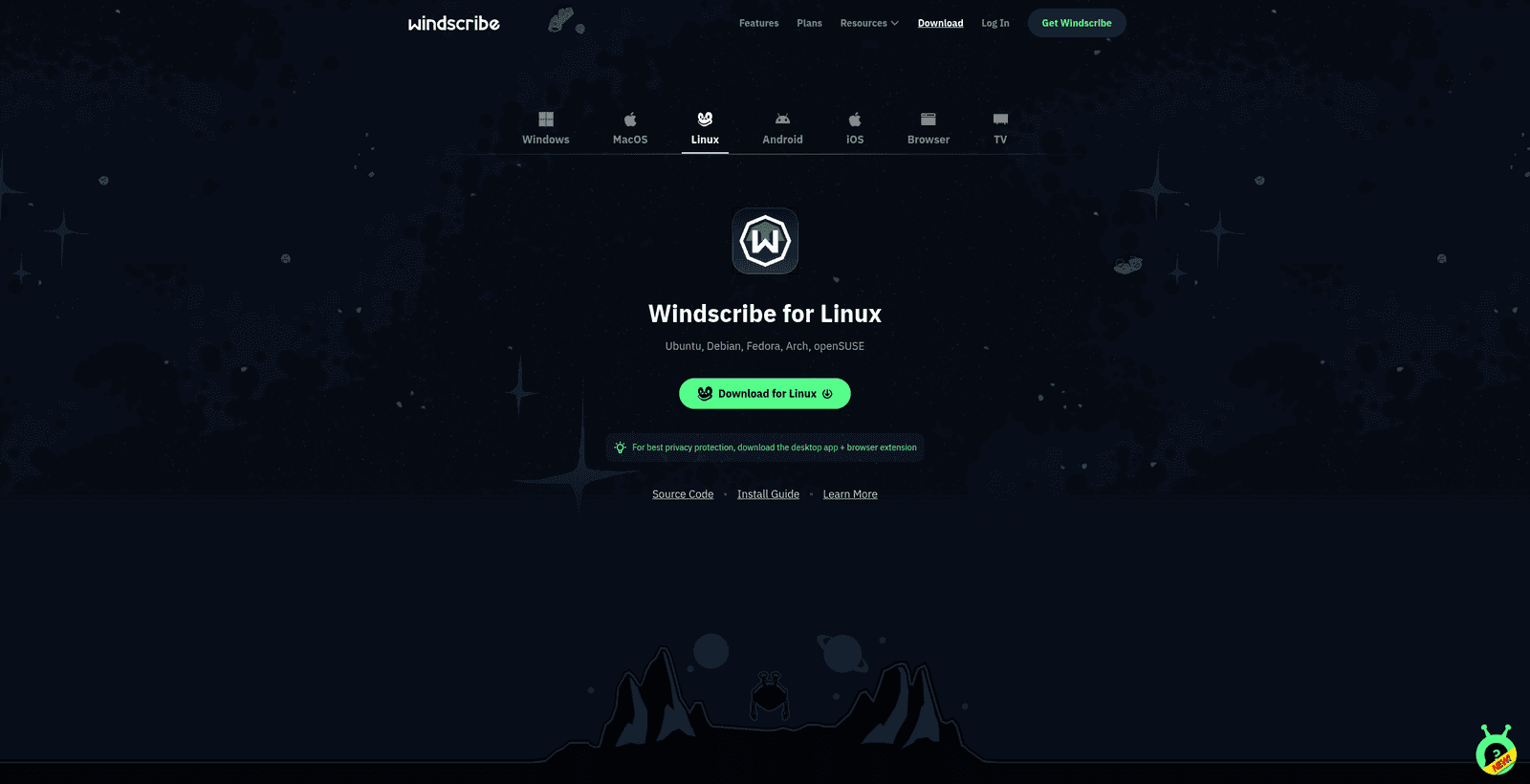
Gambar 1: Pilih Linux di halaman Unduhan Windscribe, lalu unduh paket yang sesuai dengan distribusi dan arsitektur CPU Anda.
Nama file persisnya terlihat seperti berikut, dengan [current version] diganti dengan nomor versi sebenarnya. Contoh di bawah menampilkan paket Intel/AMD 64-bit serta paket ARM64 yang tersedia:
- Debian & Ubuntu (Intel/AMD 64-bit):
windscribe_[current version]_amd64.deb - Debian & Ubuntu (ARM 64-bit):
windscribe_[current version]_arm64.deb - Fedora (Intel/AMD 64-bit):
windscribe_[current version]_amd64_fedora.rpm - Fedora (ARM 64-bit):
windscribe_[current version]_arm64_fedora.rpm - Arch Linux (Intel/AMD 64-bit):
windscribe_[current version]_amd64.pkg.tar.zst - openSUSE (Intel/AMD 64-bit):
windscribe_[current version]_amd64_opensuse.rpm
Di sini, [current version] diganti dengan nomor versi sebenarnya. Jadi, nama file Debian atau Ubuntu yang sesungguhnya akan terlihat seperti windscribe_2.x.y_amd64.deb.
Selain aplikasi desktop di atas, Windscribe juga menyediakan paket antarmuka baris perintah Linux yang terpisah. Paket ini ditujukan untuk mesin tanpa antarmuka grafis, server, dan lingkungan terminal murni tanpa desktop. Lihat Cara Menggunakan Windscribe di Linux (CLI & Tanpa Antarmuka Grafis) untuk panduan kapan sebaiknya menggunakan paket baris perintah alih-alih aplikasi desktop.
Saat ini, Windscribe tidak menyediakan paket Flatpak atau Snap resmi. Jadi, gunakan paket asli distribusi tersebut agar mendapatkan pengalaman yang didukung.
Menginstal Aplikasi
Metode 1: Menggunakan Terminal (Disarankan & Paling Andal)
Karena setiap distribusi Linux menangani penginstal paket grafis secara berbeda, terminal merupakan cara paling andal untuk menginstal aplikasi. Buka terminal dan jalankan perintah yang sesuai dengan distribusi Anda.
Perintah di bawah mengasumsikan paket berada di folder ~/Downloads; sesuaikan jalurnya jika Anda menyimpannya di tempat lain. Perintah ini menggunakan paket Intel/AMD 64-bit (AMD64). Jadi, jika Anda mengunduh paket ARM 64-bit, gunakan nama file ARM64 yang sesuai.
- Ubuntu / Debian:
sudo apt install ~/Downloads/windscribe_[current version]_amd64.deb - Fedora:
sudo dnf install ~/Downloads/windscribe_[current version]_amd64_fedora.rpm - Arch Linux:
sudo pacman -U ~/Downloads/windscribe_[current version]_amd64.pkg.tar.zst - openSUSE:
sudo zypper install ~/Downloads/windscribe_[current version]_amd64_opensuse.rpm
Paket Windscribe untuk Linux ditandatangani dengan kunci GPG Windscribe yang sama. Jika openSUSE menolak menginstal paket karena kunci penandatanganan belum tersedia, impor kunci publik resmi terlebih dahulu:
sudo rpm --import https://windscribe.com/windscribe_linux_signing_key.pubMetode 2: Menggunakan Pusat Perangkat Lunak Grafis
Jika distribusi Anda mendukung instalasi grafis dengan klik dua kali, Anda dapat menginstal aplikasi tanpa mengetik perintah:
- Buka pengelola file sistem Anda, lalu buka folder Downloads.
- Klik dua kali paket Windscribe yang telah diunduh.
- Pusat perangkat lunak atau aplikasi penginstal paket sistem operasi Anda akan terbuka. Pilih tombol Install.
- Masukkan kata sandi administrator sistem saat diminta untuk menyelesaikan instalasi.
Membuka Windscribe
- Buka menu Applications atau tampilan aktivitas di sistem Anda.
- Cari Windscribe, lalu pilih ikon aplikasi untuk menjalankannya.
- Pilih tombol Login di jendela utama aplikasi.
- Masukkan nama pengguna dan kata sandi Windscribe Anda, lalu pilih panah hijau untuk masuk.
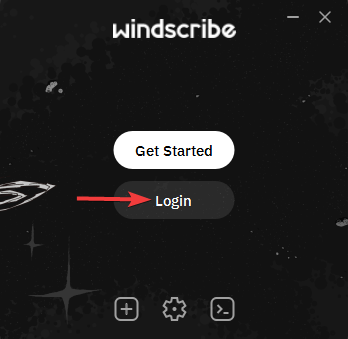
Gambar 2: Pilih Login jika Anda sudah memiliki akun Windscribe.
Menghubungkan
Untuk langsung mengamankan koneksi, pilih tombol daya besar di jendela aplikasi.
Untuk memilih lokasi VPN tertentu, pilih kolom lokasi di dalam jendela aplikasi untuk membuka daftar lokasi lengkap, lalu pilih tujuan yang Anda inginkan.
Akun Free hanya dapat terhubung ke lokasi VPN gratis. Lokasi premium yang ditandai dengan bintang memerlukan langganan Build-A-Plan atau Pro. Jika suatu lokasi terlihat terkunci, itu merupakan batas paket, bukan kesalahan koneksi.
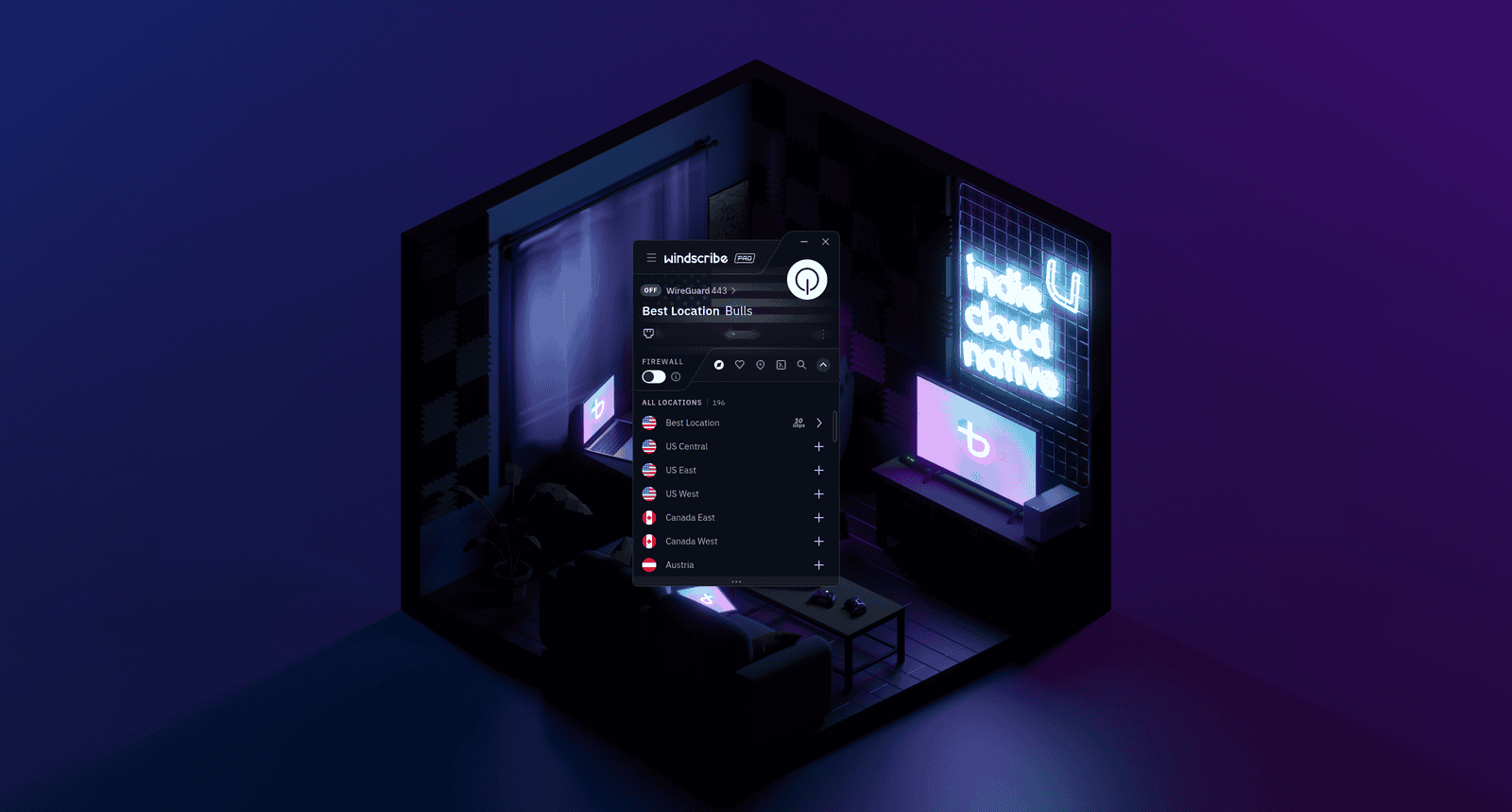
Gambar 3: Daftar lokasi memungkinkan Anda memilih tujuan sebelum terhubung. Aplikasi yang ditampilkan di sini masih dalam keadaan terputus.
Anda akan tahu bahwa koneksi berhasil ketika jendela utama aplikasi berubah menjadi biru, tombol daya menyala hijau, status menampilkan ON, dan alamat IP VPN yang baru diberikan ditampilkan di layar menggantikan alamat IP pribadi Anda.
Memutuskan Koneksi
Saat ingin memutuskan koneksi, pilih kembali tombol daya. Aplikasi akan kembali ke status terputus OFF.
Menghapus Instalasi
Jika Anda perlu menghapus Windscribe, gunakan pengelola paket distribusi Anda. Jalankan perintah yang sesuai dengan sistem:
- Ubuntu / Debian:
sudo apt remove windscribe - Fedora:
sudo dnf remove windscribe - Arch Linux:
sudo pacman -R windscribe - openSUSE:
sudo zypper remove windscribe
Sebelum menghapus instalasi, putuskan koneksi VPN dan nonaktifkan Firewall terlebih dahulu agar tidak terjadi masalah tak terduga pada koneksi jaringan Anda setelahnya.
Pengaturan Penting yang Perlu Diketahui
Aplikasi desktop ini memiliki beberapa fitur keamanan utama yang dapat diakses melalui menu Preferences.
Firewall
- Apa itu: Firewall bawaan yang proaktif dan beroperasi langsung pada tingkat paket sistem.
- Fungsinya: Alih-alih hanya bereaksi setelah koneksi terputus, fitur ini secara proaktif memblokir lalu lintas di luar terowongan VPN untuk membantu mencegah kebocoran.
- Mengapa Anda membutuhkannya: Jika jaringan Wi-Fi tiba-tiba terputus atau kabel jaringan dicabut, komputer secara alami akan mencoba kembali menggunakan rute ISP standar. Karena Firewall sudah memblokir semua lalu lintas non-VPN, peralihan tersebut tidak akan terjadi sehingga membantu mencegah alamat IP asli Anda terekspos.
R.O.B.E.R.T.
- Apa itu: Alat pemfilteran domain di sisi server yang beroperasi pada tingkat DNS.
- Fungsinya: Fitur ini memblokir kategori domain tertentu, seperti malware, iklan, dan pelacak, pada tingkat DNS sebelum perangkat Anda terhubung ke domain tersebut.
- Mengapa Anda membutuhkannya: Fitur ini mengurangi pemborosan data latar belakang dengan menghentikan pemuatan iklan, domain berbahaya, dan pelacak di peramban web Anda. Pemfilteran ini berlaku saat Anda terhubung secara aktif ke Windscribe, tetapi DNS-over-HTTPS khusus di peramban atau pengaturan DNS lokal khusus dapat melewatinya.
Sejauh mana R.O.B.E.R.T. dapat dikonfigurasi bergantung pada paket Anda:
- Free: Daftar blokir Malware dan Ads + Trackers, serta hingga 3 aturan khusus.
- Build-A-Plan: Semua daftar blokir, serta hingga 10 aturan khusus.
- Pro: Semua daftar blokir, serta hingga 1,000 aturan khusus.
Split Tunneling
- Apa itu: Mekanisme perutean jaringan selektif.
- Fungsinya: Fitur ini memungkinkan Anda memilih aplikasi, nama host, alamat IP, atau jaringan IP tertentu untuk menggunakan terowongan VPN atau melewatinya.
- Mengapa Anda membutuhkannya: Fitur ini berguna untuk aplikasi atau situs web yang ingin Anda tempatkan di dalam atau di luar terowongan, misalnya situs atau layanan yang memblokir alamat IP VPN yang tidak dikenal karena sistem keamanan atau risiko otomatis. Untuk mengakses perangkat jaringan lokal seperti printer atau NAS, gunakan pengaturan Allow LAN Traffic, yang merupakan opsi khusus untuk koneksi lokal. Split tunneling berbasis aplikasi bergantung pada berkas biner atau peluncur aplikasi yang Anda pilih. Jadi, pada beberapa konfigurasi desktop Linux, Anda mungkin perlu mengarahkannya ke berkas yang dapat dijalankan agar aturan dapat diterapkan.
Pemilihan Protokol
- Apa itu: Kerangka komunikasi yang digunakan untuk mengenkripsi dan mengemas data Anda.
- Fungsinya: Fitur ini menetapkan aturan tentang cara data berpindah antara perangkat Anda dan lokasi VPN Windscribe.
- Mengapa Anda membutuhkannya: Fitur ini memungkinkan Anda menyesuaikan koneksi dengan berbagai lingkungan jaringan.
Di Linux, aplikasi desktop mendukung lima opsi koneksi:
- WireGuard: Opsi bawaan. Cepat, modern, dan efisien; pilihan terbaik untuk penggunaan sehari-hari.
- OpenVPN UDP: Protokol andal dan mapan; biasanya merupakan opsi yang lebih cepat di antara dua mode OpenVPN.
- OpenVPN TCP: Gunakan ini jika UDP gagal terhubung. Lebih tangguh di jaringan yang buruk, tetapi bisa lebih lambat.
- Stealth: Membungkus koneksi OpenVPN di dalam terowongan TLS untuk menyamarkan lalu lintas VPN. Berguna di jaringan yang memblokir protokol VPN standar.
- WStunnel: Membungkus koneksi dalam WebSocket untuk penyamaran yang lebih mendalam. Opsi terakhir untuk jaringan yang sangat dibatasi.
Stealth dan WStunnel dapat membantu Anda terhubung di jaringan yang membatasi atau menyensor akses, tetapi tidak ada VPN yang dapat menjamin akses dalam setiap situasi karena metode pemblokiran berubah seiring waktu.
Network Rules / Auto-Connect
Network Rules memungkinkan aplikasi terhubung atau memutuskan koneksi secara otomatis berdasarkan jaringan yang Anda gunakan. Fitur ini praktis bagi pengguna laptop yang ingin Windscribe aktif secara otomatis setiap kali terhubung ke Wi-Fi publik atau yang tidak tepercaya.
MAC Address Spoofing
MAC Address Spoofing memungkinkan Anda mengganti alamat perangkat keras perangkat dengan alamat lain. Anda dapat mengatur perilakunya, termasuk membuatnya menghasilkan alamat baru secara otomatis. Fitur ini menambahkan lapisan privasi di jaringan publik yang mungkin melacak alamat MAC asli perangkat Anda.
Pertanyaan Umum
Apakah aplikasi desktop dapat dijalankan di server Linux tanpa antarmuka grafis?


Mengapa aplikasi memerlukan kata sandi sistem saya saat instalasi?
Bisakah saya menjalankan Windscribe bersamaan dengan firewall atau VPN lain yang aktif di Linux?
Apakah mengganti protokol VPN memengaruhi kecepatan koneksi saya?
Apakah paket Free berlaku permanen atau hanya uji coba?
Apakah Windscribe mencatat aktivitas saya?
Pemecahan Masalah
Paket aplikasi gagal diinstal di sistem saya
Aplikasi menampilkan pesan Login Failed
Aplikasi gagal terhubung ke lokasi VPN mana pun
Pemfilteran DNS atau aturan R.O.B.E.R.T. tidak berfungsi dengan semestinya
Langkah Selanjutnya
Memerlukan informasi teknis lebih lanjut atau bantuan untuk mengelola konfigurasi aktif? Tinjau klien sumber terbuka di repositori Windscribe Desktop App, pelajari lebih lanjut tentang R.O.B.E.R.T., atau kunjungi Pusat Bantuan kami untuk panduan penyiapan perangkat Anda yang lain.