

Cara Menggunakan Windscribe di Perangkat Fire TV (Fire TV Stick, Fire TV Cube, Fire TV)

Winder S
Feb 11, 2025

Cara menyiapkan Windscribe di Fire TV Stick/Fire TV Cube/Perangkat Fire TV
Menggunakan Windscribe di perangkat FireTV semudah menggunakan aplikasi lain di perangkat tersebut.
- Pertama, unduh aplikasinya. Anda bisa mendapatkan aplikasi Windscribe Fire TV di halaman unduhan kami di sini: https://windscribe.com/download/. Gulir ke bawah ke bagian aplikasi TV, klik tombol "Tersedia di Amazon", lalu Anda bisa menginstalnya dari jarak jauh ke perangkat Anda.
Atau, Anda bisa mengunduhnya langsung di perangkat. Untuk melakukannya, buka antarmuka Fire TV dan masuk ke ikon Cari (kaca pembesar).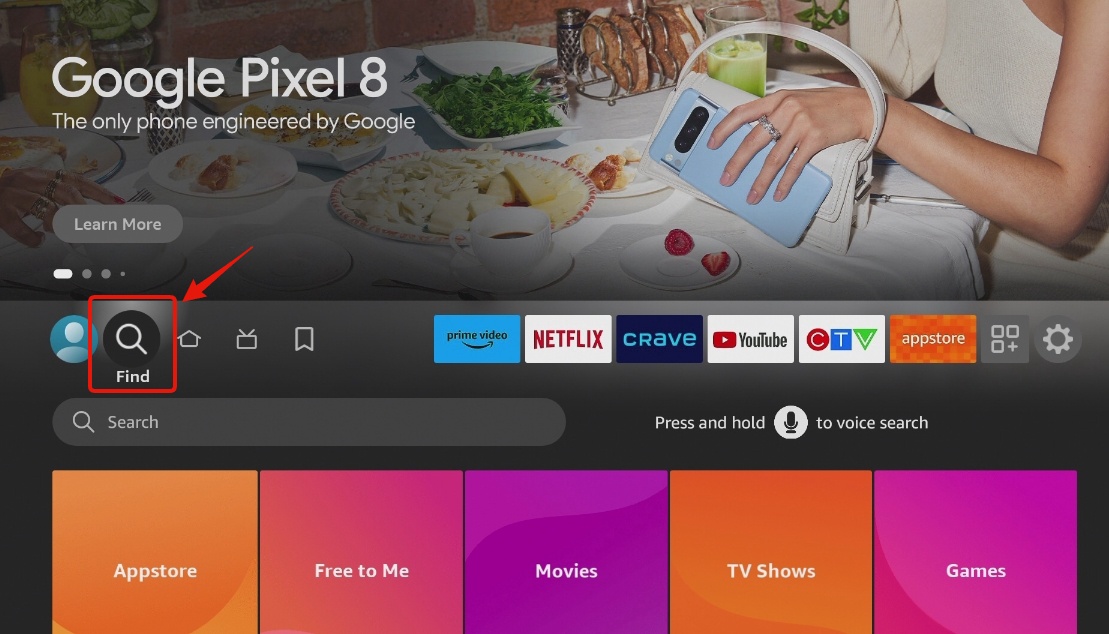
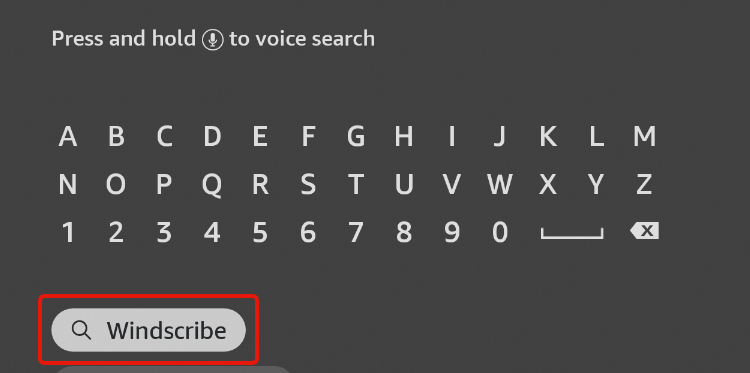
- Kemudian ketik 'Windscribe' dan pilih hasil yang muncul.
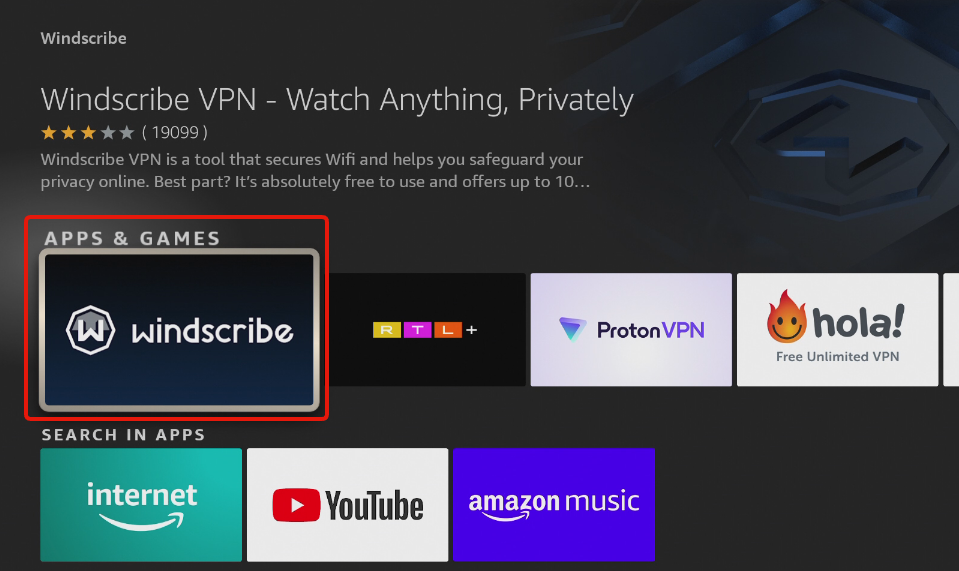
- Pilih aplikasi Windscribe, yang seharusnya berada di urutan pertama dalam daftar.
- Di halaman toko aplikasi Windscribe, tekan tombol Unduh . Tindakan ini akan mengunduh dan menginstal aplikasi Windscribe.
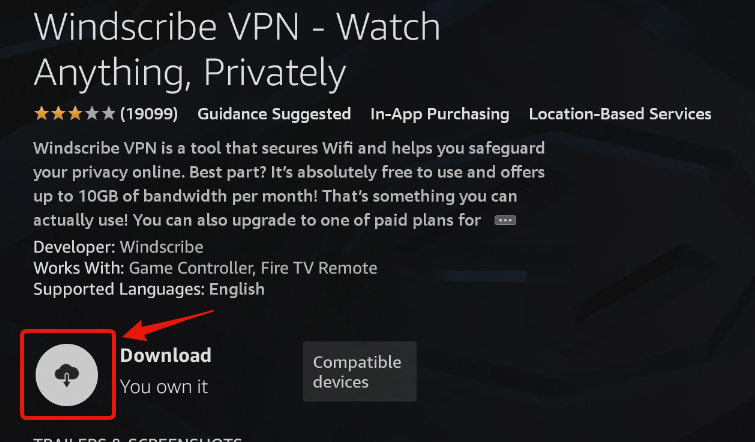
- Setelah terinstal, tekan tombol yang sama untuk membuka aplikasi Windscribe.
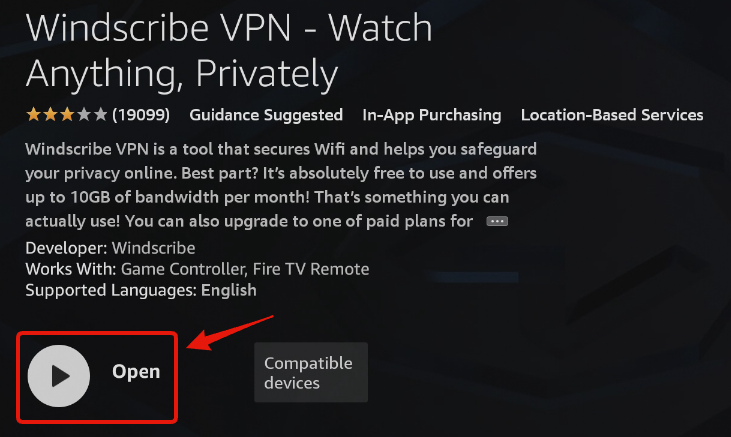
- Setelah aplikasi Windscribe terbuka, Anda bisa mendaftarkan akun baru atau masuk dengan akun yang sudah ada.
Daftar
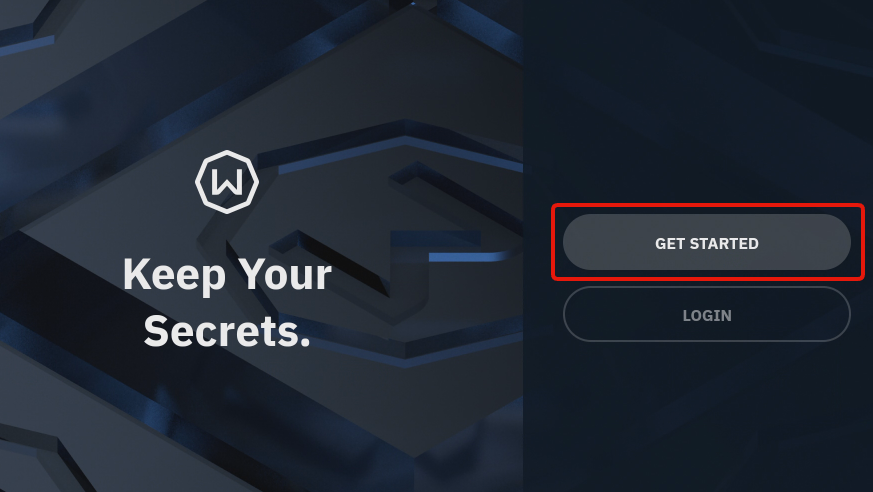
- Untuk mendaftar, tekan tombol Mulai terlebih dahulu
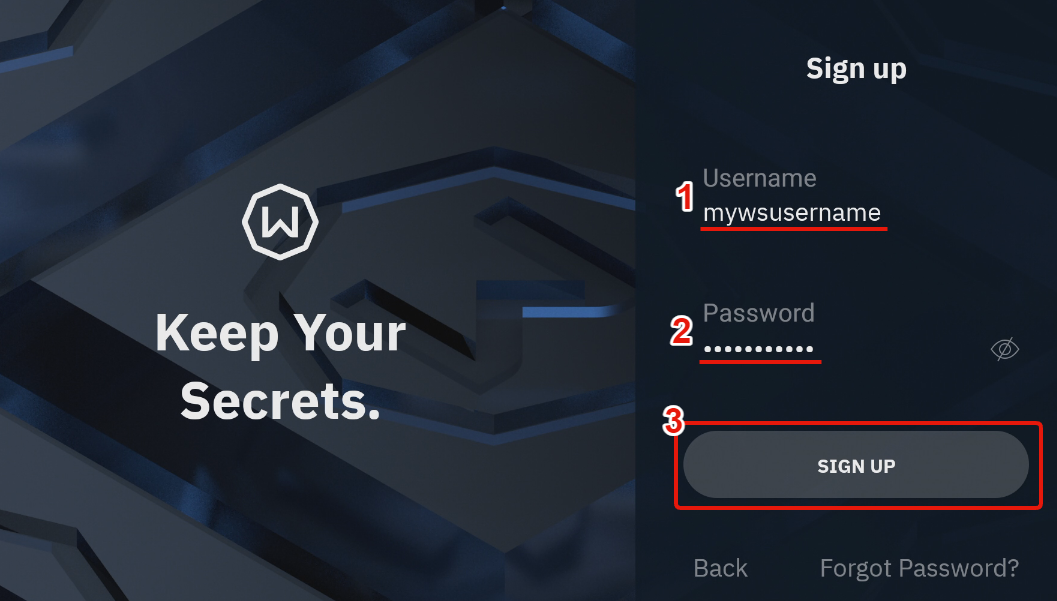
- Masukkan nama pengguna dan kata sandi untuk akun, lalu tekan Daftar
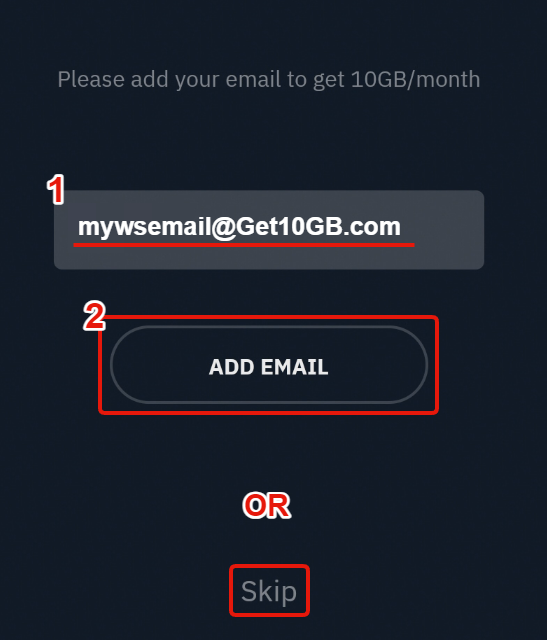
- (Opsional) Masukkan alamat email untuk ditambahkan ke akun. Menyertakan email bersifat opsional, tetapi jika Anda menambahkan dan mengonfirmasi email, Anda akan mendapatkan data VPN gratis sebesar 10GB per bulan, dibandingkan 2GB tanpa email. Jika tidak ingin menambahkannya (Anda masih bisa melakukannya nanti), tekan Lewati.
Masuk
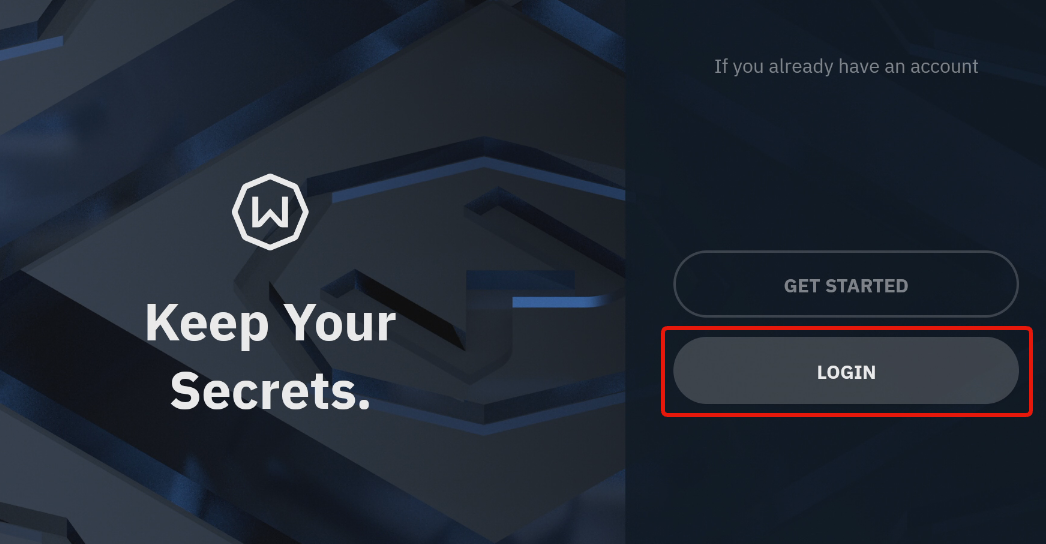
- Jika sudah memiliki akun, tekan tombol Masuk di layar.
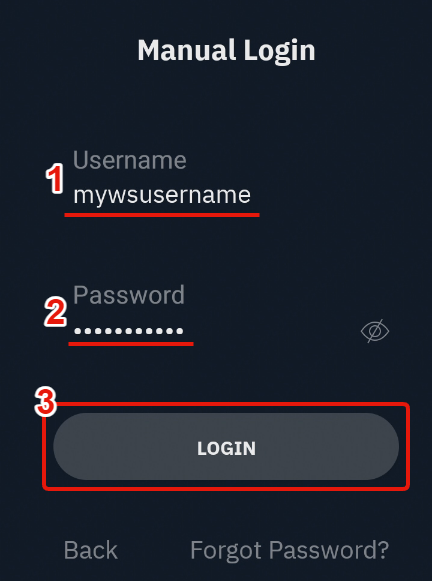
- Masukkan nama pengguna dan kata sandi akun Anda, lalu tekan Masuk.
Atau, Anda bisa menggunakan fitur Lazy Login yang akan membuat kode di layar untuk kemudian dimasukkan di aplikasi Windscribe pada perangkat Android atau di browser. Dengan begitu, Anda tidak perlu repot mengetik kredensial secara manual menggunakan remote.
- Untuk mendaftar, tekan tombol Mulai terlebih dahulu
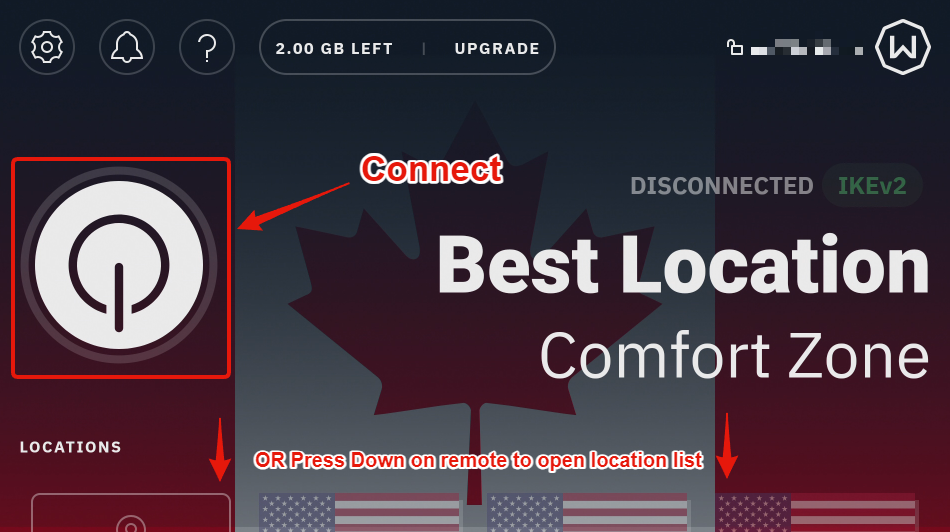
- Setelah masuk ke aplikasi Windscribe, Anda akan melihat layar utama dalam keadaan tidak terhubung.
- Anda bisa menekan tombol besar Hubungkan di sebelah kiri untuk terhubung ke VPN (Anda akan terhubung ke Lokasi Terbaik, yang biasanya merupakan lokasi terdekat yang tersedia)
- Atau, tekan BAWAH ↓ pada remote untuk membuka daftar lokasi
- Untuk terhubung ke lokasi tertentu, pilih dahulu negara yang ingin Anda hubungkan,
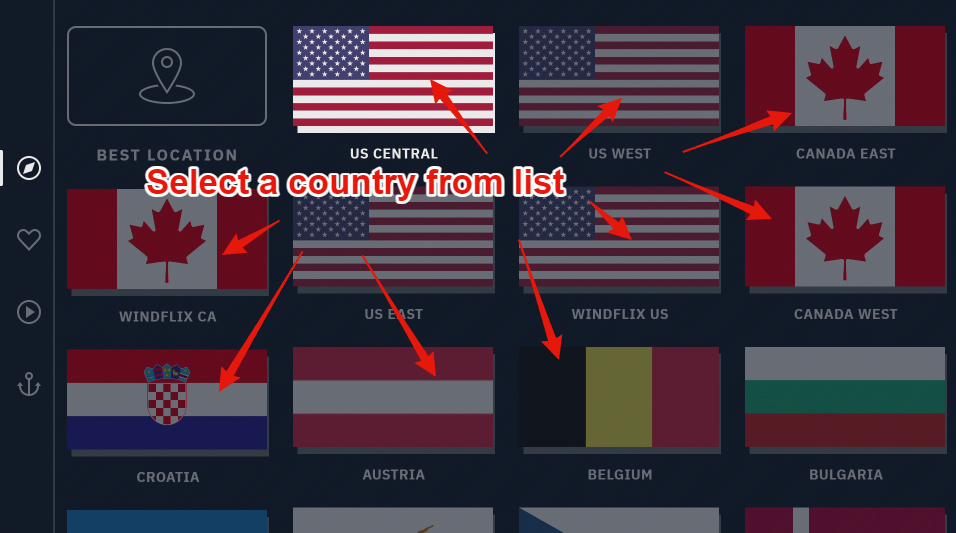
lalu tekan tombol Hubungkan di samping lokasi tingkat kota.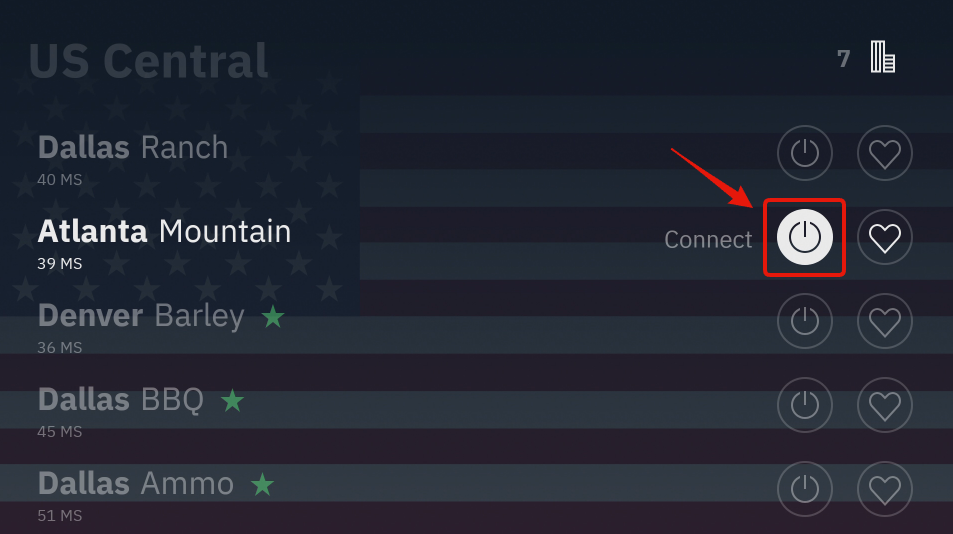
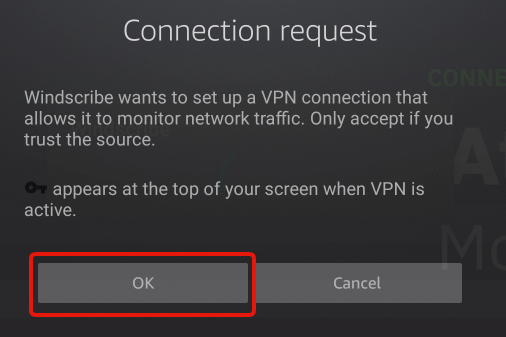
- Saat pertama kali terhubung ke VPN, aplikasi akan meminta izin perangkat. Tekan OK karena VPN hanya akan berfungsi jika izin ini diberikan.
- Dan akhirnya selesai! Aplikasi akan menghubungkan Anda ke VPN dalam beberapa detik. Anda akan tahu bahwa VPN telah terhubung saat layar utama berubah menjadi biru, status TERHUBUNG muncul di sebelah kanan, dan lingkaran hijau muncul di sekeliling tombol Hubungkan di sebelah kiri.
IP di sudut kanan atas juga akan berubah dari IP pribadi Anda menjadi IP VPN.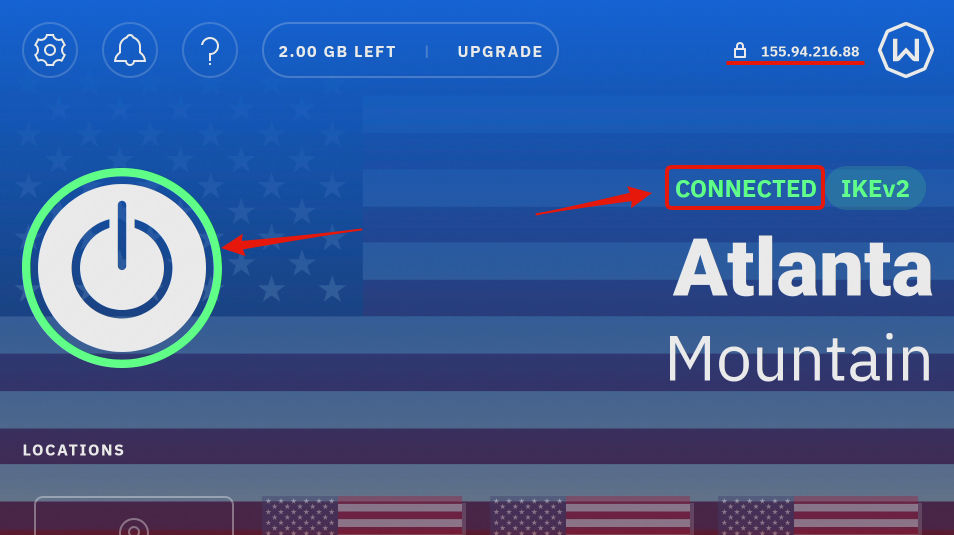
Setelah terhubung, seluruh lalu lintas di perangkat akan melewati tunnel VPN hingga Anda memutuskan koneksi dari VPN. Sekarang Anda bisa keluar dari aplikasi dan menggunakan perangkat seperti biasa.