

Cara Menyiapkan Windscribe IKEv2 Menggunakan Pengaturan Bawaan Windows


Anda dapat terhubung ke Windscribe di Windows 11 tanpa menginstal aplikasi Windscribe dengan menggunakan klien VPN IKEv2 bawaan Windows. Panduan ini menunjukkan dua cara untuk menyiapkannya: dengan PowerShell (disarankan) atau dengan aplikasi Pengaturan.
Persyaratan paket: Pembuat Profil IKEv2 hanya tersedia bagi pengguna Pro dan Build-a-Plan. Pengguna Build-a-Plan hanya dapat membuat detail profil untuk lokasi yang termasuk dalam paket mereka.
Klien bawaan Windows tidak menyertakan fitur aplikasi Windscribe seperti Firewall. Untuk mendapatkan semua fitur, gunakan aplikasi Windscribe.
Sebelum Memulai
- Masuk ke Windscribe dan buka Pembuat Profil IKEv2.
- Pilih lokasi yang ingin Anda gunakan, lalu klik Dapatkan Detail Profil.
- Siapkan nama host, nama pengguna, dan kata sandi yang dihasilkan selama Anda mengonfigurasi Windows. Kredensial ini berbeda dengan nama pengguna dan kata sandi akun Windscribe Anda.
Opsi 1: Siapkan dengan PowerShell (Disarankan)
Opsi ini membuat koneksi dan menerapkan pengaturan enkripsi yang tercantum di Pembuat Profil IKEv2.
- Klik kanan tombol Start dan pilih Terminal. Pada beberapa versi Windows 11, opsi ini bernama Windows PowerShell.
- Salin perintah di bawah ini dan ganti
SERVER.WINDSCRIBE.COMdengan nama host dari Pembuat Profil IKEv2. Tempelkan perintah ke Terminal lalu tekan Enter.Add-VpnConnection -Name "Windscribe IKEv2" -ServerAddress "SERVER.WINDSCRIBE.COM" -TunnelType Ikev2 -AuthenticationMethod Eap -EncryptionLevel Maximum -RememberCredential
- Jalankan perintah ini untuk menerapkan pengaturan enkripsi:
Set-VpnConnectionIPsecConfiguration -ConnectionName "Windscribe IKEv2" -AuthenticationTransformConstants GCMAES256 -CipherTransformConstants GCMAES256 -EncryptionMethod AES256 -IntegrityCheckMethod SHA256 -DHGroup ECP384 -PfsGroup ECP384 -Force

- Buka Pengaturan > Jaringan & internet > VPN.
- Di samping Windscribe IKEv2, klik Sambungkan.
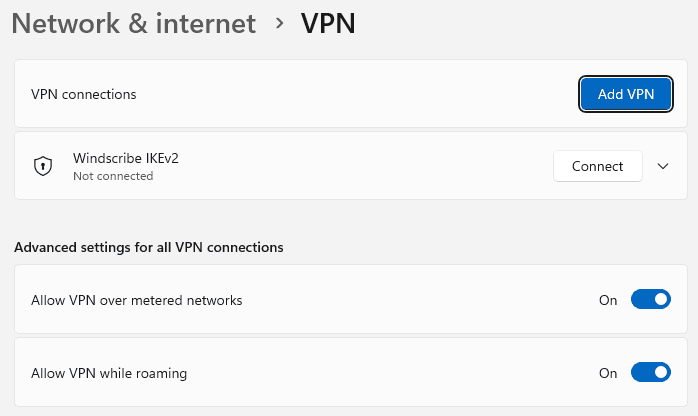
- Saat Windows meminta Anda masuk, masukkan nama pengguna dan kata sandi IKEv2 yang dihasilkan.
Opsi 2: Siapkan dengan Aplikasi Pengaturan
Aplikasi Pengaturan tidak dapat mengubah pengaturan enkripsi, jadi opsi ini juga memerlukan satu perintah PowerShell setelah Anda membuat koneksi.
- Buka Pengaturan > Jaringan & internet > VPN, lalu klik Tambahkan VPN.
- Isi kolom-kolom berikut:
- Penyedia VPN: Pilih Windows (bawaan).
- Nama koneksi: Masukkan Windscribe IKEv2.
- Nama atau alamat server: Masukkan nama host dari Pembuat Profil IKEv2.
- Jenis VPN: Pilih IKEv2.
- Jenis informasi masuk: Pilih Nama pengguna dan kata sandi.
- Nama pengguna dan Kata sandi: Masukkan nama pengguna dan kata sandi IKEv2 yang dihasilkan.
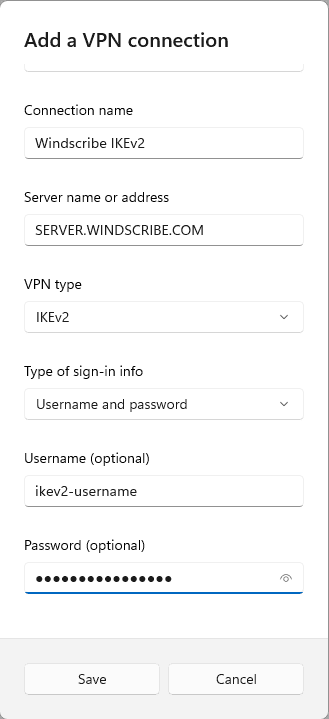
- Klik Simpan.
- Klik kanan tombol Start, pilih Terminal, lalu jalankan perintah ini. Jika Anda menggunakan nama koneksi yang berbeda, ganti
Windscribe IKEv2dengan nama tersebut.Set-VpnConnectionIPsecConfiguration -ConnectionName "Windscribe IKEv2" -AuthenticationTransformConstants GCMAES256 -CipherTransformConstants GCMAES256 -EncryptionMethod AES256 -IntegrityCheckMethod SHA256 -DHGroup ECP384 -PfsGroup ECP384 -Force
- Kembali ke Pengaturan > Jaringan & internet > VPN dan klik Sambungkan di samping Windscribe IKEv2.
Untuk memutuskan koneksi, buka Pengaturan > Jaringan & internet > VPN dan klik Putuskan sambungan di samping Windscribe IKEv2.
Jika Anda Tidak Dapat Terhubung
- Pastikan Anda menggunakan nama host dan kredensial dari Pembuat Profil IKEv2, bukan kata sandi akun Windscribe Anda.
- Jika Windows menampilkan galat ketidakcocokan kebijakan, jalankan kembali perintah
Set-VpnConnectionIPsecConfiguration. Pastikan nama koneksi dalam perintah sama persis dengan nama koneksi VPN Anda. - IKEv2 menggunakan port UDP 500 dan 4500. Jika jaringan Anda memblokir port tersebut, gunakan aplikasi Windscribe, yang dapat terhubung dengan protokol lain.
- Untuk memulai dari awal, hapus koneksi dengan
Remove-VpnConnection -Name "Windscribe IKEv2" -Force, lalu ulangi langkah-langkah dalam panduan ini.