

Cara Menyiapkan Windscribe IKEv2 dengan Pengaturan Bawaan Android dan iOS

Matthew Minor
Aug 18, 2026

Anda dapat terhubung ke Windscribe tanpa menginstal aplikasi dengan menggunakan pengaturan IKEv2 VPN bawaan perangkat. Panduan ini mencakup Android 13 atau versi yang lebih baru serta iPhone atau iPad. Nama menu dapat berbeda tergantung produsen Android dan versi sistem operasi.
Sebelum Memulai
- Masuk ke Windscribe dan buka Generator Profil IKEv2. Hanya tersedia untuk pengguna Build a Plan dan Pro
- Pilih lokasi yang ingin Anda gunakan, lalu klik Dapatkan Detail Profil.
- Siapkan nama host, nama pengguna, dan kata sandi yang dibuat saat Anda mengonfigurasi perangkat. Kredensial ini berbeda dari nama pengguna dan kata sandi akun Windscribe Anda.
Android 13 atau Versi yang Lebih Baru
Langkah-langkah ini didokumentasikan menggunakan Google Pixel. Di perangkat Android lain, cari VPN di Pengaturan jika jalur menunya berbeda.
- Buka Pengaturan, lalu buka Jaringan & internet > VPN.
- Pilih opsi untuk menambahkan profil VPN.
- Isi kolom sebagai berikut:
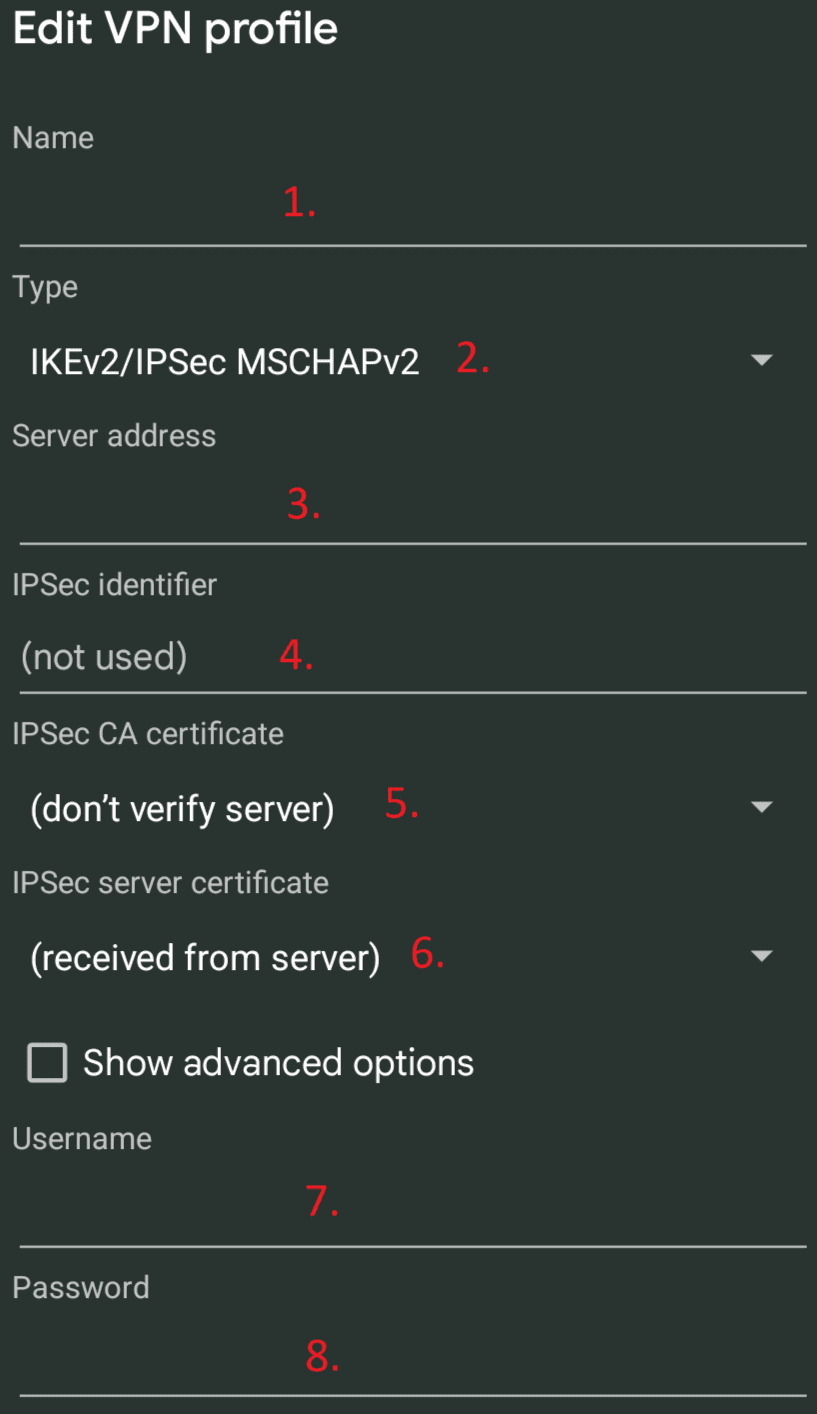
- Nama: Masukkan nama untuk profil, misalnya Windscribe IKEv2.
- Jenis: Pilih IKEv2/IPSec MSCHAPv2.
- Alamat server: Masukkan nama host dari Generator Profil IKEv2.
- Pengidentifikasi IPSec: Masukkan nama pengguna IKEv2 yang dibuat.
- Sertifikat CA IPSec: Biarkan opsi default yang ditampilkan. Jika tidak ada CA khusus yang dipilih, Android menggunakan penyimpanan sertifikat tepercaya sistem untuk memvalidasi sertifikat server.
- Sertifikat server IPSec: Biarkan pengaturan ini untuk menerima sertifikat dari server.
- Nama pengguna: Masukkan nama pengguna IKEv2 yang dibuat.
- Kata sandi: Masukkan kata sandi IKEv2 yang dibuat.
Simpan profil, pilih profil tersebut dari daftar VPN, lalu hubungkan. Jika Anda tidak menyimpan kredensial bersama profil, Android akan memintanya saat Anda terhubung.
iPhone atau iPad
- Buka Pengaturan > Umum > VPN & Manajemen Perangkat > VPN.
- Pilih Tambah Konfigurasi VPN.
- Isi kolom sebagai berikut:
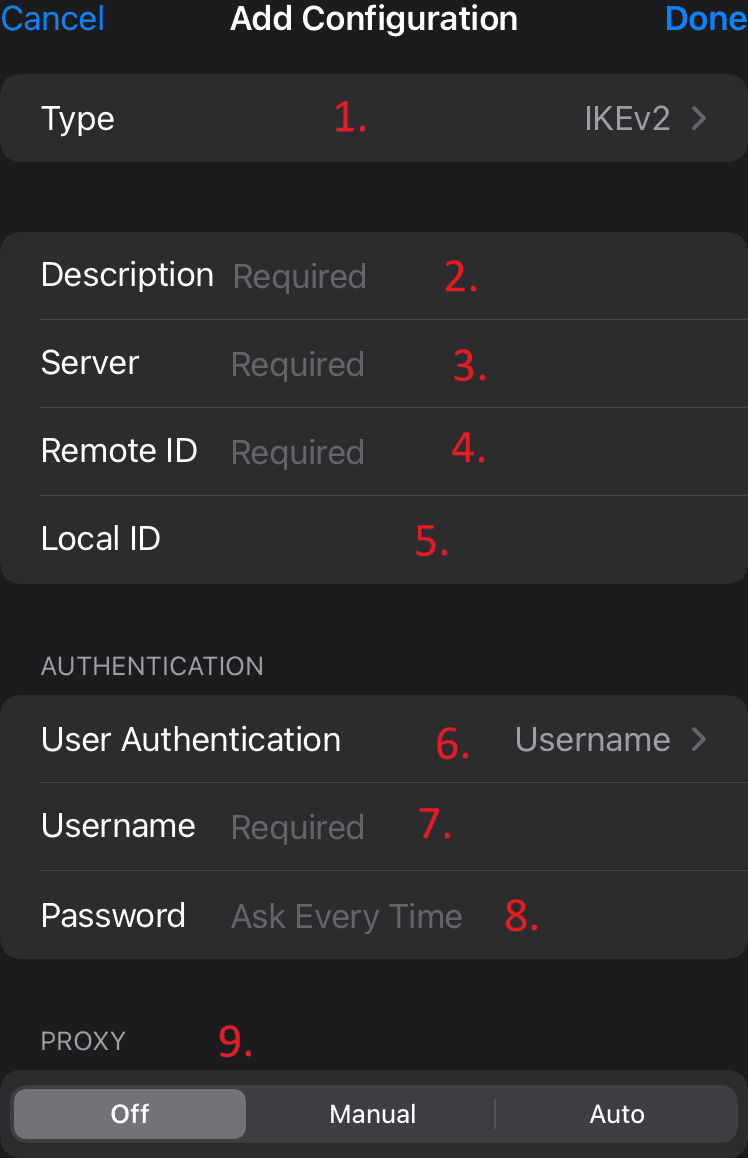
- Jenis: Pilih IKEv2.
- Deskripsi: Masukkan nama untuk profil, misalnya Windscribe IKEv2.
- Server: Masukkan nama host dari Generator Profil IKEv2.
- ID Jarak Jauh: Masukkan kembali nama host yang sama.
- ID Lokal: Masukkan nama pengguna IKEv2 yang dibuat.
- Autentikasi Pengguna: Pilih Nama pengguna.
- Nama pengguna: Masukkan nama pengguna IKEv2 yang dibuat.
- Kata sandi: Masukkan kata sandi IKEv2 yang dibuat, atau biarkan Tanya Setiap Kali tetap dipilih untuk memasukkannya setiap kali Anda terhubung.
- Proksi: Pilih Mati kecuali Anda memang perlu menggunakan proksi.
Pilih Selesai, pilih profil Windscribe IKEv2 yang baru, lalu aktifkan tombol status VPN untuk terhubung.
Jika Anda Tidak Dapat Terhubung
- Pastikan Anda menggunakan nama host dan kredensial dari Generator Profil IKEv2, bukan kata sandi akun Windscribe Anda.
- Periksa setiap kolom untuk memastikan tidak ada spasi tambahan atau kesalahan pengetikan.
- Jika menu Android Anda tidak sesuai dengan panduan ini, cari pengaturan VPN bawaan di situs dukungan produsen perangkat Anda.