

Cara Mengganti Nama Lokasi Windscribe


Mulai dari aplikasi desktop versi 2.16.11, serta aplikasi seluler versi 3.9.1.1 di iOS dan 3.90.1767 di Android, pengguna kini dapat menyesuaikan nama lokasi Windscribe melalui bagian Ganti Nama Lokasi di tab Tampilan & Nuansa, bahkan membagikan perubahan nama kustom mereka kepada teman melalui ekspor file .json yang praktis.
Berikut langkah-langkah untuk mengganti nama, mengimpor, dan mengekspor nama lokasi kustom menggunakan aplikasi Windscribe versi desktop:
1. Buka Preferensi di aplikasi Windscribe Anda
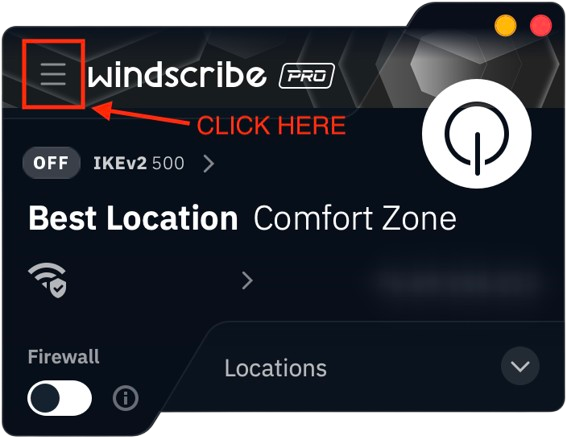
2. Klik tab Tampilan & Nuansa (ditandai dengan ikon kaleng cat), lalu gulir ke bagian Ganti Nama Lokasi
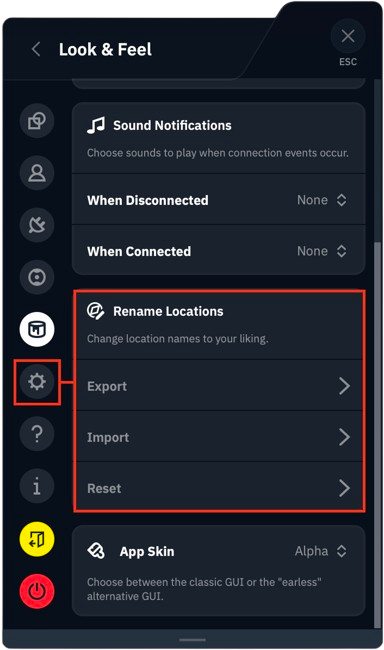
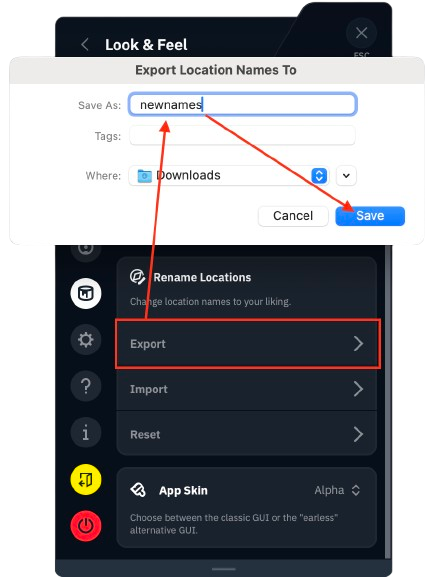
3. Pilih Ekspor, beri judul dan nama untuk daftar Anda, lalu tekan simpan. Aplikasi kemudian akan mengekspor file .json yang dapat Anda edit
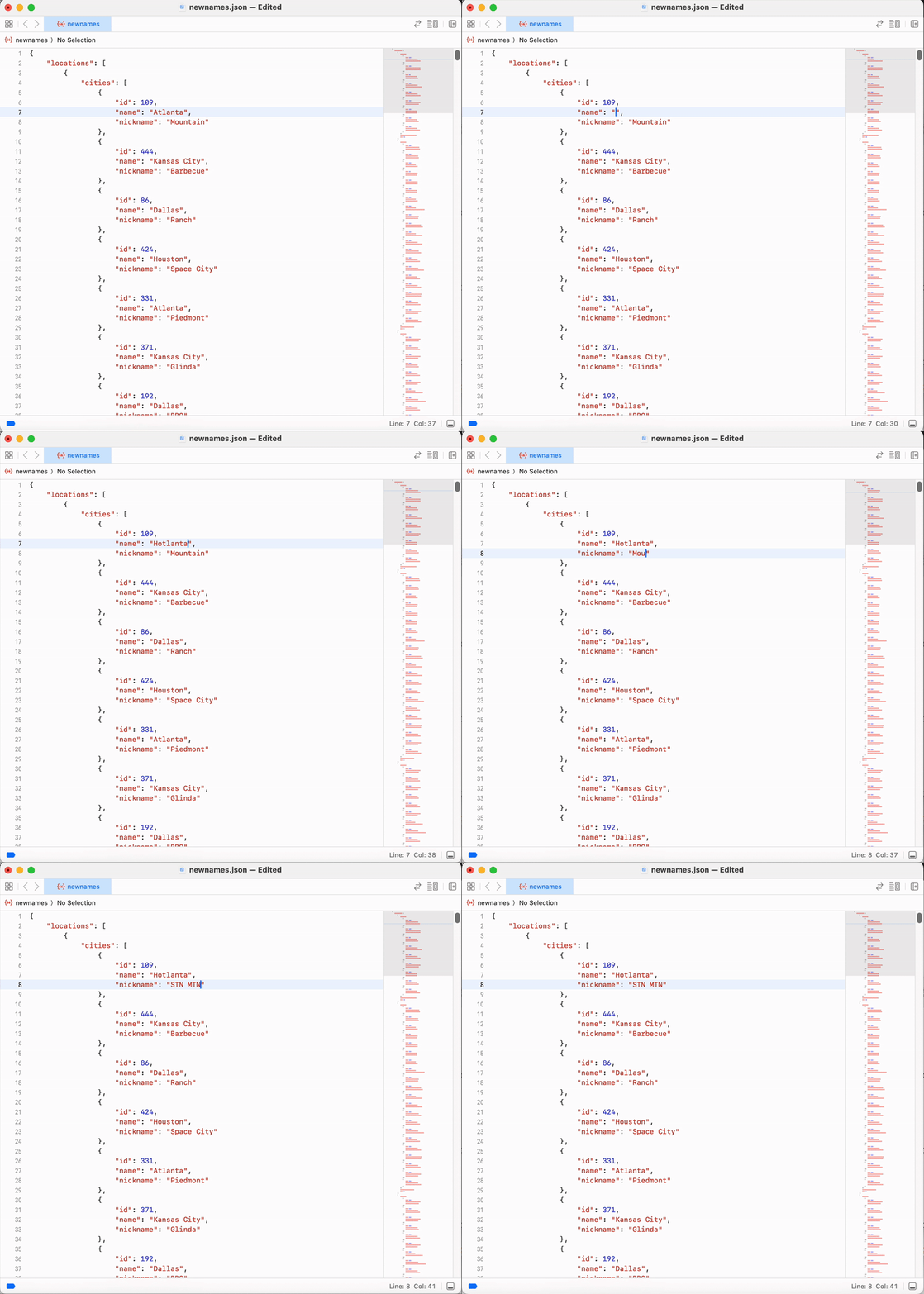
4. Temukan file .json di perangkat Anda, lalu buka file tersebut di aplikasi editor teks (di sini kami menggunakan xcode)
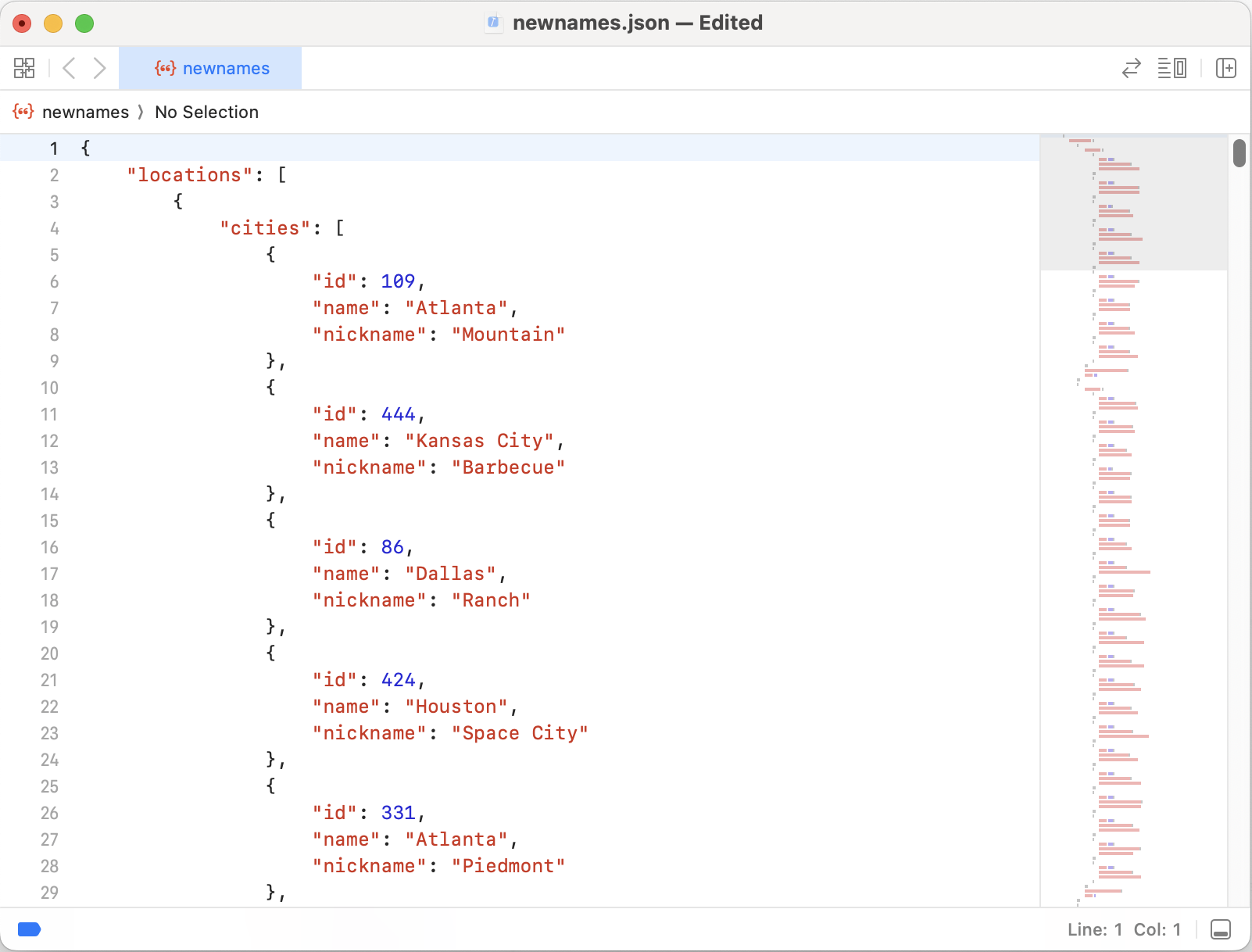
5. Temukan lokasi tertentu yang ingin Anda edit, lalu buat perubahan yang diinginkan. Mengubah "name" akan mengedit bagian kota dari nama tersebut, sedangkan "nickname" akan mengedit nama itu sendiri. Setelah selesai membuat perubahan, simpan hasil edit/tutup aplikasi editor
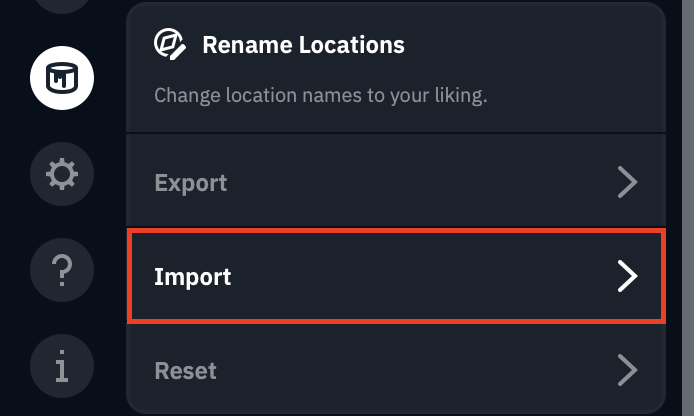
6. Kembali ke aplikasi Windscribe, lalu klik Impor dan pilih file yang telah Anda ubah
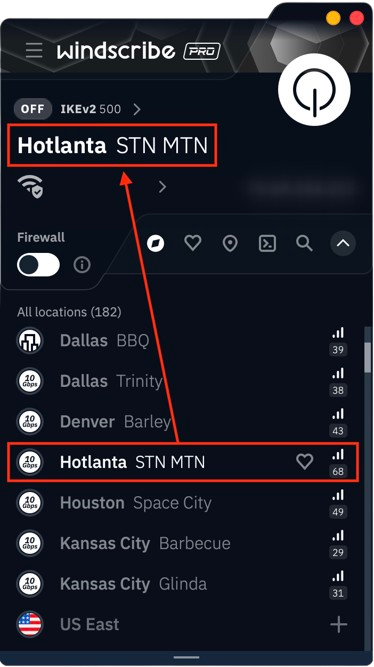
7. Keluar dari menu ini, kembali ke tab Lokasi, lalu cari lokasi Anda menggunakan nama barunya
Langkah Opsional
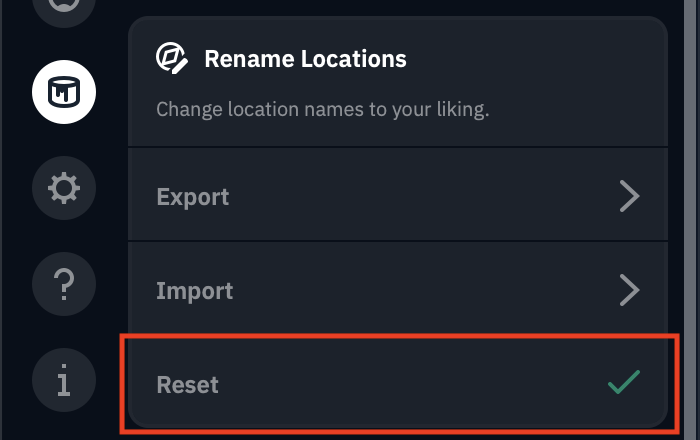
Jika sewaktu-waktu Anda ingin/perlu mengembalikan nama lokasi Windscribe asli, cukup klik tombol Atur Ulang. Setelah melakukannya, tanda centang hijau akan muncul untuk menunjukkan bahwa lokasi Anda telah kembali ke pengaturan default
Ingat: jika Anda menghubungi Dukungan Windscribe terkait suatu masalah, pastikan untuk menyertakan nama lokasi Windscribe asli saat melakukan pemecahan masalah. Setelahnya, Anda selalu dapat memuat ulang nama lokasi kustom menggunakan file .json yang sama.