

Cara Menyiapkan & Menggunakan Windscribe di Android


Untuk menyiapkan Windscribe di perangkat Android Anda, unduh aplikasinya dari Google Play Store (atau ambil APK langsung dari situs kami jika Anda lebih suka Google tidak mencatat instalasinya), masuk atau buat akun gratis, lalu ketuk tombol daya besar untuk terhubung.
Semuanya hanya perlu beberapa menit. Panduan ini akan memandu Anda melalui setiap langkah dan pengaturan yang sebaiknya diaktifkan setelah Anda masuk.
Sebelum Memulai
Pastikan Anda sudah menyiapkan hal-hal berikut sebelum memulai proses penyiapan:
- Persyaratan Sistem Operasi: Perangkat Android yang menjalankan Android 7.0 (Nougat) atau yang lebih baru. Perangkat dengan versi Android yang lebih lama tidak didukung oleh aplikasi saat ini.
- Akun Windscribe: Anda dapat dengan mudah membuat akun baru langsung di dalam aplikasi saat penyiapan.
- Jatah Data: Paket gratis kami memberi Anda hingga 10 GB per bulan dengan alamat email yang telah dikonfirmasi, atau 2 GB per bulan tanpa alamat email. Semuanya benar-benar gratis dan memberi Anda cukup banyak data untuk menguji apakah aplikasi ini cocok bagi Anda sebelum mengeluarkan uang.
- Upgrade Premium: Jika nanti Anda memutuskan untuk melakukan upgrade, Pro tersedia dengan harga $9/bulan atau $69/tahun (setara dengan $5.75/bulan). Anda juga dapat menggunakan opsi unik Build-A-Plan kami seharga $1 per lokasi per bulan dengan pembelian minimum $3, sehingga Anda hanya membayar lokasi server dan fitur tertentu yang benar-benar dibutuhkan. Anda dapat menyesuaikan langganan di Halaman Harga Windscribe.
Jika Anda menambahkan alamat email ke akun, buka email konfirmasi dari Windscribe dan ikuti tautannya untuk mengonfirmasi alamat tersebut.
Mengunduh & Menginstal Aplikasi
Ada dua cara untuk menginstal Windscribe, tergantung seberapa besar kepercayaan Anda pada toko aplikasi. Kode sumber klien Windscribe Android sepenuhnya terbuka, jadi jika Anda tipe orang yang suka curiga, Anda dapat memeriksa sendiri kodenya di GitHub.
Metode 1: Dari Google Play Store
Ini cara termudah untuk memasang Windscribe di perangkat Android Anda. Benar-benar semudah membalik telapak tangan.
- Buka Google Play Store di perangkat Anda.
- Cari Windscribe.
- Ketuk aplikasi Windscribe VPN, lalu ketuk Instal.
- Buka aplikasi setelah selesai diunduh.
Metode 2: Instalasi Manual melalui APK
Jika Anda tidak dapat menggunakan Google Play, Anda bisa mengunduh APK langsung dari Windscribe. Sebagai informasi, APK hanyalah file instalasi Android, yaitu paket yang digunakan ponsel untuk menginstal aplikasi dari luar Play Store. Menginstal dengan cara ini juga mencegah catatan instalasi ditautkan ke akun Google Anda (Google menyebutnya "riwayat koleksi", istilah sopan untuk daftar semua yang pernah Anda instal).
Perlu diketahui bahwa APK tersebut menginstal aplikasi yang sama dengan persyaratan yang sama, jadi aplikasi tidak akan berjalan pada versi Android yang lebih lama dari 7.0.
- Di perangkat Anda, buka browser dan kunjungi unduhan langsung APK Android.
- Unduh file APK Android.
- Ponsel Anda akan memperingatkan tentang penginstalan dari sumber tidak dikenal. Anda perlu mengizinkan penginstalan dari browser melalui permintaan izin yang muncul.
- Buka file yang telah diunduh dan ikuti langkah-langkah di layar untuk menginstalnya.
Masuk & Terhubung
- Buka aplikasi Windscribe.
- Ketuk Masuk jika Anda sudah memiliki akun, lalu masukkan nama pengguna dan kata sandi. Jika belum memilikinya, ketuk Daftar untuk langsung membuat akun gratis.
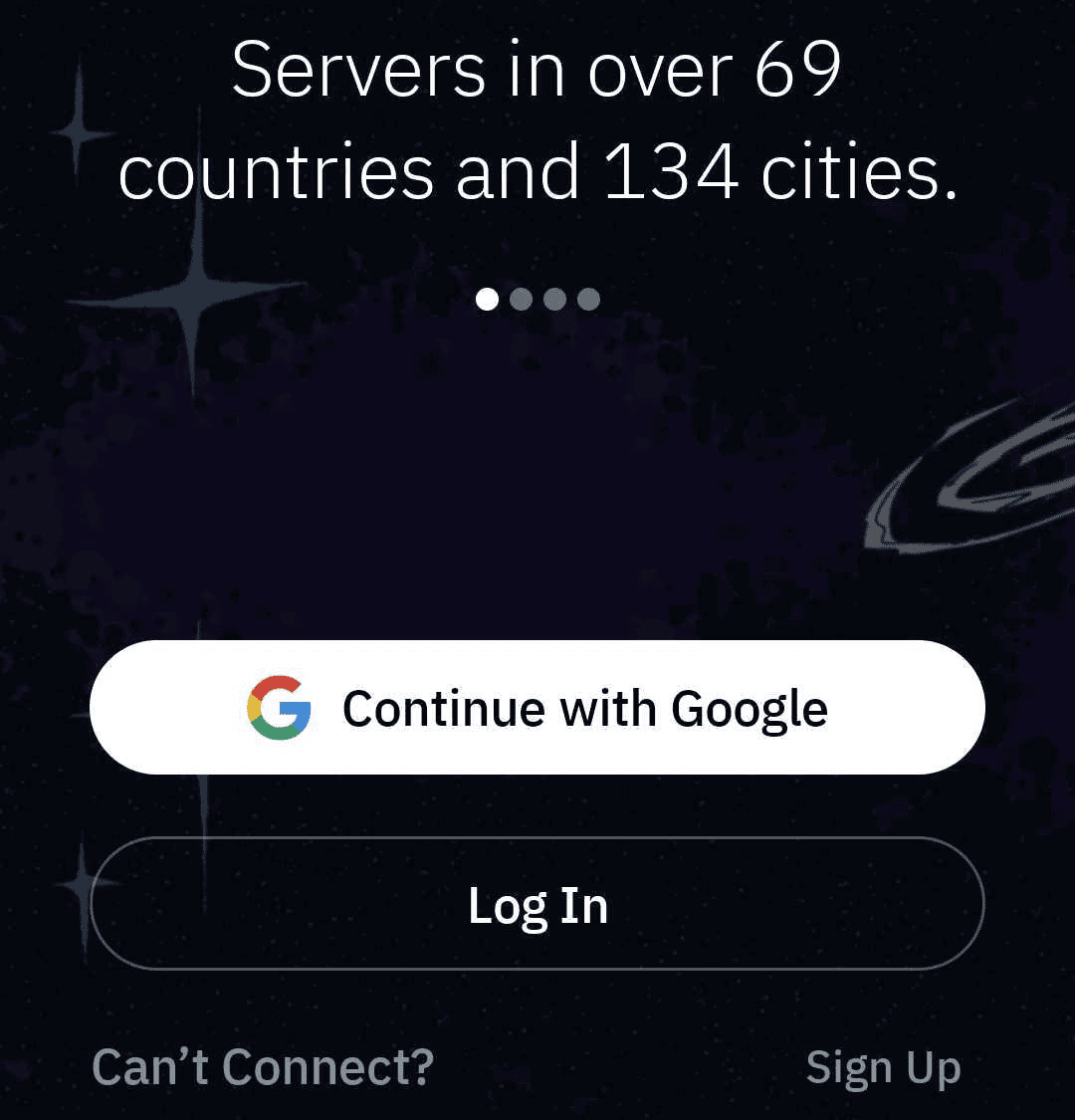
Gambar 1: Layar sambutan Windscribe untuk Android yang menampilkan opsi masuk dengan Google, masuk, dan mendaftar.
- Setelah masuk, Anda akan tiba di layar utama yang memiliki tombol koneksi besar.
- Ketuk tombol tersebut untuk otomatis terhubung ke server terbaik yang tersedia. Saat pertama kali terhubung, Android akan menampilkan permintaan koneksi untuk meminta izin menyiapkan VPN. Ketuk Oke untuk mengizinkannya.
- Untuk memilih lokasi tertentu, ketuk bilah lokasi dan pilih negara atau kota dari daftar.
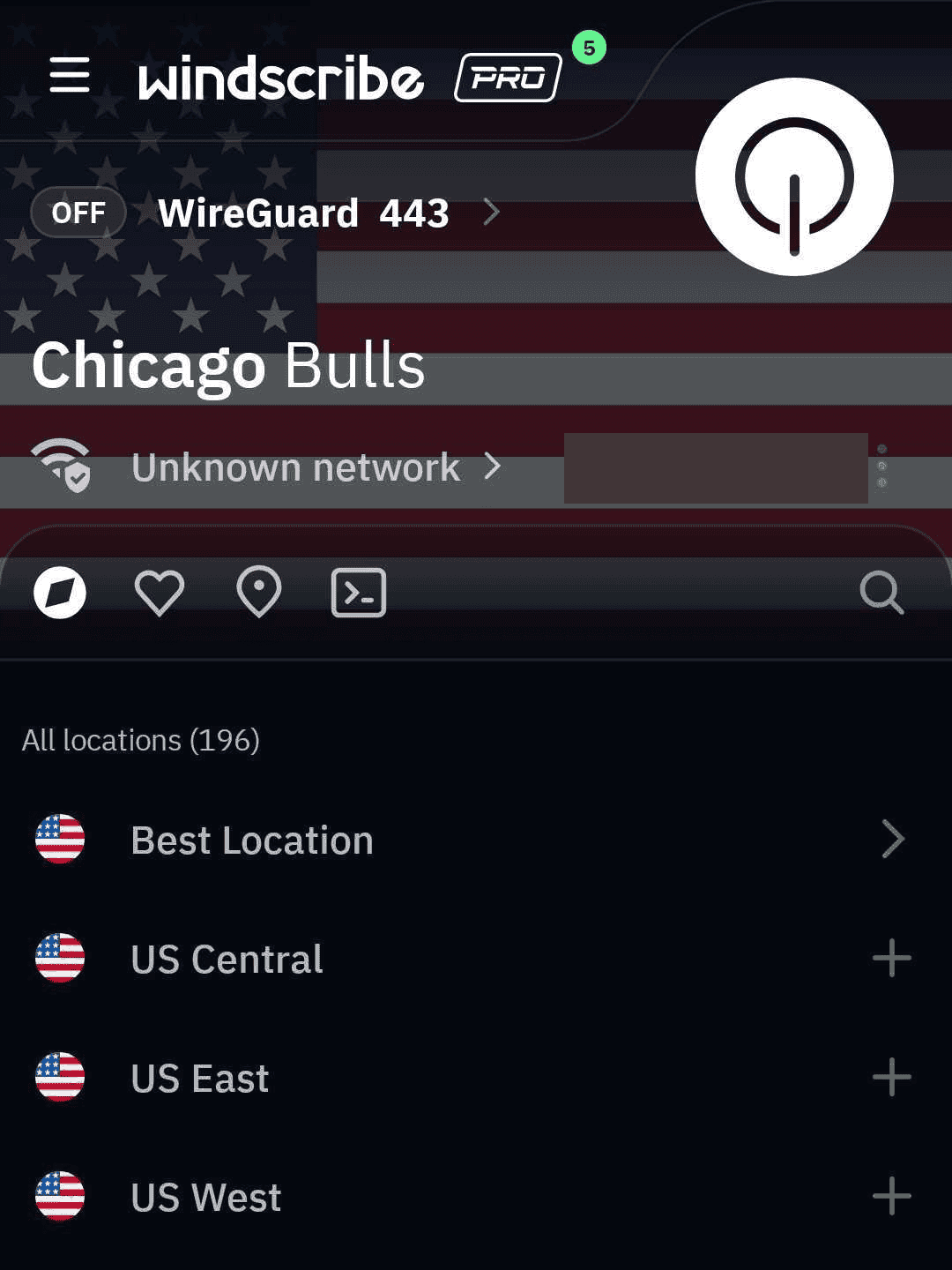
Gambar 2: Layar Lokasi Windscribe Android saat terputus. Alamat IP publik telah disamarkan demi privasi.
- Untuk memutuskan koneksi, cukup ketuk lagi tombol koneksi. Statusnya akan kembali menjadi nonaktif.
CATATAN: Pengguna Windscribe Free hanya dapat terhubung ke lokasi gratis (kami menawarkan server di 10 negara pada paket gratis). Semua lokasi berbayar ditandai dengan bintang dan memerlukan paket berbayar.
Pengaturan & Fitur yang Perlu Diketahui
Setelah terhubung, ada beberapa opsi di dalam menu yang patut Anda perhatikan. Berikut penjelasan tentang fungsi opsi tersebut dan cara opsi itu melindungi Anda.
Mencegah Kebocoran di Android (VPN selalu aktif)
Di desktop (Windows, Mac, dan Linux), Windscribe memiliki pengaturan Firewall bawaan yang memblokir semua lalu lintas di luar terowongan VPN. Di Android, tugas itu ditangani oleh sistem operasi, bukan oleh pengaturan di dalam aplikasi.
CARA MENGATURNYA: Buka Setelan > Jaringan & internet > VPN di Android, ketuk ikon roda gigi di samping Windscribe, lalu aktifkan VPN selalu aktif dan Blokir koneksi tanpa VPN. (Jalur menu persisnya sedikit berbeda tergantung produsen dan versi Android.)
Jika digunakan bersama, kedua pengaturan Android ini menghentikan lalu lintas apa pun agar tidak keluar dari ponsel kecuali melalui terowongan VPN. Jika koneksi Anda terputus, tidak ada yang bocor melalui alamat IP asli Anda (yang dapat mengungkap perkiraan lokasi Anda). Koneksi hanya akan ditutup secara aman. Halaman Firewall Windscribe sendiri menyatakan bahwa VPN selalu aktif memberikan efek yang sama di Android seperti Firewall di desktop. Aktifkan pengaturan ini.
R.O.B.E.R.T.
Apa ini: Pemblokir tingkat jaringan yang dapat disesuaikan.
Apa fungsinya: Saat Anda terhubung, fitur ini memblokir banyak situs iklan, pelacak, malware, dan situs tidak diinginkan lainnya di tingkat DNS sebelum situs tersebut sempat dimuat di ponsel Anda.
Kenapa Anda membutuhkannya: Fitur ini dapat menghemat data seluler, mempercepat penjelajahan web, dan mengurangi pelacakan. Anda memilih apa yang ingin diblokir. (Ya, namanya diambil dari orang sungguhan. Tidak, kami tidak akan menjelaskannya.)
Catatan tentang paket: Paket Free mencakup daftar blokir Malware dan Iklan serta 3 aturan kustom. Build-A-Plan membuka semua daftar blokir serta 10 aturan kustom, sedangkan Pro membuka semua daftar blokir serta 1,000 aturan kustom. Anda dapat membaca selengkapnya di halaman fitur R.O.B.E.R.T. dan mengubah pengaturan Anda sendiri melalui konfigurasi R.O.B.E.R.T. untuk akun Anda di aplikasi atau dasbor web.
Split Tunneling
Apa ini: Fitur yang membagi koneksi internet ponsel Anda menjadi dua jalur.
Apa fungsinya: Di Android, split tunneling bekerja berdasarkan aplikasi: Anda memilih aplikasi tertentu untuk diarahkan melalui VPN atau langsung melalui penyedia internet biasa.
Kenapa Anda membutuhkannya: Beberapa aplikasi perbankan atau layanan pesan-antar makanan lokal bisa curiga dan mengunci akses Anda jika mengira Anda masuk dari negara lain. Dengan split tunneling, Anda dapat mengecualikan aplikasi perbankan dari VPN sambil tetap melindungi aktivitas lain di ponsel Anda.
Catatan penting: Jika Anda telah mengaktifkan VPN selalu aktif di Android bersama Blokir koneksi tanpa VPN (disarankan di atas), mode Eksklusif dalam split tunneling tidak akan berfungsi seperti yang diharapkan. Ini karena Android memblokir koneksi yang mencoba melewati terowongan, sehingga aplikasi yang ingin Anda arahkan ke luar VPN tidak dapat mengakses internet. Pilih salah satu pendekatan sesuai hal yang lebih penting bagi Anda.
Koneksi otomatis (Opsi Jaringan / Pengamanan Otomatis)
Apa ini: Pemicu otomatis untuk pengaturan keamanan Anda.
Apa fungsinya: Fitur ini memantau koneksi jaringan ponsel dan secara otomatis mengaktifkan VPN saat Anda bergabung ke jaringan yang tidak tepercaya.
Kenapa Anda membutuhkannya: Anda seharusnya tidak perlu mengingat untuk mengaktifkan VPN secara manual setiap kali terhubung ke Wi-Fi mencurigakan di kedai kopi, hotel, atau bandara. Fitur ini akan mengingatnya untuk Anda.
Protokol
Apa ini: Ini adalah metode koneksi yang digunakan VPN untuk mengemas dan mengirim data Anda.
Apa fungsinya: Metode ini menentukan cara data Anda dienkripsi dan dikirim melalui web.
Kenapa Anda membutuhkannya: Jaringan yang berbeda memblokir jenis lalu lintas yang berbeda pula. Di Android, kami menawarkan standar industri termasuk WireGuard (sangat cepat dan ringan), IKEv2, dan OpenVPN (baik TCP maupun UDP). Windscribe juga menyediakan mode koneksi yang disamarkan:
- Stealth: Menyamarkan lalu lintas VPN Anda sebagai penjelajahan web biasa (OpenVPN melalui TLS).
- WStunnel (tunneling WebSocket): Membungkus data Anda dalam lapisan yang membuatnya tampak seperti lalu lintas koneksi web standar.
Kapan perlu mengubahnya: Jika Anda berada di wilayah dengan pembatasan ketat yang aktif memblokir jaringan VPN, beralih ke Stealth atau WStunnel dapat membantu Anda melewati inspeksi paket mendalam dan tetap terhubung.
Tips Pro
Untuk konfigurasi sekali atur lalu lupakan, gabungkan Opsi Jaringan / Pengamanan Otomatis Windscribe dengan VPN selalu aktif dan Blokir koneksi tanpa VPN di Android. Dengan begitu, begitu ponsel Anda bergabung ke jaringan Wi-Fi yang tidak dikenal, Windscribe akan terhubung, dan jika koneksi terputus, tidak ada yang bocor. Konfigurasi paling aman adalah yang tidak perlu Anda pikirkan, karena fitur keamanan yang lupa Anda aktifkan sama sekali tidak melindungi siapa pun.
Untuk memeriksa koneksi browser, bandingkan IP publik Anda sebelum dan sesudah terhubung menggunakan alat pemeriksa IP kami. Ini tidak menguji lalu lintas setiap aplikasi di perangkat Anda.
Pertanyaan yang Sering Diajukan
Apakah Windscribe aman untuk diinstal?


Apakah Windscribe memperlambat ponsel saya?
Bisakah saya menggunakan versi gratis selamanya?
Apakah Windscribe berfungsi di Tiongkok, Iran, atau Rusia?
Langkah Berikutnya
Setelah Windscribe disiapkan di perangkat Android Anda, sekarang saatnya memaksimalkan konfigurasi tersebut. Pelajari lebih lanjut di halaman fitur R.O.B.E.R.T., atau kunjungi Pusat Bantuan kami untuk menemukan panduan penyiapan bagi perangkat Anda yang lain.