

Cara Mengaktifkan Split Tunneling di Windows


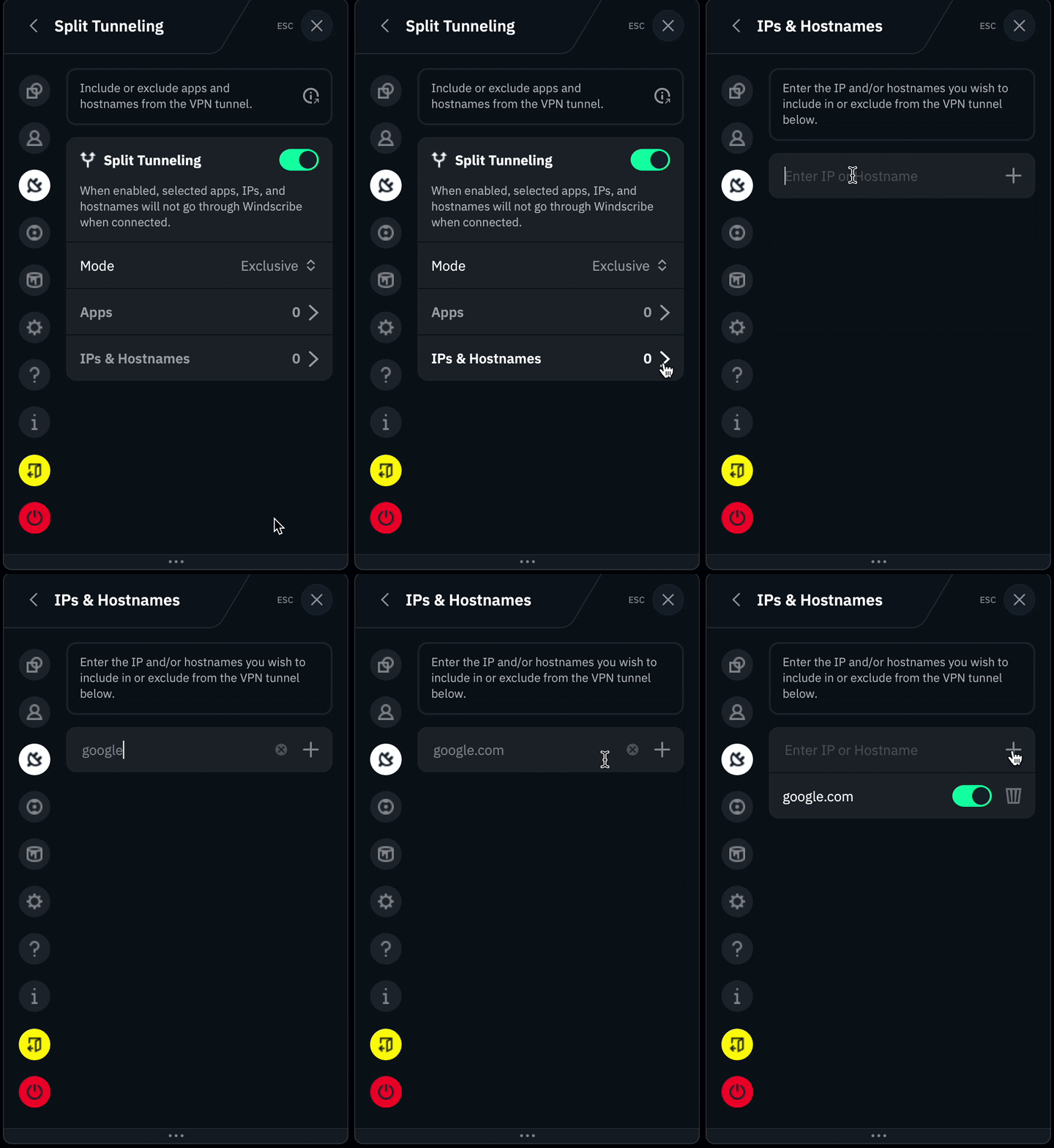
Split Tunneling tersedia bagi pengguna Windows melalui IP/Hostname atau aplikasi. Berikut cara mengaktifkan fitur ini di perangkat Windows Anda:
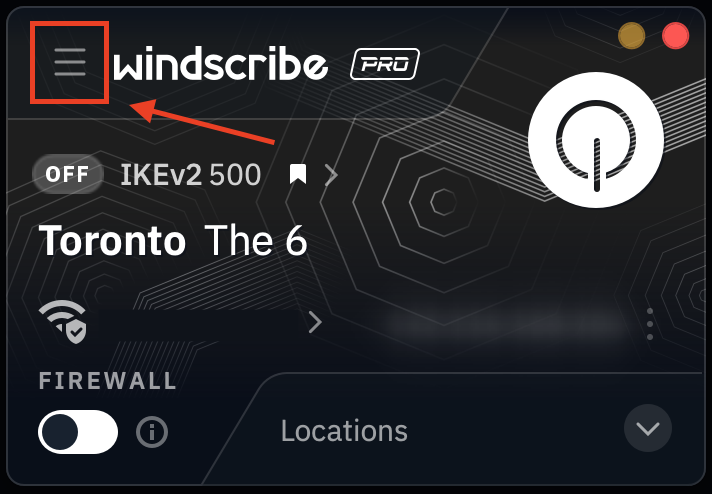
Buka aplikasi desktop Windscribe, lalu klik tombol Preferensi/Menu di kiri atas
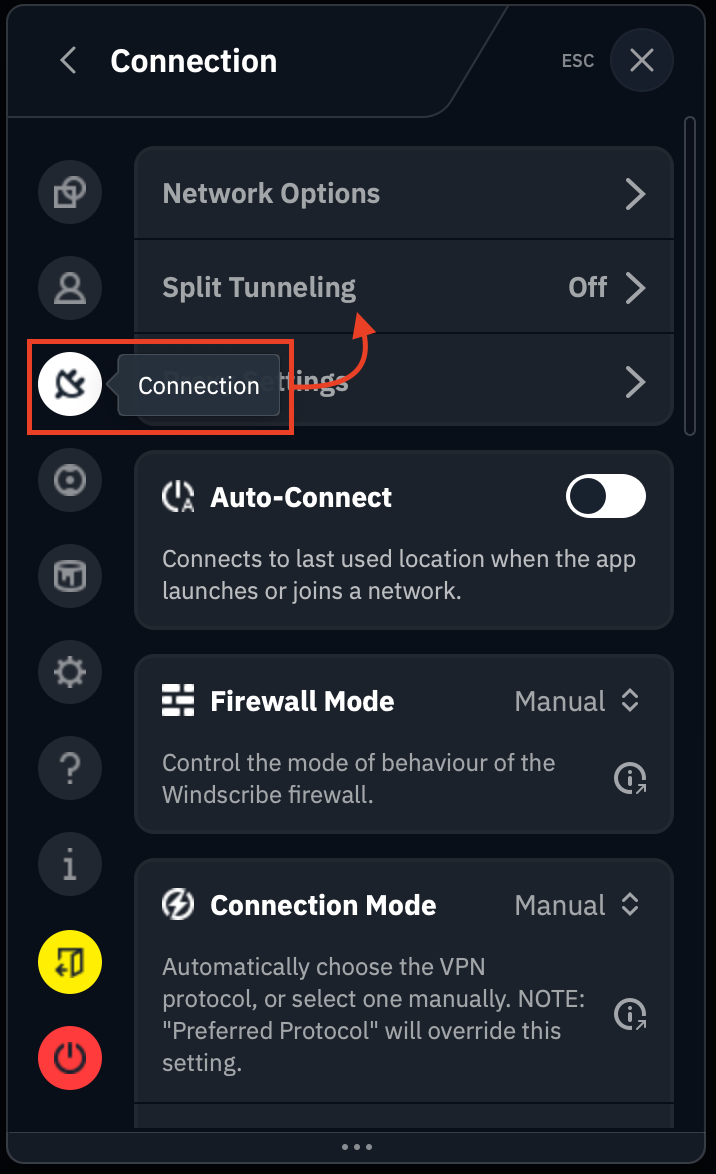
Buka tab/submenu Koneksi (ikon steker) & pilih opsi Split Tunnel
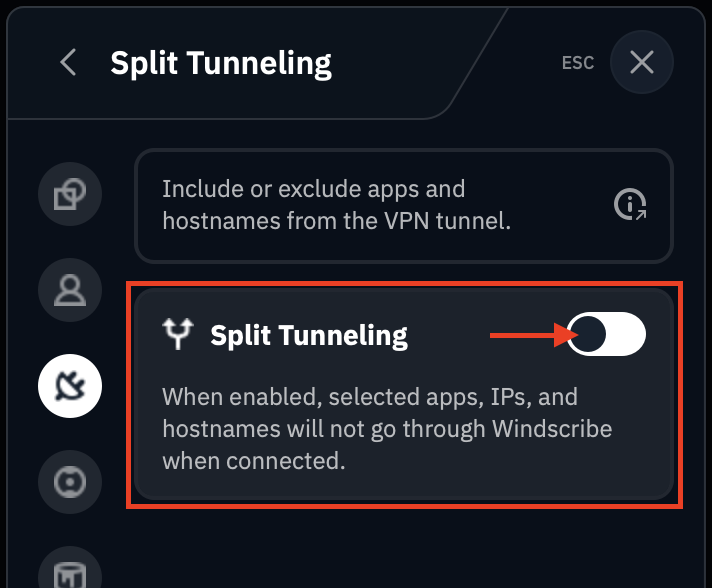
Geser tombol ke posisi AKTIF (hijau)
Pilih mode split tunneling yang ingin Anda gunakan: Eksklusif atau Inklusif
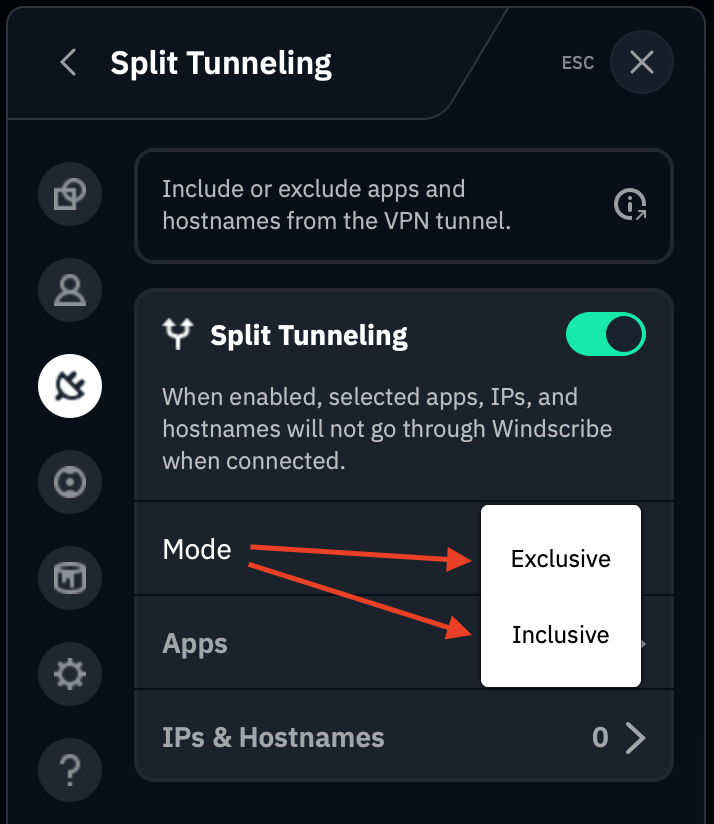
Selanjutnya, Anda perlu memilih cara untuk menambahkan entri ke daftar Split Tunnel, yaitu melalui Aplikasi atau IP/Hostname.
Menambahkan Aplikasi
Perlu diketahui bahwa hanya perangkat lunak biasa yang dijalankan dari file executable (.exe) yang didukung. Aplikasi Windows yang diunduh dari Microsoft Store, seperti Mail, bekerja dengan cara berbeda dan tidak akan berfungsi dengan Split Tunneling.
Ada dua cara untuk memilih aplikasi bagi fitur Split Tunneling di klien desktop:
Fungsi pencarian/Baru Dibuka (ini cara yang lebih mudah dari kedua metode)
Tekan opsi Aplikasi untuk membuka daftar aplikasi yang ditambahkan ke daftar Split Tunneling
Klik ikon pencarian untuk membuka daftar singkat aplikasi yang baru dibuka. Catatan: fitur ini hanya akan mencari dalam daftar aplikasi terbaru, bukan semua aplikasi di komputer
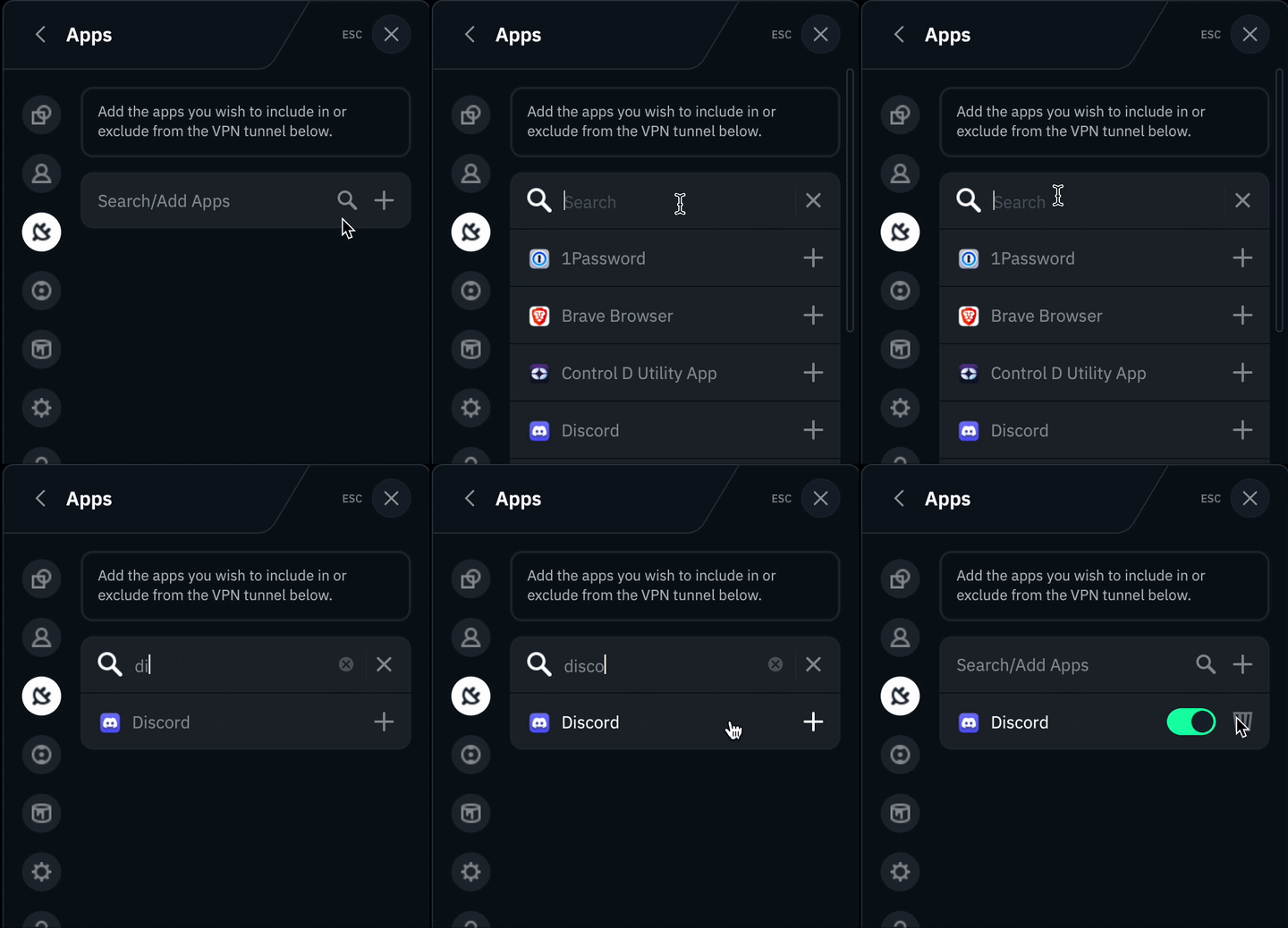
Atau, Anda dapat menggunakan ikon + untuk mencari aplikasi (.exe) tertentu di perangkat Anda secara manual.