Cara Mengaktifkan Tunneling Terpisah di MacOS


Tunneling Terpisah tersedia di perangkat MacOS pada tingkat IP/Nama Host. Berikut langkah-langkah untuk mengaktifkannya di perangkat Anda:
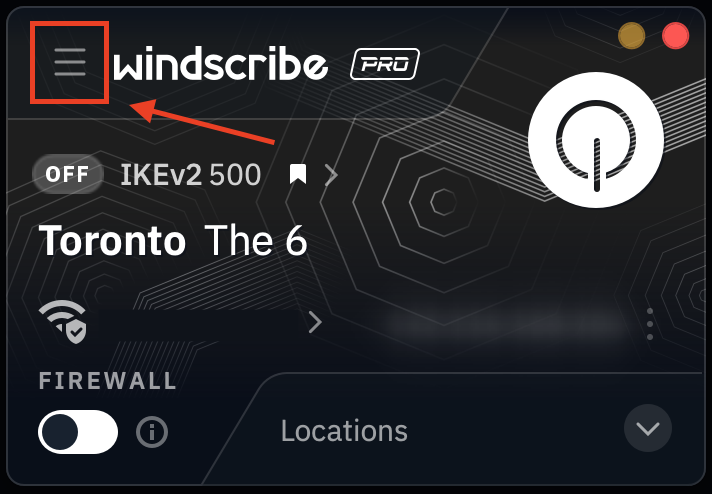
1. Buka aplikasi Windscribe dan klik tombol Preferensi/Menu di kiri atas
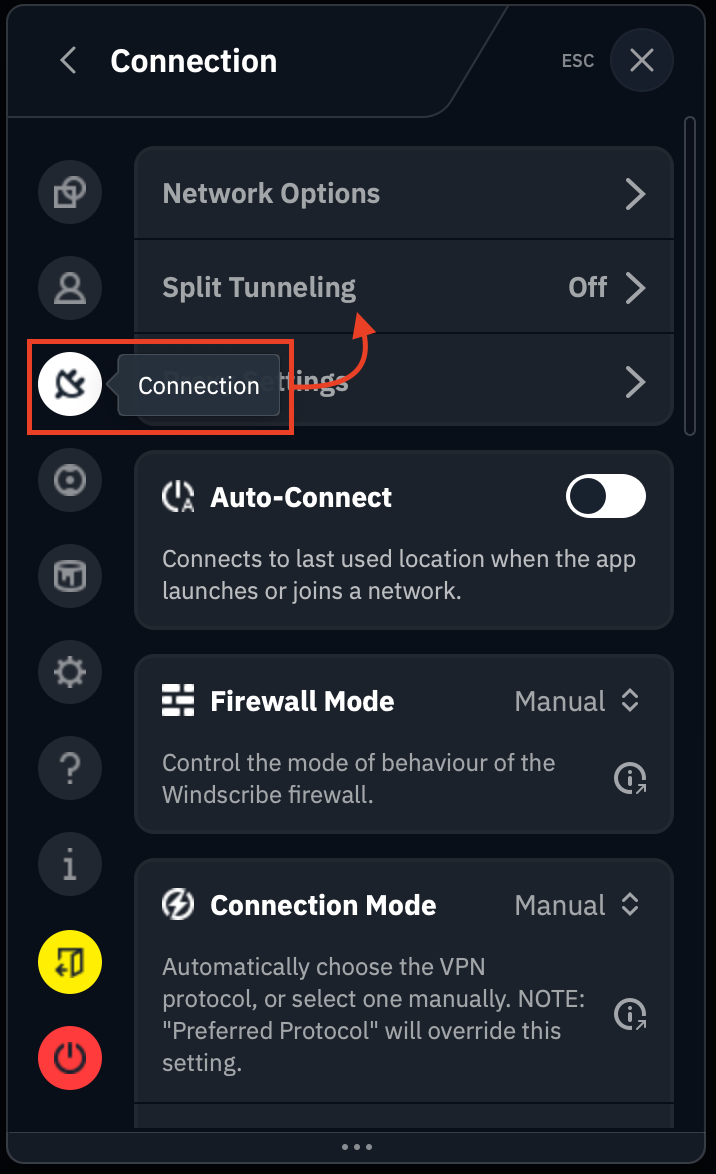
2. Buka submenu Koneksi dan pilih Tunneling Terpisah
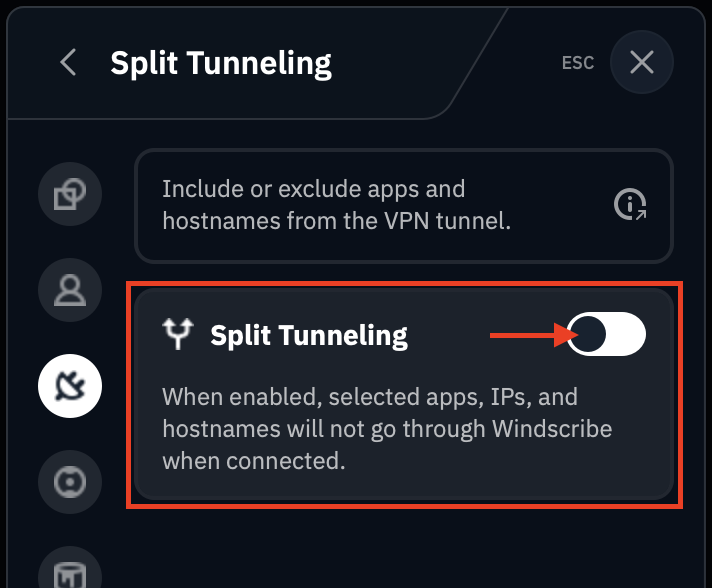
3. Aktifkan sakelar untuk mengaktifkan Tunneling Terpisah di perangkat (hijau = aktif)
4. Jika ini pertama kalinya Anda mengaktifkan fitur ini, Anda akan melihat peringatan yang meminta Anda untuk enable ekstensi sistem Tunneling Terpisah di pengaturan MacOS
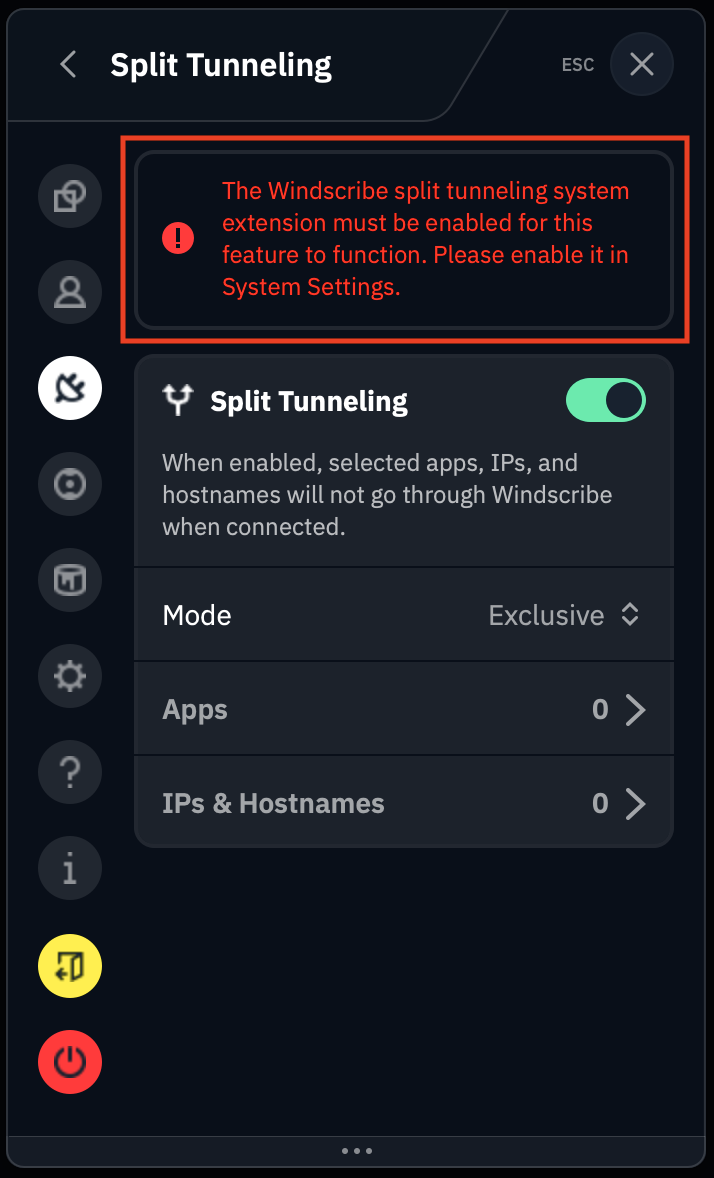
Jika ini bukan pertama kalinya, atau Anda sudah mengaktifkan fitur ini, lanjutkan ke langkah berikutnya
5. Pilih mode Tunneling Terpisah yang ingin digunakan: Eksklusif atau Inklusif
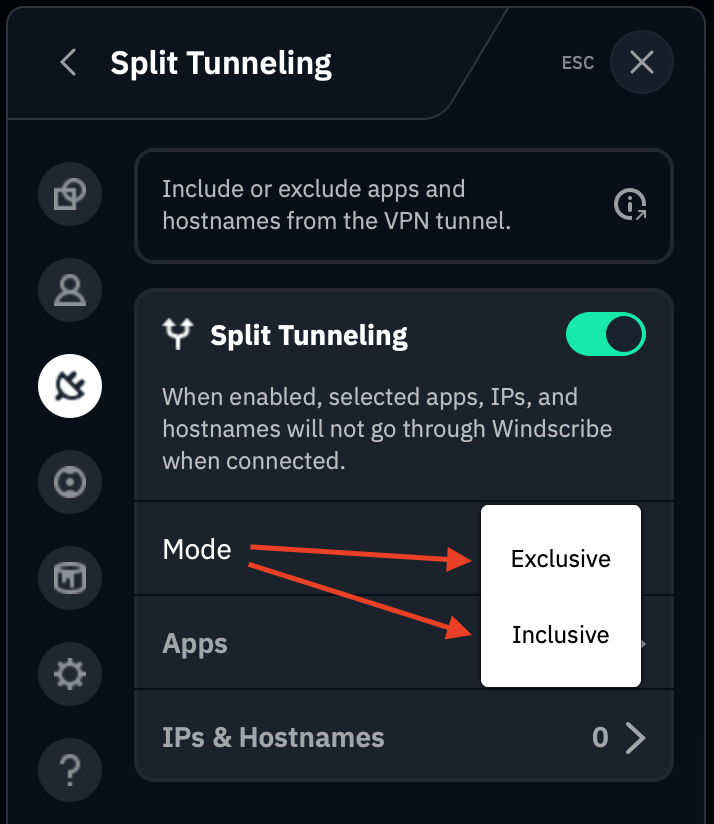
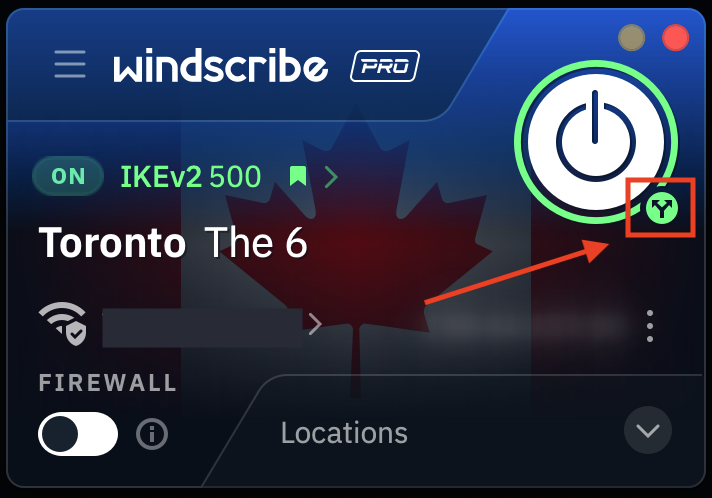
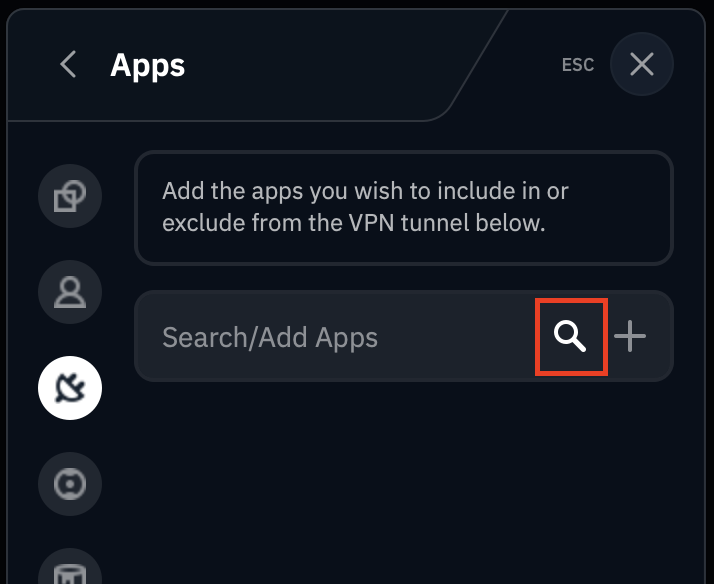
6. Selanjutnya, pilih aplikasi yang ingin ditambahkan ke aturan Tunneling Terpisah. Anda dapat mencari dari daftar aplikasi terinstal di perangkat yang terisi otomatis melalui ikon kaca pembesar
Selanjutnya, Anda dapat menggulir daftar atau mengetik nama aplikasi yang dicari, seperti Discord dalam contoh berikut:
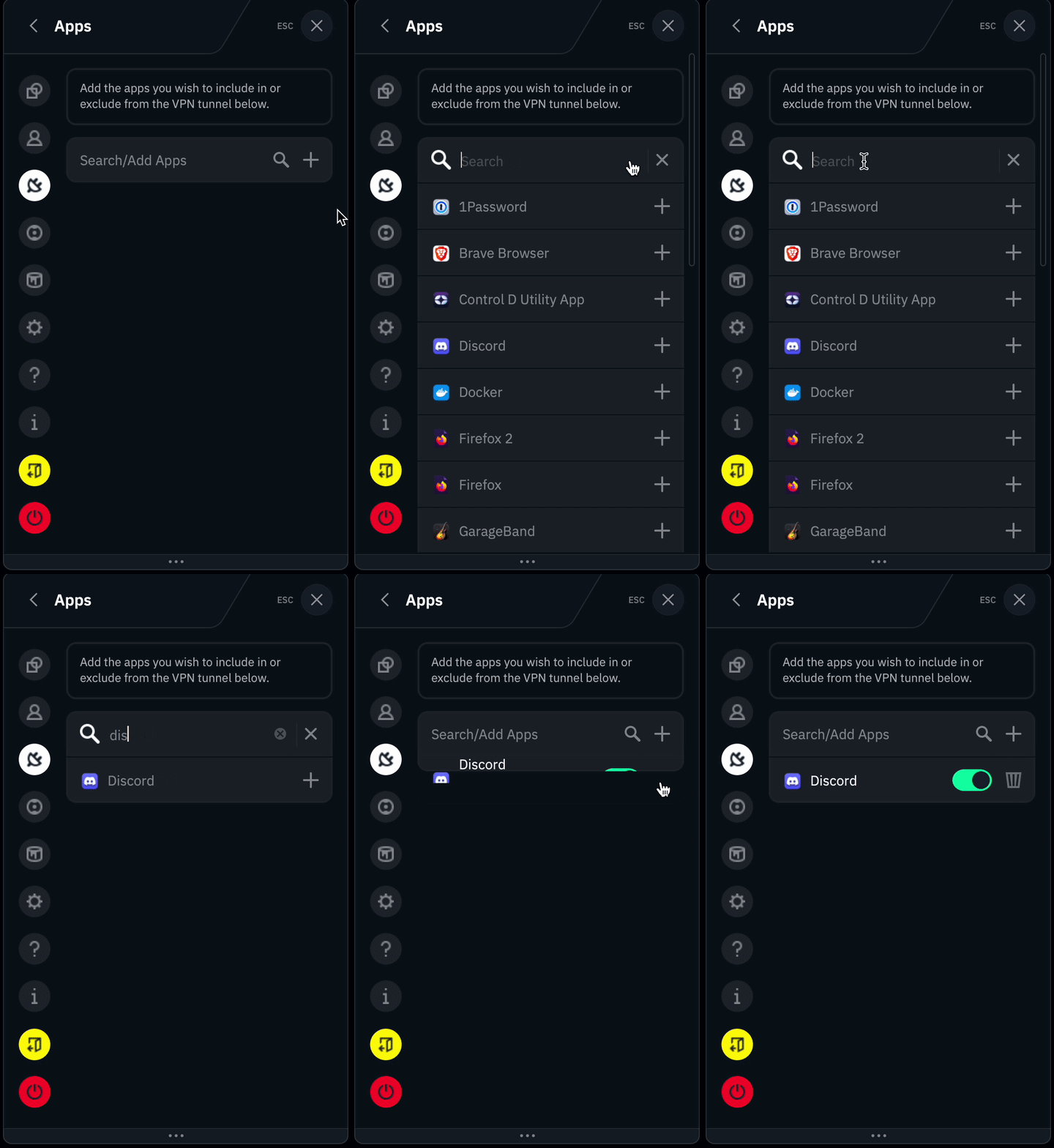
Jika Anda lebih suka menggunakan opsi IP & Nama Host, lanjutkan ke langkah berikutnya.
7. Pilih opsi IP & Nama Host, lalu masukkan nama host atau alamat IP yang ingin ditambahkan ke daftar aturan Tunneling Terpisah. Klik ikon plus (+) untuk menambahkannya ke daftar.
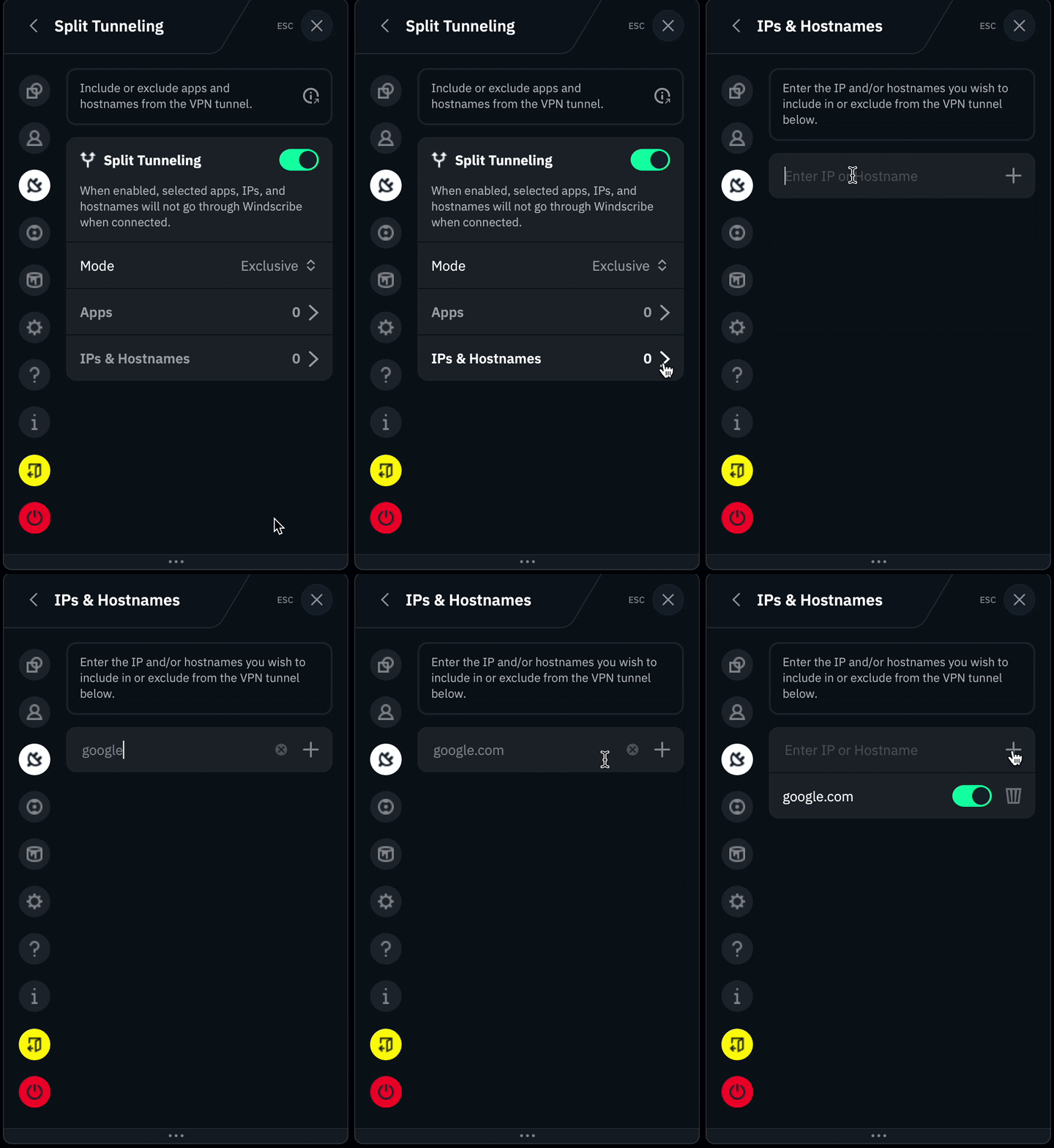
atau
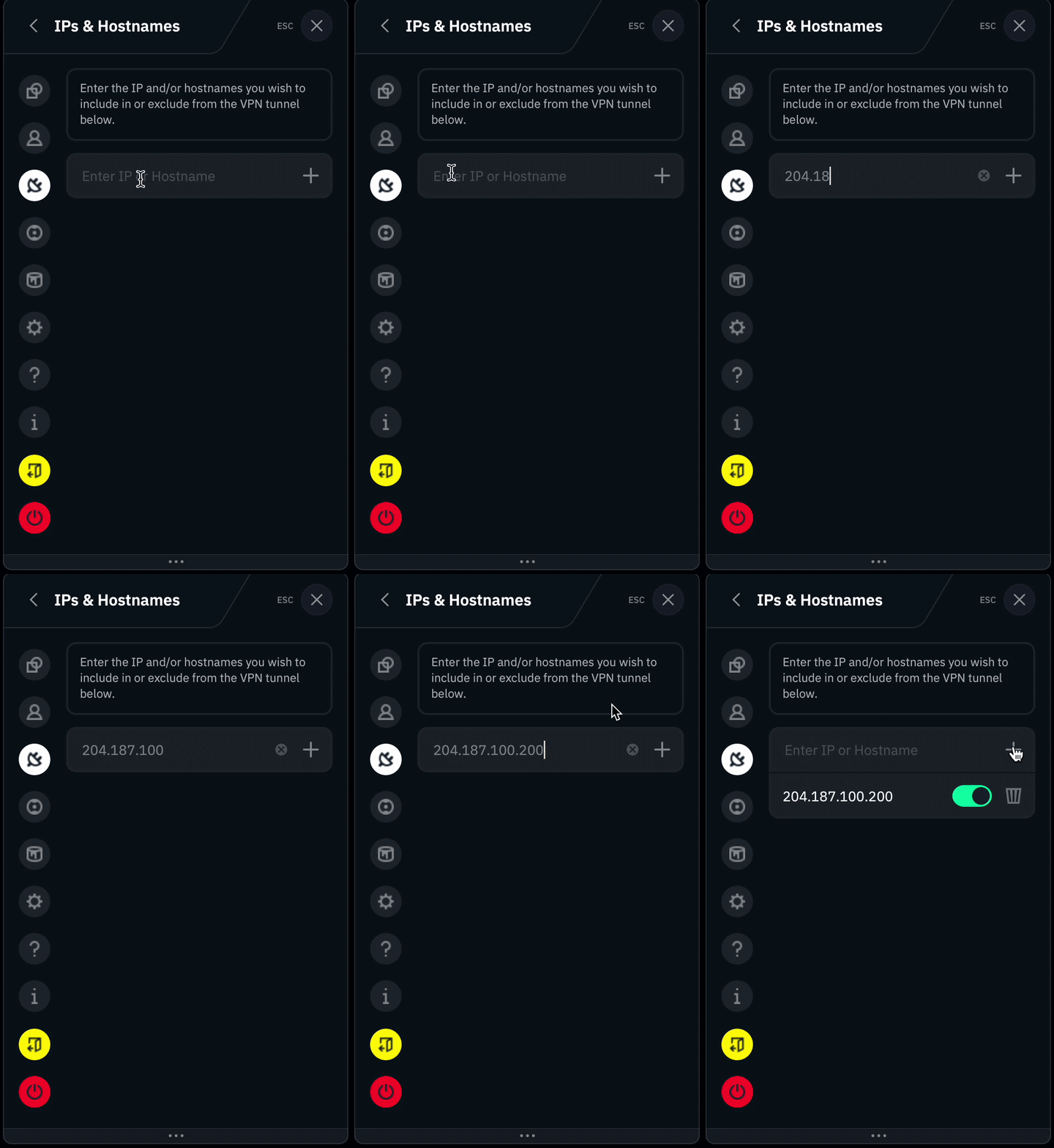
8. Setelah menambahkan IP dan/atau nama host ke daftar aturan, kembali ke layar utama aplikasi, putuskan koneksi dari VPN, lalu sambungkan kembali. Anda akan melihat ikon panah bercabang kecil di bawah tombol koneksi saat Tunneling Terpisah diaktifkan.