

Cara Mengizinkan Penerusan Port Berfungsi Melalui Windows Defender Firewall dengan Adaptor VPN


Saat menggunakan Windscribe dengan penerusan port, terkadang port yang diteruskan tidak dapat dijangkau. Hal ini terjadi karena secara default Windows menetapkan adaptor VPN sebagai jaringan "Publik", sehingga akses masuk diblokir oleh Windows Defender Firewall. Agar penerusan port berfungsi, Anda perlu secara eksplisit mengizinkan aplikasi yang membuka port untuk menerima koneksi di jaringan publik.
Langkah-Langkah Mengizinkan Penerusan Port Melalui Firewall
1. Buka Keamanan Windows
- Tekan Mulai, ketik Firewall & perlindungan jaringan, lalu tekan Enter.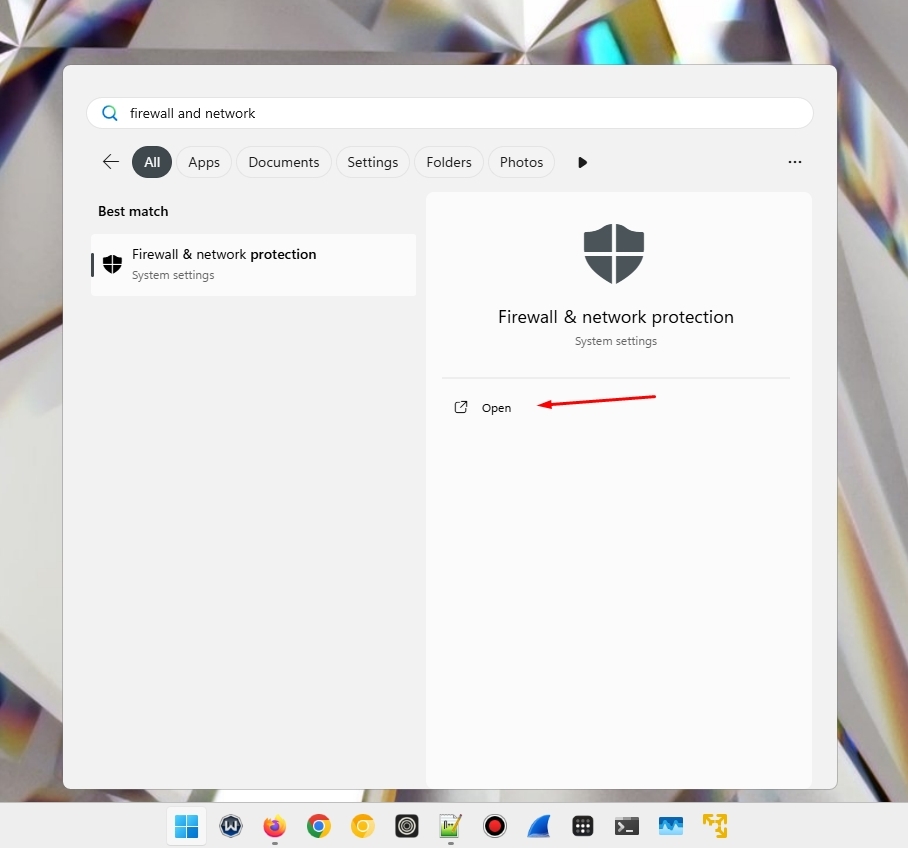
2. Buka Aplikasi yang Diizinkan.
- Klik Izinkan aplikasi melalui firewall.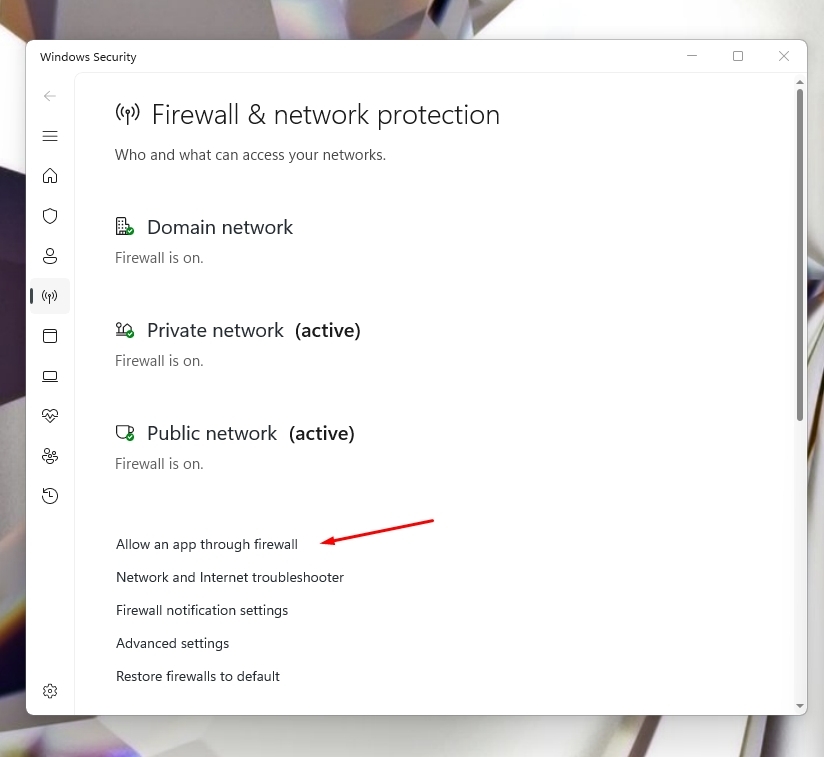
- Klik Ubah pengaturan.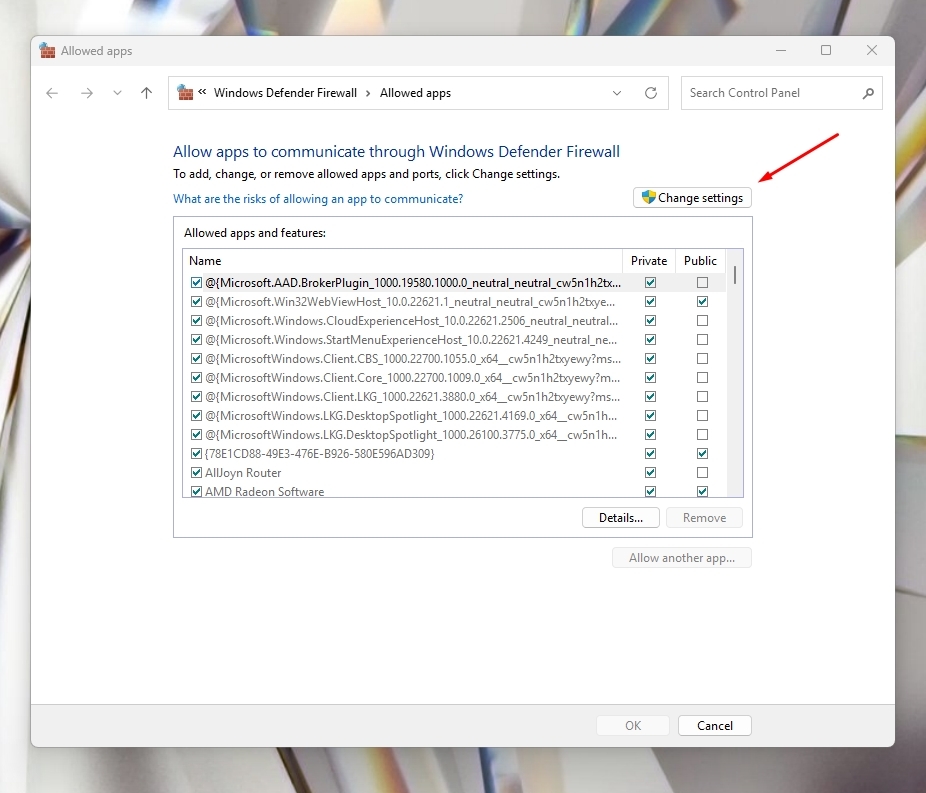
3. Temukan Aplikasi Anda
- Temukan klien torrent/server game/aplikasi lain Anda dalam daftar.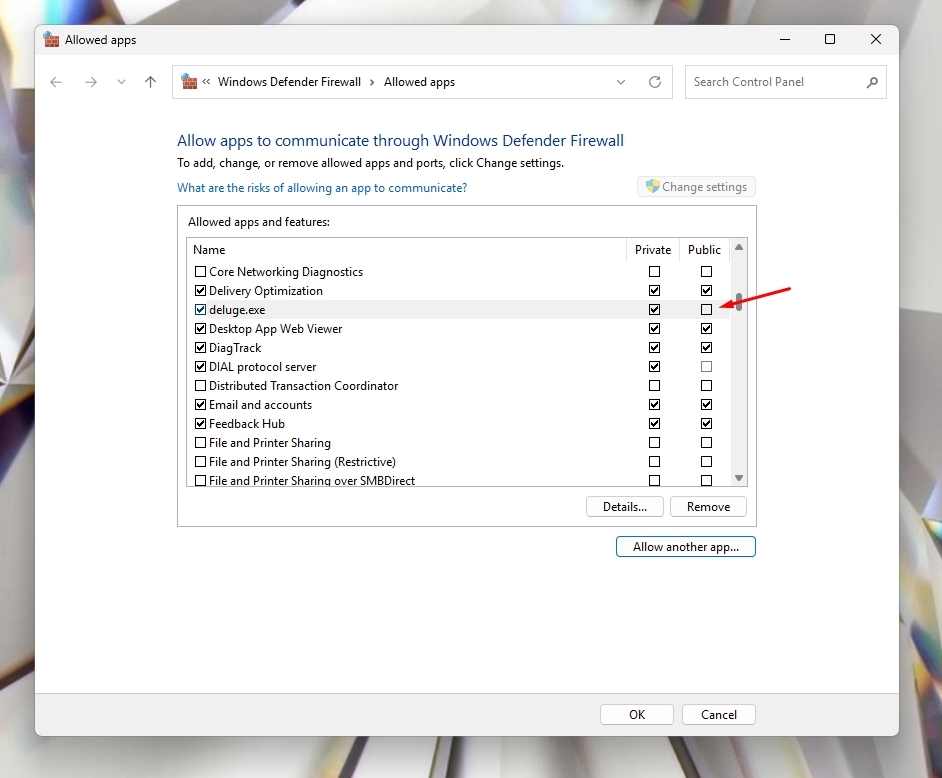
- Jika tidak tercantum, klik tombol Izinkan aplikasi lain…, lalu cari file yang dapat dieksekusi.
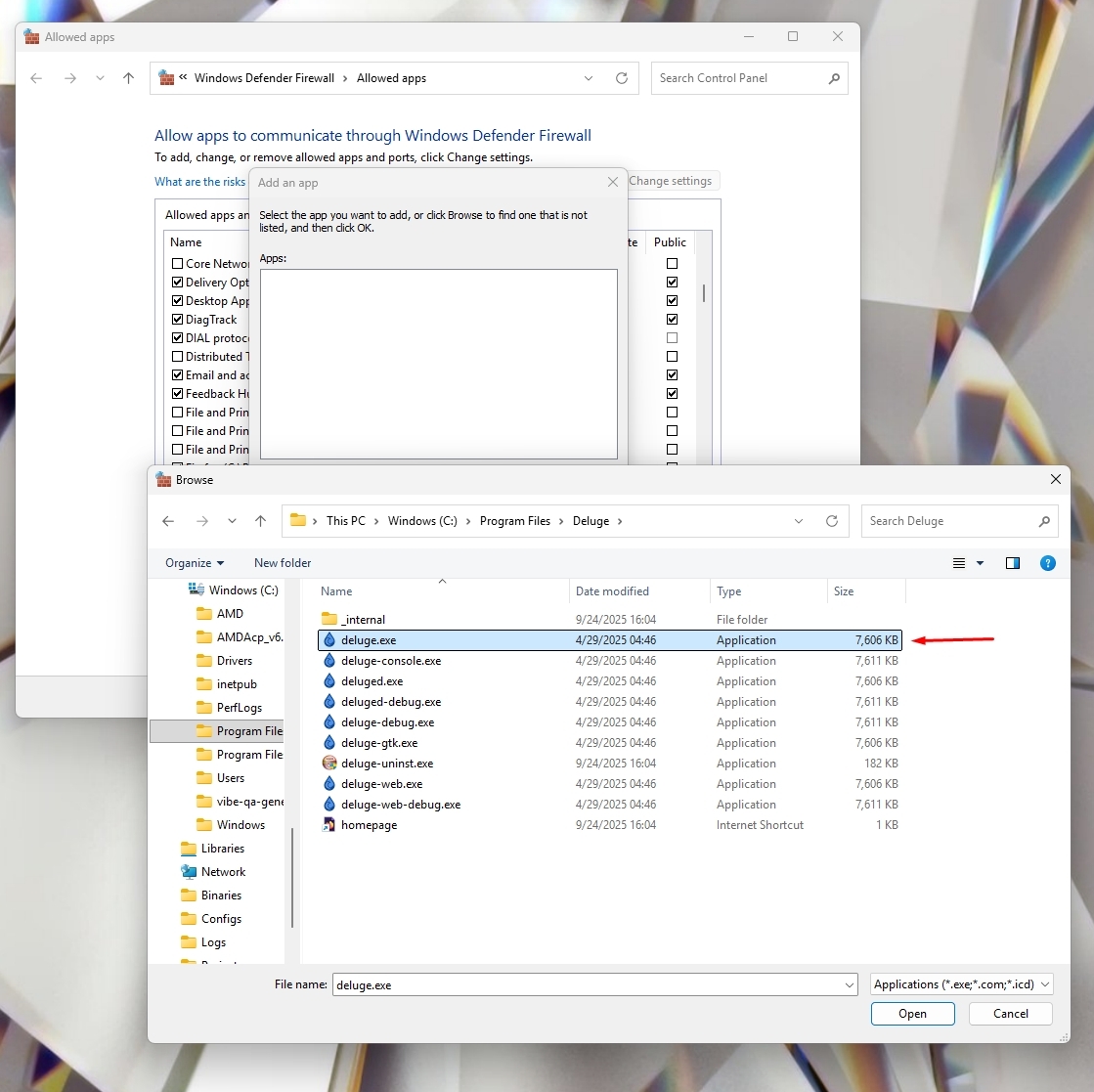
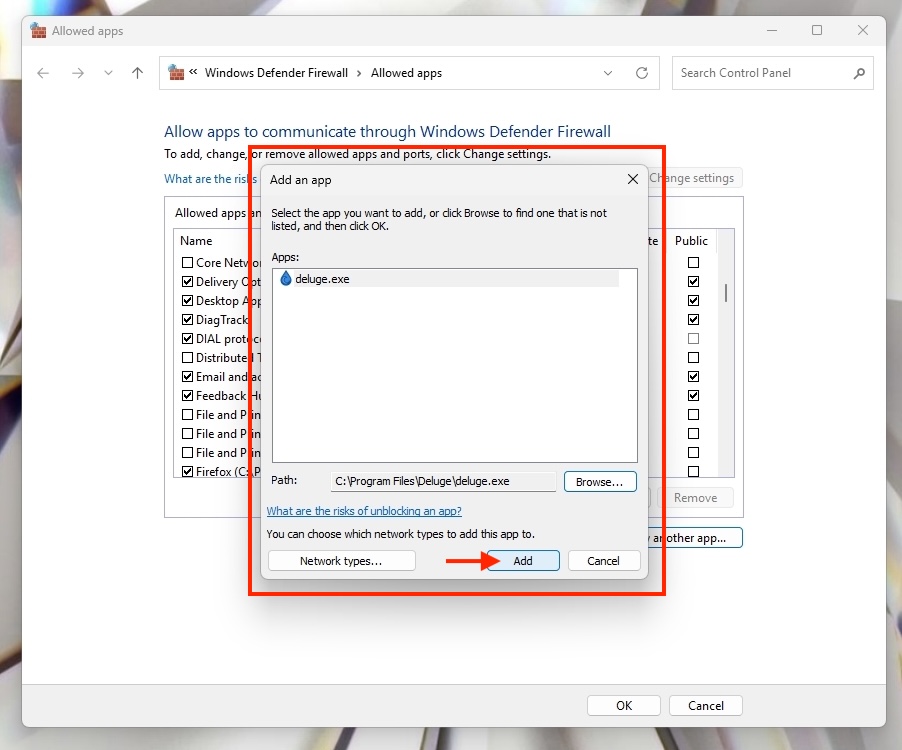
4. Setelah ditambahkan, centang kotak Privat dan Publik.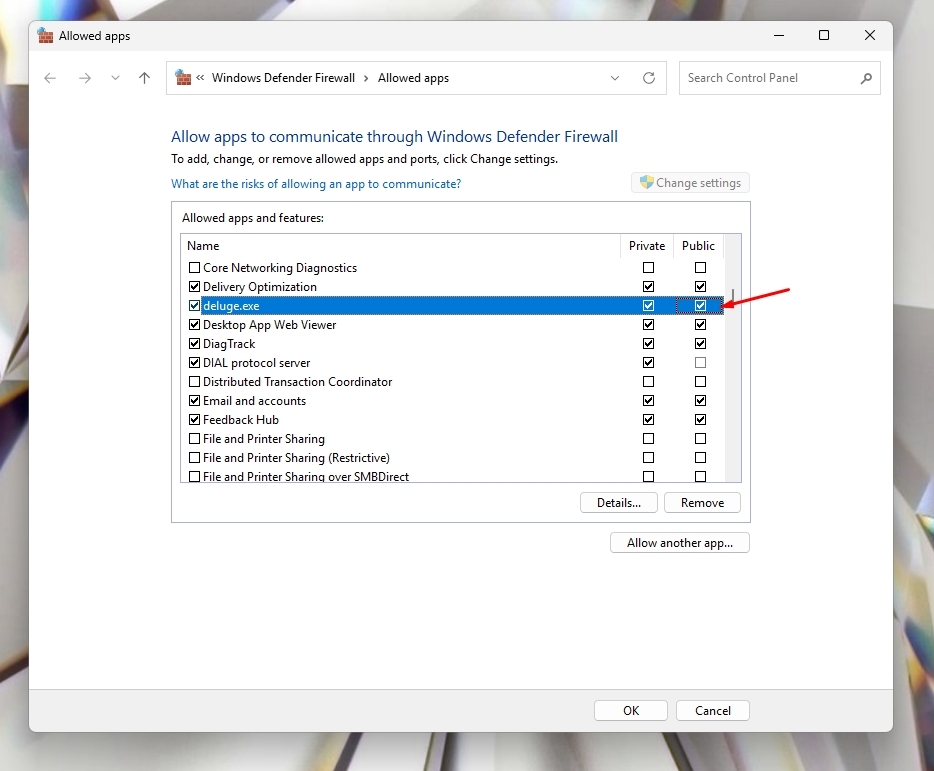
- Ini memastikan klien torrent dapat menerima koneksi masuk melalui adaptor VPN, yang diklasifikasikan Windows sebagai jaringan Publik.
- Lakukan hal yang sama untuk aplikasi/file yang dapat dieksekusi Windscribe. Izinkan akses Privat dan Publik.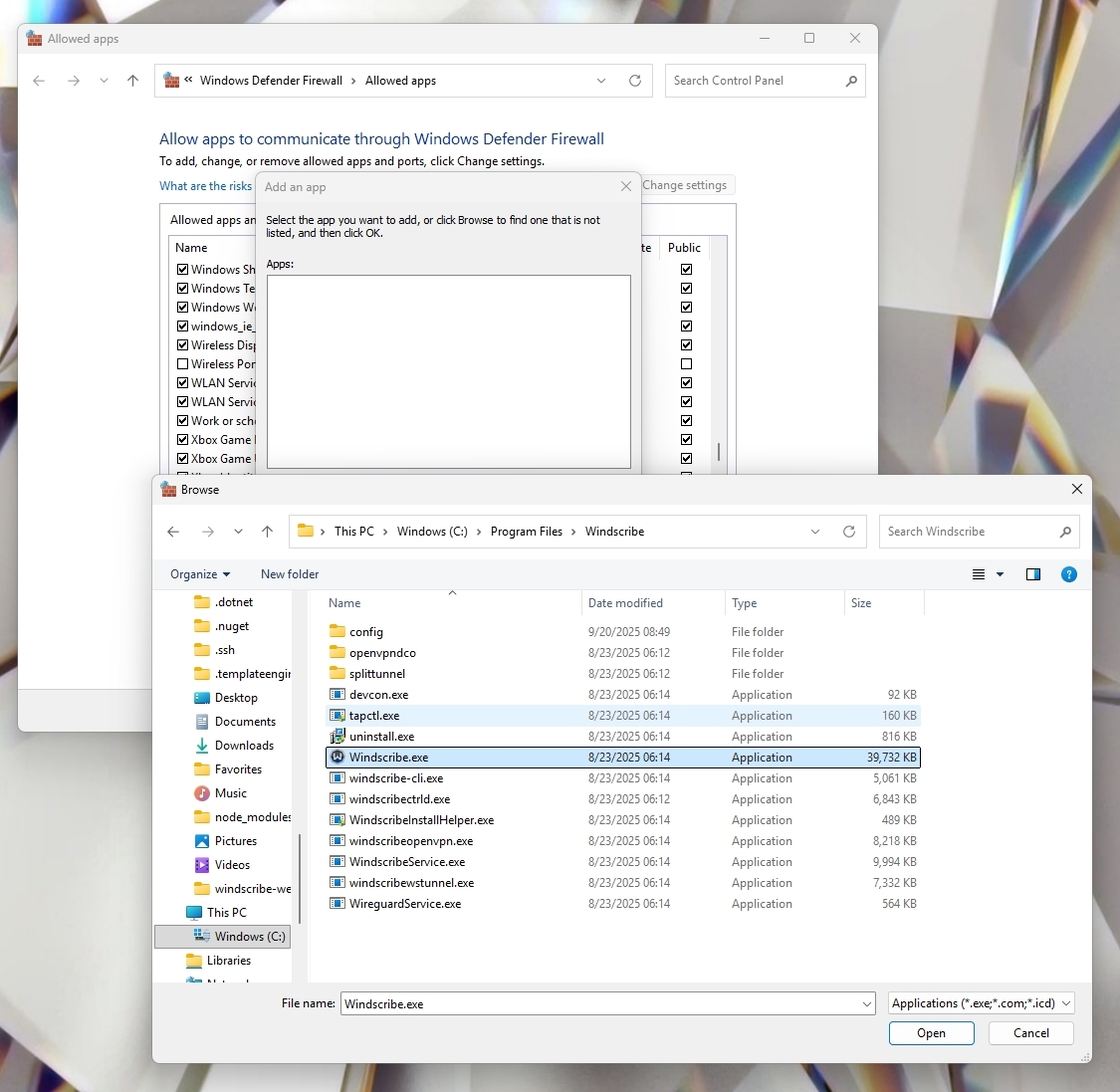
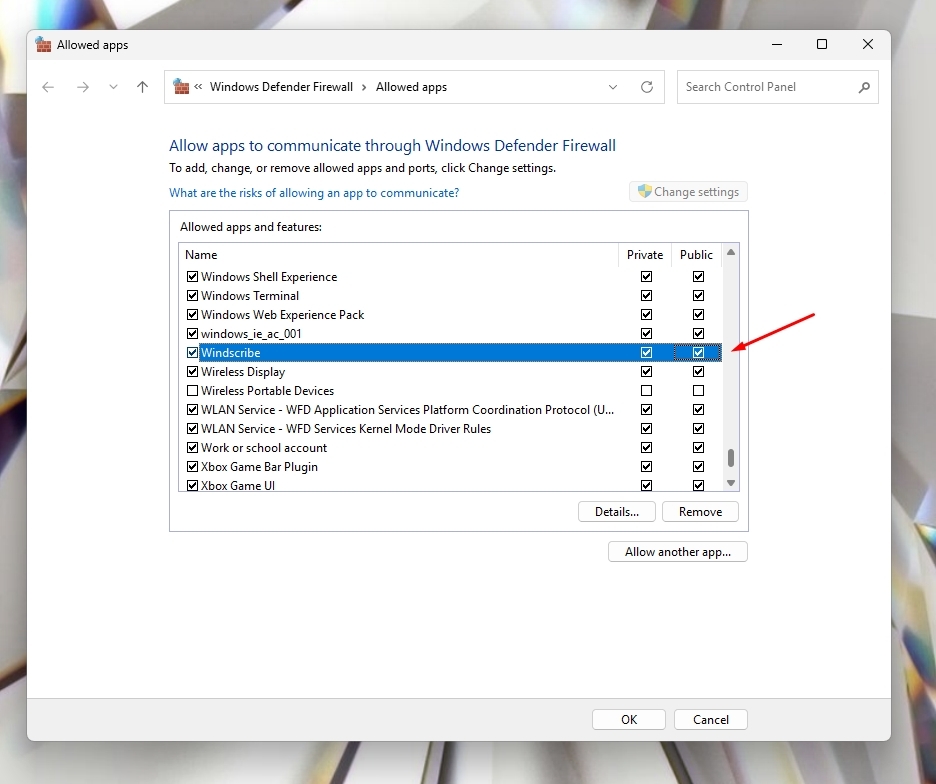
- Langkah ini memastikan adaptor VPN itu sendiri dapat meneruskan lalu lintas tanpa diblokir oleh Windows Firewall.
- Bersama pengaturan yang sesuai untuk klien torrent/server game/dll., ini memungkinkan terowongan VPN tersambung dan menerima koneksi melalui port yang diteruskan ke klien Anda.
5. Klik OK untuk menyimpan.
6. Uji konfigurasi Anda.
- Sambungkan kembali Windscribe dengan penerusan port diaktifkan.
- Pastikan port yang diteruskan kini ditampilkan sebagai terbuka di aplikasi Anda atau melalui pemeriksa port online.
Catatan Tambahan
- Adaptor Windscribe VPN sengaja ditetapkan sebagai Publik untuk perlindungan tambahan. Hal ini tidak mengurangi privasi atau keamanan.
- Memberikan akses Publik di sini hanya mengizinkan aplikasi pilihan Anda menerima koneksi melalui terowongan VPN.
- Jika Anda mengganti klien torrent atau menginstal ulang aplikasi, ulangi langkah-langkah di atas.