

Cara Menambahkan Suara Khusus ke Peristiwa Koneksi


Mulai dari aplikasi desktop versi 2.16.11, serta aplikasi seluler versi 3.9.1.1 di iOS dan 3.90.1767 di Android, pengguna kini dapat menyesuaikan suara yang diputar Windscribe saat aplikasi terhubung dan terputus melalui bagian Notifikasi Suara pada tab Tampilan & Nuansa.
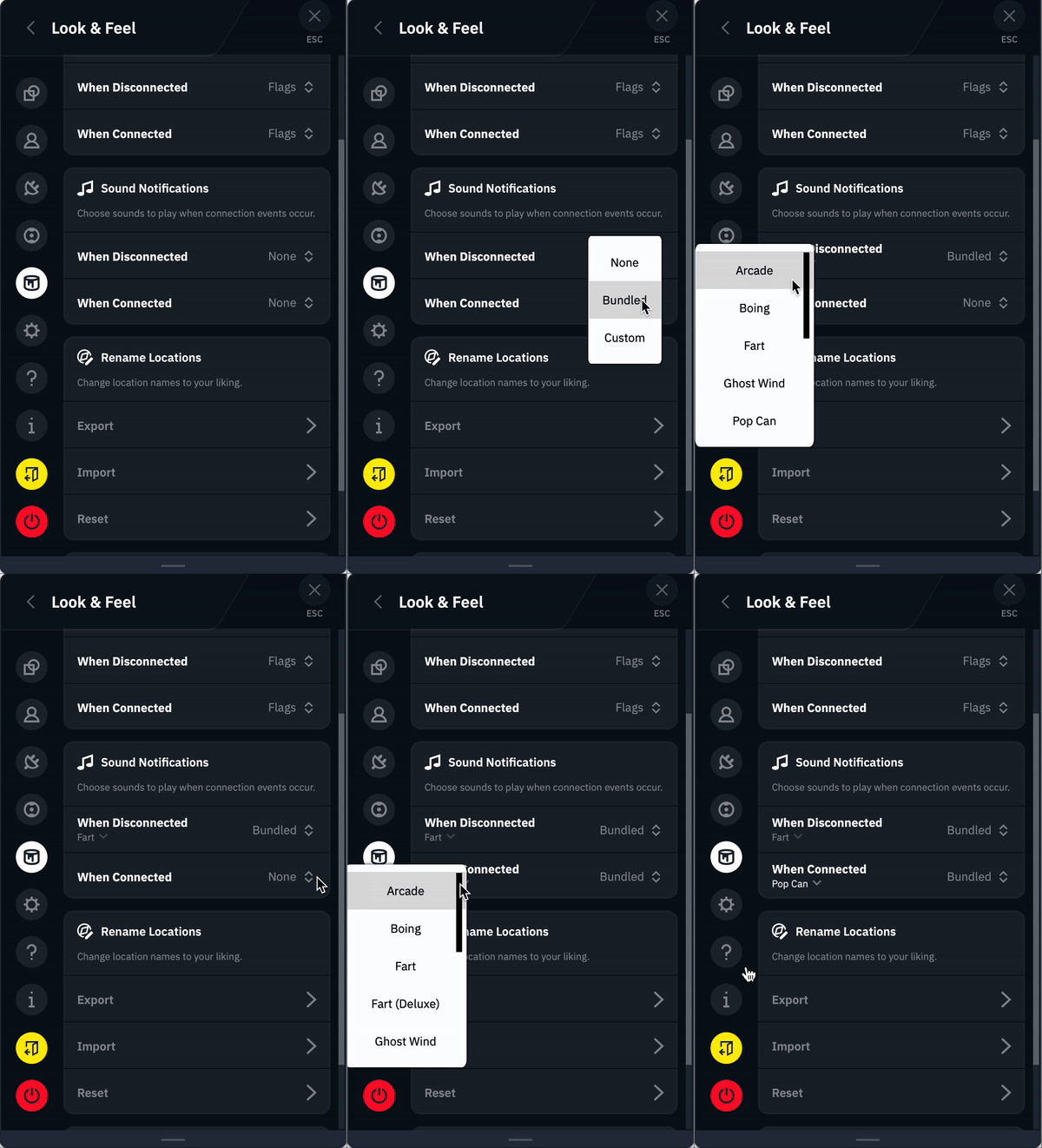
Anda dapat memilih dari kumpulan suara bawaan atau mengunggah suara sendiri (file .wav atau .mp3) untuk penyesuaian lebih lanjut. Anda dapat memilih suara secara terpisah untuk peristiwa notifikasi saat terhubung dan terputus agar keduanya mudah dibedakan:
Langkah-langkahnya
Petunjuk ini menggunakan aplikasi Windscribe versi desktop
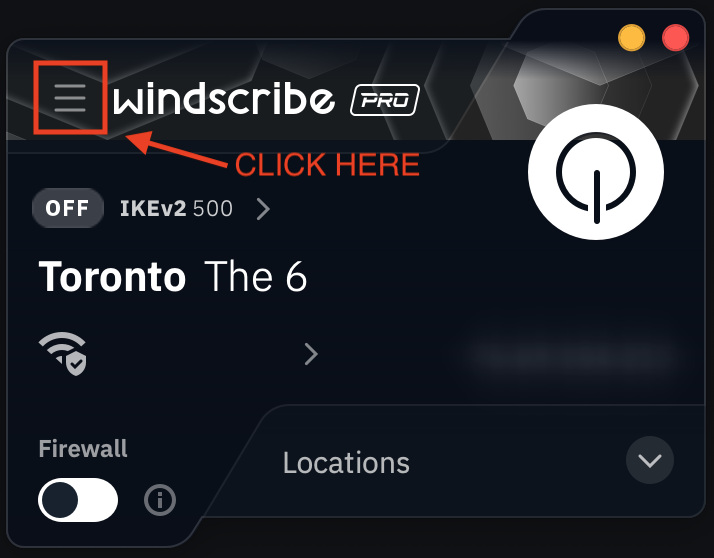
1. Buka Preferensi di aplikasi Windscribe
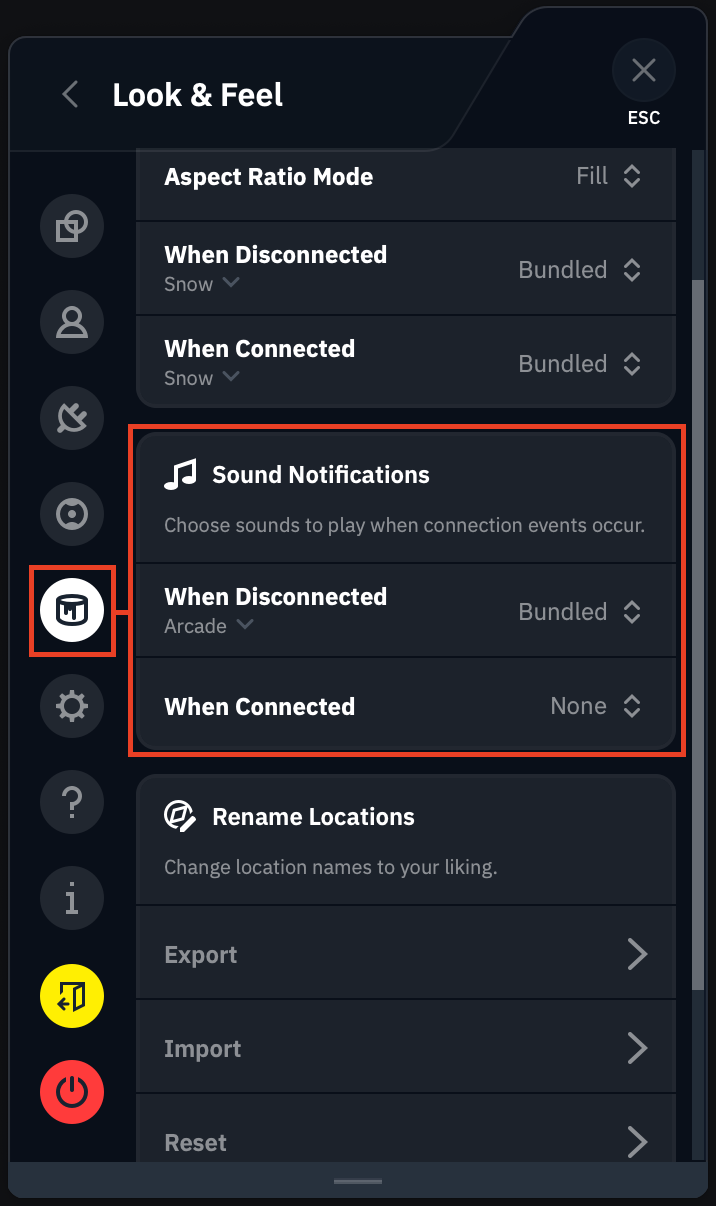
2. Klik tab Tampilan & Nuansa (ditandai dengan ikon kaleng cat), lalu gulir ke bagian Notifikasi Suara
3. Pilih Khusus dari menu tarik-turun di sebelah kanan opsi Saat Terputus (Atau, Anda dapat memilih Bawaan untuk memilih opsi yang disediakan Windscribe)
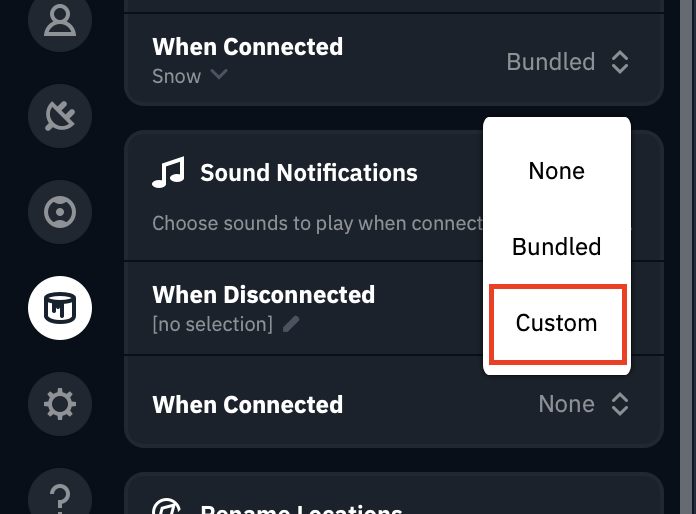
4. Pilih ikon pensil untuk memilih suara yang ingin digunakan dari file di perangkat Anda
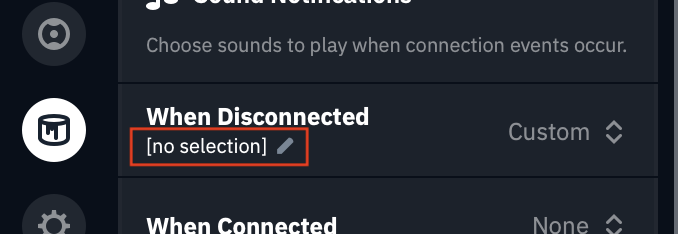
5. Ulangi langkah yang sama untuk menambahkan suara pada opsi Saat Terhubung juga (atau biarkan kosong jika Anda tidak menginginkan kedua suara).
Setelah selesai, nama kedua file yang Anda pilih akan ditampilkan di tempat yang sesuai
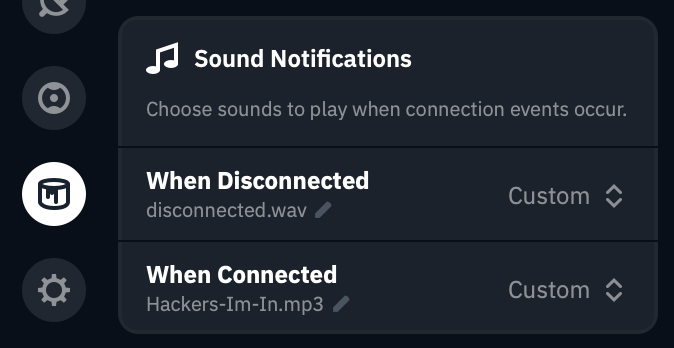
Sekarang cukup keluar dari menu, lalu coba hubungkan dan/atau putuskan koneksi dari lokasi Windscribe untuk mendengarkan suara yang Anda pilih. Pastikan volumenya dinyalakan!