

Bagaimana cara menggunakan Hapus Riwayat Wi-Fi?


Hapus Riwayat Wi-Fi menghapus riwayat koneksi Wi-Fi dari komputer Anda untuk melindungi privasi Anda. Nama jaringan Wi-Fi (SSID) dan alamat MAC dapat digunakan untuk melacak lokasi fisik dan riwayat pergerakan Anda dengan menghubungkannya ke basis data Wi-Fi publik.
Penting: Jaringan Wi-Fi yang sedang terhubung akan dipertahankan. Koneksi Anda tidak akan terputus.
Cara mengaktifkannya
-
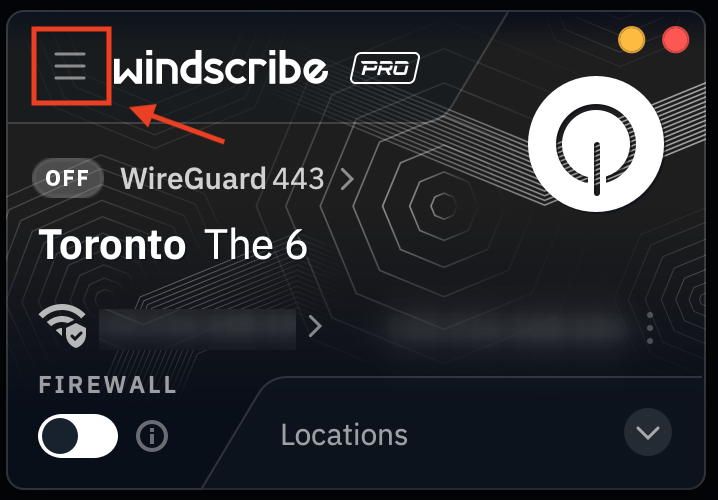
Buka Preferensi Windscribe
-
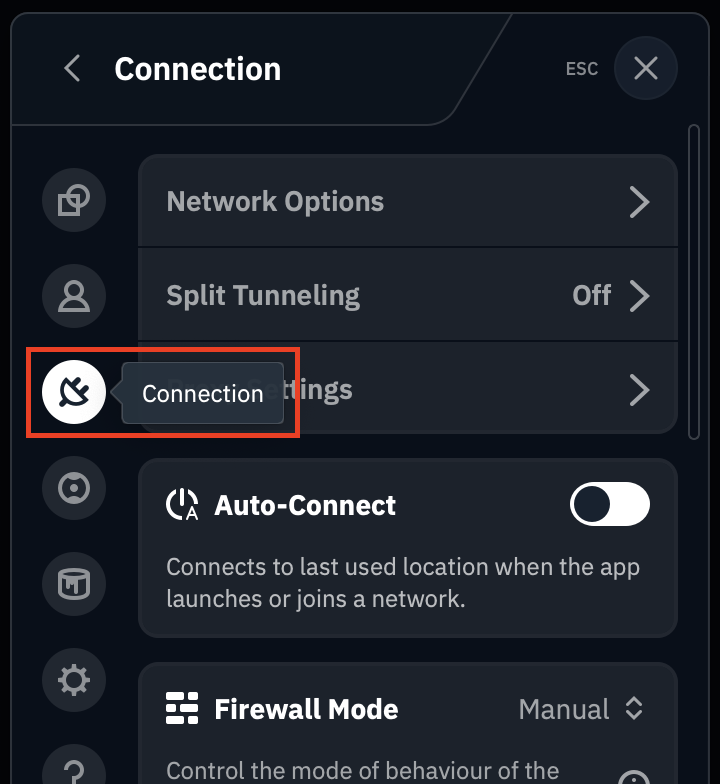
Buka Koneksi
-
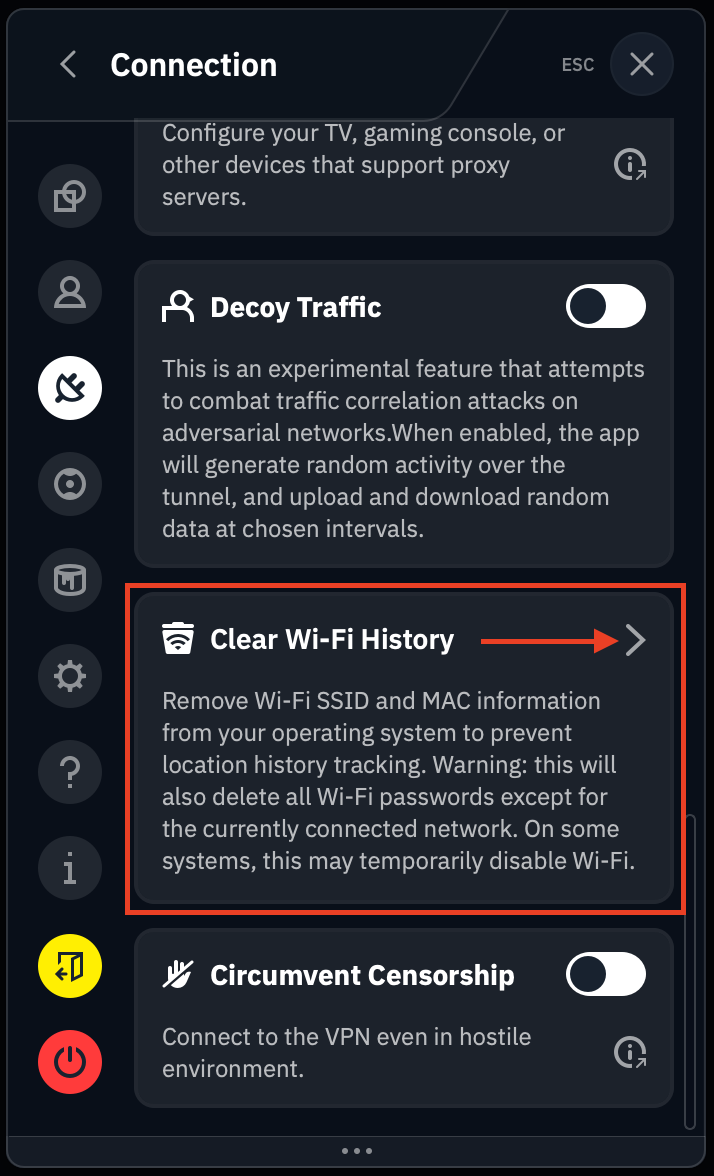
Gulir ke bawah ke Hapus Riwayat Wi-Fi dan klik tanda panah
-
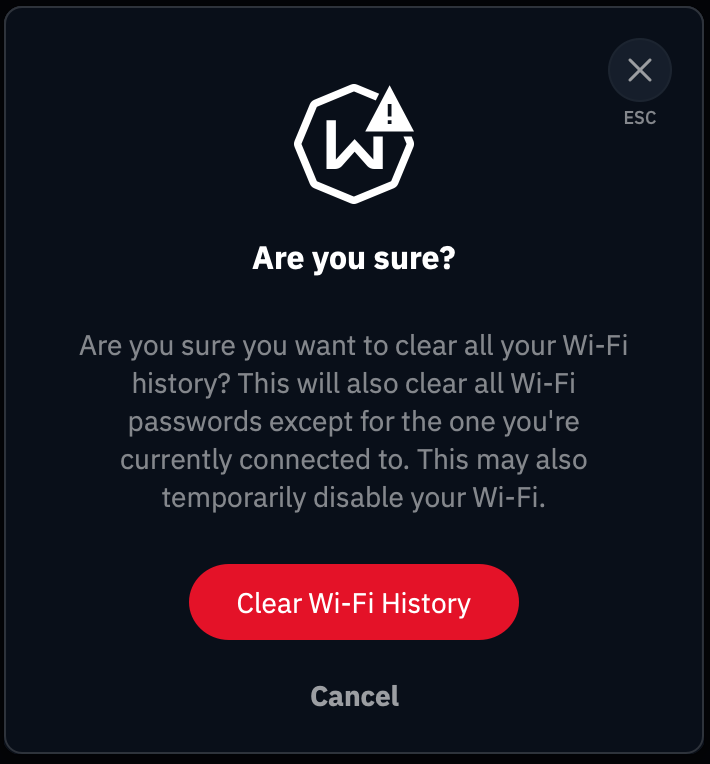
Kemudian klik “Hapus Riwayat Wi-Fi”.
Yang akan dihapus
Windows
1) Log Peristiwa Windows
-
Log peristiwa WLAN-AutoConfig: berisi peristiwa koneksi dan pemutusan Wi-Fi.
-
Log peristiwa NetworkProfile: mencatat saat Anda terhubung ke jaringan yang berbeda.
-
Log peristiwa NCSI: peristiwa pendeteksian konektivitas jaringan.
Lokasi: Event Viewer → Applications and Services Logs
Cara memeriksa: Buka Event Viewer dan bandingkan log tersebut sebelum dan sesudah penghapusan.
2) Profil Jaringan (Registry)
-
Semua informasi koneksi jaringan yang tersimpan.
-
Nama, jenis, dan metadata jaringan.
Lokasi: HKEY_LOCAL_MACHINE\SOFTWARE\Microsoft\Windows NT\CurrentVersion\NetworkList\Profiles
Cara memeriksa: Buka Registry Editor (regedit) dan buka jalur ini.
3) Tanda Tangan Jaringan (Registry)
-
Pengenal unik untuk setiap jaringan yang pernah Anda hubungkan.
-
Tanda tangan jaringan terkelola maupun tidak terkelola.
Lokasi: HKEY_LOCAL_MACHINE\SOFTWARE\Microsoft\Windows NT\CurrentVersion\NetworkList\Signatures
Cara memeriksa: Periksa subkunci Unmanaged dan Managed di Registry Editor.
4) Cache NLA (Registry)
-
Cache Network Location Awareness.
-
Menyimpan metadata jaringan dan stempel waktu secara terperinci.
Lokasi: HKEY_LOCAL_MACHINE\SOFTWARE\Microsoft\Windows NT\CurrentVersion\NetworkList\Nla
Cara memeriksa: Cari subkunci Cache dan Wireless di Registry Editor.
5) File profil Wi-Fi
-
Semua jaringan Wi-Fi yang tersimpan beserta kata sandinya.
-
Kecuali jaringan yang sedang terhubung.
Cara memeriksa: Buka Command Prompt dan jalankan:
-
Sebelum: netsh wlan show profiles
-
Sesudah: netsh wlan show profiles (seharusnya hanya menampilkan jaringan saat ini)
macOS
1) Jaringan Wi-Fi pilihan
-
Semua jaringan Wi-Fi yang tersimpan di preferensi sistem.
-
Nama jaringan (SSID) dan prioritas koneksi.
-
Kecuali jaringan yang sedang terhubung.
Cara memeriksa: System Settings / System Preferences → Network → Wi-Fi → Advanced
-
Sebelum penghapusan: Anda akan melihat daftar jaringan yang dikenal.
-
Setelah penghapusan: hanya jaringan saat ini (jika terhubung) yang seharusnya tersisa.
2) Kata sandi Wi-Fi dari Keychain
-
Kata sandi yang tersimpan untuk semua jaringan Wi-Fi.
-
Disimpan di System Keychain macOS.
-
Kecuali kata sandi untuk jaringan yang sedang terhubung.
Batasan yang diketahui: Kata sandi yang disimpan di keychain Local Items tidak dapat dihapus secara terprogram. Kata sandi ini dilindungi oleh iCloud Keychain dan harus dihapus secara manual.
Cara memeriksa: Buka Keychain Access
-
Cari kata sandi jaringan AirPort di System keychain.
-
Sebelum penghapusan: ada beberapa entri kata sandi Wi-Fi.
-
Setelah penghapusan: hanya kata sandi jaringan saat ini (jika terhubung).
Catatan: Periksa Local Items secara terpisah. Kata sandi di sana harus dihapus secara manual.
3) Log diagnostik Wi-Fi
-
Log sistem yang berisi riwayat koneksi Wi-Fi.
-
Stempel waktu koneksi dan perubahan jaringan.
Lokasi yang dibersihkan:
-
/var/log/Wi-Fi.log*
-
/Library/Logs/DiagnosticReports/Wi-Fi*
-
/private/var/log/Wi-Fi-*
Cara memeriksa: Buka Terminal dan jalankan:
ls -la /var/log/Wi-Fi* 2>/dev/null
4) File konfigurasi jaringan
-
Preferensi SystemConfiguration.
-
Informasi jaringan dalam cache.
Cara memeriksa: Bandingkan daftar jaringan Wi-Fi sebelum dan sesudah penghapusan di System Settings / System Preferences.
Linux
1) Koneksi Wi-Fi NetworkManager
-
Semua konfigurasi jaringan Wi-Fi yang tersimpan.
-
Nama jaringan, kata sandi, dan pengaturan keamanan.
-
Kecuali jaringan yang sedang terhubung.
Lokasi: /etc/NetworkManager/system-connections/
Cara memeriksa:
-
nmcli connection show
-
atau sudo ls -la /etc/NetworkManager/system-connections/
-
Sebelum: ada beberapa file koneksi Wi-Fi.
-
Sesudah: hanya koneksi saat ini (jika ada).
2) File status NetworkManager
-
Stempel waktu koneksi.
-
Titik akses Wi-Fi yang baru-baru ini terdeteksi (BSSID).
-
Cache konfigurasi internal.
Lokasi:
-
/var/lib/NetworkManager/timestamps
-
/var/lib/NetworkManager/seen-bssids
-
/var/lib/NetworkManager/NetworkManager-intern.conf
Cara memeriksa: sudo ls -la /var/lib/NetworkManager/
3) Konfigurasi wpa_supplicant
-
Konfigurasi Wi-Fi saat menggunakan wpa_supplicant secara langsung.
-
Kredensial jaringan dan pengaturan keamanan.
-
Kecuali jaringan yang sedang terhubung.
Lokasi: /etc/wpa_supplicant/*.conf
Cara memeriksa: sudo ls -la /etc/wpa_supplicant/
Catatan: File akan dihapus sepenuhnya (jika tidak ada koneksi aktif) atau diperbarui agar hanya menyimpan jaringan saat ini.
4) Profil iwd (iNet Wireless Daemon)
-
Profil jaringan jika menggunakan iwd sebagai pengganti NetworkManager.
-
File bernama SSID.psk, SSID.open, atau SSID.8021x.
-
Kecuali jaringan yang sedang terhubung.
Lokasi: /var/lib/iwd/
Cara memeriksa: sudo ls -la /var/lib/iwd/
5) Log jurnal systemd
-
Log layanan untuk NetworkManager, wpa_supplicant, dan iwd.
-
Peristiwa koneksi dan pemutusan.
Cara memeriksa:
-
Sebelum: journalctl -u NetworkManager
-
Sesudah: journalctl -u NetworkManager (seharusnya hanya berisi sedikit entri)
6) Memuat ulang NetworkManager
-
Setelah file dibersihkan, NetworkManager akan dimulai ulang.
-
Ini memastikan perubahan diterapkan dan cache memori dibersihkan.
Cara memverifikasi: systemctl status NetworkManager