Bagaimana cara memasukkan situs web ke daftar izin dari proxy ekstensi?


Dua cara untuk mengizinkan iklan di situs tertentu
Metode 1 (tombol daftar izin langsung / di kanan bawah)
Ekstensi browser Windscribe mendukung tiga fungsi Daftar Izin:
- Izinkan Koneksi
- Izinkan Iklan
- Izinkan Pengaturan Privasi
Opsi Izinkan Koneksi memungkinkan domain tertentu menggunakan koneksi ISP pengguna, bukan proxy ekstensi. Untuk melakukannya, ikuti langkah-langkah berikut:
- Buka domain yang ingin Anda akses melalui koneksi ISP
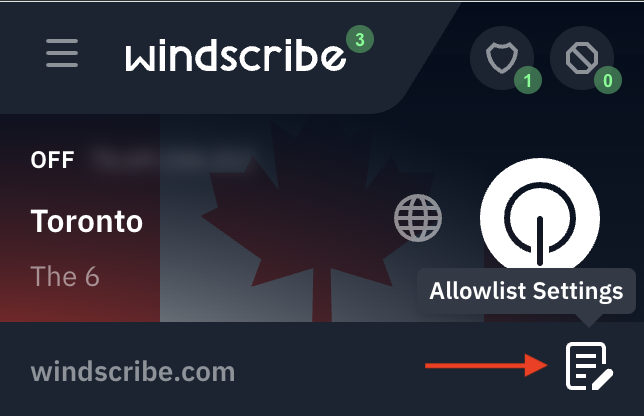
- Buka ekstensi dan klik tombol pengaturan Daftar Izin di kanan bawah
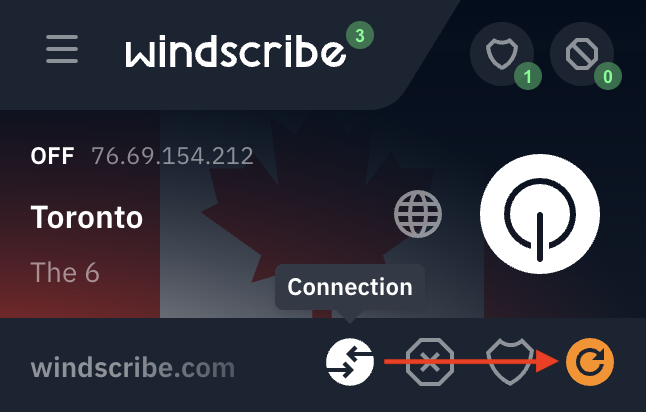
- Klik tombol Koneksi (panah melingkar), lalu klik muat ulang (ikon panah oranye)
Opsi Izinkan Iklan memungkinkan iklan melewati proxy ekstensi untuk situs web tertentu. Fungsi ini dapat digunakan tanpa harus menonaktifkan pemblokir iklan sepenuhnya. Untuk melakukannya, ikuti langkah-langkah berikut:
- Buka domain yang ingin Anda masukkan ke daftar izin untuk iklan
- Buka ekstensi dan klik tombol pengaturan Daftar Izin di kanan bawah
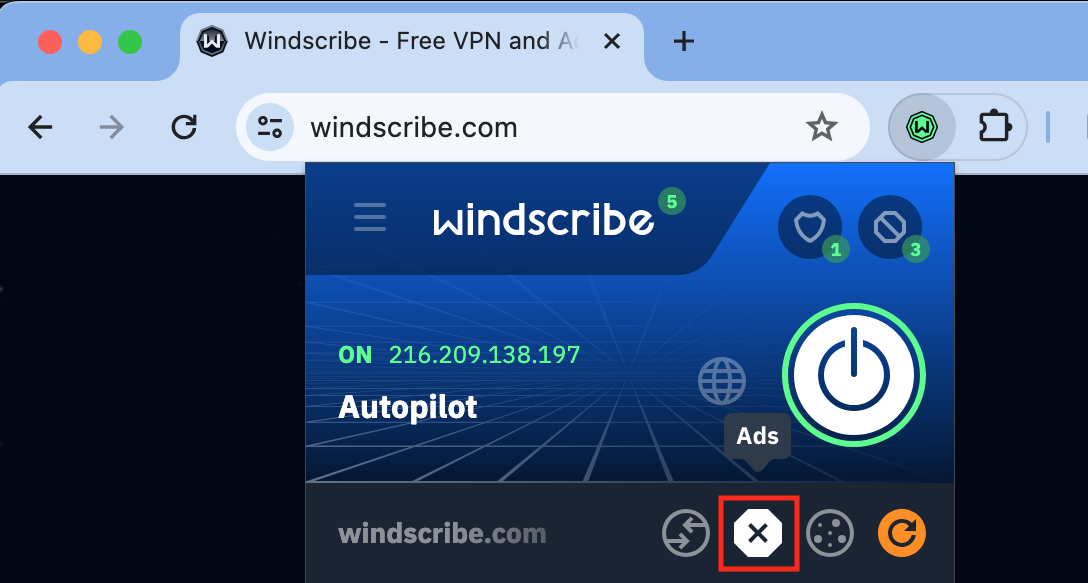
- Klik tombol Iklan (tanda berhenti), lalu klik muat ulang

Terakhir, fungsi Izinkan Pengaturan Privasi memungkinkan pengguna menonaktifkan Pengaturan Privasi yang telah mereka aktifkan untuk domain tertentu. Untuk melakukannya, ikuti langkah-langkah berikut:
- Buka domain yang ingin Anda izinkan untuk Pengaturan Privasi
- Buka ekstensi dan klik tombol pengaturan Daftar Izin di kanan bawah
- Klik tombol Pengaturan Privasi (perisai), lalu klik muat ulang

Untuk memastikan perubahan tersebut, setelah memuat ulang Anda akan melihat tanda centang hijau di sudut kanan bawah ekstensi. Ini menandakan bahwa pengaturan Anda telah diterapkan pada domain yang sedang dikunjungi

Metode 2 (melalui Preferensi)
Untuk menonaktifkan fungsi pemblokir iklan ekstensi bagi situs web tertentu, Anda perlu memasukkan domain tersebut ke Daftar Izin menggunakan fungsi Izinkan Iklan. Ada dua cara untuk melakukannya.
Cara pertama adalah menambahkan domain ke ekstensi secara manual:
- Setelah terhubung ke proxy ekstensi, buka situs web yang dimaksud
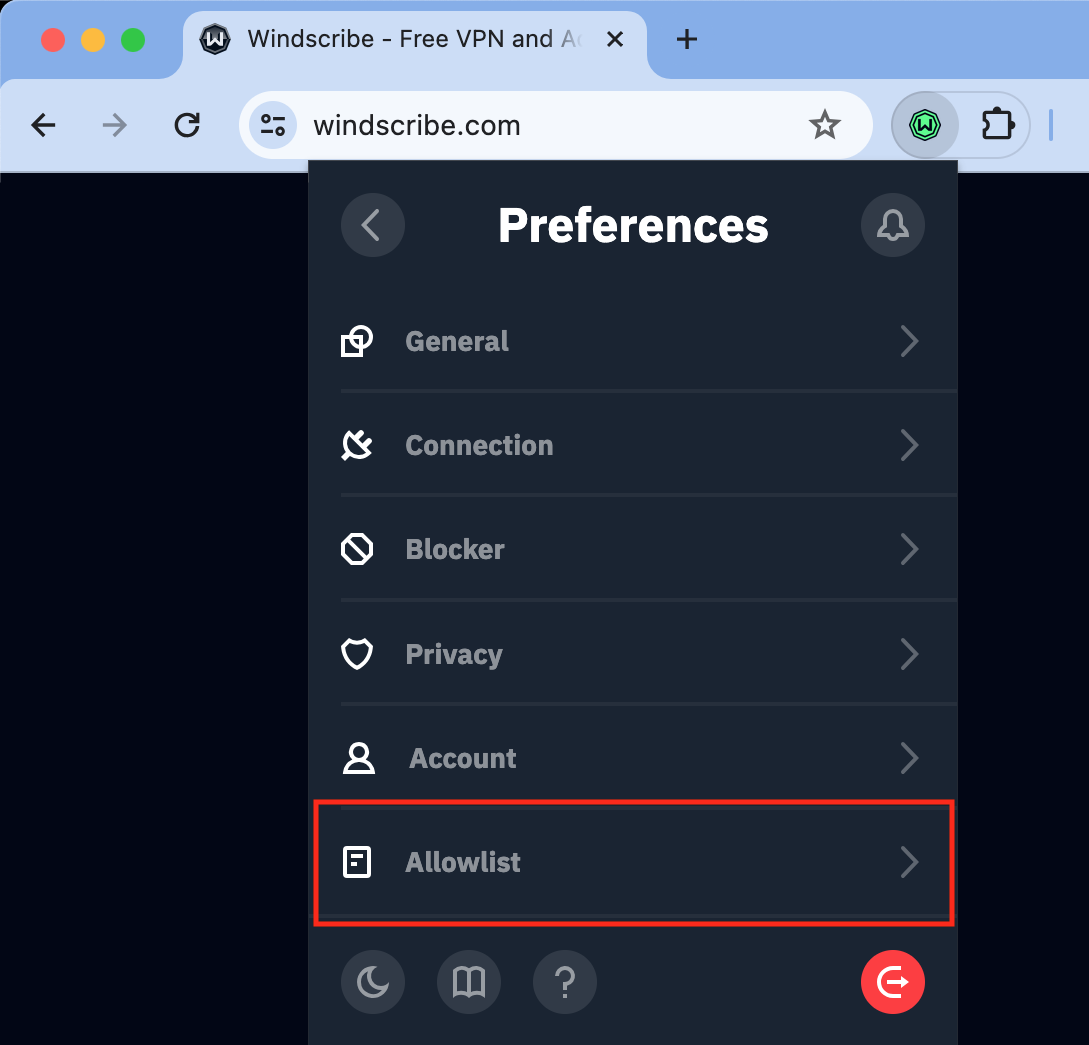
- Buka ekstensi dan klik tombol menu Preferensi di kiri atas
- Buka Daftar Izin di menu Preferensi
- Klik tombol + di sebelah kanan domain
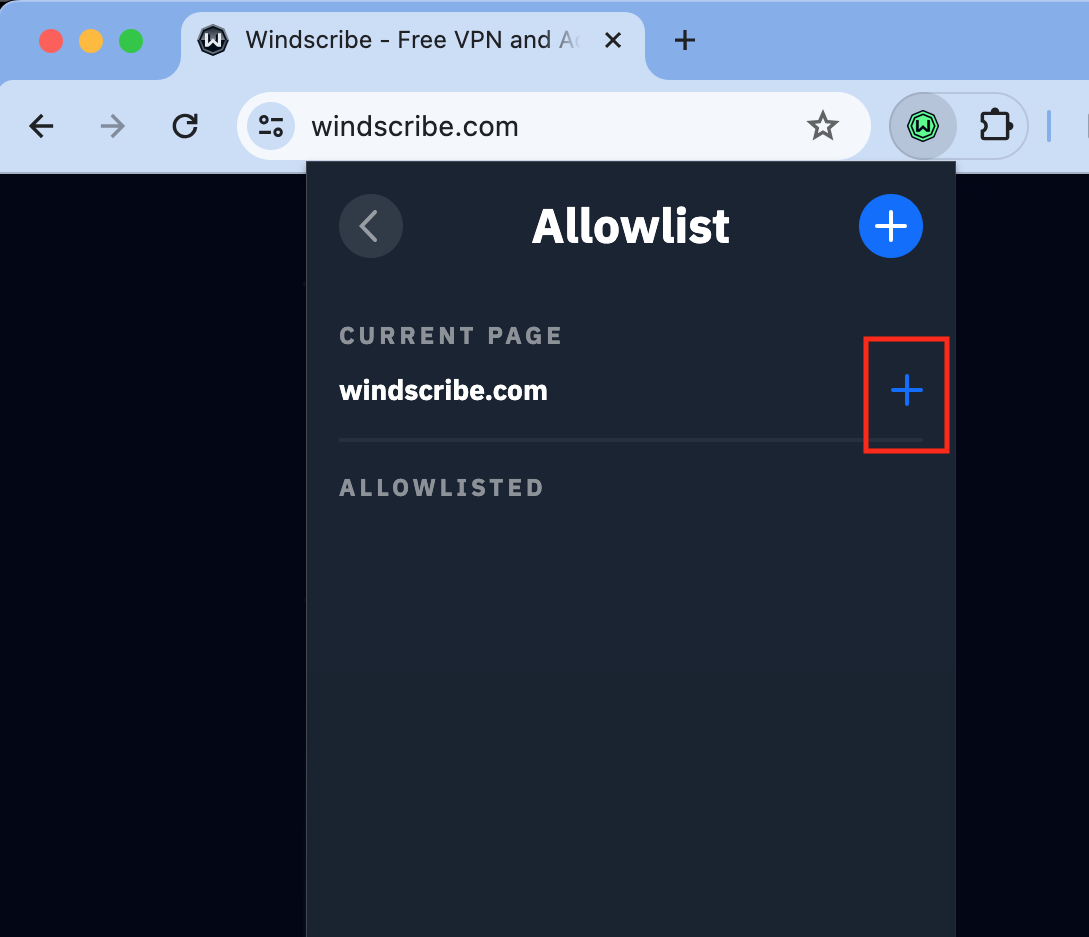
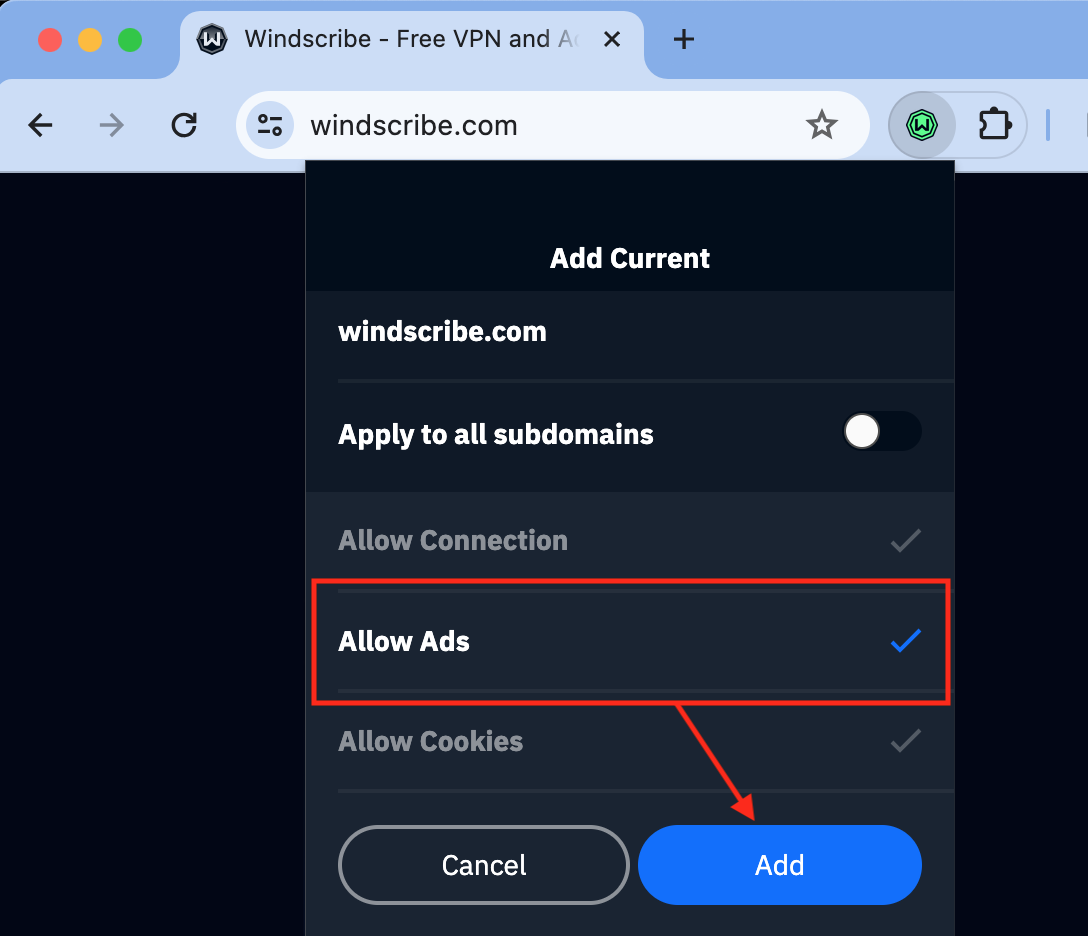
- Klik tanda centang di samping opsi Izinkan Iklan
- Klik tombol Tambahkan
Cara lain untuk memasukkan domain tertentu ke daftar izin iklan adalah melalui antarmuka utama ekstensi. Setelah terhubung dan membuka domain tersebut, buka ekstensi dan klik tombol pengaturan Daftar Izin di sudut kanan bawah:
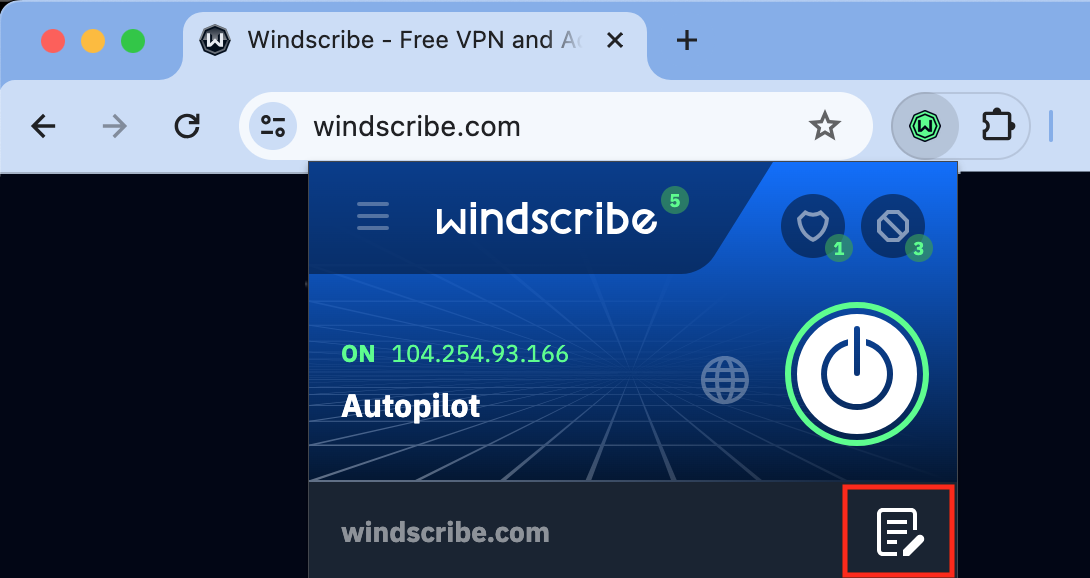
Kemudian, klik tombol Iklan sebelum mengeklik muat ulang (ikon panah oranye):