

Bagaimana cara mengubah pengaturan R.O.B.E.R.T. saya?


Ada dua cara untuk mengubah pengaturan R.O.B.E.R.T. Anda:
Melalui tab R.O.B.E.R.T. di aplikasi desktop
Jika Anda hanya ingin mengubah filter daftar blokir yang aktif (seperti Iklan + Pelacak), Anda bisa langsung melakukannya dari tab R.O.B.E.R.T. di menu Preferensi:
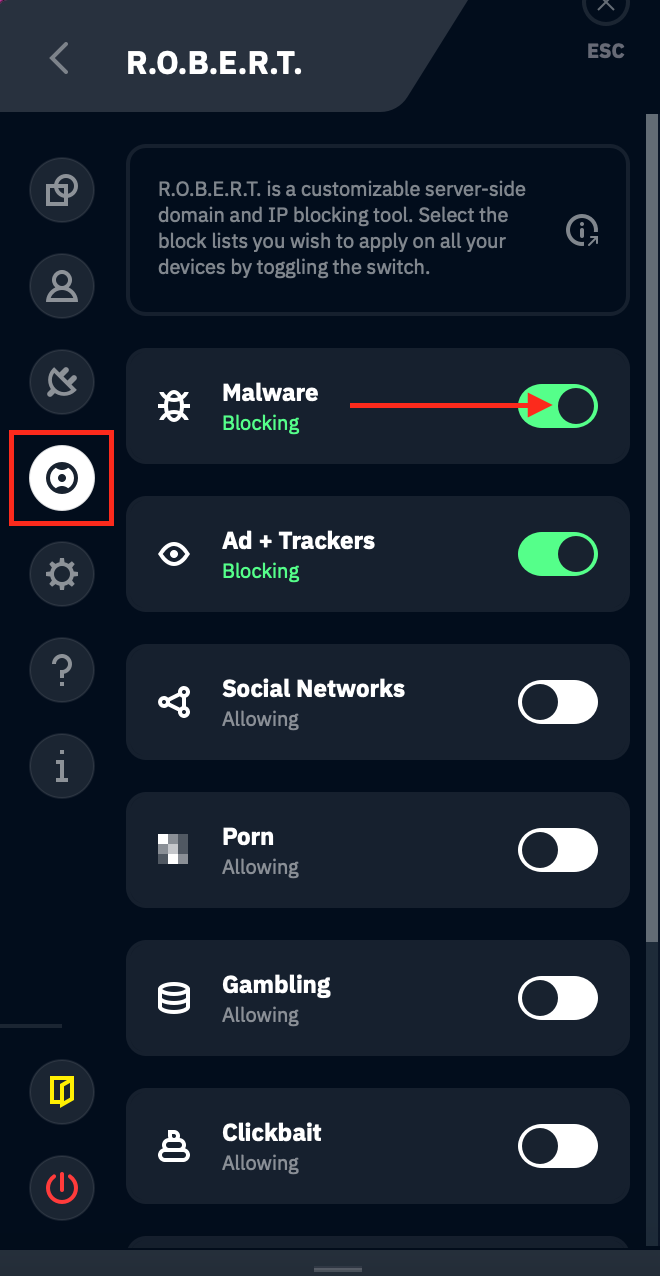
Klik sakelar pada daftar blokir yang ingin Anda aktifkan (hijau) atau nonaktifkan (putih). Pastikan Anda menyambung ulang setelah membuat perubahan agar perubahan tersebut aktif.
Melalui halaman Akun Saya di situs web kami
Cara paling lengkap adalah masuk ke halaman Akun Saya dan membuka Keamanan di bilah samping. Di sana, R.O.B.E.R.T. memiliki tiga halaman: Kategori Pemblokiran, Aturan Kustom, dan Debug.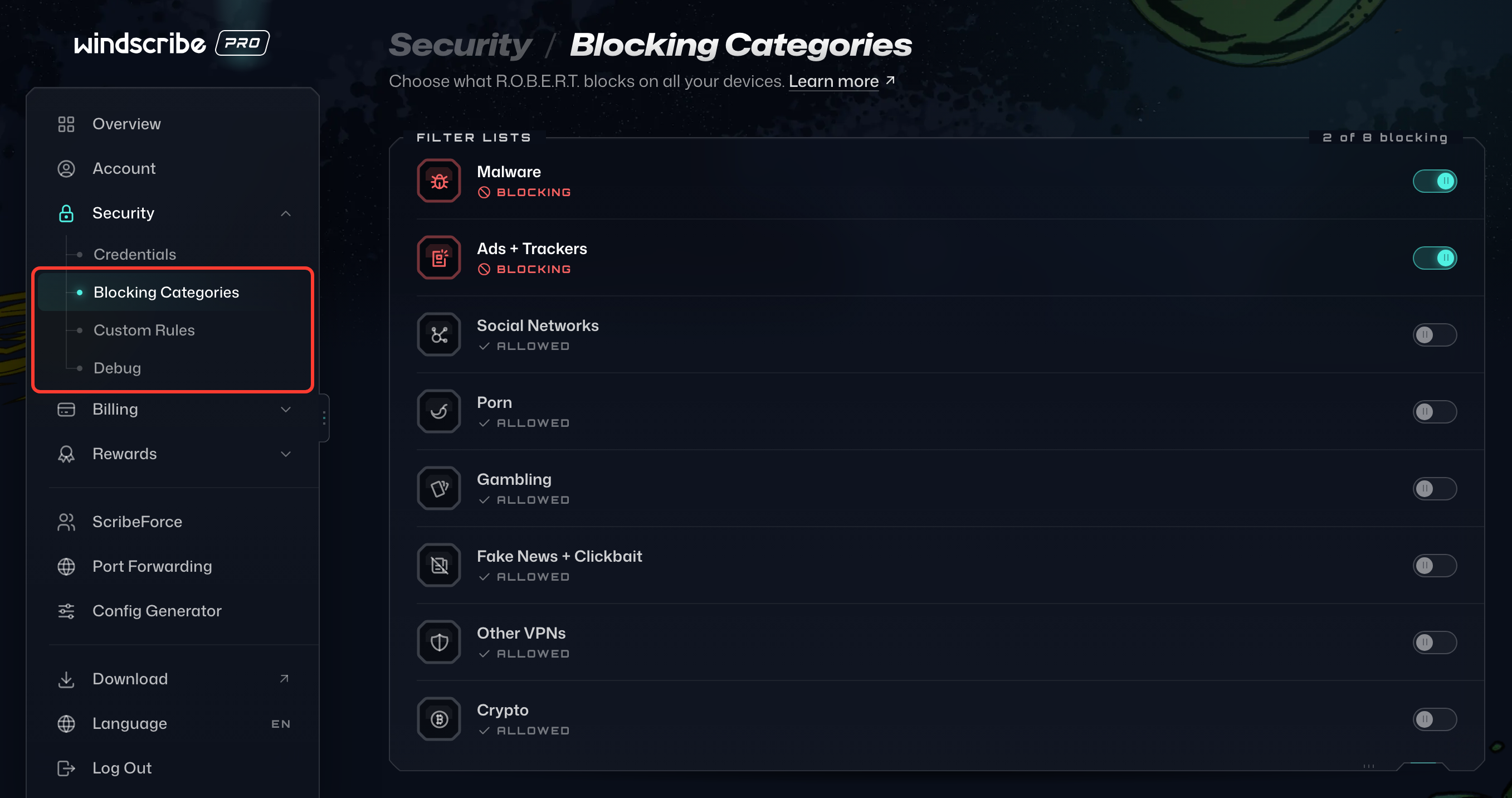
Di Kategori Pemblokiran, Anda dapat memilih daftar blokir pilihan kami mana yang ingin diaktifkan dengan menggeser sakelar di sebelah kanan. Daftar menampilkan Memblokir saat aktif dan Diizinkan saat nonaktif:
Anda juga dapat mengizinkan, memblokir, atau memalsukan domain atau alamat IP apa pun di halaman Aturan Kustom. Tab Semua, Domain, dan IP di bagian atas kartu memfilter aturan Anda, dan Tambahkan Aturan membuat aturan baru:
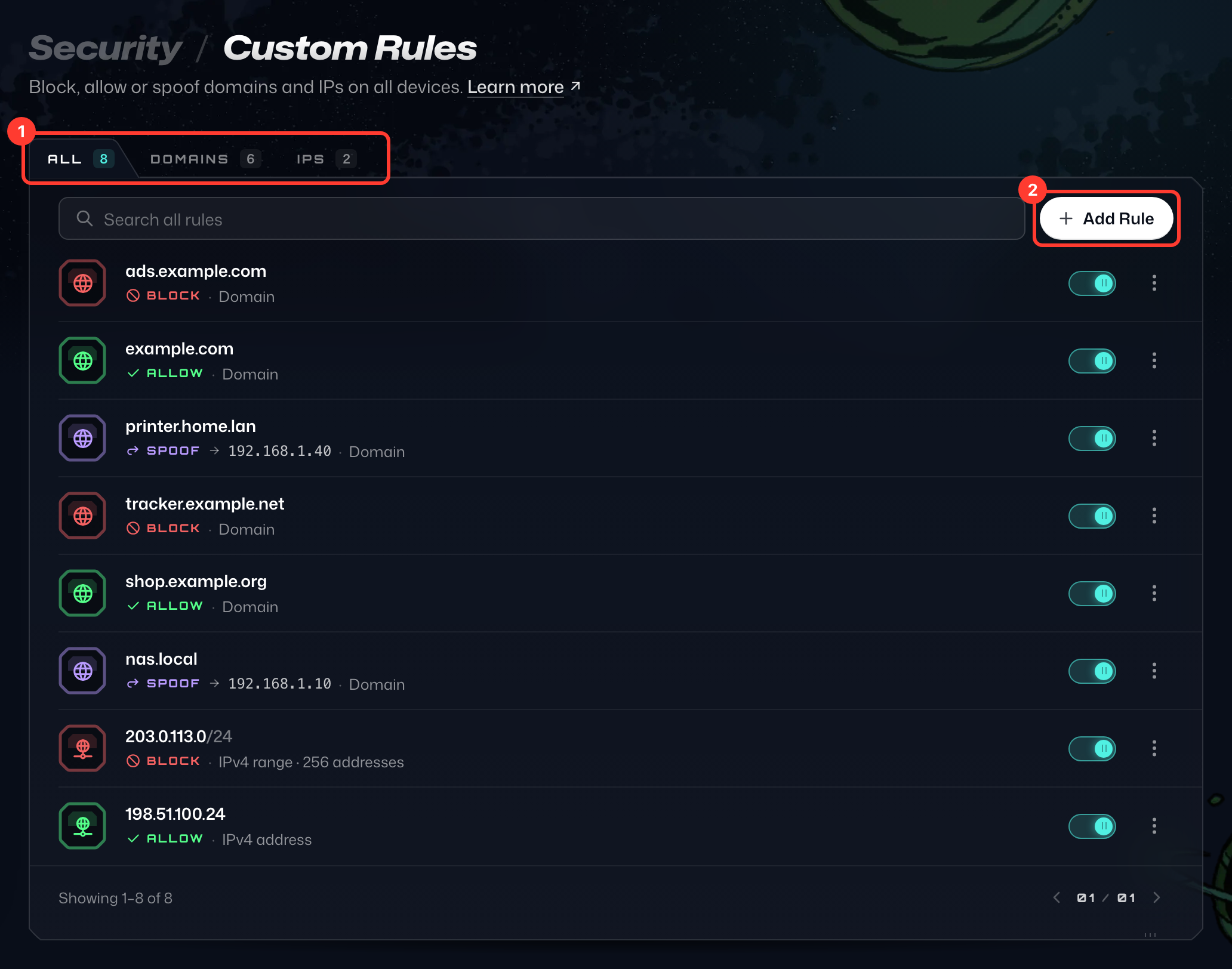
Klik Tambahkan Aturan, pilih Domain atau IP / CIDR sebagai Jenis aturan, masukkan domain atau alamat IP, lalu pilih Blokir, Izinkan, atau Sembunyikan (pemalsuan) sebagai Tindakan (pemalsuan hanya berlaku untuk domain). Untuk pemalsuan, masukkan juga alamat IP tujuan domain tersebut di Arahkan ke (kami memilih opsi ini pada gambar di bawah). Lalu klik Tambahkan Aturan: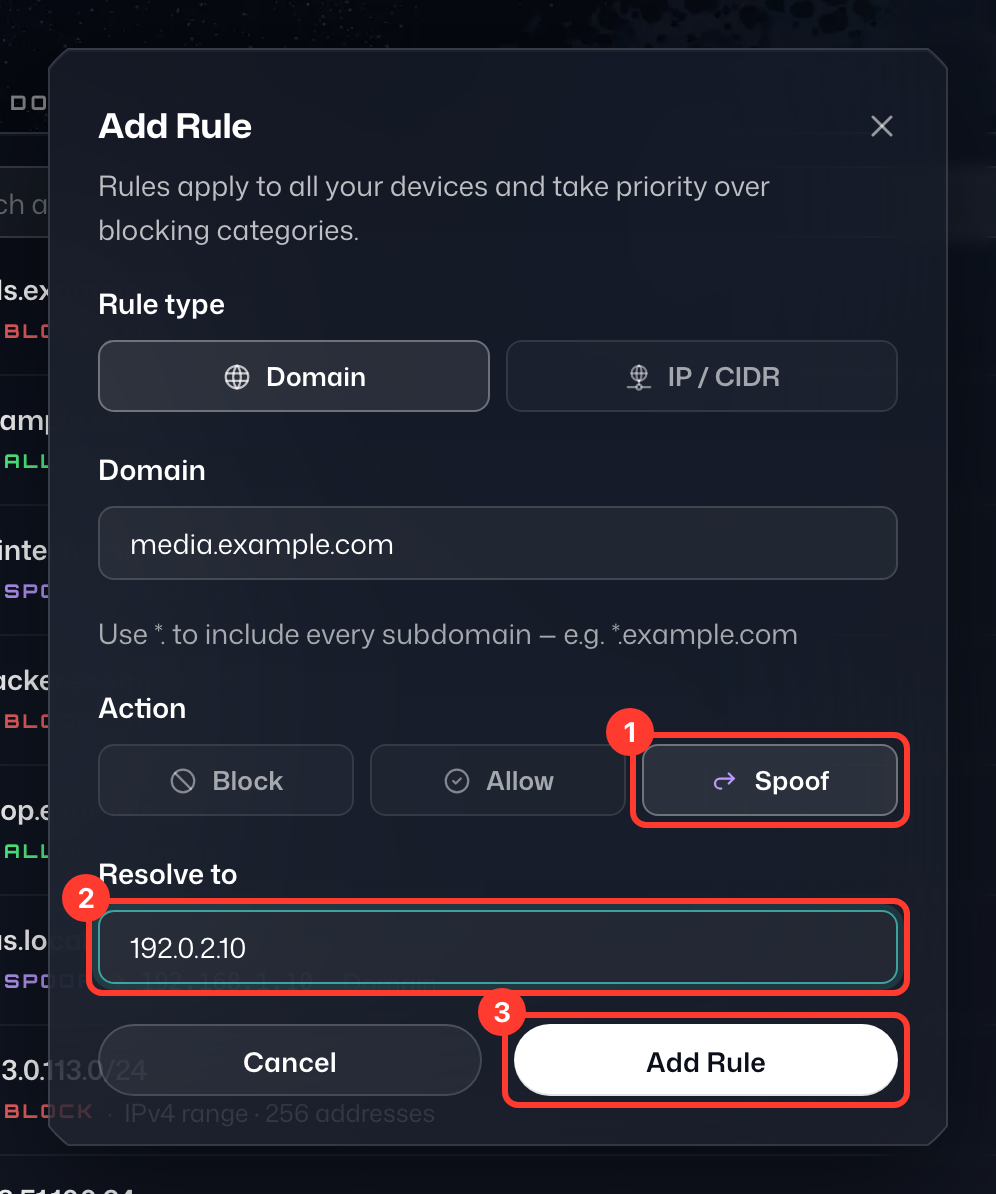
Perubahan Anda otomatis tersinkron ke semua perangkat yang terhubung, jadi tidak ada lagi yang perlu diterapkan. Untuk mengubah atau menghapus aturan nanti, buka menu ⋮ di barisnya.
Untuk petunjuk khusus tentang cara mengizinkan domain melalui R.O.B.E.R.T., lihat halaman ini.