

Cara Menyiapkan dan Menggunakan Windscribe di PC Windows


Menyiapkan Windscribe di Windows kurang lebih begini: unduh penginstal, berikan izin, biarkan aplikasi memasang driver, lalu lanjutkan hidup Anda.
Setelah Windscribe terpasang, PC Windows Anda dapat mengarahkan lalu lintas melalui terowongan VPN terenkripsi, menyamarkan alamat IP, dan mencegah aplikasi latar belakang diam-diam mengirim data di luar koneksi VPN. Berguna, karena Windows belum pernah bertemu proses latar belakang yang tidak ingin diundangnya makan malam.
Panduan ini membahas cara memasang Windscribe di Windows 10 atau 11, melakukan koneksi pertama, dan mengatur opsi terpenting di komputer desktop atau laptop.
Sebelum Memasang
Anda tidak membutuhkan banyak hal untuk memulai:
- PC Windows 10 atau Windows 11: Aplikasi desktop Windscribe saat ini mendukung Windows 10 dan Windows 11. Versi Windows yang lebih lama tidak didukung.
- Akun Windscribe: Anda dapat menggunakan akun yang sudah ada atau membuat akun gratis saat penyiapan. Akun gratis memperoleh 2 GB data per bulan secara default, atau hingga 10 GB per bulan setelah mengonfirmasi alamat email.
- Paket, jika Anda membutuhkan lebih banyak: Paket gratis cukup untuk mencoba Windscribe. Jika Anda menginginkan data tanpa batas, semua lokasi, dan akses penuh ke R.O.B.E.R.T., Pro berharga $9/month atau $69/year, setara dengan $5.75/month. Build-A-Plan memungkinkan Anda memilih lokasi server tertentu dengan harga $1 per lokasi per bulan, dengan minimum $3.
Jika Anda menambahkan alamat email ke akun, buka email konfirmasi dari Windscribe dan ikuti tautannya untuk mengonfirmasi alamat tersebut.
Unduh Windscribe untuk Windows
Unduh Windscribe langsung dari situs web resmi Windscribe. Situs unduhan perangkat lunak acak adalah tempat file .exe yang tadinya baik-baik saja pulang membawa beban emosional.
Aplikasi desktop Windscribe juga bersifat sumber terbuka, jadi kodenya tersedia untuk umum jika Anda ingin memeriksa cara kerja klien alih-alih sekadar memercayai tombol yang mengilap.
Pasang Aplikasi Windows
- Buka halaman unduhan resmi Windscribe.
- Pilih Download for Windows.
- Buka file
.exeyang telah diunduh. - Ikuti wizard penyiapan.
- Jika Windows meminta izin untuk memasang adaptor jaringan atau driver, berikan izin. Windscribe memerlukannya untuk membuat dan mengelola koneksi VPN.
- Buka Windscribe setelah pemasangan selesai.
Terhubung untuk Pertama Kalinya
Buka Windscribe dari pintasan desktop atau menu Mulai Windows.
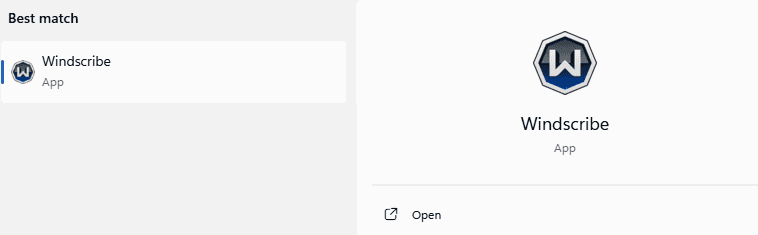
Gambar 1: Windscribe dipilih di Windows Search dengan tindakan Open tersedia.
Masuk dengan nama pengguna dan kata sandi Windscribe Anda. Jika belum memiliki akun, buat akun gratis dari aplikasi.
Setelah masuk, Anda akan melihat jendela utama Windscribe dengan tombol koneksi besar. Klik tombol itu untuk terhubung secara otomatis ke lokasi terbaik yang tersedia. Windscribe akan memilih lokasi terdekat yang semestinya bekerja dengan baik untuk koneksi Anda.
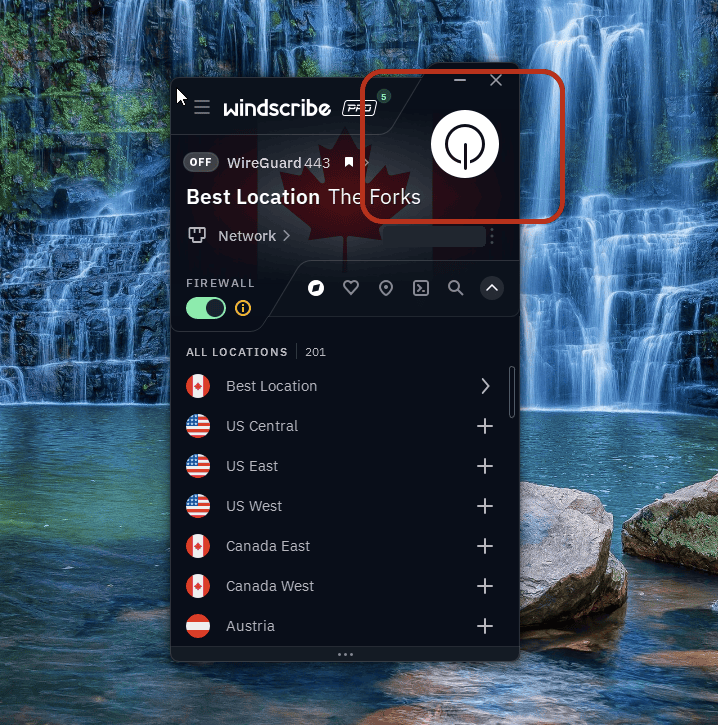
Gambar 2: Windscribe terputus, tombol daya disorot, dan daftar lokasi terbuka. IP publik disamarkan.
Untuk memilih lokasi sendiri, buka daftar lokasi dan pilih negara atau kota. Ini berguna jika Anda memerlukan wilayah tertentu, ingin menguji kecepatan, atau sekadar punya ikatan batin dengan Praha.
Untuk memutuskan koneksi, klik lagi tombol koneksi.
Catatan lokasi: Akun gratis hanya dapat terhubung ke lokasi gratis. Windscribe menawarkan lokasi gratis di 10 negara. Lokasi berbayar ditandai dengan bintang dan memerlukan Pro atau langganan Build-A-Plan yang menyertakan lokasi tersebut.
Pengaturan Windows yang Disarankan
PC Windows cenderung menjalankan banyak aplikasi, layanan, peluncur, alat sinkronisasi, pembaru, pembantu, asisten, dan teman sekamar digital mungil lainnya. Pengaturan ini membantu mengendalikan lalu lintas mereka.
Firewall
Firewall Windscribe memblokir lalu lintas internet yang mencoba keluar dari PC Anda di luar terowongan VPN.
Ini lebih ketat daripada kill switch biasa. Alih-alih menunggu VPN terputus lalu bereaksi, Firewall sejak awal memblokir lalu lintas yang hendak melewati terowongan. Jika koneksi VPN gagal, aplikasi Anda tidak akan diam-diam beralih kembali ke koneksi internet biasa.
Hal ini penting di Windows karena banyak aplikasi terhubung di latar belakang. Browser, penyimpanan awan, aplikasi pesan, peluncur gim, klien torrent, dan layanan pembaruan dapat mengirim lalu lintas saat Anda tidak sedang menggunakannya.
Bagi sebagian besar pengguna Windows, Firewall adalah salah satu pengaturan terpenting yang perlu tetap diaktifkan.
Auto-Connect
Auto-Connect berguna jika PC Windows Anda berpindah-pindah jaringan.
Komputer desktop yang tersambung ke router rumah mungkin tidak membutuhkan banyak otomatisasi. Laptop yang mondar-mandir antara Wi-Fi rumah, Wi-Fi kantor, Wi-Fi hotel, Wi-Fi bandara, dan jaringan kafe mencurigakan bernama “Free_Internet_5G” jelas membutuhkannya.
Gunakan Auto-Connect untuk memberi tahu Windscribe kapan harus terhubung secara otomatis. Anda dapat menandai jaringan tepercaya dan membiarkan Windscribe turun tangan saat PC bergabung ke jaringan yang tidak Anda percayai.
Ini menghilangkan bagian terlemah dari setiap penyiapan privasi: ingat untuk menyalakannya sebelum dibutuhkan.
Protokol
Protokol adalah metode koneksi yang digunakan Windscribe untuk membuat terowongan VPN.
Biasanya Anda dapat membiarkannya pada pengaturan default. Jika VPN terhubung, kecepatannya baik, dan situs web berfungsi normal, selamat. Anda tidak perlu menjadikan pemilihan protokol sebagai hobi.
Jika jaringan memblokir lalu lintas VPN atau koneksi terasa tidak stabil, mengganti protokol dapat membantu.
- WireGuard biasanya merupakan pilihan default terbaik untuk Windows. Protokol ini cepat, efisien, dan cocok untuk penelusuran sehari-hari, streaming, unduhan, serta penggunaan PC secara umum.
- IKEv2 terhubung dengan cepat dan dapat diandalkan, meski sejumlah jaringan yang membatasi akses memblokirnya.
- OpenVPN UDP adalah standar VPN yang sudah lama digunakan dan sering memberikan keseimbangan yang baik antara kecepatan dan keandalan.
- OpenVPN TCP biasanya lebih lambat daripada UDP, tetapi mungkin berfungsi lebih baik di jaringan yang sulit.
- Stealth menyamarkan lalu lintas VPN sebagai lalu lintas web aman biasa dengan menggunakan OpenVPN melalui TLS.
- WStunnel membungkus lalu lintas di dalam lalu lintas WebSocket, yang dapat membantu di jaringan yang mengganggu koneksi VPN standar.
Jika Anda berada di jaringan sekolah, kantor, hotel, atau jaringan terbatas yang memblokir lalu lintas VPN normal, coba Stealth atau WStunnel. Keduanya dibuat untuk jaringan yang bermusuhan, bukan agar laptop Anda tampak misterius.
Fitur Tambahan Windows yang Berguna
Fitur-fitur ini tidak diperlukan untuk penggunaan VPN dasar, tetapi dapat membuat Windscribe jauh lebih berguna di PC.
Split Tunneling
Split Tunneling memungkinkan Anda menentukan aplikasi yang menggunakan Windscribe dan aplikasi yang menggunakan koneksi internet biasa.
Ini berguna saat aplikasi yang berbeda perlu diperlakukan secara berbeda. Anda dapat mengarahkan browser, klien torrent, atau aplikasi media melalui Windscribe, sekaligus membiarkan aplikasi perbankan, peluncur gim, alat kerja, atau aplikasi jaringan lokal terhubung secara normal.
Di Windows, hal ini sangat berguna karena tidak semua aplikasi berperilaku sama. Aplikasi desktop tradisional biasanya mudah diatur, tetapi beberapa aplikasi Microsoft Store dan layanan latar belakang mungkin perlu diuji setelah Anda menetapkan aturan.
Siapkan, periksa bahwa aplikasi yang tepat menggunakan koneksi yang tepat, lalu nikmati kebebasan dari memaksa seluruh PC mengikuti satu aturan untuk selamanya.
Secure Hotspot
Secure Hotspot memungkinkan PC Windows Anda membagikan koneksi Windscribe ke perangkat lain melalui Wi-Fi.
PC Anda terlebih dahulu terhubung ke Windscribe. Kemudian PC membuat hotspot Wi-Fi. Perangkat apa pun yang bergabung ke hotspot tersebut menggunakan koneksi VPN dari komputer Windows Anda.
Ini berguna untuk perangkat yang tidak dapat menjalankan aplikasi Windscribe secara langsung, seperti sejumlah TV pintar, konsol, perangkat streaming, atau tablet tua yang seharusnya sudah masuk museum tetapi masih bisa menyala.
Ada satu peringatan khas Windows: Secure Hotspot bergantung pada dukungan adaptor dan driver Wi-Fi Anda. Jika perangkat keras tidak mendukungnya, fitur ini mungkin tidak berfungsi. Komputer tidak akan meminta maaf.
R.O.B.E.R.T.
R.O.B.E.R.T. adalah pemblokir tingkat DNS milik Windscribe yang dapat disesuaikan.
Saat Anda terhubung ke Windscribe, R.O.B.E.R.T. dapat memblokir banyak iklan, pelacak, malware, dan domain lain yang tidak diinginkan sebelum dimuat di PC. Ini dapat mengurangi sampah, mengurangi pelacakan, dan menghentikan sejumlah domain mencurigakan sebelum browser ikut campur.
Anda dapat mengelola R.O.B.E.R.T. dari aplikasi desktop atau di halaman Kategori Pemblokiran dan Aturan Kustom di bawah Keamanan di Akun Saya.
Ini bukan perangkat lunak antivirus dan tidak akan mencegah Anda menjalankan file mencurigakan bernama totally_real_invoice_final_FINAL.exe, tetapi tetap memberikan lapisan penyaringan tingkat domain yang berguna bagi koneksi Anda.
Penyiapan Terbaik untuk Laptop Windows
Untuk laptop, penyiapan terbaik yang minim perawatan adalah:
Firewall aktif. Auto-Connect dikonfigurasi. Protokol dibiarkan pada default kecuali ada yang rusak.
Ini memberi Anda keseimbangan yang baik antara perlindungan dan kenyamanan. Windscribe dapat terhubung saat Anda bergabung ke jaringan yang tidak dipercaya, dan Firewall membantu mencegah lalu lintas keluar dari terowongan VPN jika koneksi terputus.
Ini sangat berguna untuk Wi-Fi publik, perjalanan, ruang kerja bersama, hotel, bandara, dan tempat lain yang menamai jaringan seolah-olah sedang memasang perangkap dalam film kartun.
Untuk memeriksa koneksi browser, bandingkan IP publik Anda sebelum dan sesudah terhubung menggunakan alat pemeriksa IP kami. Ini tidak menguji lalu lintas setiap aplikasi di perangkat Anda.

