Memulai dengan Windscribe di Microsoft Edge

Winder S
Nov 12, 2025

Anda hanya perlu beberapa klik untuk mulai menggunakan VPN Edge Windscribe.
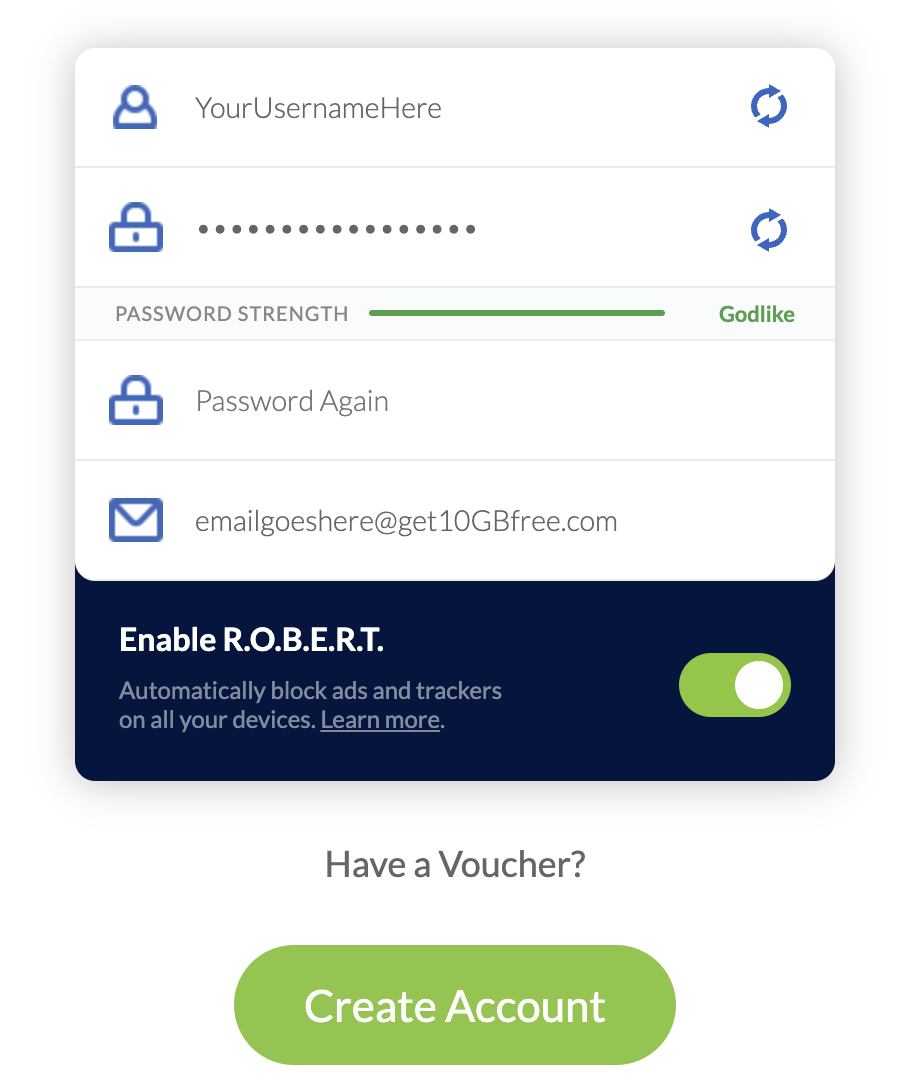
- Pertama, jika Anda belum memiliki akun Windscribe, buat akun di situs web kami melalui tautan berikut. Prosesnya tidak sampai semenit: https://windscribe.com/signup
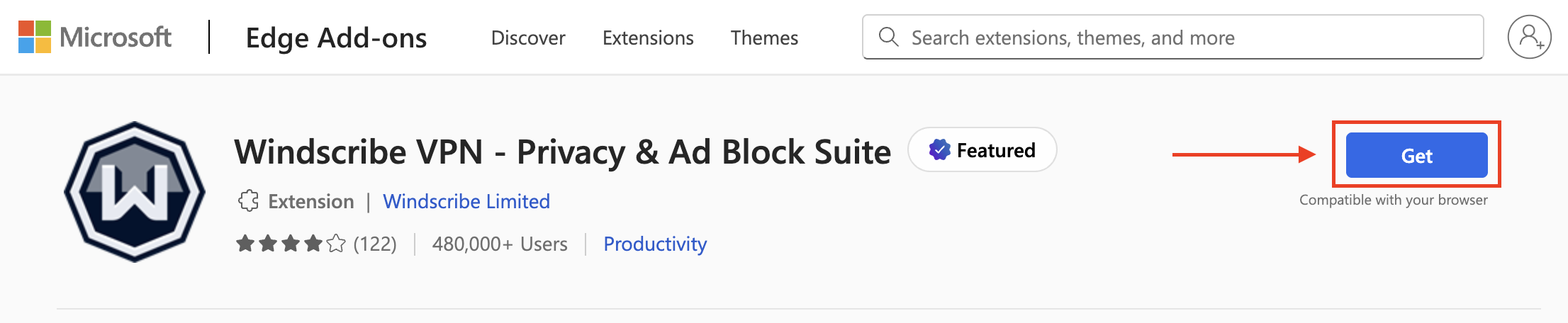
- Setelah memiliki akun Windscribe, buka toko add-on Edge lalu tekan Dapatkan untuk memasang ekstensi Windscribe: https://microsoftedge.microsoft.com/addons/detail/windscribe-free-proxy-a/dkkdbpgldnmkhcliffjpajcfdjkcaddf
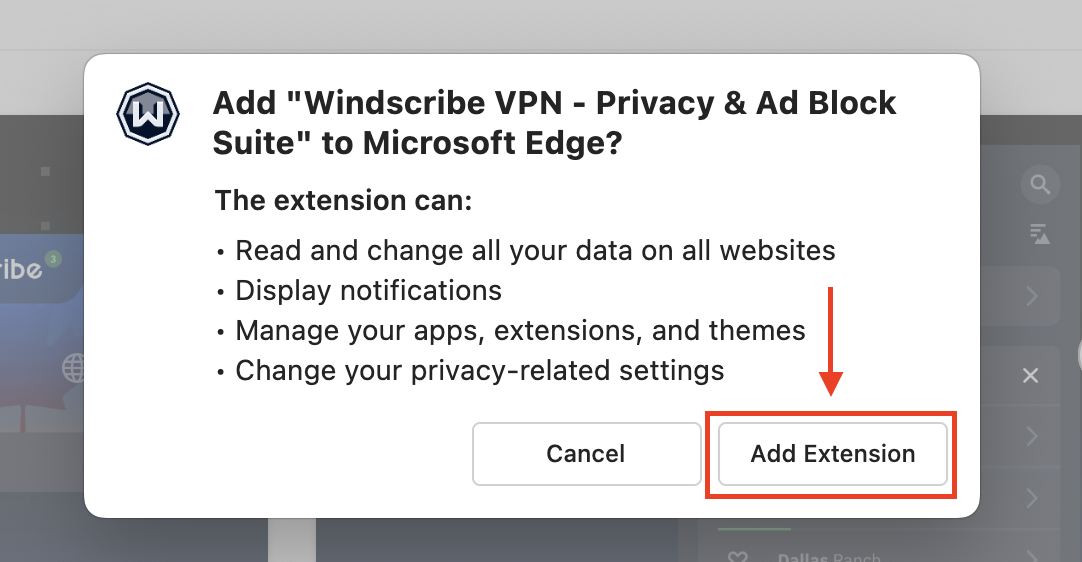
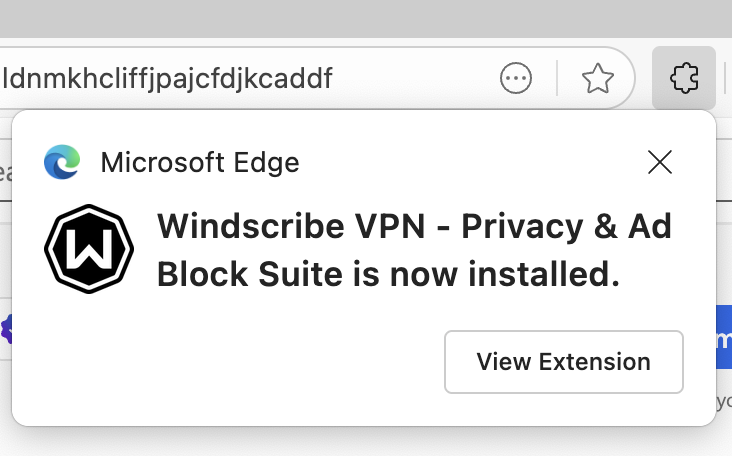
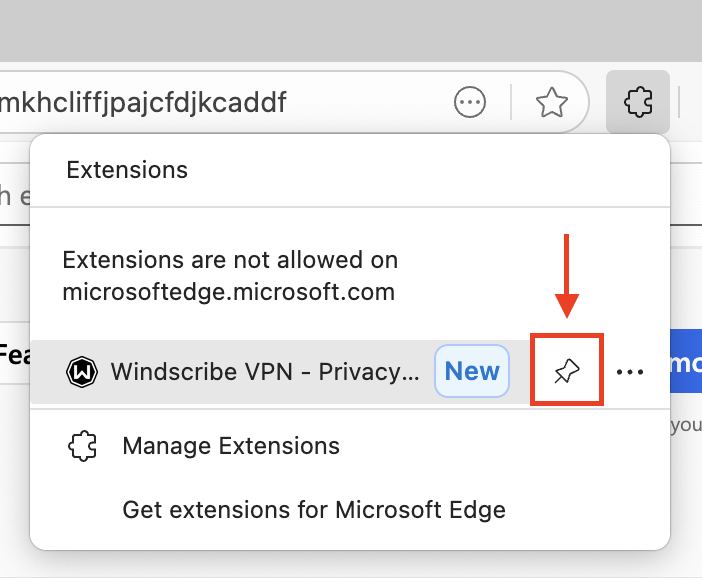
- Setelah terpasang, buka atau tampilkan ekstensi tersebut, lalu sematkan ke bilah alat dengan menekan tombol Sematkan ke Bilah Alat di sebelah ikon ekstensi Windscribe:
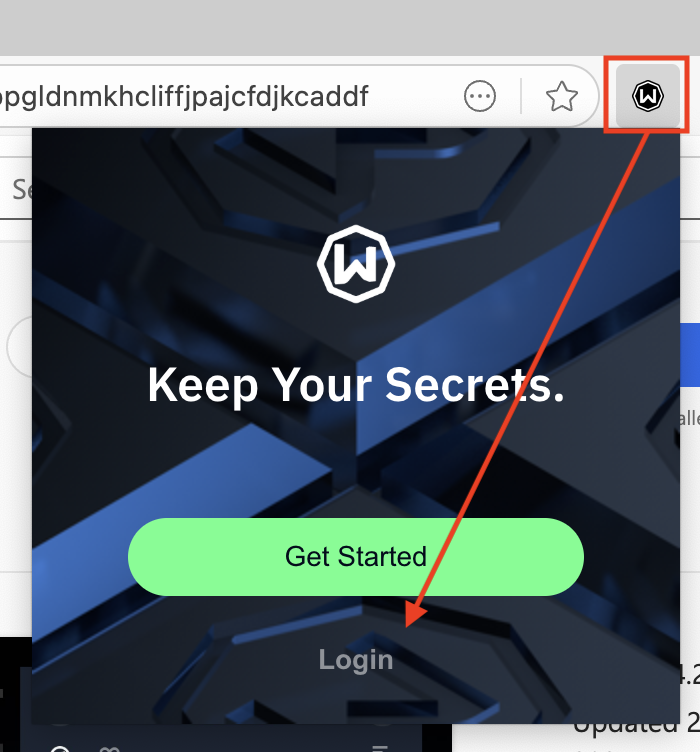
- Setelah disematkan, buka ekstensi Windscribe dengan mengeklik ikon Windscribe:

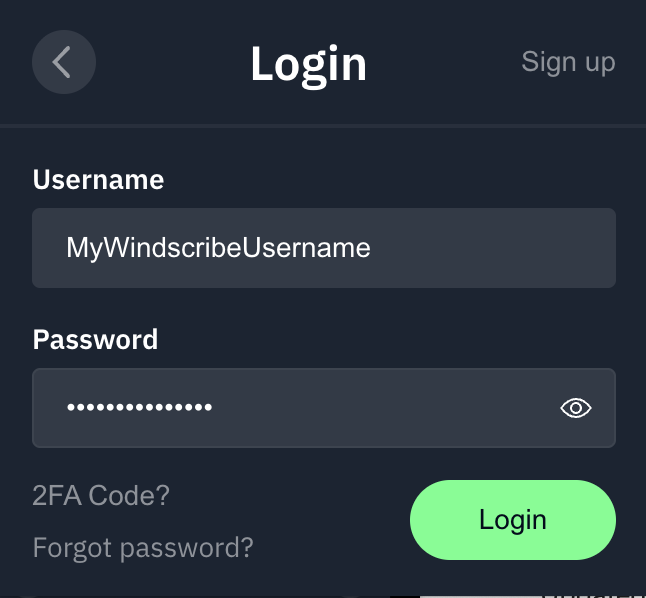
- Setelah terbuka, masuklah menggunakan kredensial Windscribe Anda. Setelah itu, semuanya hampir siap.
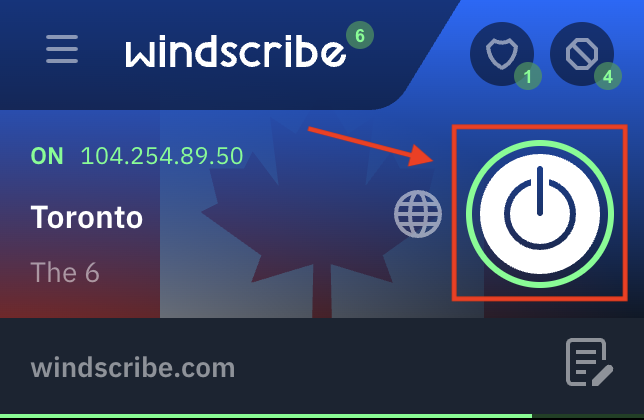
- Setelah masuk, Anda dapat terhubung ke server Windscribe. Tekan tombol besar ON di sebelah kanan untuk terhubung (kami akan memilihkan lokasi jika Anda menggunakan mode Autopilot), atau pilih ikon globe untuk melihat daftar lokasi yang dapat dipilih. Lokasi dengan tanda bintang di sebelah kiri hanya tersedia bagi pengguna berbayar. Anda bisa mendapatkan akses ke lokasi tersebut dengan meningkatkan paket.

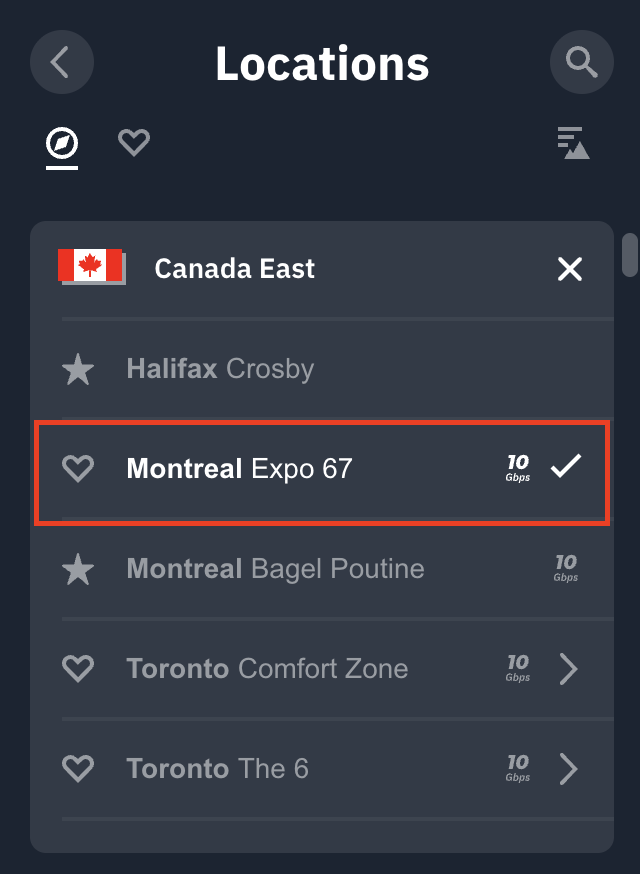
- Selesai! Sekarang Anda sudah terhubung. Saat ekstensi terhubung, Anda akan melihat ON di sudut kiri atas dan warna ekstensi akan berubah menjadi biru. Alamat IP juga akan berubah menjadi IP VPN yang baru.

Setelah terhubung, semua lalu lintas internet Anda di browser ini akan melewati server Windscribe. Situs web yang Anda gunakan akan melihat IP Windscribe yang ditampilkan di ekstensi, bukan alamat IP pribadi Anda. - Anda dapat memutuskan koneksi dari Windscribe dengan menekan tombol besar ON/OFF di sebelah kanan.