

Cara Menyiapkan & Menggunakan Windscribe di Mac


Menyiapkan Windscribe di Mac hampir tanpa repot: unduh penginstal, buka paketnya, setujui perintah macOS, lalu sambungkan.
Setelah terpasang, Windscribe dapat mengenkripsi lalu lintas internet Mac Anda, menyamarkan alamat IP Anda, dan membantu mencegah app terhubung di luar terowongan VPN. macOS akan meminta beberapa izin selama prosesnya, karena Apple suka memastikan setiap tombol punya pendamping.
Panduan ini membahas cara memasang Windscribe di macOS, melakukan koneksi untuk pertama kali, dan mengatur setelan khusus Mac yang perlu Anda ketahui.
Sebelum Memasang
Berikut yang Anda perlukan sebelum menyiapkan Windscribe di Mac:
- Mac dengan macOS 13 Ventura atau versi lebih baru: App desktop Windscribe saat ini mendukung macOS 13 dan versi lebih baru. Versi macOS yang lebih lama tidak didukung.
- Akun Windscribe: Anda dapat menggunakan akun yang sudah ada atau membuat akun gratis sebelum penyiapan. Akun gratis dimulai dengan data sebesar 2 GB per bulan, atau hingga 10 GB per bulan setelah mengonfirmasi alamat email.
- Paket, jika Anda membutuhkan lebih banyak: Paket gratis sudah cukup untuk mencoba Windscribe. Pro seharga $9/bulan atau $69/tahun, setara dengan $5.75/bulan, dan mencakup data tanpa batas, semua lokasi VPN, serta akses penuh ke R.O.B.E.R.T. Build-A-Plan memungkinkan Anda menambahkan lokasi tertentu seharga $1 per lokasi per bulan, dengan minimum bulanan $3. Data tanpa batas dan akses penuh ke R.O.B.E.R.T. tersedia sebagai tambahan seharga $1/bulan.
Jika Anda menambahkan alamat email ke akun, buka email konfirmasi dari Windscribe dan ikuti tautannya untuk mengonfirmasi alamat tersebut.
Unduh Windscribe untuk Mac
Cara yang disarankan untuk memasang Windscribe di Mac adalah mengunduh penginstal langsung dari situs web resmi Windscribe. Anda juga dapat menemukan Windscribe di Mac App Store, tetapi penginstal langsung dari situs web menyediakan alur penyiapan app desktop standar dan pembaruan langsung dari kami.
App desktop Windscribe bersifat sumber terbuka, sehingga siapa pun dapat memeriksa kode client di GitHub. Ya, kalau “percaya saja pada kami” bukan model keamanan favorit Anda.
Metode 1: Pasang dari Situs Web Resmi
- Buka browser Anda dan kunjungi halaman unduhan resmi Windscribe.
- Klik opsi unduhan Mac.
- Buka penginstal .pkg yang telah diunduh dari folder Downloads.
- Ikuti langkah-langkah di layar.
- Klik Install saat diminta.
- Masukkan kata sandi Mac Anda jika macOS meminta izin.
- Buka Windscribe dari folder Applications atau Spotlight.
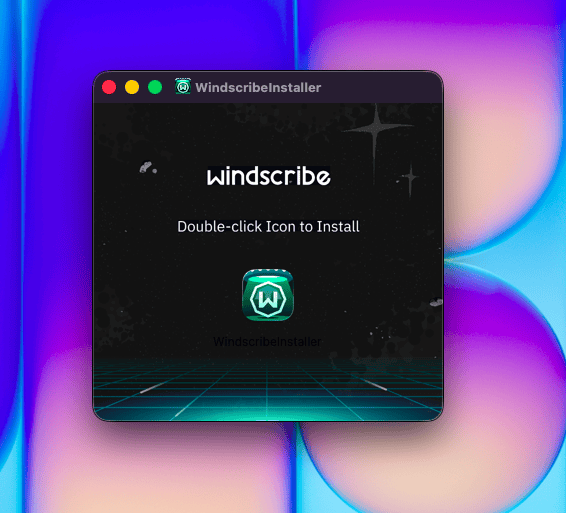
Figure 1: Klik dua kali ikon WindscribeInstaller untuk menginstal Windscribe.
Metode 2: Pasang dari Mac App Store
Anda juga dapat memasang Windscribe dari Mac App Store. Cara ini berfungsi baik bagi sebagian besar pengguna, tetapi untuk panduan ini kami menyarankan penginstal langsung dari situs web karena sesuai dengan alur penyiapan desktop lengkap dan memberi Anda pembaruan langsung dari Windscribe.
Sambungkan untuk Pertama Kali
Buka Windscribe dari folder Applications, Launchpad, atau Spotlight.
Masuk dengan nama pengguna dan kata sandi Windscribe Anda. Setelah berhasil masuk, klik tombol daya besar untuk menyambungkan. Windscribe akan otomatis memilih lokasi terbaik yang tersedia.
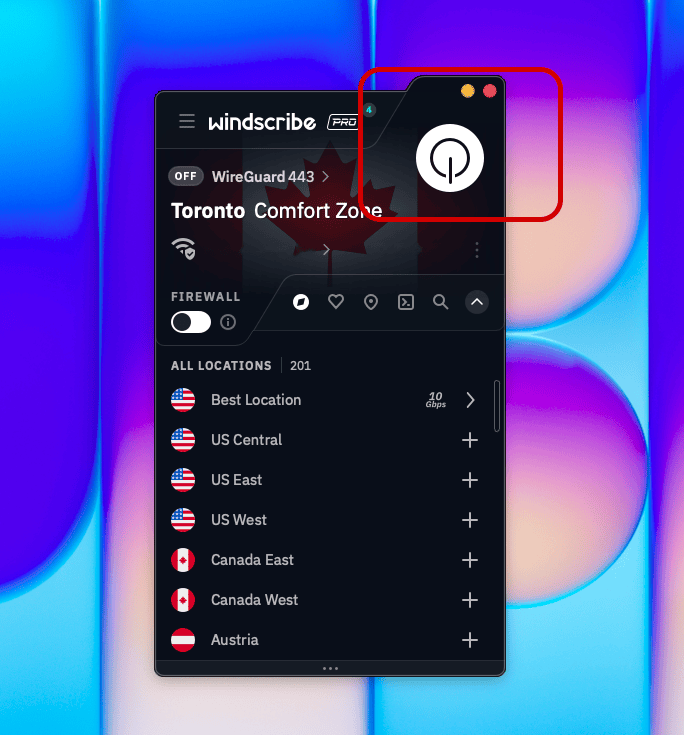
Figure 2: Tombol daya yang disorot di Windscribe.
Saat pertama kali tersambung, macOS akan meminta Anda untuk “Allow VPN Configurations”. Klik Allow, lalu masukkan kata sandi Mac Anda atau gunakan Touch ID jika diminta. Tindakan ini memberi Windscribe izin untuk membuat koneksi VPN di Mac Anda.
Untuk memilih lokasi sendiri, buka daftar lokasi lalu pilih negara atau kota. Ini berguna jika Anda memerlukan wilayah tertentu, ingin membandingkan kecepatan, atau hari ini benar-benar ingin merutekan lalu lintas melalui Zurich.
Untuk memutuskan koneksi, klik lagi tombol daya.
Catatan tentang lokasi: Akun gratis hanya dapat terhubung ke lokasi gratis. Lokasi berbayar ditandai dengan bintang dan memerlukan langganan Pro atau Build-A-Plan yang mencakup lokasi tersebut.
Setelan Windscribe yang Disarankan untuk Mac
Mac Anda dapat digunakan dengan penyiapan bawaan, tetapi setelan berikut perlu diperiksa setelah Windscribe terpasang.
Firewall
Firewall Windscribe memblokir lalu lintas agar tidak keluar dari Mac Anda di luar terowongan VPN. Jika koneksi VPN terputus, Firewall mencegah app kembali menggunakan koneksi internet biasa dan mengekspos alamat IP asli Anda. Sebagai gantinya, koneksi akan dihentikan secara aman.
Ini penting di Mac karena banyak app terhubung diam-diam di latar belakang: browser, iCloud, app perpesanan, client email, alat kreatif, pencadangan cloud, pembaruan perangkat lunak, dan satu app bilah menu yang Anda pasang tiga tahun lalu lalu terlupakan.
Bagi sebagian besar pengguna Mac, membiarkan Firewall tetap aktif adalah pilihan yang tepat.
Network Options
Network Options membantu Windscribe menentukan tindakan saat Mac Anda bergabung ke jaringan baru.
Anda dapat menandai jaringan sebagai tepercaya atau tidak tepercaya, lalu memberi tahu Windscribe cara bertindak di masing-masing jaringan. Misalnya, Wi-Fi rumah dapat dipercaya, sedangkan Wi-Fi hotel, bandara, kedai kopi, dan “Free_Public_WiFi_2” dapat diperlakukan dengan kecurigaan yang memang layak diterimanya.
Fitur ini sangat berguna di MacBook. Jika laptop Anda sering dibawa bepergian, Network Options dapat membantu Windscribe terhubung secara otomatis saat Anda bergabung ke jaringan yang tidak dipercaya. Tujuannya sederhana: lebih sedikit hal yang perlu diingat secara manual, lebih sedikit kekeliruan privasi.
Fitur Tambahan yang Berguna untuk Mac
Fitur-fitur ini tidak diperlukan untuk penggunaan VPN dasar, tetapi dapat membuat Windscribe lebih bermanfaat di macOS.
Split Tunneling
Split Tunneling memungkinkan Anda memilih app atau nama host yang melewati VPN, sementara lalu lintas lain di Mac tetap dirutekan melalui Windscribe.
Fitur ini berguna saat suatu layanan rewel terhadap VPN. Misalnya, Anda dapat tetap menjalankan browser, client torrent, atau app media melalui VPN, sambil membiarkan app perbankan, alat kerja, printer lokal, atau layanan pengantaran menggunakan koneksi biasa.
Di macOS, Split Tunneling mungkin mengharuskan Anda mengaktifkan Windscribe Split Tunnel Extension di Pengaturan Sistem jika perutean app tidak berjalan dengan benar. Apple sangat ketat soal izin jaringan karena, tampaknya, komputer Anda adalah kompleks berpagar.
Setelah menyiapkannya, uji aturan Anda untuk memastikan app yang tepat menggunakan koneksi yang tepat.
Pemalsuan Alamat MAC
Pemalsuan Alamat MAC membantu mengurangi pelacakan di jaringan lokal.
Alamat MAC adalah pengenal perangkat keras yang digunakan di jaringan lokal. Operator Wi-Fi publik terkadang dapat menggunakannya untuk mengenali saat perangkat yang sama kembali ke suatu jaringan. Pemalsuan Alamat MAC mengacak pengenal tersebut, sehingga jaringan lebih sulit membuat daftar hadir kecil yang rapi untuk Mac Anda.
Fitur ini paling berguna di jaringan Wi-Fi publik atau bersama, seperti kafe, hotel, bandara, kampus, dan ruang kerja bersama. Fitur ini tidak membuat Anda tidak terlihat di seluruh internet. Fitur ini hanya membantu mengatasi satu jenis pelacakan jaringan lokal tertentu. Tetap berguna. Tetap tidak terlalu menyeramkan.
R.O.B.E.R.T.
R.O.B.E.R.T. adalah pemblokir tingkat DNS milik Windscribe yang dapat disesuaikan.
Saat Anda terhubung ke Windscribe, R.O.B.E.R.T. dapat memblokir banyak iklan, pelacak, malware, phishing, dan domain tidak diinginkan lainnya sebelum dimuat di Mac. Fitur ini dapat mengurangi sampah, membatasi pelacakan, dan menghentikan beberapa domain mencurigakan sebelum browser Anda harus menghadapinya.
Anda dapat mengelola R.O.B.E.R.T. dari aplikasi desktop atau di halaman Kategori Pemblokiran dan Aturan Kustom di bawah Keamanan di Akun Saya.
R.O.B.E.R.T. bukan perangkat lunak antivirus dan tidak akan menyelamatkan Anda jika membuka file bernama final_invoice_v7_really_final.zip, tetapi tetap merupakan filter yang berguna untuk sampah yang coba diakses Mac Anda.
Penyiapan Terbaik untuk MacBook
Untuk MacBook, penyiapan terbaik yang minim perawatan adalah:
Firewall aktif. Network Options dikonfigurasi. Protokol dibiarkan pada setelan bawaan kecuali ada masalah.
Kombinasi ini memberi Anda keseimbangan yang baik antara perlindungan dan kemudahan. Windscribe dapat bereaksi saat Mac bergabung ke jaringan yang tidak tepercaya, dan Firewall membantu mencegah lalu lintas lolos ke luar terowongan VPN jika koneksi terputus.
Ini sangat membantu jika Anda sering menggunakan Wi-Fi publik. Setelan keamanan terbaik adalah setelan yang tidak perlu Anda ingat saat sedang menyeimbangkan kopi, pengisi daya, dan 37 tab browser.
Untuk memeriksa koneksi browser, bandingkan IP publik Anda sebelum dan sesudah terhubung menggunakan alat pemeriksa IP kami. Ini tidak menguji lalu lintas setiap aplikasi di perangkat Anda.

