

Cara Menyiapkan dan Menggunakan Windscribe di iPhone


Untuk menyiapkan Windscribe di iPhone Anda, unduh aplikasi resminya dari App Store, masuk atau buat akun, lalu ketuk tombol daya besar untuk terhubung. Seluruh prosesnya hanya memerlukan beberapa menit. Bagian selanjutnya dari panduan ini menjelaskan setiap langkah dan pengaturan khusus iOS yang sebaiknya diaktifkan setelah Anda masuk.
Sebelum Memulai
Pastikan hal-hal berikut sudah siap sebelum memulai proses penyiapan:
- Persyaratan Sistem Operasi: Perangkat Anda harus menjalankan iOS 15.0 atau yang lebih baru untuk menginstal aplikasi Windscribe saat ini.
- Persyaratan Akun: Anda memerlukan akun Windscribe yang valid. Paket gratis memberi Anda hingga 10 GB per bulan setelah menambahkan dan mengonfirmasi alamat email, atau 2 GB per bulan tanpa email. Jika membutuhkan lebih banyak, Anda punya dua opsi berbayar:
- Build-a-Plan: Mulai dengan minimum $3/bulan. Anda memilih lokasi server yang diinginkan seharga $1 per lokasi per bulan, dan bisa menambahkan Unlimited Data serta akses penuh R.O.B.E.R.T. dengan tambahan $1/bulan.
- Pro: $9/bulan, atau $69/tahun (sekitar $5.75/bulan), dan membuka semua lokasi VPN, data tanpa batas, serta akses penuh R.O.B.E.R.T.
Jika Anda menambahkan alamat email ke akun, buka email konfirmasi dari Windscribe dan ikuti tautannya untuk mengonfirmasi alamat tersebut.
Menginstal & Mengonfigurasi VPN
Ada dua cara untuk mulai menggunakannya di iOS. Bagi kebanyakan orang, aplikasi resmi adalah pilihan yang tepat. Penyiapan manual melalui OpenVPN Connect merupakan opsi cadangan bagi pengguna berbayar yang secara khusus ingin menggunakan file konfigurasi.
Metode 1: Menggunakan Aplikasi Resmi (Disarankan)
Ini adalah metode penyiapan yang paling mudah dan langsung memberi Anda akses ke fitur sisi server Windscribe. Kode sumber aplikasi iOS dipublikasikan di GitHub, jadi Anda bisa meninjau sendiri cara kerjanya tanpa sekadar memercayai kata-kata kami. Untuk detail tentang cara data Anda ditangani, lihat Kebijakan Privasi kami.
- Buka App Store di iPhone Anda dan cari Windscribe VPN, atau langsung buka halaman aplikasinya di App Store.
- Ketuk tombol Get untuk mengunduh dan menginstal aplikasi.
- Setelah unduhan selesai, buka aplikasi, ketuk Log In, lalu masukkan kredensial Anda.
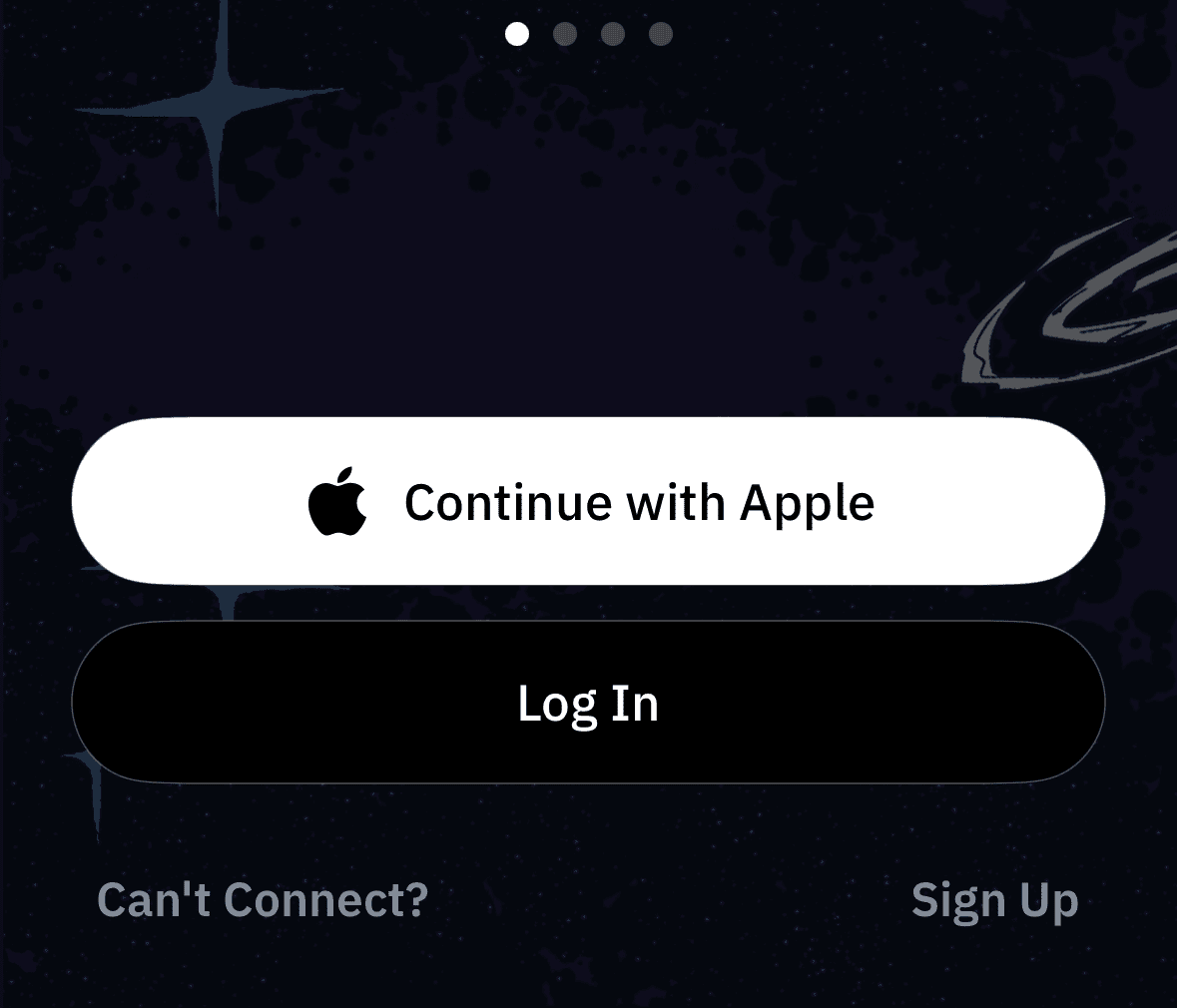
Gambar 1: Layar sambutan Windscribe di iPhone. Ketuk Log In untuk menggunakan akun yang sudah ada, atau pilih Continue with Apple atau Sign Up.
- Ketuk ikon Power besar di layar. iOS akan menampilkan permintaan sistem untuk meminta izin menambahkan konfigurasi VPN. Ketuk Allow dan masukkan kode sandi iPhone Anda untuk menyelesaikan penyiapan.
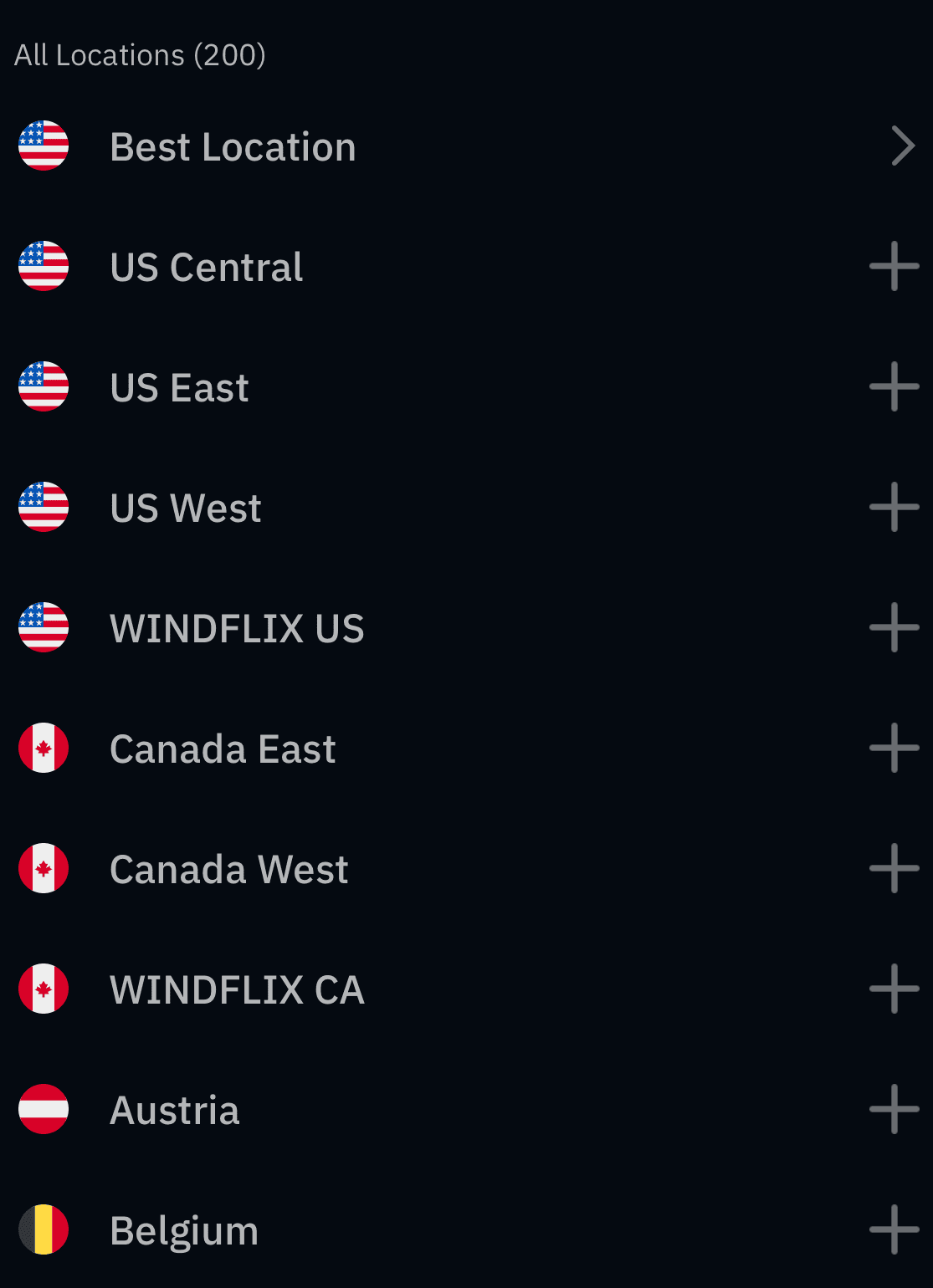
Gambar 2: Di layar Lokasi, buka suatu wilayah dengan tombol plus dan pilih server sebelum terhubung.
Untuk memutuskan koneksi di aplikasi Windscribe, ketuk tombol daya besar sekali lagi.
Metode 2: Penyiapan Manual melalui OpenVPN Connect (Khusus Akun Berbayar)
Cara ini ditujukan untuk akun berbayar yang memiliki akses ke file konfigurasi, dan merupakan opsi cadangan, bukan penyiapan yang disarankan bagi kebanyakan pengguna. Profil manual berjalan di dalam aplikasi OpenVPN Connect, sehingga Anda tidak akan mendapatkan kontrol bawaan aplikasi Windscribe, seperti perpindahan lokasi sekali ketuk, Network Options dan Auto-connect, serta pilihan protokol lengkap. Halaman pembuat konfigurasi Windscribe juga menyebutkan bahwa konfigurasi manual tidak menyertakan Split Tunneling atau akses ke semua protokol.
- Unduh aplikasi OpenVPN Connect dari App Store.
- Masuk ke akun Anda di situs web Windscribe melalui browser, buka tab Generator Konfigurasi di Akun Saya, pilih OpenVPN, lalu unduh file konfigurasi untuk lokasi yang diinginkan.
- Buka file yang diunduh di iPhone Anda dan pilih OpenVPN untuk mengimpor profil.
- Tekan Dapatkan Kredensial di Generator Konfigurasi dan masukkan Nama Pengguna dan Kata Sandi yang ditampilkan. Ini adalah kredensial unik yang dibuat khusus untuk penyiapan manual, jadi jangan masukkan login Windscribe biasa Anda karena koneksi akan gagal. Lalu aktifkan sakelar koneksi.
Mengelola Koneksi Anda
Beralih Lokasi: Untuk mengganti lokasi server di aplikasi bawaan, buka menu utama, gulir daftar lokasi, lalu pilih tujuan yang diinginkan. Mengetuk suatu lokasi akan otomatis memutus sesi saat ini dan mengarahkan lalu lintas Anda melalui server baru. Perhatikan bahwa akun gratis hanya dapat terhubung ke lokasi gratis. Lokasi berbayar, seperti Gdańsk, memerlukan langganan Build-a-Plan atau Pro yang menyertakan lokasi tersebut.
Memahami Batasan iOS: Apple membatasi aplikasi VPN standar agar tidak menawarkan Split Tunneling tingkat aplikasi pada perangkat iOS yang dijual untuk umum, sehingga Windscribe untuk iPhone tidak dapat mengarahkan aplikasi tertentu ke luar terowongan VPN. Saat terhubung, seluruh lalu lintas internet di iPhone Anda diarahkan melalui terowongan VPN yang aman.
Pengaturan & Fitur yang Perlu Diketahui
Konfigurasi bawaan Anda sudah aman, tetapi memahami opsi-opsi ini membantu Anda menyesuaikan privasi dengan lebih baik.
Auto-Connect & Network Options
- Apa itu: Sekumpulan pengaturan otomatisasi yang mengelola status VPN berdasarkan koneksi jaringan aktif Anda.
- Fungsinya: Fitur ini memantau lingkungan jaringan dan dapat otomatis memulai terowongan aman setiap kali iPhone Anda bergabung dengan jaringan yang tidak tepercaya.
- Mengapa Anda membutuhkannya: Fitur ini mencegah kelalaian manusia. Anda bisa menetapkan aturan untuk Wi-Fi tepercaya dan tidak tepercaya agar tidak perlu mengingat untuk melindungi koneksi setiap kali bergabung dengan jaringan publik di kedai kopi atau bandara.
R.O.B.E.R.T.
- Apa itu: Pemblokir yang dapat disesuaikan dan didukung DNS.
- Fungsinya: Fitur ini memblokir alamat internet yang diketahui terkait iklan, malware, dan pelacak sebelum sempat dimuat.
- Mengapa Anda membutuhkannya: Karena pemfilteran terjadi di server Windscribe, fitur ini dapat mengurangi ukuran halaman, menghemat data seluler, dan mengurangi konten sampah sebelum mencapai ponsel Anda.
- Batasan paket: Paket Free menyertakan daftar blokir Malware dan Ads serta hingga 3 aturan khusus. Build-a-Plan (dengan add-on Unlimited Data dan R.O.B.E.R.T.) membuka semua daftar blokir serta hingga 10 aturan khusus. Pro membuka semua daftar blokir serta hingga 1,000 aturan khusus. Anda mengelola daftar blokir dan aturan melalui R.O.B.E.R.T. di aplikasi Windscribe atau akun Anda. Untuk mempelajari lebih lanjut, lihat halaman fitur R.O.B.E.R.T..
Pemilihan Protokol Manual
- Apa itu: Protokol adalah metode yang digunakan Windscribe untuk membuat dan membawa koneksi VPN Anda.
- Fungsinya: Protokol mengatur bagaimana koneksi Anda dibuat, dienkripsi, dan dibawa melintasi jaringan.
- Mengapa Anda membutuhkannya: Aplikasi iOS mendukung beberapa protokol agar Anda dapat menyesuaikannya dengan jaringan yang digunakan. WireGuard adalah pilihan bawaan yang baik dan dirancang untuk meminimalkan dampak pada baterai dan kecepatan. IKEv2 dan OpenVPN merupakan standar yang sudah mapan. Stealth dan WStunnel dirancang untuk membantu di jaringan yang membatasi akses dan layak dicoba ketika jaringan memblokir lalu lintas VPN biasa. (AmneziaWG juga tersedia untuk kebutuhan yang lebih khusus.)
Untuk memeriksa koneksi browser, bandingkan IP publik Anda sebelum dan sesudah terhubung menggunakan alat pemeriksa IP kami. Ini tidak menguji lalu lintas setiap aplikasi di perangkat Anda.

