

Memulai Windscribe di Firefox

Winder S
Apr 7, 2026

Memulai Windscribe di browser Firefox Anda itu cepat dan mudah. Kami sarankan Anda menonton versi video panduan ini di sini untuk melihat caranya:
Cara menyiapkan Windscribe di Firefox
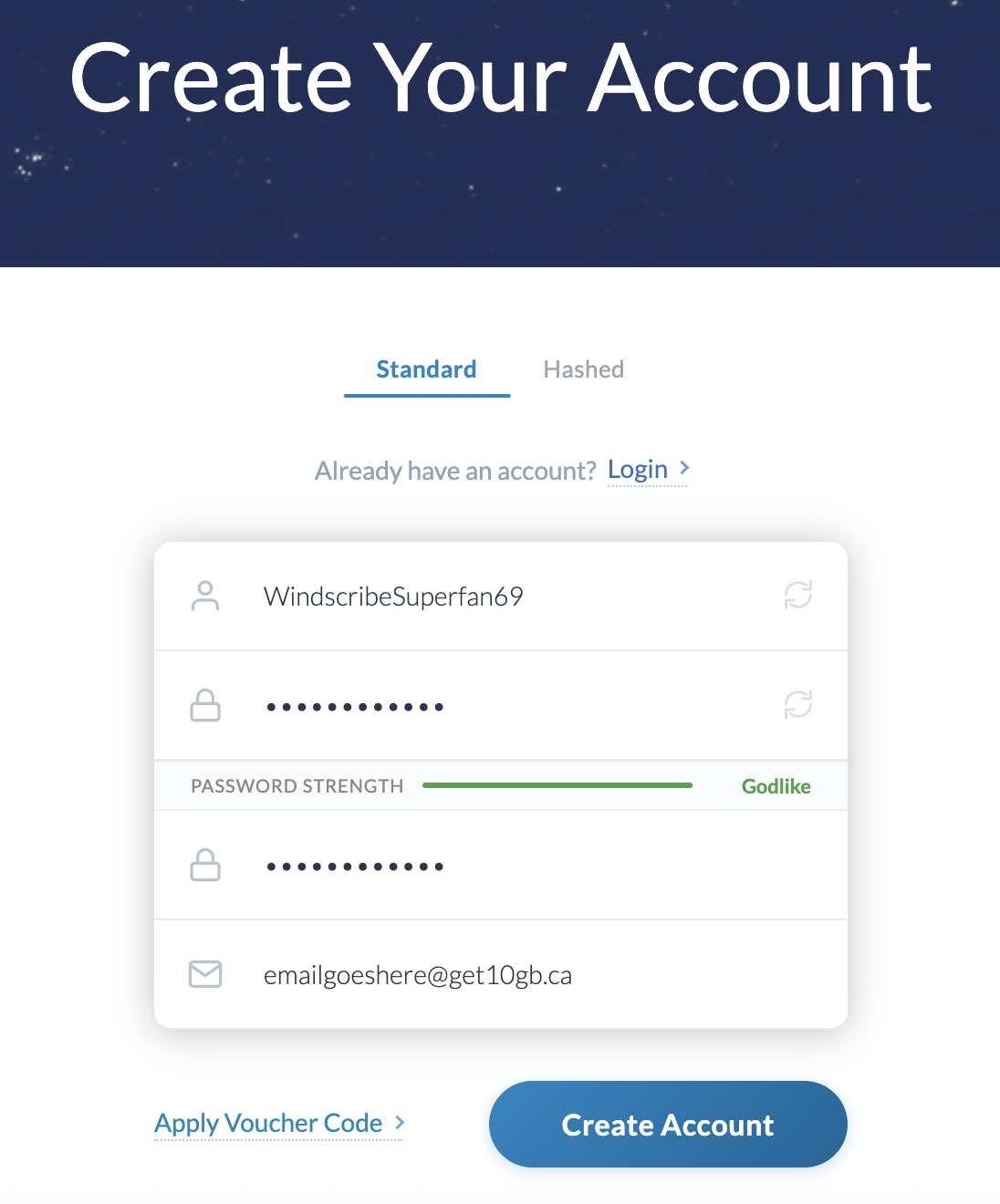
- Pertama, jika Anda belum memiliki akun Windscribe, buat akun di situs web kami di sini. Prosesnya tidak sampai semenit: https://windscribe.com/signup
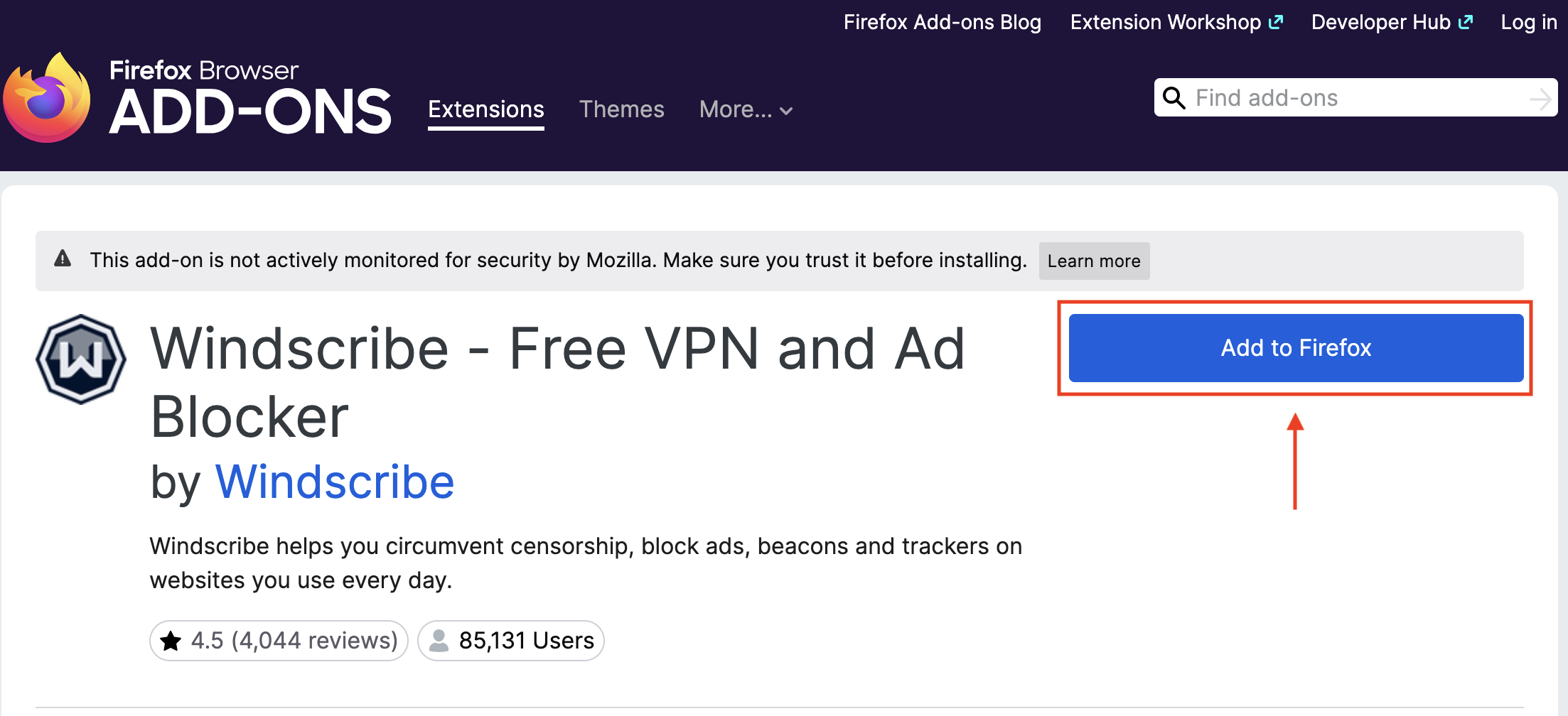
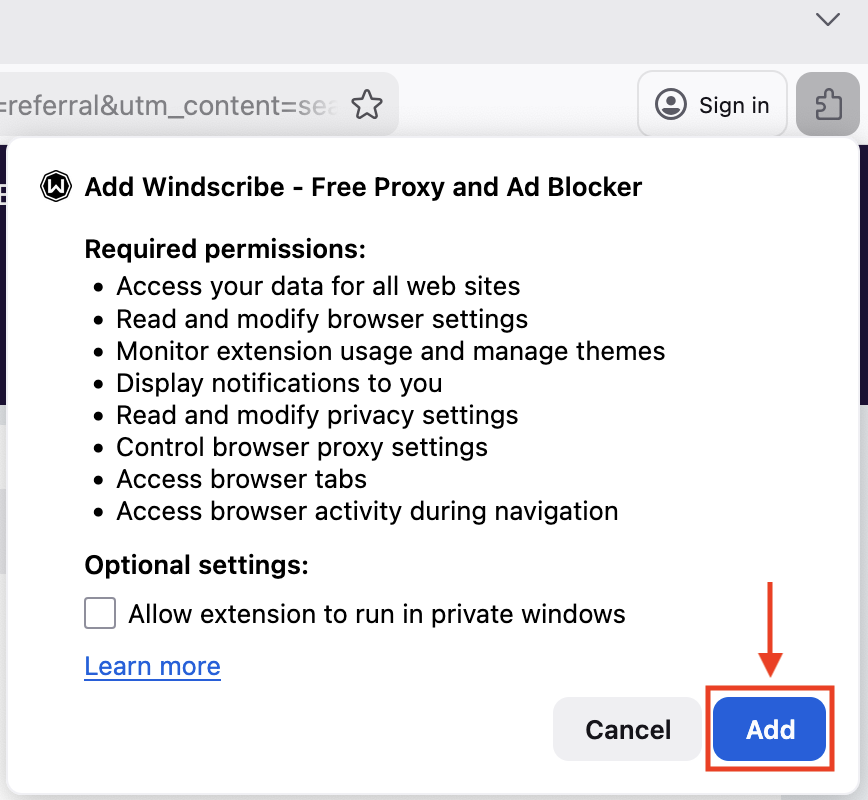
- Setelah memiliki akun Windscribe, buka toko Pengaya Firefox dan instal pengaya Windscribe: https://addons.mozilla.org/en-CA/firefox/addon/windscribe/
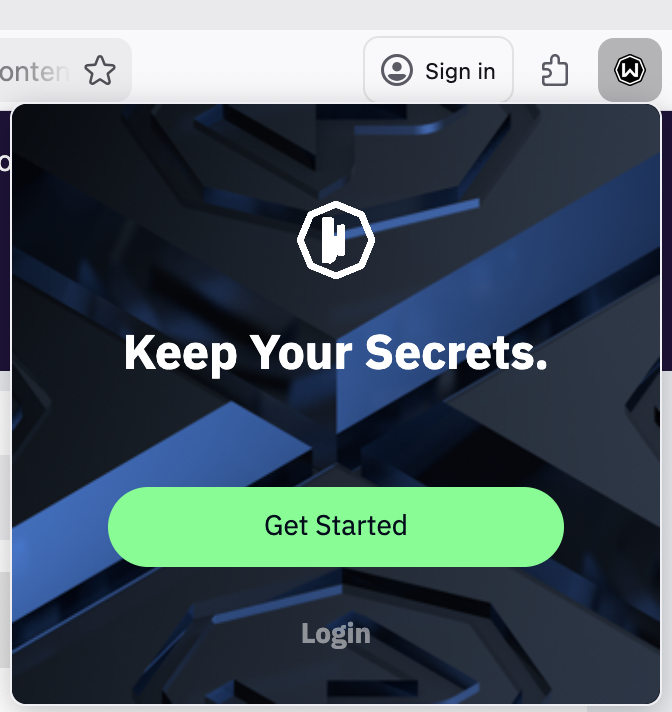
- Setelah terinstal, buka pengaya dengan mengeklik ikon Windscribe di sudut kanan atas browser Anda:

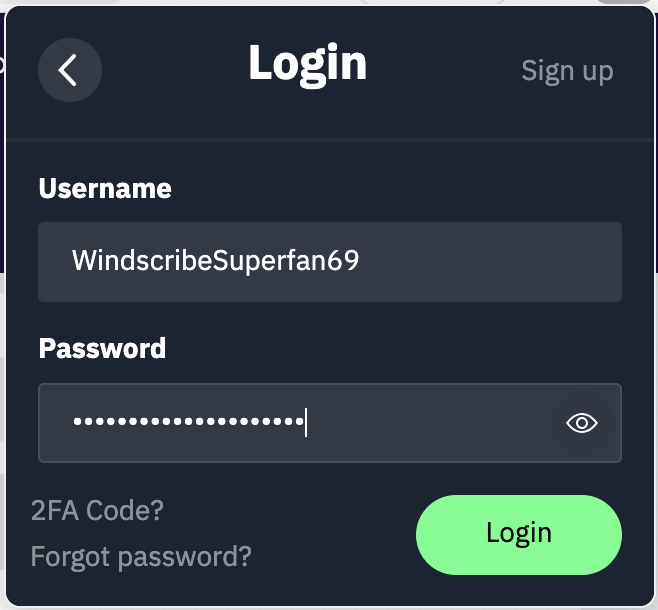
- Setelah terbuka, masuk dengan kredensial Windscribe Anda dan semuanya hampir siap digunakan.
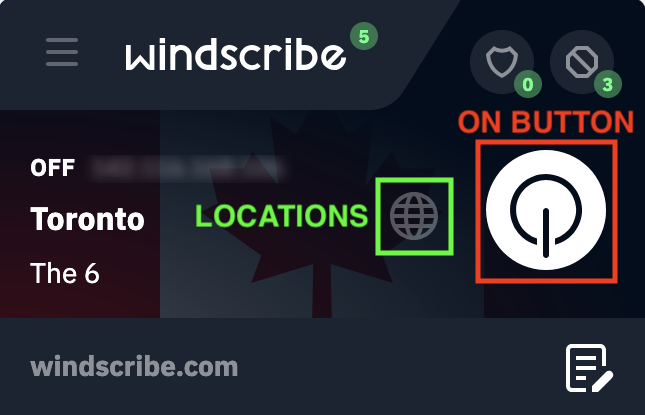
- Setelah masuk, Anda dapat terhubung ke server Windscribe. Tekan tombol ON besar di sebelah kanan untuk terhubung (kami akan memilihkan lokasi untuk Anda jika Anda menggunakan mode Autopilot), atau pilih ikon globe untuk membuka daftar lokasi yang dapat Anda pilih. Lokasi dengan tanda bintang di sebelah kiri tersedia bagi pengguna berbayar. Anda bisa mengaksesnya dengan meningkatkan paket
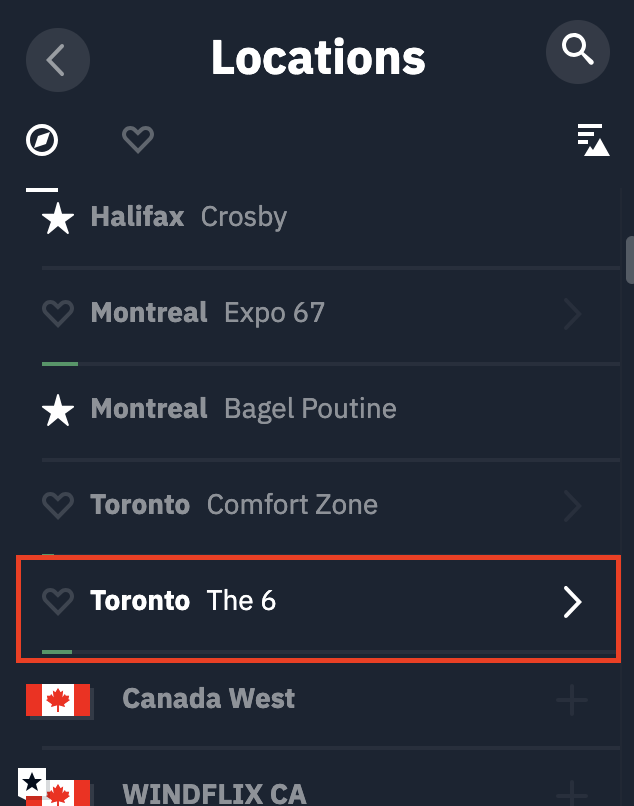
- Selesai! Sekarang Anda sudah terhubung. Saat pengaya terhubung, Anda akan melihat ON di sudut kiri atas dan pengaya akan berubah menjadi biru. Alamat IP juga akan berubah menjadi IP VPN yang baru.
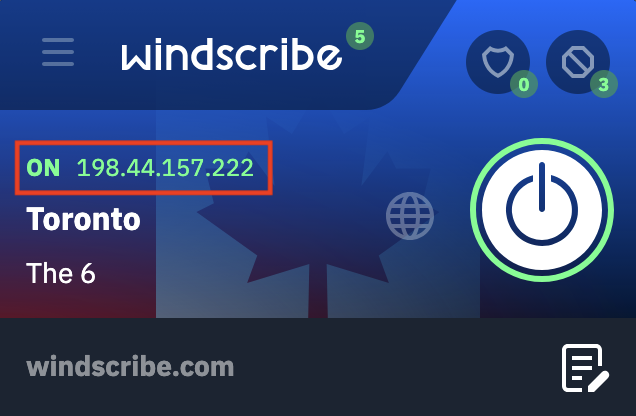
Setelah terhubung, semua lalu lintas internet Anda di browser ini akan melewati server Windscribe. Situs web yang Anda gunakan akan melihat IP Windscribe yang ditampilkan di pengaya, bukan alamat IP pribadi Anda. - Anda dapat memutuskan koneksi dari Windscribe dengan menekan tombol ON/OFF besar di sebelah kanan.

Menggunakan Fitur Double Hop
Tahukah Anda bahwa Anda dapat meneruskan koneksi melalui beberapa lokasi VPN Windscribe? Ini dilakukan menggunakan fitur Double Hop, dengan menghubungkan ke satu lokasi di aplikasi desktop Windscribe dan lokasi lain di ekstensi browser. Setelah itu, semua lalu lintas di browser Anda akan melewati keduanya!
Untuk mengetahui manfaat lain dari penggunaan aplikasi desktop dan ekstensi kami secara bersamaan, tonton video ini: