

Cara Menyiapkan & Menggunakan Windscribe di Chromebook


Windscribe di Chromebook tersedia dalam dua pilihan:
- Ekstensi Chrome melindungi lalu lintas browser Chrome Anda dan menyediakan alat privasi tingkat browser.
- Aplikasi Android memberikan cakupan VPN sistem yang lebih luas untuk jendela Chrome, aplikasi Chrome, dan aplikasi Android jika Chromebook Anda mendukung aplikasi Android.
Pilihan ini penting. Ekstensi sangat cocok jika sebagian besar aktivitas Anda dilakukan di Chrome dan Anda menginginkan perlindungan browser yang cepat. Aplikasi Android adalah pilihan yang lebih baik jika Anda ingin lalu lintas Chromebook yang didukung dialihkan melalui terowongan VPN penuh.
Panduan ini menunjukkan cara kerja kedua pilihan tersebut, apa saja yang dilindungi masing-masing pilihan, dan pengaturan mana yang sebaiknya diaktifkan.
Pilih Penyiapan Windscribe yang Tepat
Sebelum menginstal apa pun, tentukan apa yang benar-benar Anda perlukan.
- Ekstensi Chrome: Perlindungan khusus browser di dalam Chrome.
- Aplikasi Android: Cakupan VPN sistem yang lebih luas untuk jendela Chrome, aplikasi Chrome, dan aplikasi Android di Chromebook yang didukung.
Ekstensi Chrome lebih ringan dan berfokus pada browser. Ekstensi ini dapat meneruskan lalu lintas Chrome melalui server Windscribe dan dilengkapi alat seperti pemblokiran iklan, pemblokiran pelacak, pemblokiran banner persetujuan cookie, pemblokiran WebRTC, penyamaran zona waktu, dan penyamaran lokasi.
Aplikasi Android adalah pilihan terowongan penuh. Aplikasi ini dapat mengarahkan jendela Chrome, aplikasi Chrome, dan aplikasi Android melalui terowongan VPN terenkripsi serta menyediakan akses ke fitur VPN seperti R.O.B.E.R.T., Split Tunneling, penyamaran GPS, dan pemilihan protokol.
Sederhananya:
- Ekstensi Chrome = tab Chrome.
- Aplikasi Android = Chrome dan aplikasi Android di Chromebook Anda, jika perangkat Anda mendukungnya.
Sebelum Memulai
Ada beberapa hal yang perlu diperiksa sebelum penyiapan:
- Dukungan ekstensi Chrome: Jika Chromebook Anda mengizinkan ekstensi Chrome, Anda dapat menginstal ekstensi Windscribe dari Chrome Web Store. Jika versi Chrome Anda mendukungnya, gunakan versi MV3 yang lebih baru.
- Dukungan Google Play: Untuk menggunakan aplikasi Android, Chromebook Anda harus memiliki akses ke Google Play Store dan aplikasi Android. Tidak semua Chromebook mendukungnya.
- Pembatasan pada Chromebook terkelola: Jika Chromebook Anda milik sekolah, tempat kerja, atau organisasi, admin Anda mungkin memblokir ekstensi, aplikasi Android, aplikasi VPN, Google Play, atau perubahan konfigurasi VPN. Dalam hal ini, Windscribe mungkin sudah diblokir sebelum sempat berguna. Sangat diawasi. Auranya benar-benar seperti kartu izin keluar kelas yang dilaminasi.
- Akun Windscribe: Akun gratis mendapatkan data 2 GB per bulan secara default, atau hingga 10 GB per bulan setelah mengonfirmasi alamat email.
- Pilihan berbayar, jika Anda membutuhkan lebih banyak: Pro memberi Anda data tanpa batas, semua lokasi VPN, dan akses penuh ke R.O.B.E.R.T. seharga $9/bulan atau $69/tahun. Build A Plan memungkinkan Anda memilih lokasi seharga $1 per lokasi per bulan, dengan minimum $3 per bulan. Anda dapat menambahkan data tanpa batas dan akses penuh ke R.O.B.E.R.T. dengan tambahan $1/bulan.
Pilihan 1: Siapkan Ekstensi Chrome Windscribe
Gunakan ekstensi Chrome jika Anda hanya ingin menggunakan Windscribe di dalam browser.
Ini adalah penyiapan paling sederhana bagi pengguna Chromebook yang sebagian besar menjelajahi web dan tidak memerlukan cakupan VPN sistem yang lebih luas.
Instal Ekstensi Chrome
- Buka Chrome Web Store di Chromebook Anda.
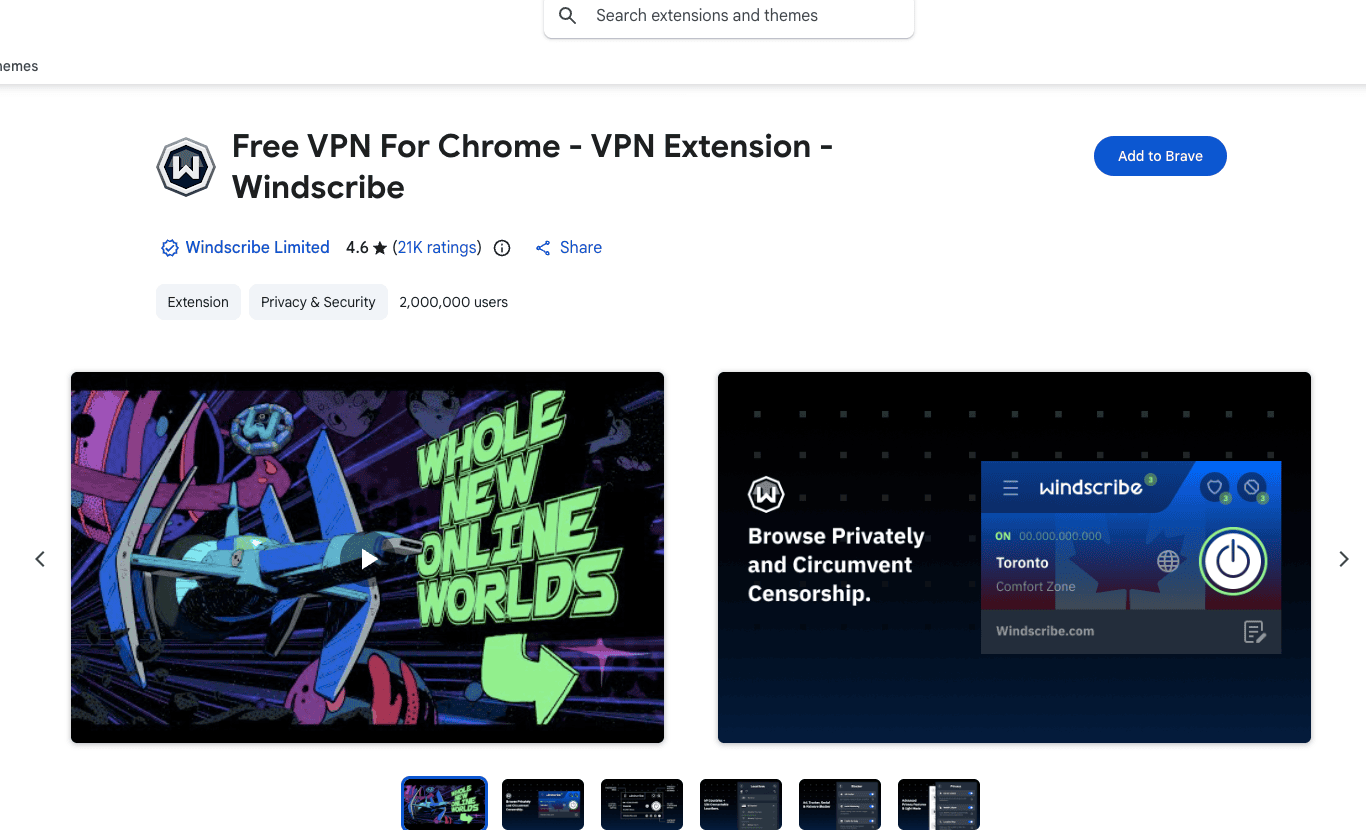
Listing Windscribe di Chrome Web Store yang dilihat di Brave. Label tombol instalasi menyesuaikan browser.
- Cari Windscribe.
- Instal ekstensi Chrome Windscribe.
- Sematkan ekstensi ke toolbar jika Anda ingin mengaksesnya dengan cepat.
- Buka ekstensi dan masuk dengan akun Windscribe Anda.
- Pilih lokasi lalu hubungkan.
Setelah terhubung, lalu lintas browser Chrome diarahkan melalui server Windscribe. Situs web yang Anda kunjungi di Chrome akan melihat alamat IP server Windscribe, bukan alamat IP biasa Anda.
Apa yang Dilakukan Ekstensi Chrome
Ekstensi Chrome dibuat untuk privasi tingkat browser. Ekstensi ini dapat:
- Mengarahkan lalu lintas browser Chrome melalui server Windscribe
- Menyamarkan alamat IP Anda di dalam Chrome
- Memblokir iklan
- Memblokir pelacak
- Memblokir kebocoran WebRTC
- Memblokir banner persetujuan cookie
- Menyamarkan zona waktu browser Anda
- Menyamarkan lokasi browser Anda
- Membantu mengurangi sinyal fingerprinting browser
Karena itu, ekstensi ini berguna untuk menjelajah sehari-hari, menguji situs web dari lokasi lain, dan mengurangi sampah pelacakan yang mengikuti Anda di seluruh web seperti rakun manja yang terus minta perhatian.
Apa yang Tidak Dilakukan Ekstensi Chrome
Ekstensi Chrome tidak melindungi seluruh Chromebook Anda.
Ekstensi ini tidak mencakup aplikasi Android atau aplikasi Linux dan tidak membuat terowongan VPN sistem. Ekstensi ini juga tidak menyediakan fitur VPN lengkap seperti Split Tunneling atau pemblokiran kebocoran tingkat sistem.
Gunakan ekstensi jika Anda menginginkan perlindungan browser Chrome.
Gunakan aplikasi Android jika Anda menginginkan cakupan VPN yang lebih luas untuk Chrome dan aplikasi Android.
Pilihan 2: Siapkan Aplikasi Android Windscribe
Gunakan aplikasi Android jika Anda menginginkan cakupan VPN sistem yang lebih luas di Chromebook yang mendukung Google Play.
Ini adalah pilihan yang lebih baik untuk Wi-Fi publik, perjalanan, sekolah, tempat kerja, dan situasi apa pun ketika perlindungan khusus browser tidak cukup.
Instal Aplikasi Android dari Google Play
- Buka Google Play Store di Chromebook Anda.
- Cari Windscribe VPN.
- Pilih aplikasi Windscribe.
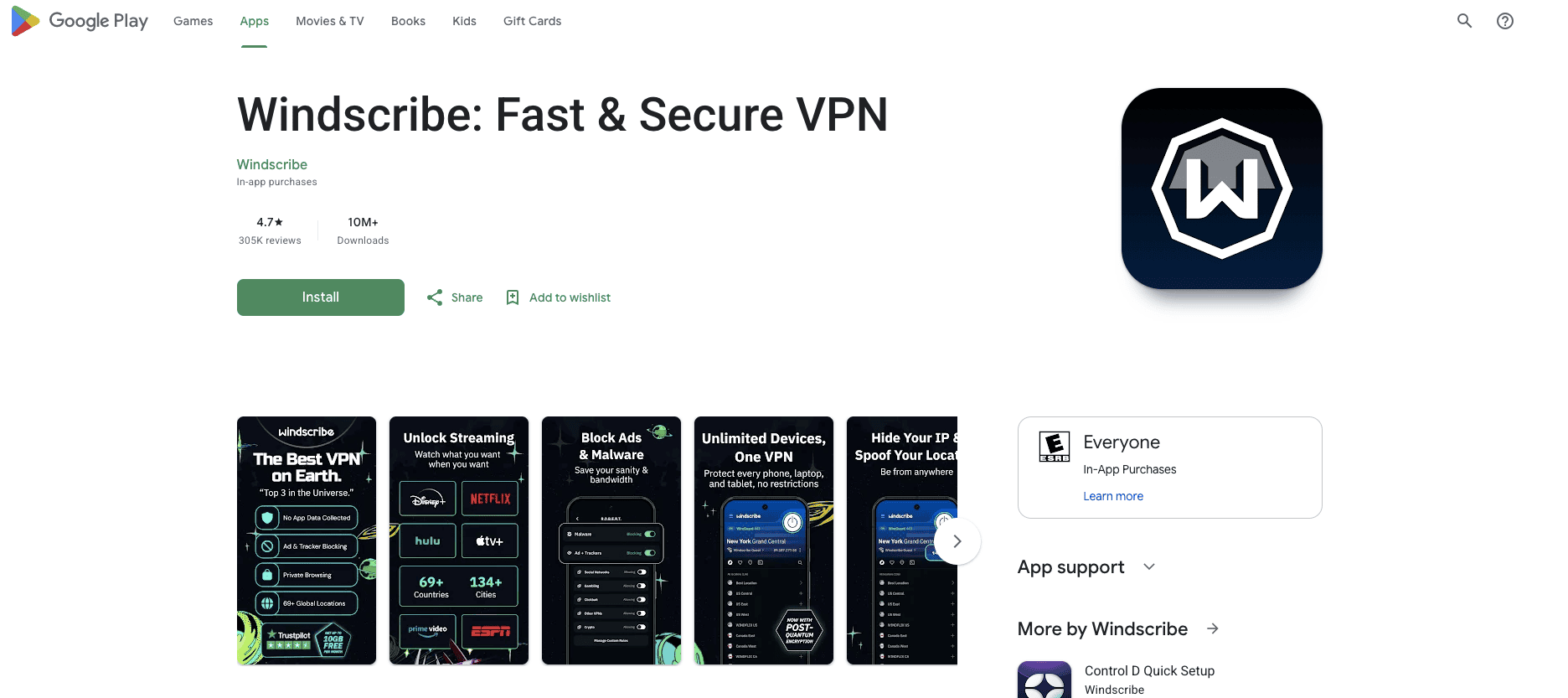
Listing web Windscribe di Google Play, dengan detail khusus akun dihapus.
- Klik Instal.
- Setelah instalasi selesai, klik Buka atau jalankan Windscribe dari peluncur aplikasi Anda.
Ini adalah penyiapan VPN sistem yang direkomendasikan. Membosankan, tetapi dalam arti yang terbaik.
Hubungkan Aplikasi Android
- Buka Windscribe dari peluncur aplikasi Chromebook Anda.
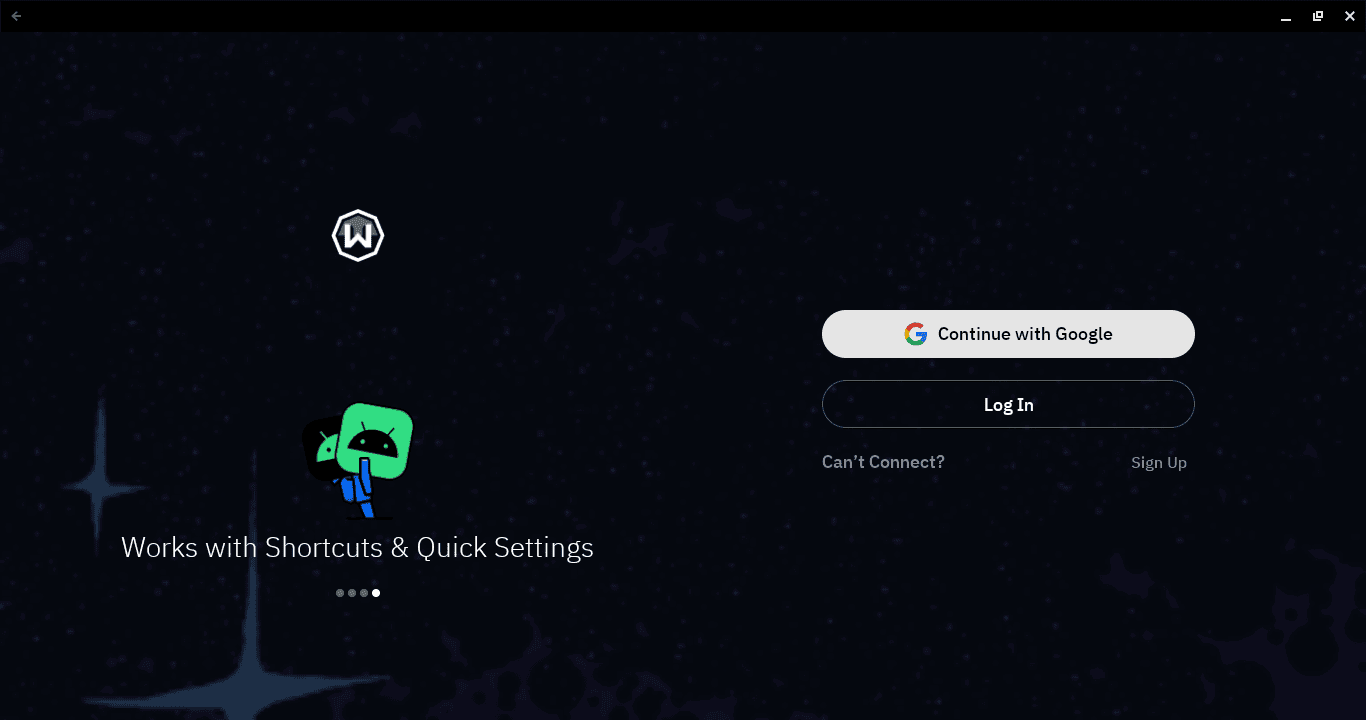
Layar sambutan Windscribe saat belum masuk di Chromebook.
- Masuk dengan nama pengguna dan kata sandi Windscribe Anda, lanjutkan dengan Google, atau buat akun gratis.
- Ketuk tombol daya besar.
- Saat ChromeOS meminta izin untuk menyiapkan koneksi VPN, klik OK.
- Windscribe akan otomatis terhubung ke lokasi terbaik yang tersedia.
- Untuk memilih lokasi sendiri, buka daftar lokasi lalu pilih negara atau kota.
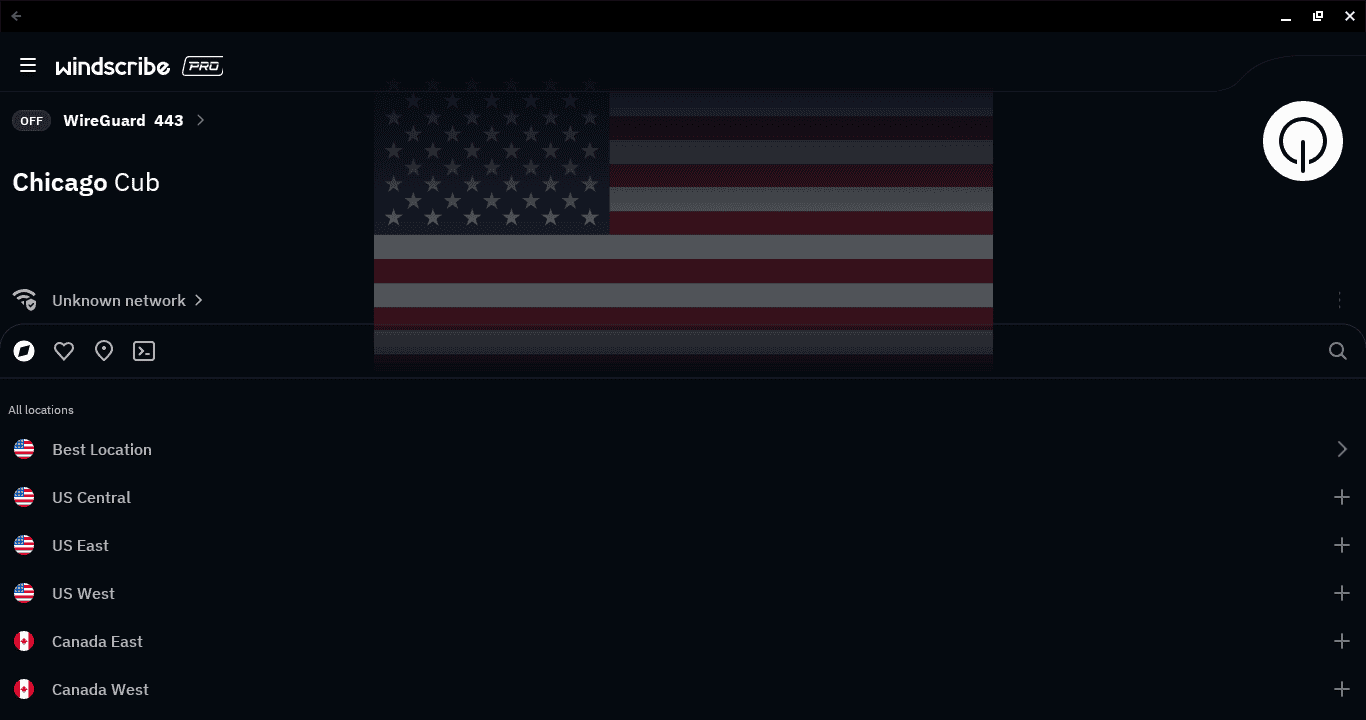
Daftar lokasi Windscribe terbuka di Chromebook sebelum tersambung. Alamat IP publik telah disamarkan.
- Untuk memutuskan koneksi, ketuk lagi tombol daya.
Catatan lokasi: Akun gratis hanya dapat terhubung ke lokasi gratis. Windscribe menawarkan server di 10 negara pada paket gratis. Lokasi berbayar ditandai dengan bintang dan memerlukan langganan Pro atau Build A Plan yang mencakup lokasi tersebut.
Pilihan Lanjutan: Instalasi APK Manual
Jika Google Play tidak tersedia, pengguna tingkat lanjut dapat menginstal APK Android secara manual.
Ini bukan cara yang direkomendasikan bagi kebanyakan orang. Melakukan sideload APK di Chromebook lebih rumit daripada menginstalnya di ponsel Android. Tergantung perangkat Anda, Anda mungkin memerlukan Mode Pengembang atau penyiapan Android Debug Bridge, yang dapat mengubah pengaturan keamanan dan mungkin tidak diizinkan pada Chromebook terkelola.
Jika Anda paham apa yang Anda lakukan:
- Unduh APK Android resmi langsung dari halaman unduhan Windscribe.
- Ikuti metode sideload yang didukung Chromebook Anda.
- Instal APK dan setujui perintah keamanan.
- Buka Windscribe dari peluncur aplikasi Anda.
Jika ini Chromebook milik sekolah atau tempat kerja, jangan berharap sideload berfungsi kecuali admin Anda mengizinkannya. ChromeOS akan langsung berkata tidak, mungkin tanpa berkedip.
Pengaturan untuk Ekstensi Chrome
Pengaturan ini berlaku untuk ekstensi Chrome Windscribe. Pengaturan ini melindungi aktivitas browser, bukan seluruh Chromebook.
Pemblokiran Iklan dan Pelacak
Ekstensi dapat memblokir banyak iklan dan pelacak sebelum dimuat di Chrome.
Ini membantu mengurangi kekacauan di halaman, mengurangi pelacakan, dan membuat web terasa sedikit lebih nyaman daripada pusat perbelanjaan dengan kamera keamanan di setiap tanaman.
Pemblokiran WebRTC
WebRTC terkadang dapat mengekspos alamat IP asli Anda melalui browser.
Ekstensi Windscribe dapat membatasi permintaan WebRTC, sehingga membantu mencegah situs web memanfaatkan perilaku browser untuk melihat lebih banyak daripada yang seharusnya.
Pemblokiran Banner Persetujuan Cookie
Fitur Cookie Go Away pada ekstensi dapat memblokir banner persetujuan “Kami menggunakan cookie” yang mengganggu.
Ini mengurangi gangguan saat menjelajah. Fitur ini tidak menghapus cookie yang sudah tersimpan di Chrome maupun riwayat internet Anda.
Penyamaran Zona Waktu dan Lokasi
Ekstensi dapat menyamarkan zona waktu dan sinyal lokasi browser Anda.
Ini membantu membuat browser Anda terlihat lebih konsisten dengan lokasi Windscribe yang dipilih. Misalnya, jika Anda terhubung melalui Norwegia, browser Anda tidak perlu ikut berteriak, “Sebenarnya, aku ada di apartemenmu.”
Pengaturan untuk Aplikasi Android
Pengaturan ini berlaku untuk aplikasi Android Windscribe yang berjalan di Chromebook.
VPN Selalu Aktif
VPN Selalu Aktif memberi tahu ChromeOS agar Windscribe tetap terhubung.
Untuk menemukannya, buka Setelan > Aplikasi > Kelola preferensi Google Play > Setelan Android > Jaringan & internet > VPN. Ketuk ikon roda gigi di samping Windscribe, lalu aktifkan VPN Selalu Aktif.
Ini membantu mencegah VPN menjadi satu lagi hal yang baru Anda ingat setelah terhubung ke Wi-Fi publik yang mencurigakan.
Blokir Koneksi Tanpa VPN
Blokir Koneksi Tanpa VPN adalah pendamping yang lebih ketat untuk VPN Selalu Aktif.
Saat opsi ini diaktifkan, ChromeOS memblokir lalu lintas jika koneksi VPN terputus. Alih-alih kembali ke koneksi internet biasa, Chromebook Anda menunggu hingga VPN tersambung kembali.
Gunakan ini jika perlindungan dari kebocoran lebih penting daripada kenyamanan. Konsekuensinya, aplikasi yang mencoba melewati VPN mungkin berhenti berfungsi.
R.O.B.E.R.T.
R.O.B.E.R.T. adalah pemblokir tingkat DNS milik Windscribe yang dapat disesuaikan.
Saat Anda terhubung melalui Windscribe, R.O.B.E.R.T. dapat memblokir banyak iklan, pelacak, malware, phishing, dan situs tak diinginkan lainnya sebelum dimuat di Chromebook Anda.
Ini sangat berguna di Chromebook karena begitu banyak aktivitas di Chromebook berlangsung dalam browser. Lebih sedikit situs sampah yang dimuat di Chrome biasanya merupakan hal bagus, kecuali jika hobi Anda adalah diprofilkan oleh jaringan iklan.
Anda dapat mengelola R.O.B.E.R.T. dari aplikasi Windscribe atau di web, pada halaman Kategori Pemblokiran di bawah Keamanan di Akun Saya.
Split Tunneling
Split Tunneling memungkinkan Anda memilih aplikasi Android mana yang menggunakan Windscribe dan mana yang melewatinya.
Di Chromebook, hal ini bergantung pada cara aplikasi berperilaku di ChromeOS. Beberapa aplikasi Android mengikuti aturan perutean dengan baik. Aplikasi lain mungkin perlu diuji karena ChromeOS pada dasarnya adalah Chrome, Android, dukungan Linux, dan kebijakan admin yang ditumpuk dalam satu jas panjang.
Satu hal penting: jika Anda mengaktifkan VPN Selalu Aktif dan Blokir Koneksi Tanpa VPN, Split Tunneling mungkin tidak bekerja seperti yang Anda harapkan. Aplikasi yang Anda coba arahkan ke luar VPN mungkin justru diblokir karena pengaturan yang lebih ketat akan menang.
Penyamaran GPS
Aplikasi Android dilengkapi fitur penyamaran GPS untuk perilaku sisi Android yang didukung.
Fitur ini dapat membantu mengurangi ketidakcocokan lokasi antara lokasi Windscribe yang Anda pilih dan lokasi perangkat yang dideteksi aplikasi tertentu. Fitur ini tidak memindahkan Chromebook Anda seketika. Fitur ini hanya membuat beberapa sinyal lokasi tidak terlalu kepo.
Penyiapan Terbaik untuk Chromebook
Penyiapan terbaik bergantung pada apa yang ingin Anda lindungi dengan Windscribe.
Untuk privasi khusus browser: instal ekstensi Chrome, hubungkan dari dalam Chrome, dan aktifkan alat privasi browser yang Anda perlukan: pemblokiran iklan, pemblokiran pelacak, pemblokiran WebRTC, pemblokiran banner persetujuan cookie, penyamaran zona waktu, dan penyamaran lokasi.
Untuk cakupan VPN sistem yang lebih luas: instal aplikasi Android dari Google Play, hubungkan satu kali, aktifkan VPN Selalu Aktif, dan aktifkan Blokir Koneksi Tanpa VPN jika Anda menginginkan perlindungan kebocoran yang lebih ketat.
Jangan gunakan ekstensi Chrome lalu menganggap seluruh Chromebook Anda sudah terlindungi. Begitulah orang bisa salah dengan penuh percaya diri, jenis kesalahan yang paling buruk.

