

Cara Menyiapkan & Menggunakan Windscribe di Smart TV


Cara menyiapkan Windscribe di smart TV bergantung pada aplikasi apa saja yang memang bisa dipasang di TV Anda.
Jika Anda memiliki Android TV, Nvidia Shield, Fire TV, atau Apple TV, Anda dapat memasang aplikasi Windscribe langsung dari toko aplikasi perangkat, masuk, lalu terhubung.
Jika Anda memiliki Samsung TV, LG TV, Roku TV, Vizio TV, Hisense VIDAA TV, atau TV lain yang tidak mendukung aplikasi VPN, Anda memerlukan solusi alternatif: Secure Hotspot, penyiapan router, Proxy Gateway, Control D, atau perangkat streaming eksternal.
Panduan ini membahas setiap opsi agar Anda tidak perlu lagi meminta TV mengurus jaringan dan bisa mulai menonton.
Pertama, Periksa Apa yang Didukung TV Anda
Sebelum memasang apa pun, cari tahu TV Anda termasuk dalam kelompok yang mana.
Gunakan aplikasi bawaan Windscribe jika Anda memiliki:
- Android TV
- Nvidia Shield
- Amazon Fire TV atau Fire Stick
- Apple TV yang menjalankan tvOS 17.5 atau lebih baru
Gunakan solusi alternatif jika Anda memiliki:
- Samsung TV yang menjalankan Tizen
- LG TV yang menjalankan webOS
- Roku TV atau perangkat Roku
- Vizio TV
- Model Hisense VIDAA
- TV lain apa pun yang tidak mendukung aplikasi VPN
Aturannya sederhana: Jika toko aplikasi TV Anda menyediakan aplikasi Windscribe, pasang dari sana. Jika tidak, lindungi TV dengan merutekan koneksinya melalui perangkat lain atau router Anda.
Sebelum Memulai
Berikut yang Anda perlukan sebelum menyiapkan Windscribe di TV.
- Akun Windscribe: Anda memerlukan akun untuk terhubung. Secara default, akun Free mendapatkan data 2 GB per bulan, atau hingga 10 GB per bulan setelah mengonfirmasi alamat email.
- Paket, jika Anda sering streaming: Streaming dapat menghabiskan data gratis dengan cepat. Pro memberi Anda data tak terbatas dan semua lokasi VPN seharga $9/bulan atau $69/tahun. Build-A-Plan memungkinkan Anda memilih lokasi seharga $1 per lokasi per bulan, dengan minimum $3 per bulan. Anda dapat menambahkan akses data tak terbatas dengan tambahan $1/bulan.
- Metode penyiapan yang tepat: Aplikasi bawaan adalah yang paling mudah. Secure Hotspot adalah yang paling mudah untuk TV yang tidak didukung jika Anda memiliki PC Windows yang kompatibel. Penyiapan router paling cocok untuk mencakup seluruh rumah. Proxy Gateway dan Control D berguna jika TV Anda mendukung pengaturan proksi atau DNS.
- Sedikit kesabaran menghadapi remote TV: Mengetik kata sandi dengan remote TV adalah proses lahirnya para penjahat. Gunakan Lazy Login jika tersedia.
Metode 1: Pasang Aplikasi Bawaan Windscribe
Ini adalah penyiapan terbaik untuk Android TV, Nvidia Shield, Fire TV, Fire Stick, dan Apple TV.
Aplikasi berjalan langsung di perangkat streaming, sehingga Anda dapat memilih lokasi Windscribe, terhubung, dan merutekan lalu lintas TV melalui VPN.
Pasang di Android TV atau Nvidia Shield
- Buka Google Play Store di TV atau Nvidia Shield Anda.
- Cari Windscribe VPN.
- Pilih aplikasi resmi Windscribe.
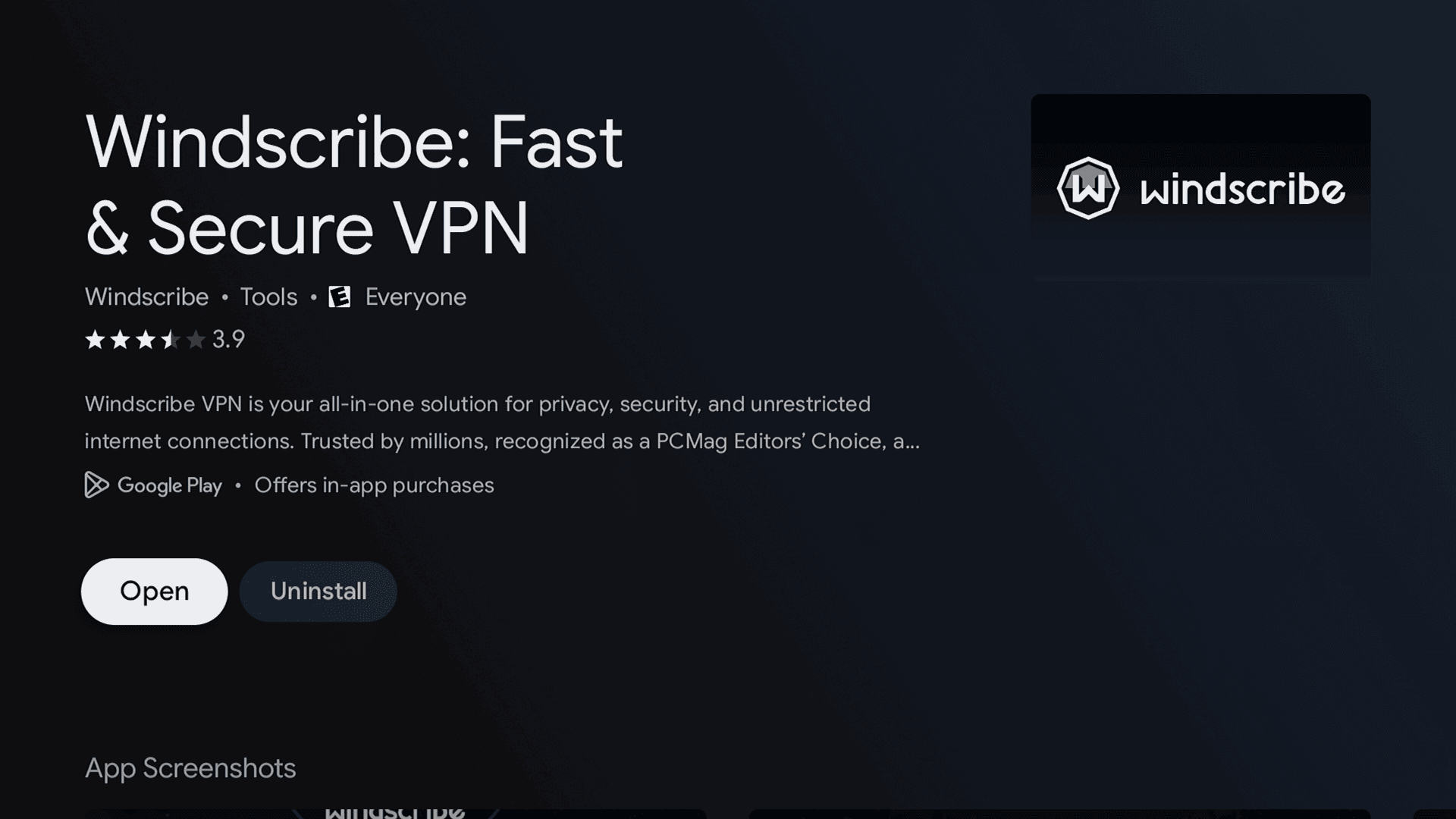
Gambar 1: Daftar aplikasi Windscribe di Google Play Store pada TCL TV.
- Klik Install.
- Buka aplikasi setelah pemasangan selesai.
- Masuk dengan Lazy Login jika tersedia, atau masukkan kredensial akun Anda.
- Pilih lokasi dan hubungkan.
Pasang di Amazon Fire TV atau Fire Stick
- Buka Amazon Appstore di perangkat Fire TV Anda.
- Cari Windscribe VPN.
- Pilih aplikasi resmi Windscribe.
- Klik Download atau Get.
- Buka aplikasi.
- Masuk dengan Lazy Login jika tersedia.
- Pilih lokasi dan hubungkan.
Pasang di Apple TV
- Buka App Store di Apple TV Anda.
- Cari Windscribe.
- Unduh dan buka aplikasinya.
- Pilih Lazy Login agar tidak perlu mengetik kata sandi dengan remote.
- Pilih server.
- Hubungkan dan mulailah streaming secara privat.
Apple TV memerlukan tvOS 17.5 atau lebih baru untuk aplikasi Windscribe saat ini. Model Apple TV yang lebih lama memerlukan solusi alternatif berupa router, hotspot, atau sejenis AirPlay.
Metode 2: Gunakan Secure Hotspot
Secure Hotspot biasanya merupakan solusi alternatif termudah untuk TV yang tidak dapat memasang Windscribe secara langsung.
Metode ini bekerja dengan menghubungkan PC Windows Anda ke Windscribe, lalu membagikan koneksi yang dilindungi VPN tersebut sebagai jaringan Wi-Fi. TV Anda terhubung ke hotspot itu seperti ke Wi-Fi biasa, tetapi lalu lintasnya melewati Windscribe.
Metode ini paling cocok untuk Samsung, LG, Roku, Vizio, Hisense VIDAA, dan TV lain yang tidak mendukung aplikasi VPN bawaan.
Siapkan Secure Hotspot
- Pasang Windscribe di PC Windows.
- Hubungkan Windscribe ke lokasi pilihan Anda.
- Buka Preferences Windscribe.
- Buka Connection.
- Aktifkan Secure Hotspot.
- Beri nama jaringan dan kata sandi untuk hotspot.
- Di smart TV Anda, buka pengaturan Wi-Fi.
- Hubungkan ke hotspot dari PC Windows Anda.
- Gunakan TV seperti biasa.
Secure Hotspot memerlukan PC Windows dengan adaptor Wi-Fi yang kompatibel. Jika kartu atau driver nirkabel Anda tidak mendukung berbagi hotspot, metode ini mungkin tidak berfungsi. Khas Windows. Benar-benar “perbarui driver dan berdoalah.”
Metode 3: Pasang Windscribe di Router Anda
Penyiapan router adalah pilihan terbaik jika Anda ingin melindungi setiap perangkat yang terhubung ke Wi-Fi, termasuk TV yang tidak dapat menjalankan aplikasi VPN.
Setelah Windscribe dikonfigurasi di router, TV Anda tidak memerlukan aplikasi VPN sendiri. TV cukup terhubung ke Wi-Fi seperti biasa, sementara router menangani tunnel VPN.
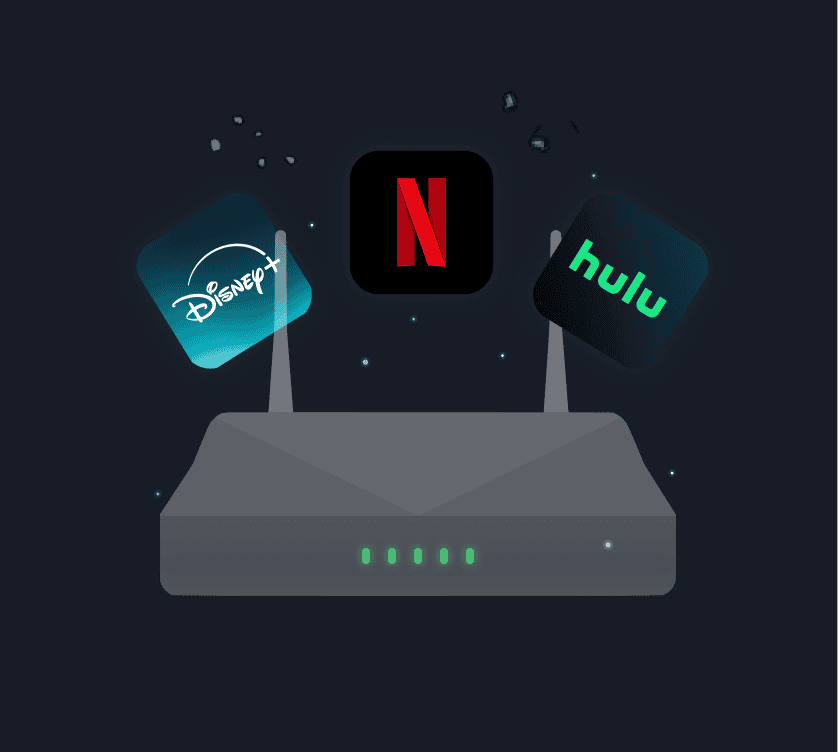
Gambar 5: Router Wi-Fi yang ditampilkan dengan ikon layanan streaming.
Siapkan Windscribe di Router
- Pastikan router Anda mendukung konfigurasi klien VPN.
- Masuk ke akun Windscribe Anda.
- Buka Config Generator.
- Buat konfigurasi WireGuard, OpenVPN, atau IKEv2.
- Masuk ke panel admin router Anda.
- Temukan bagian klien VPN.
- Unggah atau masukkan konfigurasi Windscribe.
- Simpan pengaturan dan hubungkan.
- Gunakan smart TV seperti biasa.
Penyiapan router lebih teknis daripada aplikasi bawaan atau Secure Hotspot. Metode ini juga sangat bergantung pada model dan firmware router Anda.
Sebagian router langsung mendukung klien VPN. Sebagian memerlukan firmware khusus. Sebagian lagi hanyalah kotak plastik dengan lampu dan harapan.
Konfigurasi router khusus memerlukan paket Windscribe berbayar, yaitu Pro atau Build-A-Plan.
Metode 4: Gunakan Proxy Gateway
Proxy Gateway adalah solusi alternatif lain untuk TV yang tidak mendukung aplikasi VPN, tetapi mendukung pengaturan proksi manual.
Dengan Proxy Gateway, komputer Windows, Mac, atau Linux Anda menjalankan Windscribe dan membuat proksi HTTP atau SOCKS5 lokal di jaringan. TV Anda kemudian terhubung melalui proksi tersebut.
Metode ini berguna jika TV Anda memiliki pengaturan proksi di menu jaringannya.
Siapkan Proxy Gateway
- Pasang Windscribe di komputer Windows, Mac, atau Linux Anda.
- Hubungkan Windscribe ke lokasi VPN pilihan Anda.
- Buka Preferences Windscribe.
- Buka Connection.
- Aktifkan Proxy Gateway.
- Pilih HTTP atau SOCKS5.
- Salin alamat IP LAN dan port yang ditampilkan di aplikasi.
- Di TV Anda, buka pengaturan jaringan.
- Masukkan alamat IP dan port proksi.
- Simpan pengaturan dan uji koneksi Anda.
Proxy Gateway hanya berfungsi jika TV Anda memungkinkan pengaturan proksi dimasukkan secara manual. Banyak TV tidak menyediakannya. Karena sudah jelas, satu pengaturan yang berguna pasti disembunyikan, tidak tersedia, atau diganti namanya menjadi sesuatu yang sama sekali tidak membantu.
Metode 5: Gunakan Control D
Control D adalah opsi berbasis DNS dari tim yang sama di balik Windscribe.
Control D bukan VPN. Control D tidak membuat tunnel terenkripsi. Control D tidak memberikan privasi yang sama seperti merutekan TV Anda melalui Windscribe.
Namun, Control D dapat berguna untuk smart TV yang memungkinkan Anda mengubah pengaturan DNS, tetapi tidak mendukung aplikasi VPN, pengaturan proksi, atau penyiapan VPN router yang mudah.
Gunakan Control D jika tujuan utama Anda adalah kontrol pada tingkat DNS atau perutean DNS berdasarkan lokasi di perangkat yang menolak menjalankan aplikasi VPN sungguhan.
Control D adalah layanan terpisah dengan langganannya sendiri dan tidak termasuk dalam paket Windscribe Anda.
Metode 6: Gunakan Perangkat Streaming Eksternal
Jika TV Anda tidak mendukung Windscribe secara langsung, solusi termudah mungkin berhenti melawan TV tersebut.
Colokkan perangkat yang mendukung Windscribe, seperti:
- Amazon Fire TV Stick
- Nvidia Shield
- Kotak streaming Android TV
- Apple TV yang menjalankan tvOS 17.5 atau lebih baru
Kemudian, pasang Windscribe di perangkat tersebut, bukan di TV.
Cara ini sering kali lebih praktis daripada mencoba meyakinkan Samsung atau LG TV agar berperilaku seperti komputer yang mendukung VPN. Itu hanya televisi. Memperbarui aplikasinya sendiri saja setengah hati.
Masuk dan Menghubungkan Aplikasi TV
Jika Anda memasang aplikasi bawaan Windscribe, proses masuknya mudah.
- Buka Windscribe di TV Anda.
- Pilih Log In.
- Gunakan Lazy Login jika tersedia.
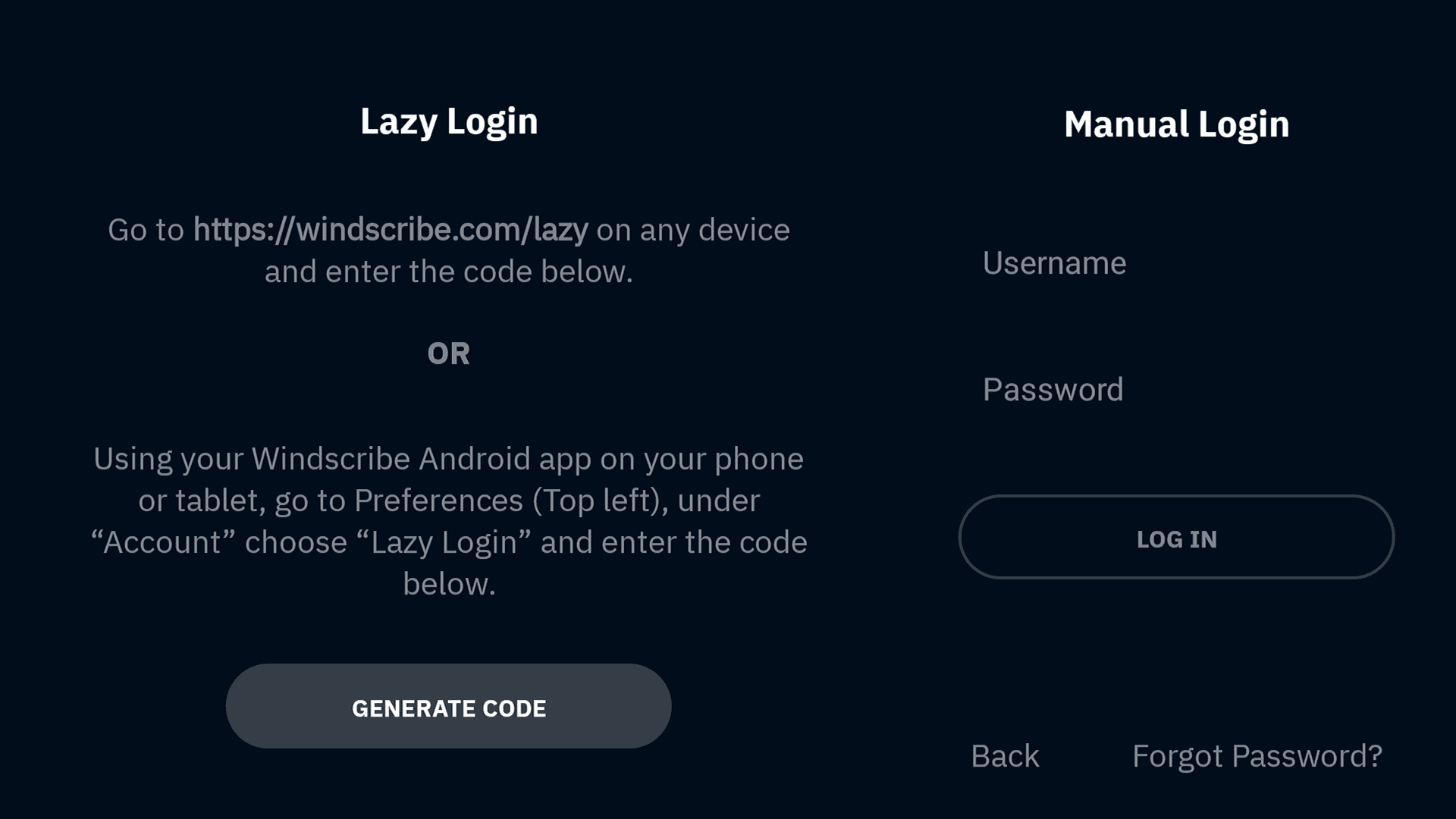
Gambar 2: Opsi Lazy Login dan Manual Login Windscribe pada TCL TV.
- Masukkan kode yang ditampilkan di TV menggunakan ponsel atau komputer Anda.
- Setelah masuk, pilih tombol utama untuk menghubungkan.
- Pilih lokasi atau gunakan server terbaik yang tersedia.
- Izinkan permintaan akses VPN jika TV memintanya.
Lazy Login adalah pilihan yang lebih baik karena mengetik kata sandi panjang dengan remote TV bukanlah fitur keamanan. Itu hukuman.
Catatan lokasi: Akun Free hanya dapat terhubung ke lokasi gratis. Lokasi berbayar ditandai dengan bintang dan memerlukan langganan Pro atau Build-A-Plan yang mencakup lokasi tersebut.
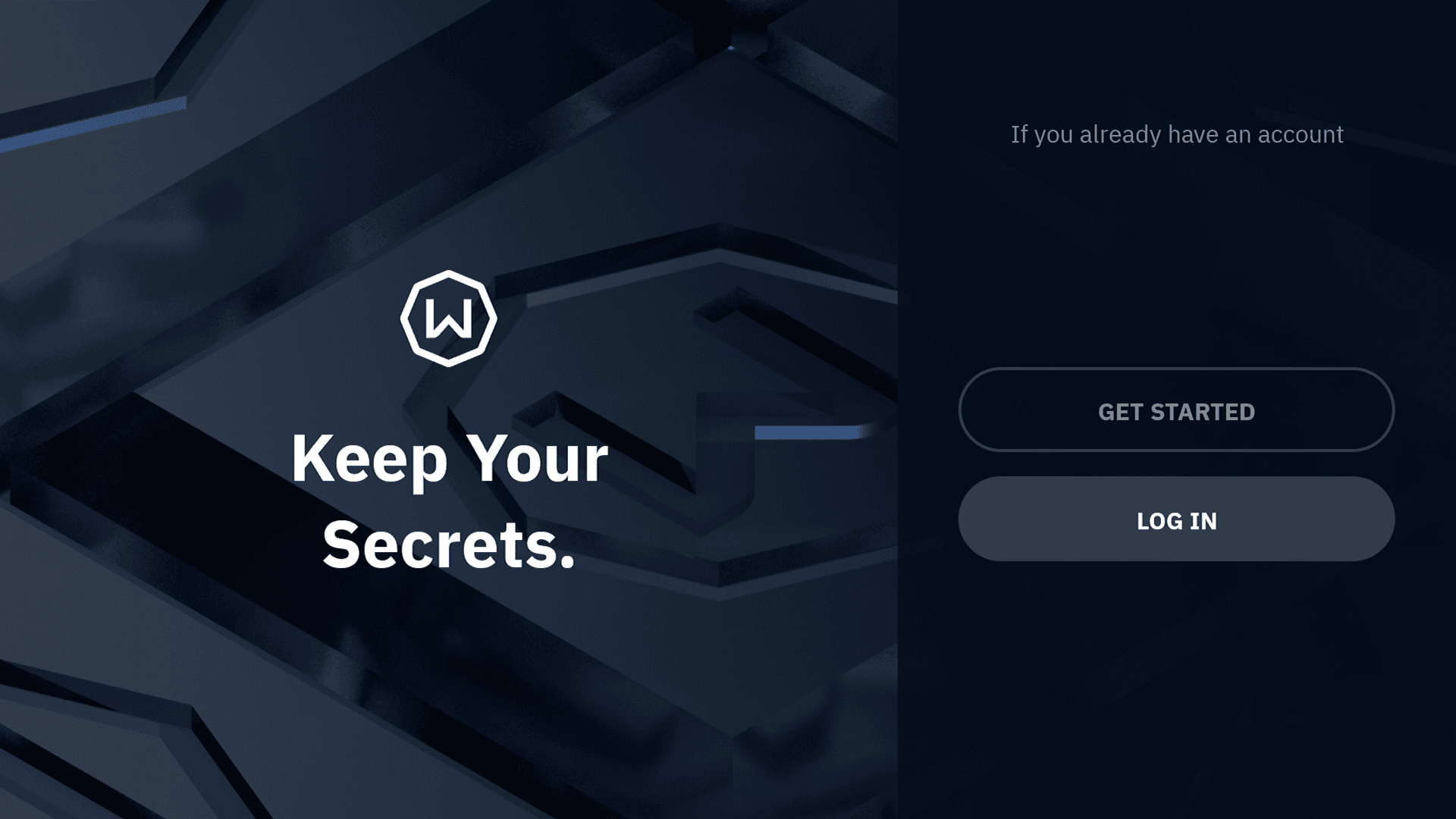
Gambar 3: Aplikasi terpisah yang terbuka pada TCL TV. Layar ini tidak menunjukkan status koneksi Windscribe.
Pilih Lokasi Terbaik untuk Streaming
Untuk streaming tercepat, pilih lokasi Windscribe yang dekat dengan lokasi Anda sebenarnya.
Jarak yang lebih dekat biasanya berarti kecepatan lebih tinggi, lebih sedikit buffering, dan lebih sedikit momen “kenapa gambarnya seperti direkam dari balik sup?”
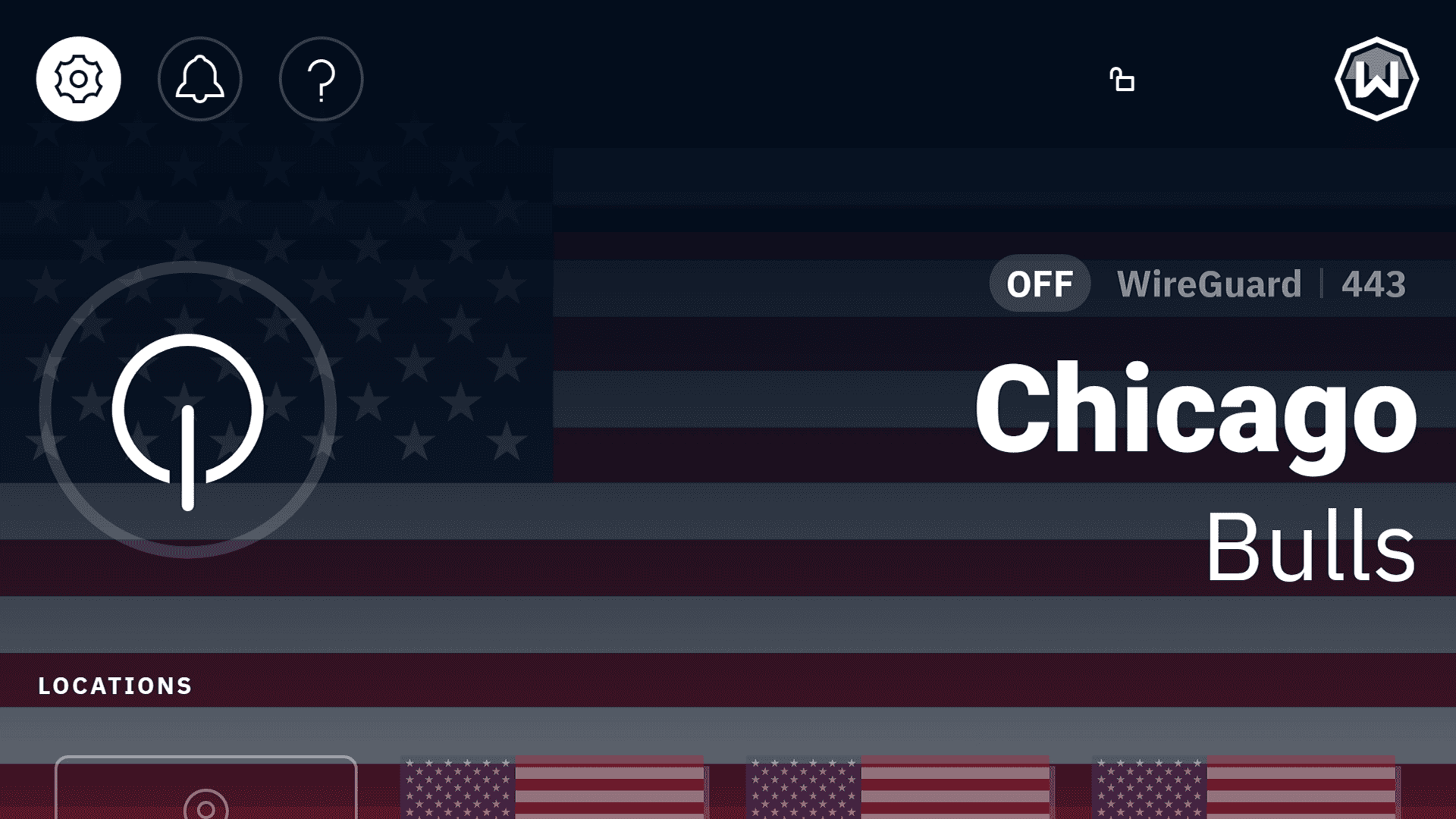
Gambar 4: Layar lokasi Windscribe pada TCL TV saat tidak terhubung. Alamat IP publik disamarkan.
Jika Anda ingin aplikasi streaming mendeteksi Anda berada di negara tertentu, hubungkan ke server di negara tersebut sebelum membuka aplikasi. Misalnya, gunakan lokasi UK sebelum membuka aplikasi streaming UK, atau lokasi US sebelum membuka aplikasi streaming US.
Jika aplikasi menampilkan koleksi yang salah, gagal dimuat, atau menampilkan kesalahan VPN/proksi, coba kota lain di negara yang sama. Platform streaming terkadang memblokir rentang server tertentu, sehingga beralih lokasi dapat membantu.
Selain itu, tutup sepenuhnya lalu buka kembali aplikasi streaming setelah mengganti lokasi VPN. Sebagian aplikasi bergeming mempertahankan data lokasi lama seperti rakun yang menggenggam roti lapis curian.
Penyiapan Terbaik Berdasarkan Jenis TV
- Untuk Android TV, Nvidia Shield, Fire TV, Fire Stick, atau Apple TV, pasang aplikasi bawaan Windscribe dari toko aplikasi perangkat.
- Untuk Samsung, LG, Roku, Vizio, Hisense VIDAA, atau TV lain yang tidak didukung, coba Secure Hotspot terlebih dahulu jika Anda memiliki PC Windows yang kompatibel.
- Gunakan penyiapan router jika Anda ingin setiap perangkat di Wi-Fi terlindungi dan Anda nyaman mengubah pengaturan router.
- Gunakan Proxy Gateway jika TV Anda mendukung pengaturan proksi manual.
- Gunakan Control D jika TV Anda hanya memungkinkan perubahan pengaturan DNS dan Anda tidak memerlukan enkripsi VPN penuh.
- Gunakan perangkat streaming eksternal jika sistem operasi bawaan TV Anda tidak berguna. Terkadang cara terbaik untuk memperbaiki smart TV adalah membuatnya sedikit lebih bodoh dan mencolokkan perangkat yang lebih baik.

