Panduan Penyiapan Router ASUS (ASUSWRT)


Sebelum memulai, pastikan router Anda memiliki klien OpenVPN karena ini diperlukan untuk terhubung ke server kami. Sebagian besar router ASUS modern memiliki klien OpenVPN, tetapi beberapa model tidak. Jika ingin memeriksa apakah router ASUS Anda mendukungnya, cari model perangkat Anda di situs web ASUS di sini, buka bagian Spesifikasi router, lalu cari Klien OpenVPN di bagian Dukungan VPN atau Fitur.
Setelah siap menyiapkan VPN di router, ikuti langkah-langkah di bawah agar VPN dapat digunakan.
1. Saat Anda terhubung ke router ASUS menggunakan kabel Ethernet atau WiFi, buka antarmuka router dengan mengunjungi http://router.asus.com/ di browser Anda. 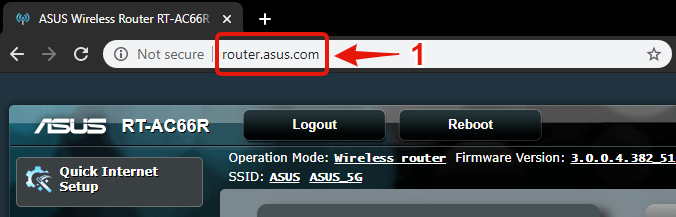
2. Masuk ke antarmuka router menggunakan kredensial administrator Anda, lalu buka bagian VPN di menu sebelah kiri.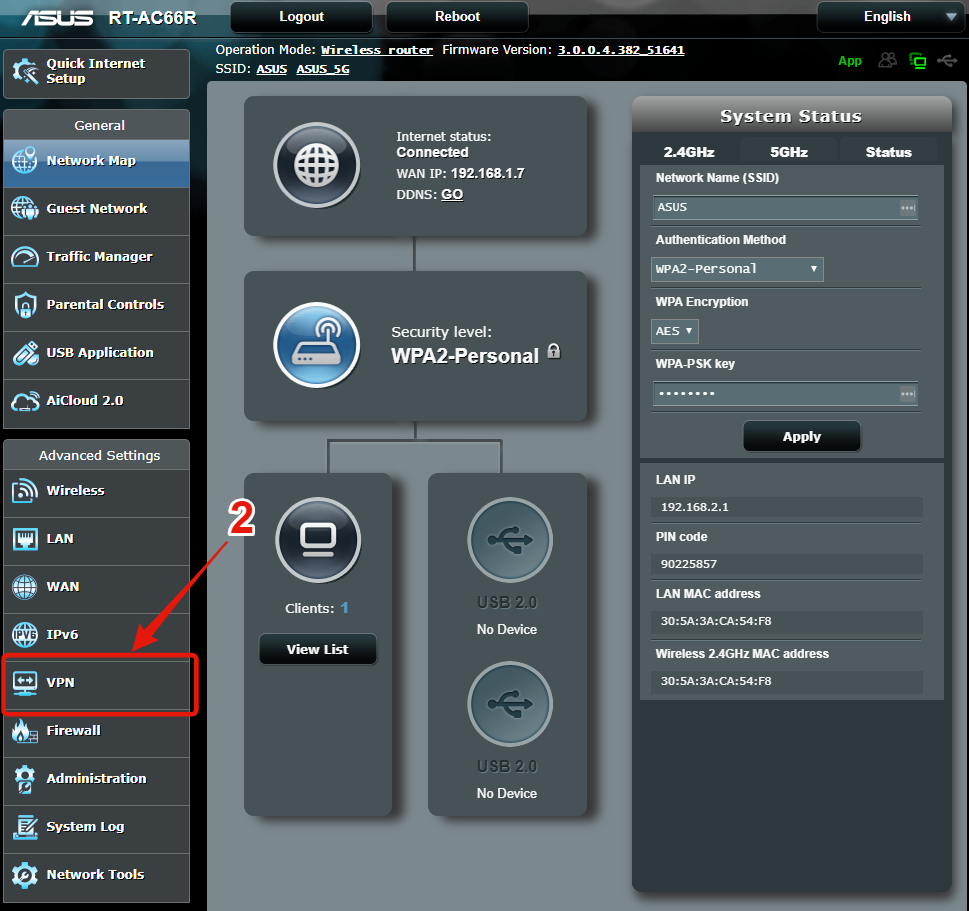
3. Pilih tab Klien VPN di bagian atas. 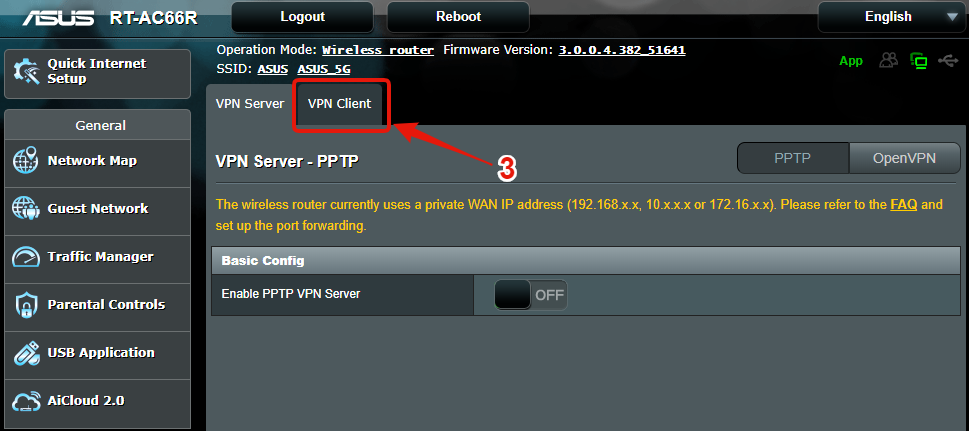
4. Tekan Tambah Profil.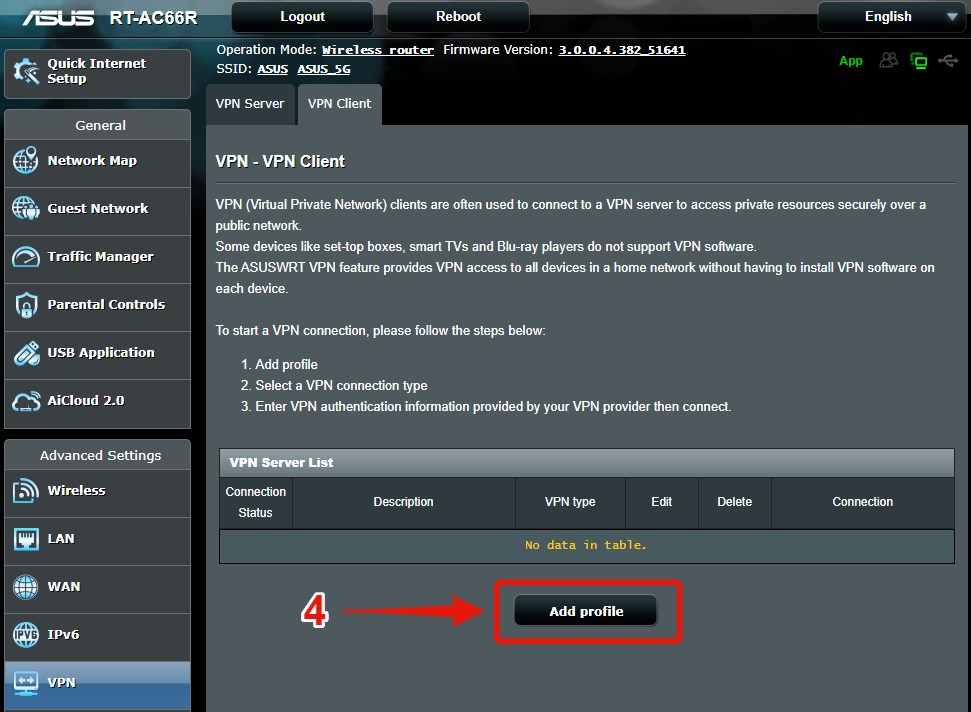
5. Pilih opsi OpenVPN di bagian atas. Kami tidak mendukung PPTP atau L2TP di server mana pun.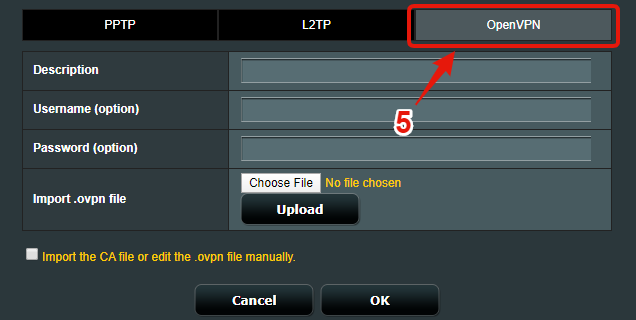
6. Sekarang Anda memerlukan file konfigurasi OpenVPN dan kredensial untuk autentikasi. Keduanya bisa diperoleh di sini (masuk untuk mengakses opsinya): https://windscribe.com/myaccount/config-generator#openvpn
7. Pilih opsi Konfigurasi yang ingin digunakan:
- Lokasi - Pilih negara yang ingin digunakan untuk koneksi VPN.
- Protokol - Pilih protokol UDP karena ini merupakan pilihan yang lebih baik.
- Port - Pilih Port 443, kecuali Anda tahu port lain akan bekerja lebih baik untuk Anda.
- Sandi - Router ASUS sebaiknya menggunakan sandi AES-CBC untuk konfigurasi.
8. Tekan Unduh Konfigurasi untuk mendapatkan file OpenVPN.
9. Tekan juga Dapatkan Kredensial untuk mengakses detail autentikasi Anda. 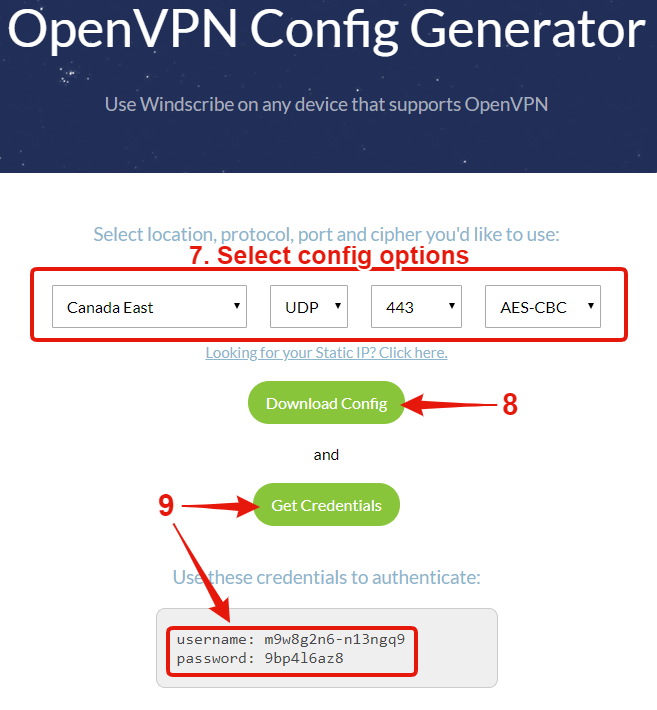
10. Kembali ke antarmuka router, masukkan Deskripsi untuk profil VPN Anda. Isinya bisa apa saja, tetapi sebaiknya cantumkan lokasinya agar Anda tahu ke mana Anda terhubung.
11. Kemudian tempel kredensial dari Langkah 9 ke kolom nama pengguna dan kata sandi .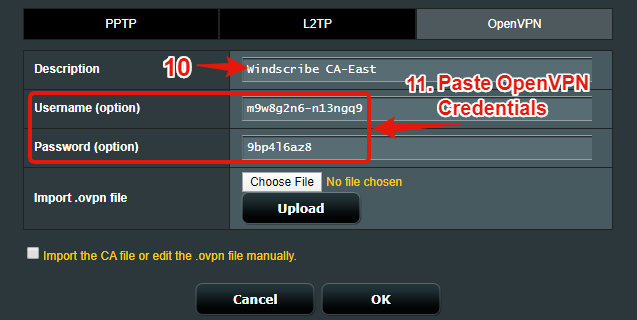
12. Tekan Pilih File untuk membuka penjelajah file.
13. Buka file OpenVPN yang Anda unduh pada Langkah 8, lalu muat file tersebut ke dalam profil.
14. Tekan Unggah untuk mengirim konfigurasi ke router.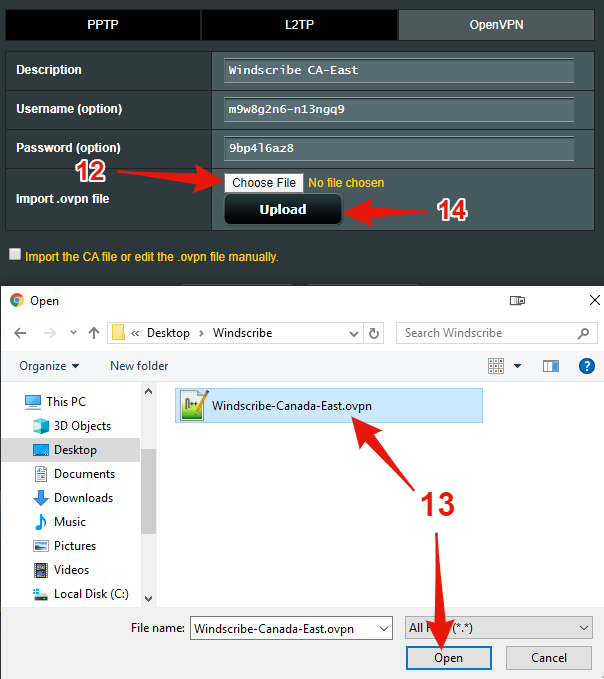
15. Setelah Anda melihat "Selesai" di samping tombol Unggah, tekan OK dan profil akan disimpan. 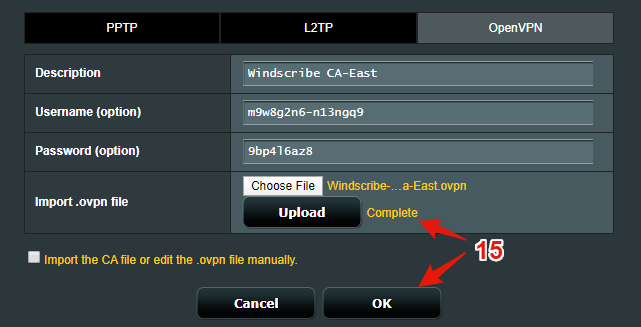
16. Sekarang, cukup tekan Aktifkan di daftar profil dan VPN akan terhubung ke server kami.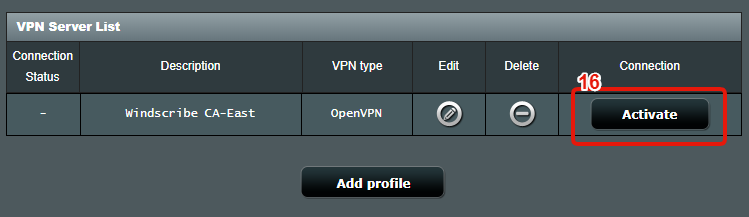
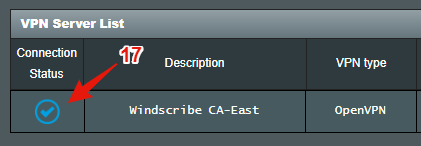
17. Anda akan tahu bahwa tunnel VPN berfungsi saat melihat tanda centang di sebelah profil.