

Unduh Ekstensi VPN Terbaik untuk Mozilla Firefox
Ekstensi Firefox dari Windscribe VPN membantu menyamarkan lokasi fisik Anda, menghindari penyensoran, serta memblokir iklan dan pelacak. Tidak perlu kartu kredit.
Cara menyiapkan Ekstensi Windscribe VPN di Firefox
1
Dapatkan Ekstensinya
2
Daftar
Klik “Daftar” atau “Masuk” jika Anda sudah memiliki akun.
3
Hubungkan
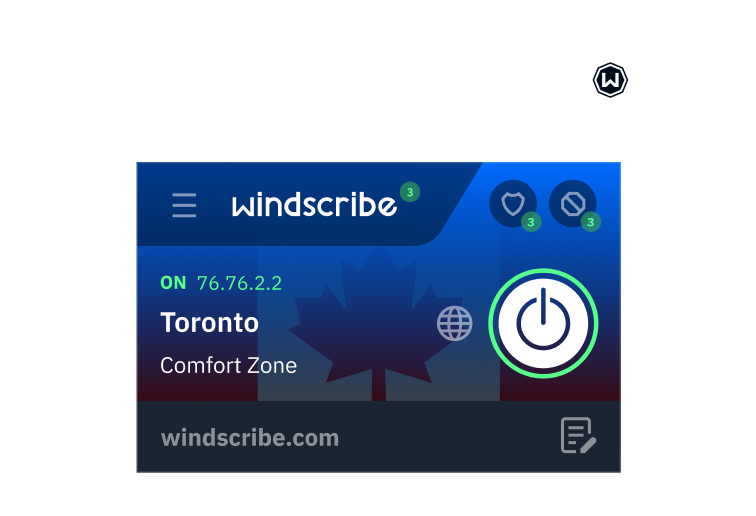
Klik tombol Daya BESAR untuk mendapatkan privasi seketika.
Cara Menggunakan Windscribe di Firefox
Fitur
VPN Windscribe untuk Firefox Menawarkan Penjelajahan Web yang Aman dan Privat

Privasi Lanjutan
Ambil kembali kendali atas privasi Anda.
Pemerintah memblokir konten berdasarkan lokasi Anda, sementara perusahaan melacak dan menjual data pribadi Anda.
Windscribe bukan sekadar ekstensi proxy. Ini adalah rangkaian alat privasi yang membantu Anda menghindari semua itu.
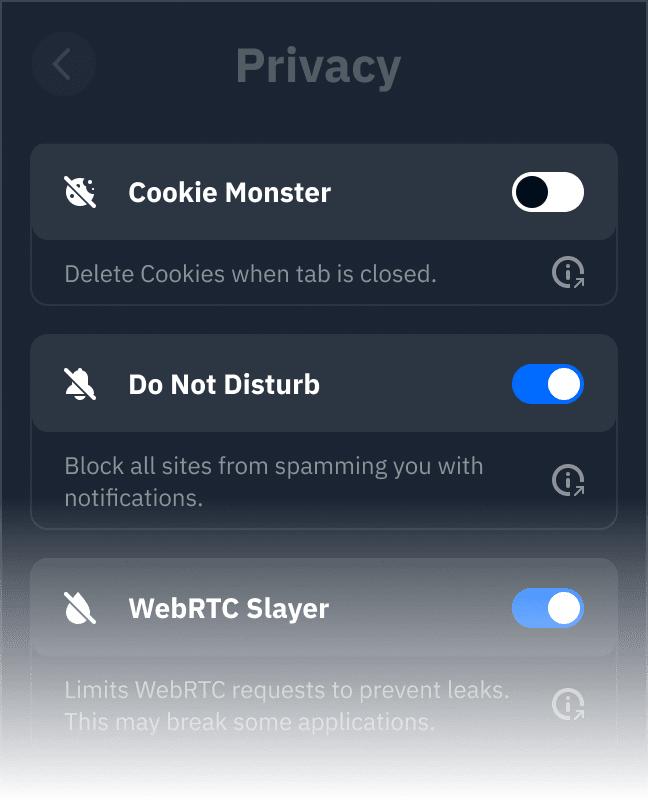
Monster Cookie
Fitur ini menghapus cookie pihak ke-1 atau ke-3 saat Anda menutup tab.
Jangan Ganggu
Bosan dengan situs yang meminta izin untuk mengirim notifikasi? Singkirkan permintaan itu dengan fitur ini.
WebRTC Slayer
Mencegah kebocoran WebRTC yang kerap menjangkiti sebagian besar ekstensi proxy dan VPN.
Penyelarasan Lokasi
Situs dapat meminta lokasi GPS Anda, yang bisa melewati sebagian besar proxy dan VPN. Tapi tidak dengan Windscribe.
Lompatan Waktu
Situs dapat mendeteksi bahwa IP Anda tidak cocok dengan zona waktu browser. Fitur ini mengatasi masalah tersebut.
Penyelarasan Bahasa
Menyesuaikan pengaturan bahasa dan lokal Anda agar cocok dengan proxy yang terhubung.
Kepribadian Ganda
Mengganti user agent Anda secara acak untuk melawan fingerprinting browser.
Workers Block
Memblokir web worker agar tidak berjalan di latar belakang.

Pemblokiran Canggih
Hentikan penguntitan dan percepat penjelajahan
Kebanyakan VPN nyaris tidak berbuat apa pun untuk privasi Anda. Ekstensi Windscribe memblokir iklan dan pelacak yang mengikuti Anda di internet. Hasilnya, halaman akan dimuat lebih cepat.
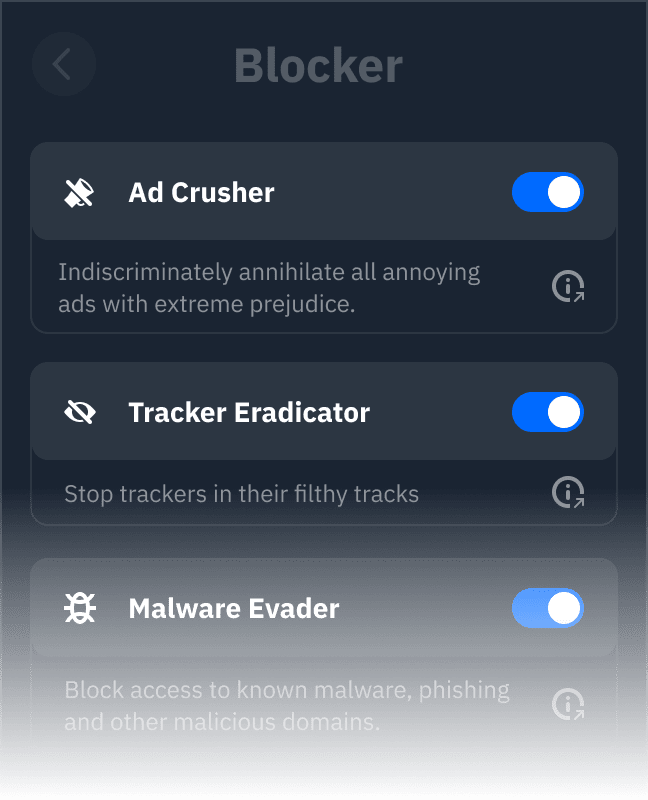
Penghancur Iklan
Basmi habis-habisan semua iklan menyebalkan tanpa pandang bulu.
Pembasmi Pelacak
Hentikan para pelacak kotor yang menjual data Anda.
Pengelak Malware
Blokir akses ke malware, phishing, dan domain berbahaya lainnya yang telah diketahui.
Jaga Jarak Sosial
Jejaring sosial adalah penyerbu privasi terbesar. Blokir pelacak mereka.
Pengusir Cookie
Blokir banner “Kami menggunakan cookie” yang menyebalkan di semua situs web.
Mode Lanjutan
Kelola semua daftar blokir melalui antarmuka bawaan uBlock.

Konektivitas Tanpa Tanding
Tetap terlindungi apa pun yang terjadi.
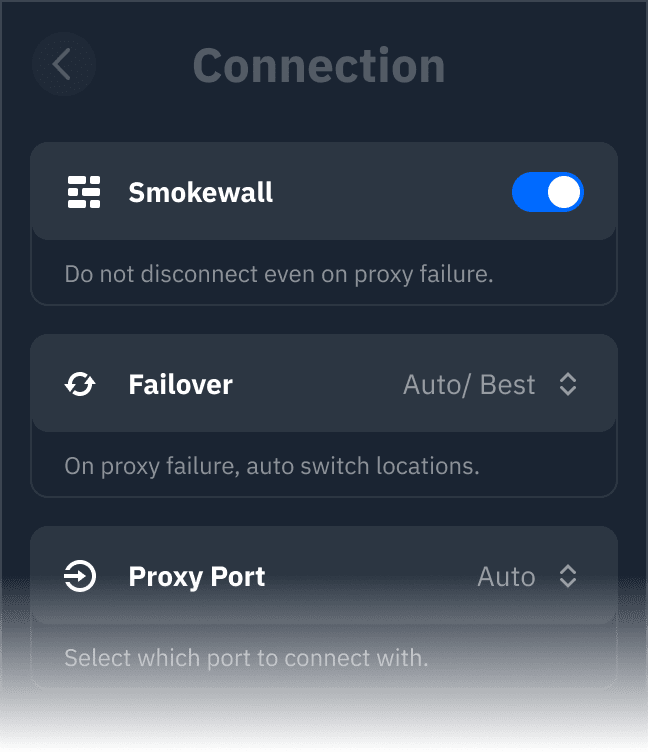
Windscribe menawarkan 6 protokol berbeda untuk dipilih, serta lebih dari 20 port koneksi.
Fitur Lainnya

Buka Akses Konten

Kebijakan Tanpa Pencatatan yang Ketat

Daftar izin khusus

Server di Lebih dari 69 Negara & 135 Kota
Dicintai & Dipercaya oleh Lebih dari 100 Juta Pengguna
Pertanyaan Umum
Apa itu Ekstensi VPN Firefox?


Browser, penyedia internet, dan (terkadang) pelaku kejahatan dapat melihat alamat IP serta riwayat penjelajahan Anda. VPN adalah salah satu dari banyak alat keamanan siber yang membantu meningkatkan keamanan dan privasi Anda saat online.
Mengapa saya memerlukan Ekstensi VPN untuk Firefox?
Meskipun menggunakan browser tepercaya seperti Firefox dapat membantu mencegah data Anda jatuh ke tangan yang salah, itu saja belum cukup. Menggunakan VPN akan melindungi privasi & anonimitas Anda saat online. Jaga agar alamat IP dan riwayat penelusuran Anda tetap sepenuhnya privat dengan Ekstensi Windscribe VPN untuk Firefox.
Bisakah saya mengakses konten yang diblokir dengan VPN di Firefox?
Memang untuk itulah fungsinya. Gunakan ekstensi Windscribe untuk Firefox agar Anda dapat mengakses web tanpa sensor. Gunakan metode double hop kami bersama aplikasi kami untuk memanfaatkan fitur menghindari sensor.
Apakah Firefox memiliki VPN bawaan?
Firefox tidak dilengkapi ekstensi atau fungsi VPN bawaan. Cara termudah untuk memastikan privasi Anda saat online adalah dengan mengunduh ekstensi Windscribe untuk Firefox.
Bagaimana cara menonaktifkan VPN di Firefox?
Jika ingin memutuskan koneksi VPN pada ekstensi Windscribe untuk Firefox, cukup klik tombol daya di aplikasi dan pastikan aplikasi telah sepenuhnya terputus. Jangan lupa, koneksi Anda tidak akan terlindungi kecuali aplikasi Windscribe juga aktif.
Apakah VPN Firefox gratis?
Tidak, Mozilla (perusahaan induk Firefox) mengenakan biaya $9.99 per bulan. Windscribe lebih terjangkau ;)
Bagaimana cara mengaktifkan VPN di Firefox?
Untuk mengaktifkan Windscribe di Firefox, pastikan Anda mengunduhnya terlebih dahulu. Setelah selesai, masuk dan klik tombol daya berukuran besar. Secara default, ekstensi Windscribe akan menghubungkan Anda ke server terdekat dan tercepat. Anda juga dapat memilih di antara 69+ lokasi server VPN yang ingin Anda hubungkan.