

BitTorrent Classic के साथ Windscribe कैसे इस्तेमाल करें


Windows पर BitTorrent Classic के लिए Windscribe सेटअप गाइड। यह BitTorrent Web की गाइड नहीं है, जो ब्राउज़र में चलता है और नीचे दिए गए सेटिंग्स नहीं दिखाता।
संक्षिप्त संस्करण (शुरुआती लोगों के लिए)
अगर आप सिर्फ सुरक्षित सेटअप चाहते हैं और पहली बार पढ़ते समय हर नेटवर्किंग शब्द नहीं सीखना चाहते, तो ये सात कदम अपनाएँ। गाइड का बाकी हिस्सा हर कदम को विस्तार से समझाता है और वैकल्पिक अतिरिक्त जोड़ता है जिन्हें आप अभी छोड़ सकते हैं।
- Full Pro, या ऐसा Build-a-Plan लें जिसमें आपको ज़रूरी peer-to-peer-enabled लोकेशन शामिल हों।
- Windscribe खोलें और Firewall Mode को Always On पर सेट करें।
- किसी peer-to-peer-enabled लोकेशन से कनेक्ट करें।
- BitTorrent Classic तभी खोलें जब Windscribe CONNECTED दिखाए।
- BitTorrent Classic के proxy सेटिंग्स को (none) पर ही रहने दें।
- कुछ असली डाउनलोड करने से पहले torrent IP जाँच चलाएँ (देखें सुरक्षित कनेक्शन की पुष्टि)।
- Windscribe डिस्कनेक्ट करने से पहले BitTorrent Classic बंद कर दें।
यही पूरी सुरक्षित राह है। नीचे सब विस्तार और वैकल्पिक सुधार है।
शुरू करने से पहले
कुछ बातें जो आपको सपोर्ट से संपर्क करने की ज़रूरत से बचाएँगी:
- Peer-to-peer ट्रैफिक पेड प्लान की सुविधा है। यह Full Pro पर काम करता है, और Build-a-Plan पर आपके प्लान में शामिल सर्वर लोकेशन पर। यह फ्री सर्वर पर बंद है।
- किसी peer-to-peer-enabled लोकेशन से कनेक्ट करें। ज़्यादातर पेड लोकेशन इसकी अनुमति देते हैं। Windscribe ऐप में, जो लोकेशन peer-to-peer की अनुमति नहीं देतीं, उन पर क्रॉस किया हुआ P2P आइकन होता है — उसी आइकन से उन सर्वर से दूर रहें। कुछ लोकेशन स्थानीय पाबंदियों या प्रोवाइडर नियमों के कारण बाहर हैं। सटीक सूची समय के साथ बदल सकती है, इसलिए इन-ऐप आइकन सबसे अपडेटेड गाइड हैं।
- इसके लिए Windscribe Residential Static IP इस्तेमाल न करें। Residential Static IP peer-to-peer-enabled नहीं हैं, इसलिए ट्रैफिक बस पास नहीं होगा।
- उबाऊ लेकिन ज़रूरी बात: VPN यह बदलता है कि आपका IP कौन देख सकता है, यह नहीं कि आपको क्या करने की अनुमति है। केवल वही कंटेंट डाउनलोड या शेयर करें जिसका इस्तेमाल करने का अधिकार आपके पास हो, और जहाँ आप रहते हैं वहाँ के कानूनों का पालन करें।
पहले Windscribe सेटअप करें
BitTorrent Classic के साथ, ऑपरेशन का क्रम किसी भी इन-क्लाइंट सेटिंग से ज़्यादा मायने रखता है, क्योंकि आपकी सुरक्षा जाल Windscribe ऐप है, क्लाइंट नहीं। क्लाइंट खुलने से पहले VPN सेट करें।
Firewall क्यों, और "kill switch" क्यों नहीं: kill switch प्रतिक्रियात्मक होता है। VPN गिरने के बाद ही कनेक्शन काटता है, और उस अंतराल में पैकेट आपके असली IP से बाहर जा सकते हैं। Windscribe का Firewall सक्रिय है। Always On चुनने पर Always-On Firewall VPN टनल के बाहर ट्रैफिक को ब्लॉक करने के लिए डिज़ाइन किया गया है — ऐप बंद होने, क्रैश होने या कंप्यूटर रीस्टार्ट होने पर भी। इस व्यापार में इसे failing closed कहते हैं। बिना निगरानी चलते torrent के लिए यही पूरी बात है।
सही क्रम, जो Windscribe के अपने torrent बेस्ट-प्रैक्टिस मार्गदर्शन को दर्शाता है:
- Windscribe ऐप खोलें। Preferences > Connection पर जाएँ और Firewall Mode को Always On पर सेट करें।

Firewall Mode Automatic पर सेट (डिफ़ॉल्ट)
Firewall Mode Always On पर सेट (यही चाहिए) - किसी peer-to-peer-enabled लोकेशन से कनेक्ट करें और तब तक रुकें जब तक ऐप CONNECTED न दिखाए। इंतज़ार न छोड़ें।
- अब ही BitTorrent Classic खोलें। VPN कनेक्ट होने से पहले खोलने से आपका असली IP ट्रैकर्स और peers को घोषित होने का जोखिम रहता है।
- अपना torrent जोड़ें और डाउनलोड करें।
- डाउनलोड खत्म होने पर, अगर आप seeding जारी नहीं रखना चाहते, torrent पर राइट-क्लिक करें और Stop चुनें। BitTorrent Classic से तभी हटाएँ जब आप उसे क्लाइंट की सूची में नहीं रखना चाहते। (अगर आप VPN पर seeding जारी रखना चाहते हैं, तो बस चलने दें।)
- BitTorrent Classic पूरी तरह बंद करें (File > Exit), सिर्फ विंडो बंद न करें।
- क्लाइंट बंद होने के बाद ही Windscribe डिस्कनेक्ट करें। अगर आप torrenting के बाहर Always-On Firewall चालू नहीं रखना चाहते, बाद में इसे बंद कर दें।
BitTorrent Classic सेटिंग्स
यहाँ जितना आप सोच सकते हैं उससे कम कॉन्फ़िगर करना है, और यह जानबूझकर है: सुरक्षा VPN ऐप कर रहा है।
Proxy
Options > Preferences > Connection। आपको Proxy Server सेक्शन दिखेगा जिसमें Type ड्रॉपडाउन है (SOCKS4, SOCKS5, HTTP, HTTP Connect)। इसे (none) पर ही रहने दें। Windscribe अब होस्टेड SOCKS5 proxy सर्वर नहीं चलाता, इसलिए यहाँ दर्ज करने के लिए कोई Windscribe proxy क्रेडेंशियल नहीं हैं। Windscribe सेटअप के लिए समर्थित राह VPN ऐप प्लस Always-On Firewall है, इन-क्लाइंट proxy नहीं। इस सेक्शन को तभी छुएँ अगर आप अपना अलग proxy चलाते हैं, जो इस गाइड के दायरे से बाहर है।
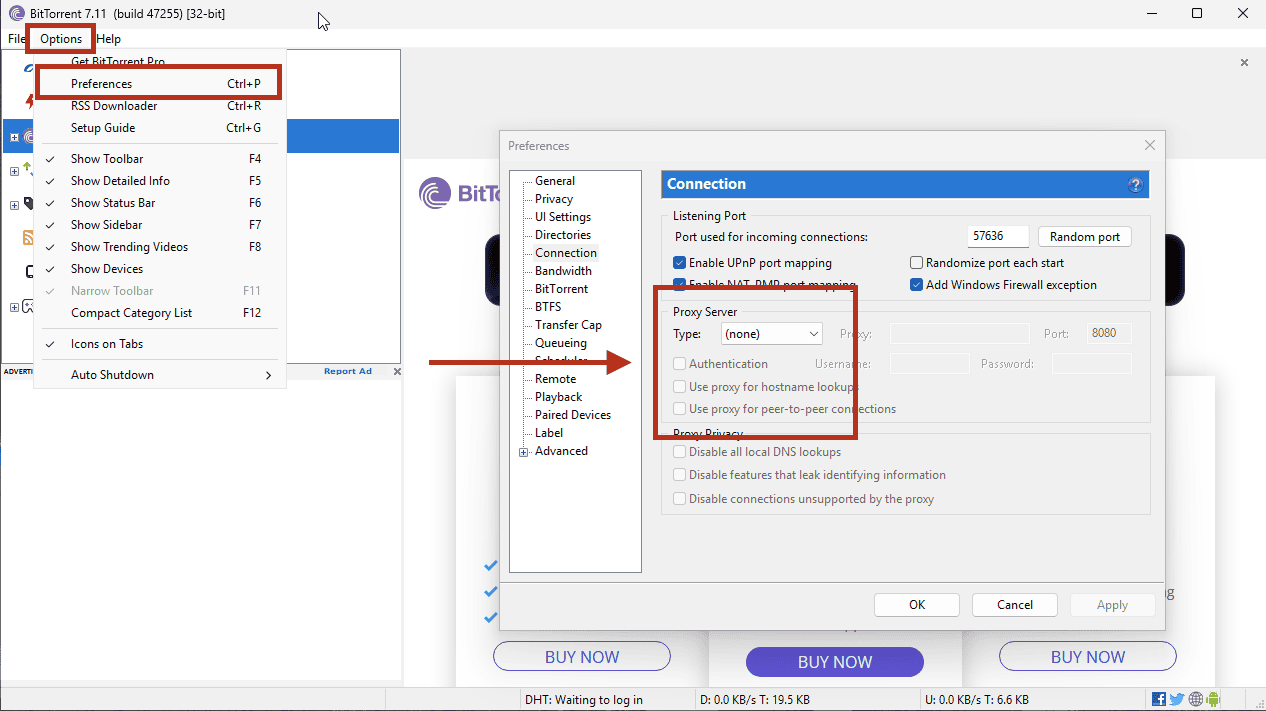
BitTorrent Classic का Options > Preferences > Connection पैनल, Proxy Type (none) पर सेट
"Binding" पर एक नोट
कुछ torrent क्लाइंट आपको क्लाइंट को किसी खास नेटवर्क एडेप्टर से लॉक करने देते हैं ताकि VPN इंटरफ़ेस डाउन होने पर ट्रैफिक भेजने से इनकार करे। qBittorrent जैसे क्लाइंट इसे सीधे दिखाते हैं, और जहाँ क्लाइंट समर्थन करता है, VPN इंटरफ़ेस से binding एक अच्छी अतिरिक्त परत है। अगर BitTorrent Classic में स्पष्ट एडेप्टर/इंटरफ़ेस binding विकल्प न दिखे, तो उसके बजाय Windscribe के Always-On Firewall पर भरोसा करें।
वैकल्पिक: पोर्ट फ़ॉरवर्डिंग (उन्नत)
वैकल्पिक उन्नत सेक्शन: इसे तभी इस्तेमाल करें जब आपको seeding प्रदर्शन या कनेक्टेबिलिटी की परवाह हो। प्राइवेसी के लिए ज़रूरी नहीं, और शुरुआती इसे पूरी तरह छोड़ सकते हैं। पोर्ट फ़ॉरवर्डिंग इनबाउंड कनेक्शन, कनेक्टेबिलिटी और seeding रेशियो में मदद कर सकता है, लेकिन वैकल्पिक है। प्लान के अनुसार Windscribe क्या देता है:
- Pro उपयोगकर्ता: ephemeral port forwarding, अपने अकाउंट पेज से अनुरोध करें। बिना अतिरिक्त लागत शामिल है और एक बार में सात दिन चलता है, उसके बाद दोबारा अनुरोध करें।
- Build-a-Plan और free: कोई ephemeral port forwarding नहीं। Build-a-Plan आपके प्लान की पेड peer-to-peer-enabled लोकेशन पर peer-to-peer ट्रैफिक ले जा सकता है, लेकिन ephemeral port forwarding सिर्फ Pro की सुविधा है।
- स्थायी पोर्ट फ़ॉरवर्डिंग: खरीदा हुआ Static IP चाहिए।
प्लान चाहे जो हो, एक सख्त नियम: torrenting के लिए Residential Static IP न खरीदें। Residential Static IP peer-to-peer-enabled नहीं हैं, इसलिए उनसे seeding काम नहीं करेगा। अगर seeding के लिए Static IP चाहिए, peer-to-peer-enabled लोकेशन में Datacenter Static IP इस्तेमाल करें।
अगर आप पोर्ट रिज़र्व करते हैं, BitTorrent Classic में एक निश्चित listening पोर्ट चुनें (यह proxy सेटिंग्स वाले ही Options > Preferences > Connection पैनल में है), और स्टार्टअप पर पोर्ट रैंडमाइज़ करने वाला विकल्प बंद करें। जब आप Windscribe पोर्ट फ़ॉरवर्ड बनाएँ तो उस listening पोर्ट को internal पोर्ट के रूप में इस्तेमाल करें; फिर Windscribe आपको वह external पोर्ट दिखाएगा जिससे peers वास्तव में कनेक्ट होते हैं। उसी पैनल में UPnP और NAT-PMP बंद करें ताकि क्लाइंट खुद कोई अलग पोर्ट मैप करने की कोशिश न करे।
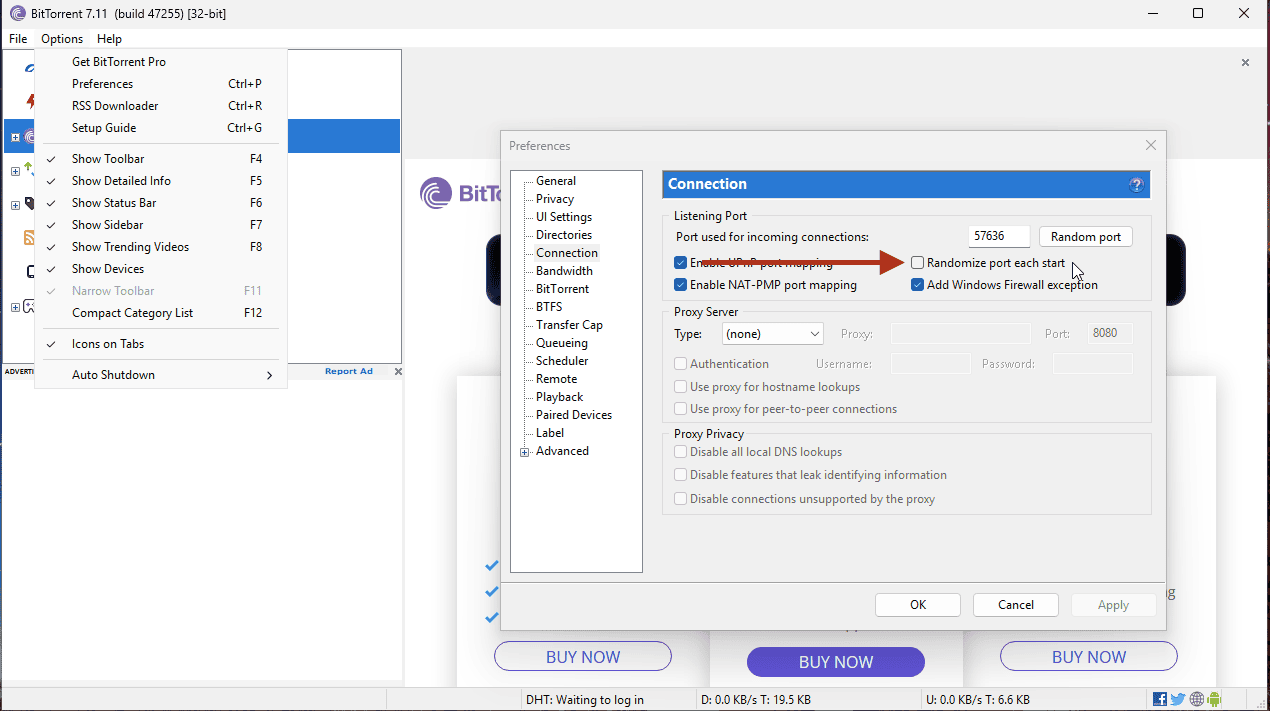
पोर्ट फ़ॉरवर्ड बनाने से पहले "Randomize port each time BitTorrent starts" बंद करें
सुरक्षित कनेक्शन की पुष्टि
ब्राउज़र लीक टेस्ट आपके torrent क्लाइंट के बारे में कुछ साबित नहीं करता, क्योंकि क्लाइंट और ब्राउज़र अलग रास्ते ले सकते हैं। क्लाइंट को सीधे जाँचें।
- Windscribe कनेक्ट होने पर, ब्राउज़र में Windscribe के what is my IP पेज से अपना IP पता जाँचें। यही VPN पता है जिससे torrent चेकर का मेल खाना चाहिए।
- ipleak.net जैसी थर्ड-पार्टी सेवा से torrent IP-चेकिंग magnet या .torrent जोड़ें। यह असली कंटेंट डाउनलोड नहीं करता; ट्रैकर सिर्फ आपके क्लाइंट द्वारा घोषित IP रिकॉर्ड और रिपोर्ट करता है — और टेस्ट का पूरा मतलब यही है।
- पुष्टि करें कि torrent चेकर जो IP बताता है वह पहले कदम वाले VPN पते से मेल खाता है। मेल खाना ज़रूरी है। अगर आपका घर का IP दिखे, रुकें, पुष्टि करें कि Firewall Always On पर है और ऐप CONNECTED दिखाता है, फिर दोबारा कोशिश करें।
अगर torrent चेकर Windscribe IP दिखाता है और आपका असली पता कहीं नहीं दिखता, तो BitTorrent Classic इरादे के मुताबिक Windscribe से होकर रूट हो रहा है।
वैकल्पिक समस्या निवारण: ट्रैकर्स कनेक्ट नहीं होते
अगर क्लाइंट कनेक्ट हो जाता है लेकिन कुछ खास ट्रैकर कनेक्ट नहीं होते, तो R.O.B.E.R.T. जाँचें — विज्ञापनों, ट्रैकर्स, मैलवेयर और कस्टम नियमों के लिए Windscribe का सर्वर-साइड डोमेन ब्लॉकर। स्टैंडर्ड ब्लॉकलिस्ट डेस्कटॉप ऐप में चालू या बंद होती हैं, लेकिन ज़्यादा पूरे नियंत्रण और कस्टम नियम आपके खाते में मेरा खाता > सुरक्षा पर हैं। अगर कोई सख़्त ब्लॉकलिस्ट किसी वैध ट्रैकर डोमेन को पकड़ रही है, तो उस डोमेन को कस्टम नियम पेज पर अनुमति दें नियम के रूप में जोड़ें और क्लाइंट रीस्टार्ट करें।
अक्सर पूछे जाने वाले प्रश्न
क्या मैं Windscribe के फ्री प्लान पर torrent कर सकता हूँ?


क्या मुझे BitTorrent Classic में SOCKS5 proxy विवरण दर्ज करने हैं?
क्या Windscribe इस्तेमाल करने से मैं गुमनाम हो जाता हूँ?
सुरक्षित torrenting के लिए क्या मुझे पोर्ट फ़ॉरवर्डिंग चाहिए?
मुझे किस सर्वर से कनेक्ट करना चाहिए?
मेरा डाउनलोड शुरू होता है लेकिन ट्रैकर्स कनेक्ट नहीं होते। क्या गलत है?
Windscribe लें
Peer-to-peer के लिए पेड प्लान चाहिए, इसलिए Full Pro लें या अपनी लोकेशन के हिसाब से प्लान बनाएँ, peer-to-peer-enabled सर्वर से कनेक्ट करें, और अपनी पूरी तरह कानूनी Linux डिस्ट्रो डाउनलोड करने लौट जाएँ।