

पोर्ट फ़ॉरवर्डिंग कैसे सेट अप करें


अस्वीकरण: यह सुनिश्चित करना आपकी ज़िम्मेदारी है कि केवल अधिकृत पक्ष ही आपके द्वारा सेट अप किए गए IP और पोर्ट को एक्सेस कर सकें। यदि आप स्थानीय डिवाइस पर बिना किसी प्रमाणीकरण के पोर्ट फ़ॉरवर्डिंग का उपयोग करते हैं, तो इंटरनेट पर कोई भी व्यक्ति साधारण पोर्ट स्कैन के ज़रिए आपके डिवाइस को एक्सेस कर सकता है। आपकी आंतरिक सेवा पर अपर्याप्त या कोई प्रमाणीकरण न होने से होने वाली किसी भी हानि या क्षति की ज़िम्मेदारी Windscribe नहीं लेता।
पोर्ट फ़ॉरवर्डिंग का इस्तेमाल आम तौर पर स्वयं होस्ट की गई सेवाओं (Plex, NAS), पीयर-टू-पीयर ऐप्स और गेम कंसोल के लिए किया जाता है — खास तौर पर Xbox और PlayStation पर NAT खोलने के लिए, जहाँ Strict NAT पार्टी चैट और मैचमेकिंग को ब्लॉक करता है। पोर्ट फ़ॉरवर्डिंग सेट अप करने के लिए, आपको पहले हमारी वेबसाइट से एक स्टैटिक या रेज़िडेंशियल IP खरीदना होगा।
इसके बाद पोर्ट फ़ॉरवर्डिंग कॉन्फ़िगर करने के दो तरीके हैं: या तो Windscribe क्लाइंट का उपयोग करके या मैन्युअल कॉन्फ़िगरेशन के ज़रिए।
Windscribe ऐप का उपयोग करके पोर्ट फ़ॉरवर्डिंग सेट अप करें
चरण 1
स्टैटिक IP खरीदने के बाद, Windscribe ऐप में लॉग इन करें और अपने स्टैटिक IP की सूची देखने के लिए स्थान टैब में स्टैटिक IP आइकन पर क्लिक करें: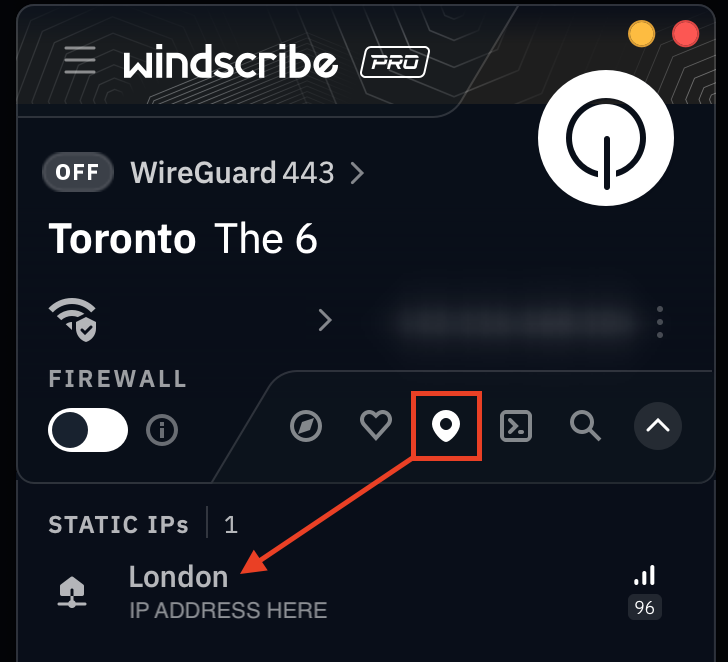
चरण 2
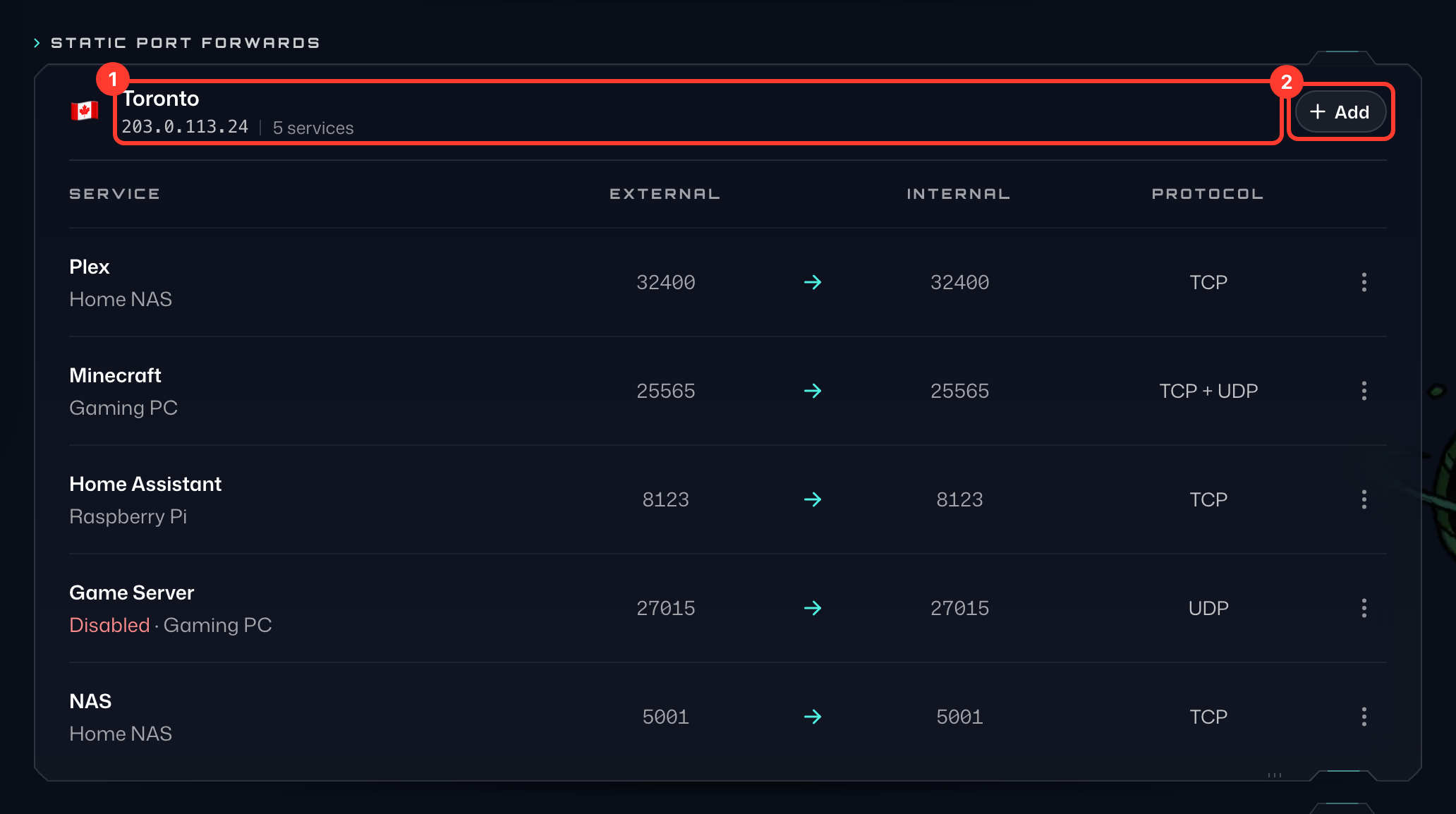
एक ब्राउज़र विंडो खोलें, Windscribe वेबसाइट में लॉग इन करें और अपने अकाउंट के पोर्ट फॉरवर्डिंग टैब पर जाएँ। स्थिर पोर्ट फॉरवर्ड सेक्शन में आपको वही स्टैटिक IP सर्वर (1) दिखेंगे जो आपने ऐप में देखे थे।
चरण 3
पोर्ट फॉरवर्ड जोड़ें फ़ॉर्म खोलने के लिए, जिस सर्वर से आप कनेक्ट करना चाहते हैं उसके दाईं ओर मौजूद + जोड़ें (2) दबाएँ:
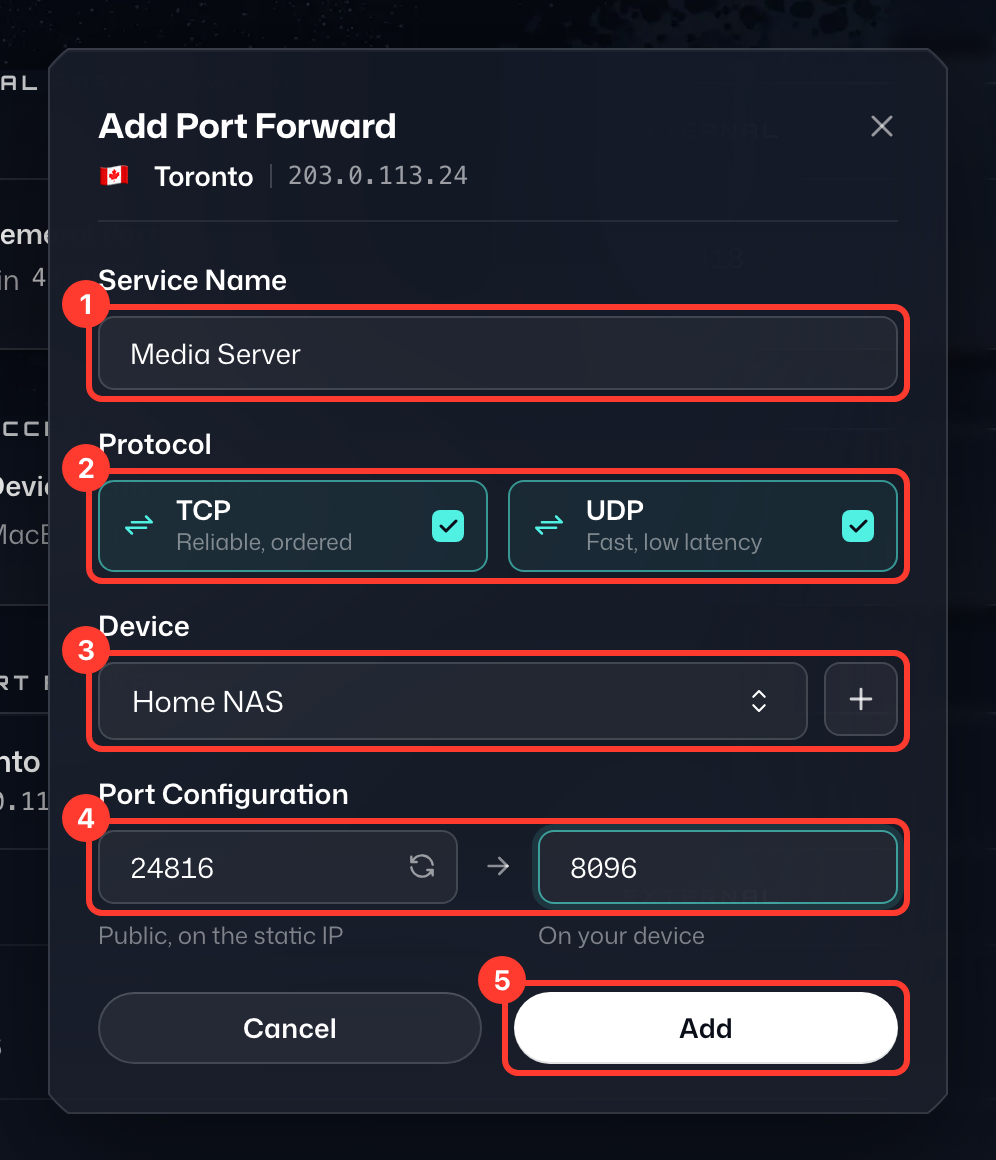
- सेवा नाम (1) - यह बस कॉन्फ़िगरेशन के लिए एक लेबल है; अपनी पसंद का कोई भी नाम रखें।
- प्रोटोकॉल (2) - आपके पोर्ट फॉरवर्ड के लिए इस्तेमाल होने वाला प्रोटोकॉल। अगर आप निश्चित नहीं हैं, तो TCP और UDP दोनों को चुना हुआ रहने दें।
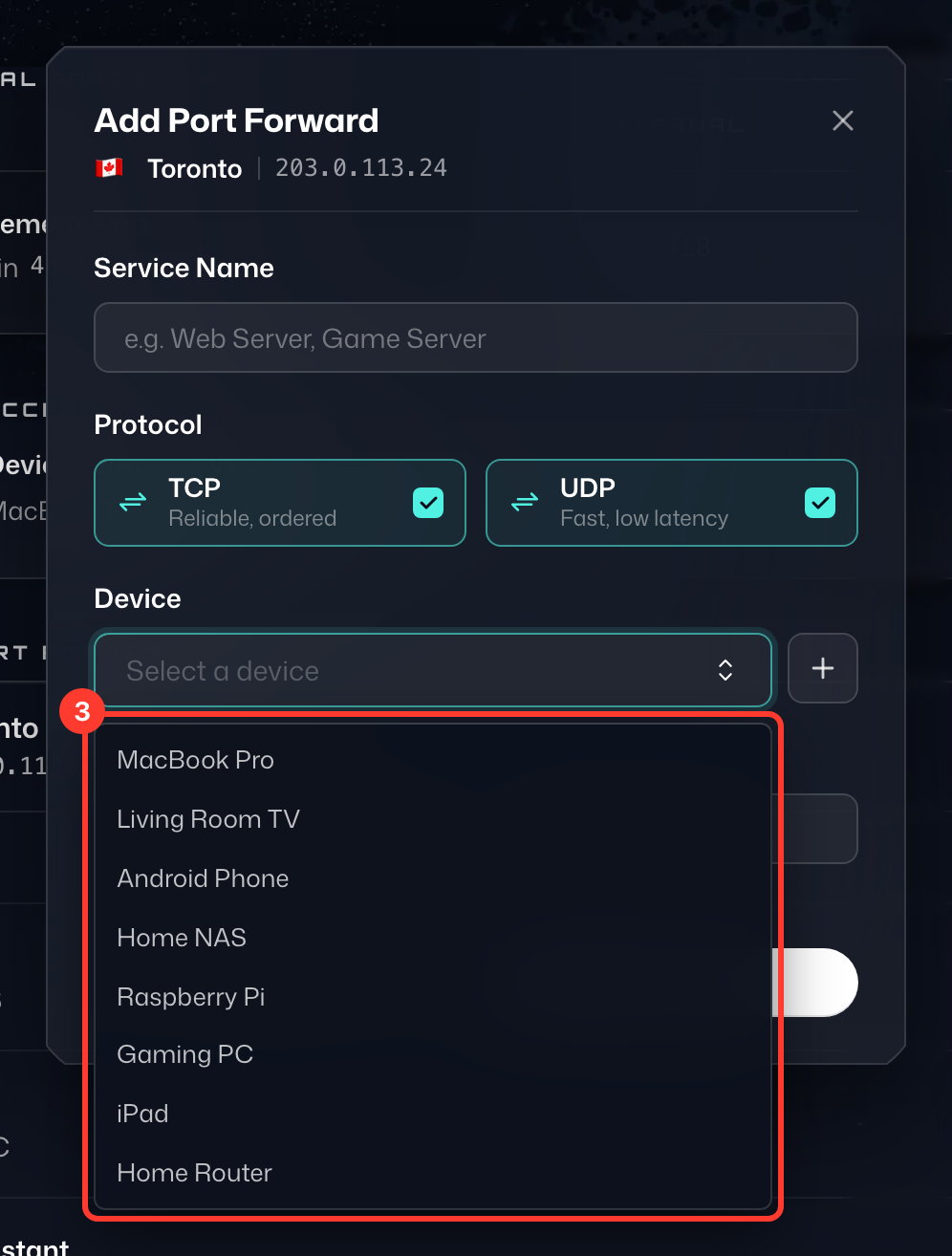
- डिवाइस (3) - वे सभी डिवाइस जिन पर आप पोर्ट फॉरवर्ड कर सकते हैं। किसी डिवाइस पर Windscribe में लॉग इन करने के बाद वह इस सूची में दिखाई देगा। आप पोर्ट फॉरवर्डिंग टैब में डिवाइस एक्सेस › प्रबंधित करें से डिवाइस के नाम बदल सकते हैं।
- बाहरी पोर्ट - पोर्ट कॉन्फ़िगरेशन (4) के नीचे बायाँ बॉक्स: VPN सर्वर का सार्वजनिक पोर्ट, जिससे आप या कोई और कनेक्ट करेगा। एक उपलब्ध पोर्ट आपके लिए पहले से भरा होता है; चाहें तो उसकी जगह 1024 और 45000 के बीच कोई भी पोर्ट लिखें, या बॉक्स में रिफ़्रेश बटन दबाएँ ताकि आपके लिए कोई दूसरा पोर्ट चुन लिया जाए।
- आंतरिक पोर्ट - पोर्ट कॉन्फ़िगरेशन के नीचे दायाँ बॉक्स: वह लोकल पोर्ट जिस पर ऐप्लिकेशन/सेवा सुनती है। आपको इसे http://localhost:port के ज़रिए एक्सेस कर पाना चाहिए (port की जगह ऐप्लिकेशन का असली पोर्ट डालें)।
अपनी मनचाही सेटिंग के अनुसार विवरण भरें और जोड़ें (5) दबाएँ।
चरण 4
सुनिश्चित करें कि ऐप्लिकेशन/सेवा का पोर्ट VPN के बिना काम करता है। अपने ब्राउज़र में http://localhost:port खोलें और पक्का करें कि सेवा वास्तव में काम कर रही है।
VPN के बिना परीक्षण करने के बाद, Windscribe ऐप खोलें और ऊपर कॉन्फ़िगर किए गए स्टैटिक IP सर्वर से कनेक्ट करें। कनेक्ट करने के बाद सेवा को रीस्टार्ट करना भी अच्छा रहेगा।
अब, यदि सब कुछ सही ढंग से सेट अप है और चल रहा है, तो आप इंटरनेट पर मौजूद किसी भी अन्य डिवाइस से VPN सर्वर के ज़रिए अपने डिवाइस को एक्सेस कर सकेंगे।
पूरा हुआ पोर्ट फॉरवर्ड ऐसा दिखता है: आपके स्टैटिक IP के बाहरी पोर्ट (1) पर पहुँचने वाला ट्रैफ़िक आपके डिवाइस के आंतरिक पोर्ट (2) पर फॉरवर्ड हो जाता है। इसे टेस्ट करने के लिए, ब्राउज़र में अपना स्टैटिक IP और उसके बाद बाहरी पोर्ट खोलें, जैसे http://203.0.113.24:24816।
यह उस डिवाइस पर काम नहीं करेगा जिस पर Windscribe चल रहा है, क्योंकि इससे राउटिंग लूप बनता है। किसी दूसरे कंप्यूटर/फ़ोन से टेस्ट करें।
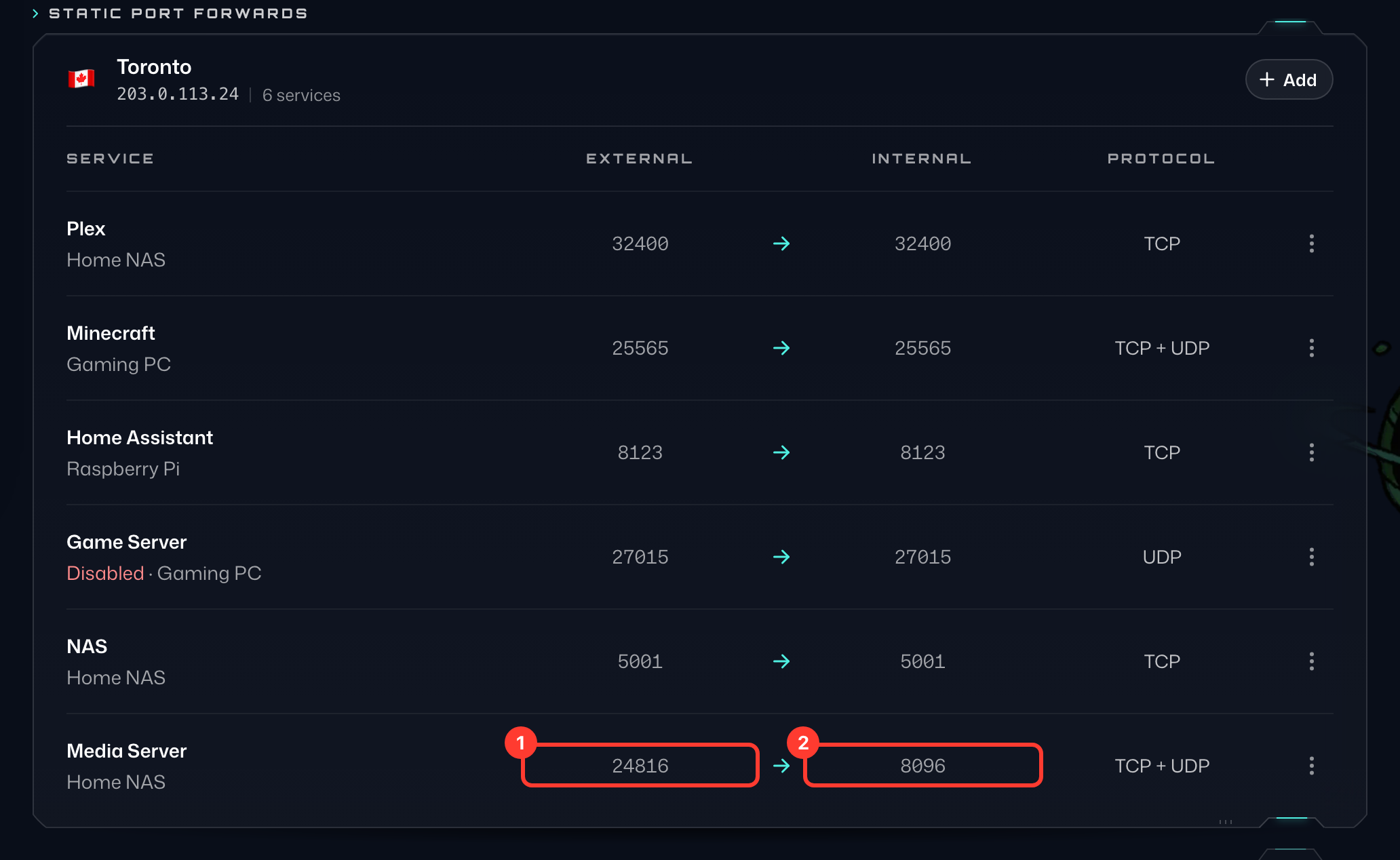
ध्यान रखें, यह केवल तभी काम करेगा जब दूसरी ओर कोई वेब सर्वर चल रहा हो, जैसे Plex, NAS आदि के मामले में।
मैन्युअल कॉन्फ़िगरेशन के ज़रिए पोर्ट फ़ॉरवर्डिंग सेट अप करना
चरण 1
एक ब्राउज़र खोलें, Windscribe वेबसाइट में लॉग इन करें और अपने अकाउंट के पोर्ट फॉरवर्डिंग टैब पर जाएँ। स्थिर पोर्ट फॉरवर्ड सेक्शन में आपको वे सभी स्टैटिक IP सर्वर (1) दिखेंगे जो आपने खरीदे हैं।
चरण 2
पोर्ट फॉरवर्ड जोड़ें फ़ॉर्म खोलने के लिए, जिस सर्वर से आप कनेक्ट करना चाहते हैं उसके दाईं ओर मौजूद + जोड़ें (2) दबाएँ:
- सेवा नाम - यह बस कॉन्फ़िगरेशन के लिए एक लेबल है; अपनी पसंद का कोई भी नाम रखें।
- प्रोटोकॉल - आपके पोर्ट फॉरवर्ड के लिए इस्तेमाल होने वाला प्रोटोकॉल। अगर आप निश्चित नहीं हैं, तो TCP और UDP दोनों को चुना हुआ ही रहने दें।
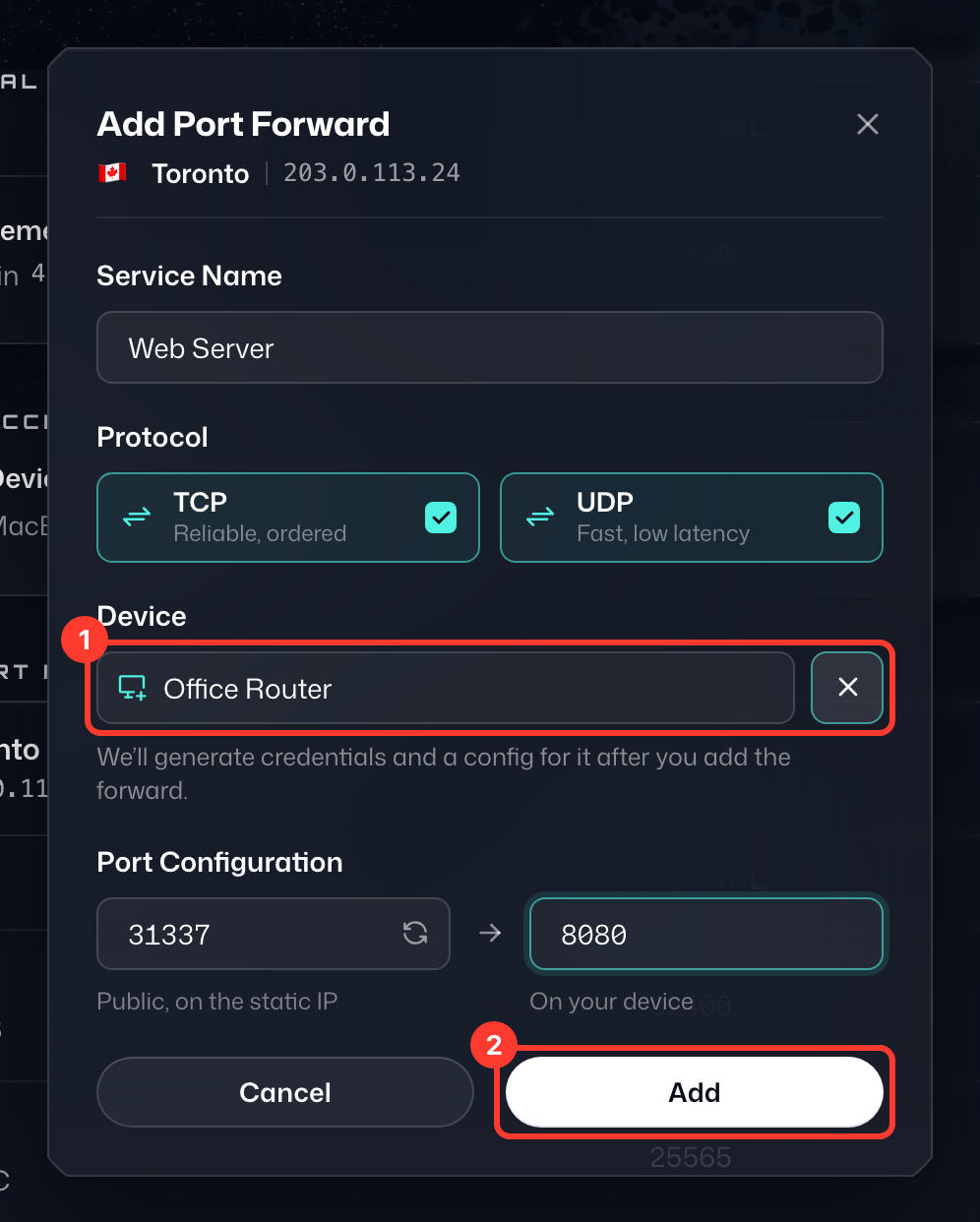
- डिवाइस (1) - डिवाइस सूची के बगल में मौजूद + बटन (नया डिवाइस) दबाएँ और डिवाइस के लिए एक नाम डालें, जैसे अपना राउटर।
- बाहरी पोर्ट - पोर्ट कॉन्फ़िगरेशन के नीचे बायाँ बॉक्स: VPN सर्वर का सार्वजनिक पोर्ट, जिससे आप या कोई और कनेक्ट करेगा। एक उपलब्ध पोर्ट आपके लिए पहले से भरा होता है; चाहें तो उसकी जगह 1024 और 45000 के बीच कोई भी पोर्ट टाइप करें, या बॉक्स में रिफ़्रेश बटन दबाएँ ताकि आपके लिए कोई दूसरा पोर्ट चुन लिया जाए।
- आंतरिक पोर्ट - पोर्ट कॉन्फ़िगरेशन के नीचे दायाँ बॉक्स: वह लोकल पोर्ट जिस पर ऐप्लिकेशन/सेवा सुनती है। आपको इसे http://localhost:port के ज़रिए एक्सेस कर पाना चाहिए (port की जगह ऐप्लिकेशन का असली पोर्ट डालें)।
अपनी मनचाही सेटिंग के अनुसार विवरण भरें और जोड़ें (2) दबाएँ।
चरण 3
पोर्ट फॉरवर्ड जोड़ने के बाद, नए डिवाइस के लिए एक सेट अप करें विंडो (उदाहरण के लिए Office Router सेट अप करें) उसका कनेक्ट IP, उपयोगकर्ता नाम और पासवर्ड (1) दिखाती है। OpenVPN कॉन्फ़िगरेशन फ़ाइल डाउनलोड करने के लिए कॉन्फ़िगरेशन डाउनलोड करें (2) पर क्लिक करें (या उसे कॉपी करने के लिए कॉन्फ़िग कॉपी करें), और इन विवरणों का इस्तेमाल अपने डिवाइस की OpenVPN सेटिंग में करें। पासवर्ड दोबारा नहीं दिखाया जा सकता, इसलिए यह विंडो तभी बंद होती है जब आप कॉन्फ़िग डाउनलोड या कॉपी कर लेते हैं। (कॉन्फ़िगरेशन पोर्ट 443 पर UDP का इस्तेमाल करता है, लेकिन अगर आप इसे बदलना चाहते हैं, तो बस किसी टेक्स्ट एडिटर में .ovpn फ़ाइल एडिट करें।)
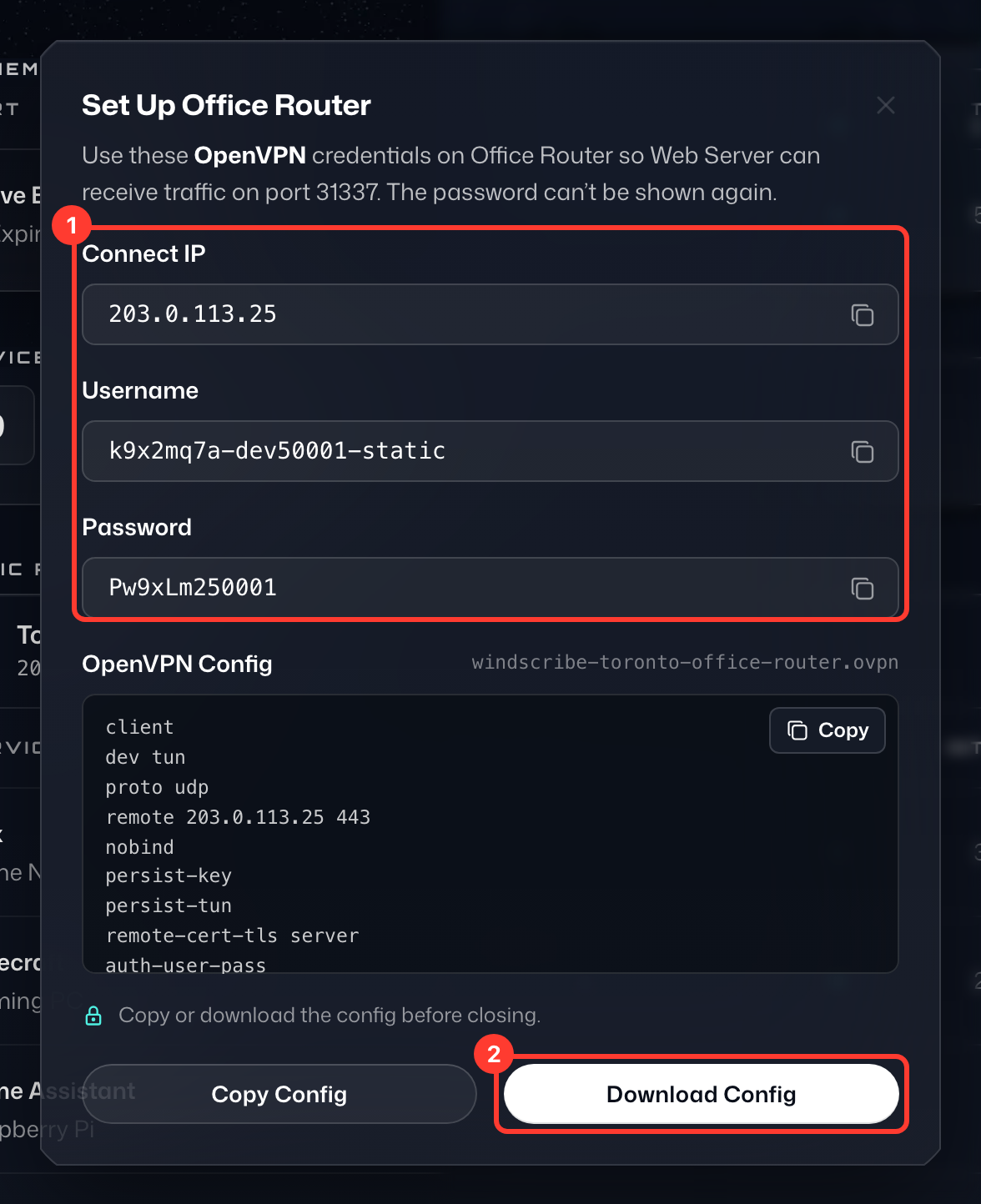
यदि आप OpenVPN कनेक्शन कॉन्फ़िगर करने के लिए हमारी किसी सेटअप गाइड का पालन कर रहे हैं, तो आपको इन्हीं क्रेडेंशियल और .ovpn कॉन्फ़िग का उपयोग करना है। उस विशिष्ट डिवाइस पर पोर्ट फ़ॉरवर्डिंग के काम करने के लिए इन विवरणों का उपयोग करना अनिवार्य है।
चरण 4
सुनिश्चित करें कि ऐप्लिकेशन/सेवा का पोर्ट VPN के बिना काम करता है। अपने ब्राउज़र में http://localhost:port खोलें और पक्का करें कि सब कुछ कनेक्ट हो रहा है।
VPN के बिना पोर्ट का परीक्षण करने के बाद, उस Windscribe स्टैटिक IP सर्वर से कनेक्ट करें जिस पर आपने पोर्ट फ़ॉरवर्डिंग कॉन्फ़िगर की थी।
अब अगर सब कुछ सही तरीके से सेट अप है और चल रहा है, तो आप इंटरनेट पर किसी भी दूसरे डिवाइस से VPN सर्वर के ज़रिए अपने डिवाइस को एक्सेस कर पाएँगे। पूरा हुआ पोर्ट फॉरवर्ड ऐसा दिखता है: आपके स्टैटिक IP के बाहरी पोर्ट (1) पर पहुँचने वाला ट्रैफ़िक आपके डिवाइस के आंतरिक पोर्ट (2) पर फॉरवर्ड हो जाता है। इसे टेस्ट करने के लिए, ब्राउज़र में अपना स्टैटिक IP और उसके बाद बाहरी पोर्ट खोलें, जैसे http://203.0.113.24:31337।
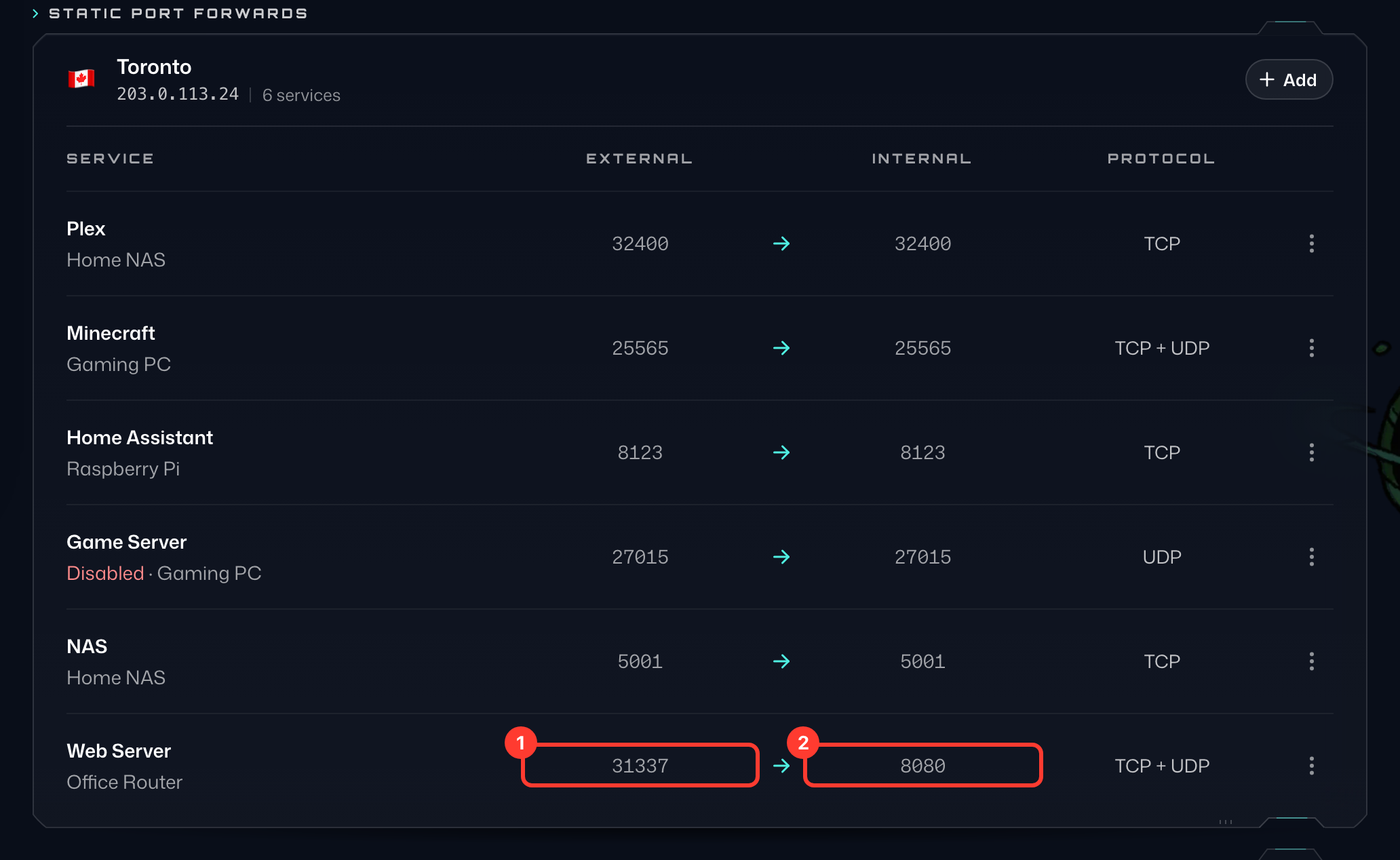
ध्यान रखें, यह केवल तभी काम करेगा जब दूसरी ओर कोई वेब सर्वर चल रहा हो, जैसे Plex, NAS आदि के मामले में।
यदि आपके पास स्टैटिक IP नहीं है, तब भी आप Pro प्लान में शामिल हमारे अस्थायी पोर्ट फ़ॉरवर्डिंग विकल्प का उपयोग करके पोर्ट फ़ॉरवर्ड सेट अप कर सकते हैं। इसे करने का तरीका यहाँ जानें: https://windscribe.com/knowledge-base/articles/what-is-ephemeral-port-forwarding-and-how-to-use-it/
हमारे कौन-से स्थान P2P का समर्थन करते हैं, इसकी अधिक जानकारी के लिए यह लेख देखें: https://windscribe.com/knowledge-base/articles/does-windscribe-allow-peer-to-peer-p2p-traffic/