

लिंक्सिस राउटर पर विंडस्क्राइप कैसे सेट करें और उपयोग करें


शुरू करने से पहले
आगे बढ़ने से पहले प्रत्येक आइटम की जाँच करें:
- एक भुगतान किया गया विंडस्क्राइप प्रो या Build-A-Plan खाता (मुफ्त खातों पर कॉन्फ़िगरेशन फ़ाइल जनरेशन उपलब्ध नहीं है)
- आपका सटीक लिंकसिस् राउटर मॉडल और हार्डवेयर संशोधन (राउटर के निचले हिस्से पर लगे लेबल पर मुद्रित)
- विंडस्क्राइप कॉन्फ़िगरेशन जेनरेटर तक पहुंच (इस पते पर लॉग इन करें windscribe.com शुरू करने से पहले)
- आपकी वर्तमान राउटर सेटिंग्स का बैकअप (DD-WRT: प्रशासन → बैकअप; WRT32X स्टॉक: प्रशासन → बैकअप & पुनर्स्थापित करें)
- उपलब्ध नवीनतम DD-WRT बिल्ड आपके मॉडल के लिए, यदि आप DD-WRT का उपयोग कर रहे हैं
अवलोकन & खाता आवश्यकताएँ
राउटर स्तर पर विंडस्क्राइप स्थापित करने से उस राउटर के माध्यम से जुड़े हर डिवाइस के ट्रैफिक को स्वचालित रूप से एन्क्रिप्टेड वीपीएन टनल के माध्यम से रूट किया जाता है, जिसमें स्मार्ट टीवी, गेम कंसोल और कोई अन्य डिवाइस शामिल है जो स्वयं वीपीएन ऐप नहीं चला सकता।
कॉन्फ़िगरेशन जनरेटर पेज:
- ओपनवीपीएन: windscribe.com/myaccount/config-generator#openvpn
- वायरगार्ड: windscribe.com/myaccount/config-generator#wireguard
संगतता& सेटअप पथ
अपनी स्थिति के लिए सही अनुभाग खोजने के लिए इस निर्णय वृक्ष का उपयोग करें:
- स्टॉक लिंकसिस् फर्मवेयर पर WRT32X? → भाग 1 (ओपनवीपीएन) पर जाएं
- स्टॉक लिंकसिस् फर्मवेयर पर WRT1900AC, WRT1900ACS, या WRT3200ACM? → रुकें। इन मॉडलों पर स्टॉक फर्मवेयर में आउटबाउंड वीपीएन क्लाइंट शामिल नहीं है। पहले डीडी-डब्ल्यूआरटी फ्लैश करें (डीडी-डब्ल्यूआरटी फ्लैशिंग अनुभाग देखें), फिर नीचे लौटें।
- डीडी-डब्ल्यूआरटी चला रहे हैं और ओपनवीपीएन चाहते हैं? → भाग 2 का उपयोग करें (सभी डीडी-डब्ल्यूआरटी बिल्ड पर लागू होता है)
- वर्तमान बिल्ड के साथ डीडी-डब्ल्यूआरटी चला रहे हैं और वायरगार्ड चाहते हैं? → भाग 3 का उपयोग करें (अनुशंसित)। एक वर्तमान बिल्ड दिखाएगा कॉन्फ़िगरेशन आयात करें के नीचे सेटअप → टनल.
- पुराने बिल्ड के साथ डीडी-डब्ल्यूआरटी चला रहे हैं और वायरगार्ड चाहते हैं? → भाग 4 का उपयोग करें (मैनुअल)। पुराने बिल्ड में यह नहीं दिखता कॉन्फ़िगरेशन आयात करें बटन।
इस गाइड का दायरा: नीचे दिए गए चरण केवल WRT32X, WRT1900AC, WRT1900ACS और WRT3200ACM पर लागू होते हैं। यदि आपके पास Linksys Velop, EA-सीरीज़, MR-सीरीज़, या कोई Linksys बिजनेस राउटर है, तो यह गाइड आपके डिवाइस पर लागू नहीं होती है।
फर्मवेयर नोट: इस गाइड में शामिल Linksys WRT मॉडल में से, WRT32X एकमात्र ऐसा मॉडल है जो स्टॉक-फर्मवेयर OpenVPN क्लाइंट प्रदर्शित करने की उम्मीद रखता है। WRT1900AC, WRT1900ACS और WRT3200ACM स्टॉक फर्मवेयर आम तौर पर OpenVPN सर्वर और रिमोट-एक्सेस सुविधाएँ प्रदान करते हैं, न कि Windscribe जैसी सेवा से कनेक्ट करने के लिए एक आउटबाउंड VPN क्लाइंट।
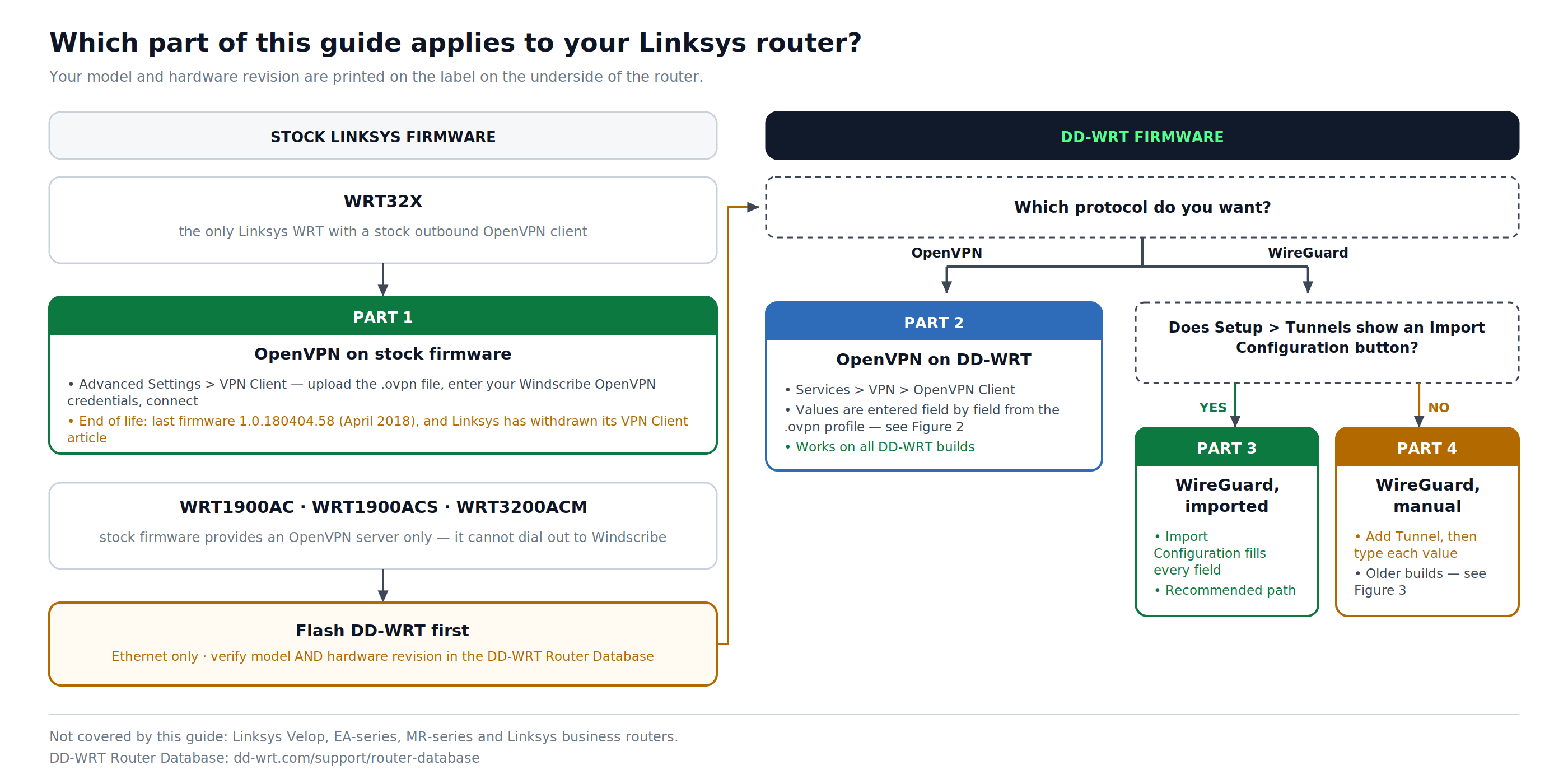
चित्र 1: गाइड का कौन सा हिस्सा आपके मॉडल और फर्मवेयर पर लागू होता है, और DD-WRT फ्लैशिंग कहाँ फिट बैठती है।
DD-WRT फ्लैश करना (WRT1900AC, WRT1900ACS, WRT3200ACM उपयोगकर्ता)
थर्ड-पार्टी फर्मवेयर को फ्लैश करने से आपकी वारंटी रद्द हो सकती है या Linksys समर्थन पात्रता प्रभावित हो सकती है। एक गलत या बाधित फ्लैश डिवाइस को स्थायी रूप से खराब कर सकता है।
फ्लैश करने से पहले:
- फ्लैश के दौरान राउटर से ईथरनेट कनेक्शन का उपयोग करें। वाई-फाई पर फ्लैशिंग से स्थानांतरण बाधित होने और डिवाइस के खराब हो जाने का खतरा होता है।
- अपने सटीक मॉडल और हार्डवेयर संशोधन की पुष्टि करें DD-WRT राउटर डेटाबेस में. किसी अन्य हार्डवेयर संशोधन के लिए अभिप्रेत बिल्ड को फ्लैश न करें।
- अपने मॉडल के लिए फर्मवेयर विक्रेता के निर्देशों का ठीक से पालन करें।
- एक बार DD-WRT स्थापित हो जाने पर, नीचे भाग 2, 3, या 4 पर वापस जाएं।
भाग 1: OpenVPN सेटअप (WRT32X, स्टॉक फर्मवेयर)
चरण 1: ओपनवीपीएन प्रोफ़ाइल डाउनलोड करें& क्रेडेंशियल प्राप्त करें
- windscribe.com पर लॉग इन करें, फिर OpenVPN कॉन्फ़िग जनरेटर पर जाएँ (या सीधे मेरा खाता → कॉन्फ़िगरेशन जनरेटर पर जाएँ)।
- निम्नलिखित को कॉन्फ़िगर करें:
- स्थान: उस सर्वर स्थान का चयन करें जिससे आप कनेक्ट करना चाहते हैं।
- प्रोटोकॉल: गति के लिए UDP अनुशंसित है। यदि आपके नेटवर्क पर UDP अवरुद्ध या अस्थिर है तो TCP का उपयोग करें।
- पोर्ट: यदि आप सुनिश्चित नहीं हैं तो 443 का उपयोग करें।
- ओपनवीपीएन संस्करण: अपने राउटर फ़र्मवेयर द्वारा समर्थित नवीनतम संस्करण चुनें।
- क्लिक करें कॉन्फ़िग डाउनलोड करें एक को सहेजने के लिए
.ovpnप्रोफ़ाइल। प्रोफ़ाइल में एम्बेडेड CA प्रमाणपत्र और TLS-auth कुंजी होती है<ca>और<tls-auth>ब्लॉक में। - उसी पेज पर, क्लिक करें क्रेडेंशियल प्राप्त करें. कॉपी करें ओपनवीपीएन उपयोगकर्ता नाम और ओपनवीपीएन पासवर्ड. ये ओपनवीपीएन-विशिष्ट क्रेडेंशियल हैं और आपके विंडस्क्राइबर खाते के लॉगिन ईमेल और पासवर्ड से अलग हैं।
एक कॉन्फ़िगरेशन फ़ाइल, एक स्थान। प्रत्येक कॉन्फ़िगरेशन फ़ाइल एक सर्वर स्थान से जुड़ी होती है। प्रत्येक स्थान के लिए जिसे आप उपयोग करना चाहते हैं उसके लिए एक अलग कॉन्फ़िगरेशन फ़ाइल डाउनलोड करें। राउटर पर एक समय में केवल एक टनल सक्रिय हो सकती है।
चरण 2: डब्ल्यूआरटी32एक्स एडमिन पैनल तक पहुंचें
- वाई-फाई या ईथरनेट के माध्यम से अपने राउटर से एक डिवाइस कनेक्ट करें।
- एक ब्राउज़र खोलें और http://192.168.1.1 या http://myrouter.local. पर नेविगेट करें यदि कोई भी लोड नहीं होता है, तो सही पते के लिए राउटर लेबल की जाँच करें।
- अपने राउटर एडमिन क्रेडेंशियल्स से लॉग इन करें। उस पासवर्ड का उपयोग करें जो आपने प्रारंभिक सेटअप के दौरान सेट किया था। यदि आपने इसे कभी नहीं बदला है, तो अपने सटीक मॉडल के लिए राउटर के नीचे या लिंकसिस् दस्तावेज़ीकरण पर लेबल की जाँच करें।
चरण 3: वीपीएन क्लाइंट पर नेविगेट करें
- बाएं साइडबार में, क्लिक करें उन्नत सेटिंग्स.
- क्लिक करें वीपीएन क्लाइंट.
चरण 4: कॉन्फ़िगरेशन फ़ाइल आयात करें& कनेक्ट करें
- के तहत ओपनवीपीएन क्लाइंट, पर क्लिक करें फ़ाइल चुनें.
- वह
.ovpnफ़ाइल चुनें जो चरण 1 में डाउनलोड की गई थी और क्लिक करें खोलें. - के उपयोगकर्ता नाम फ़ील्ड में, अपना विंडस्क्राइब ओपनवीपीएन उपयोगकर्ता नाम चरण 1 से दर्ज करें।
- के पासवर्ड फ़ील्ड में, अपना विंडस्क्राइब ओपनवीपीएन पासवर्ड चरण 1 से दर्ज करें।
- क्लिक करें कनेक्ट करें.
चरण 5: कनेक्शन सत्यापित करें
कनेक्ट करने के बाद, नीचे दिए गए कनेक्शन सत्यापित करने वाले अनुभाग में चरणों का पालन करें।
भाग 2: ओपनवीपीएन सेटअप (डी-डब्ल्यूआरटी फर्मवेयर)
यह सेटअप आधारित है विंडस्क्राइप के डी-डब्ल्यूआरटी ओपनवीपीएन सेटअप प्रवाह पर. डी-डब्ल्यूआरटी का ओपनवीपीएन क्लाइंट एक ही फ़ाइल आयात करने के बजाय कॉन्फ़िगरेशन फ़ाइलों से निकाले गए व्यक्तिगत मानों को दर्ज करने की आवश्यकता होती है।
चरण 1: ओपनवीपीएन प्रोफ़ाइल डाउनलोड करें& क्रेडेंशियल प्राप्त करें
- यहां लॉग इन करें windscribe.com, फिर जाएं ओपनवीपीएन कॉन्फ़िगरेशन जनरेटर पर.
- चुनें स्थान / आईपी, प्रोटोकॉल, पोर्ट, और नवीनतम ओपनवीपीएन संस्करण जो आपके डी-डब्ल्यूआरटी बिल्ड द्वारा समर्थित है।
- क्लिक करें कॉन्फ़िगरेशन डाउनलोड करें एक को सहेजने के लिए
.ovpnप्रोफ़ाइल। फ़ाइल खुली रखें: इसमें कनेक्शन निर्देश और एम्बेडेड शामिल हैं<ca>और<tls-auth>ब्लॉक करता है। - क्लिक करें क्रेडेंशियल प्राप्त करें और अपनी OpenVPN उपयोगकर्ता नाम और OpenVPN पासवर्ड. ये आपके Windscribe लॉगिन क्रेडेंशियल्स से अलग हैं।
चरण 2: कॉन्फ़िगरेशन फ़ाइल से सर्वर विवरण निकालें
- एक सादे पाठ संपादक (विंडोज पर नोटपैड; मैकओएस पर, टेक्स्टएडिट खोलें, फिर फ़ॉर्मेट → प्लेन टेक्स्ट बनाएं चुनें इससे पहले कि आप फ़ाइल खोलें ताकि रिच-टेक्स्ट फॉर्मेटिंग समस्याओं से बचा जा सके)। का .ovpn फ़ाइल खोलें।
- उस पंक्ति का पता लगाएँ जो इस से शुरू होती है
remote. यह पढ़ेगा:remote [hostname] [port]
- पूरे होस्टनाम को ठीक वैसे ही कॉपी करें जैसा वह दिखाई देता है। यह आपका सर्वर आईपी/नाम. होस्टनाम के बाद की संख्या आपका पोर्ट. होस्टनाम को संशोधित या संक्षिप्त न करें।
इस फ़ाइल को खुला रखें: आपको चरण 4 में इसकी फिर से आवश्यकता होगी।
चरण 3: DD-WRT OpenVPN क्लाइंट खोलें
- एक ब्राउज़र खोलें और http://192.168.1.1 पर जाएँ (या यदि आपका DD-WRT राउटर अलग है तो वह LAN IP जिसका आप उपयोग करते हैं)।
- शीर्ष पर स्थित सेवाएँ टैब पर क्लिक करें, फिर VPN उप-टैब पर क्लिक करें।
- नीचे स्क्रॉल करें OpenVPN क्लाइंट.
- सेट करें OpenVPN क्लाइंट शुरू करें को सक्षम करें। पूरा कॉन्फ़िगरेशन फॉर्म दिखाई देगा।
चरण 4: OpenVPN सेटिंग्स दर्ज करें
अपने कॉन्फ़िग फ़ाइल और क्रेडेंशियल्स से मानों का उपयोग करके निम्नलिखित फ़ील्ड भरें। यहां सूचीबद्ध नहीं किए गए सभी फ़ील्ड को उनके डिफ़ॉल्ट मान पर छोड़ दें।
| फ़ील्ड | मान |
|---|---|
| सर्वर IP/नाम | .ovpn फ़ाइल की दूरस्थ पंक्ति से पूर्ण होस्टनाम को बिल्कुल कॉपी करें |
| पोर्ट | .ovpn फ़ाइल की रिमोट लाइन से पोर्ट नंबर को बिल्कुल कॉपी करें |
| टनल डिवाइस | TUN |
| टनल प्रोटोकॉल | UDP या TCP (कॉन्फ़िगरेशन बनाते समय आपके द्वारा चुने गए प्रोटोकॉल से मेल खाएं) |
| एन्क्रिप्शन सिफर | अपनी cipher जनरेट की गई प्रोफ़ाइल से मान कॉपी करें। वर्तमान 2.4.6+ प्रोफ़ाइल AES-256-GCM का उपयोग करती हैं; पुरानी प्रोफ़ाइल AES-256-CBC का उपयोग करती हैं। |
| हैश एल्गोरिथम | अपनी auth जनरेट की गई प्रोफ़ाइल से मान कॉपी करें (वर्तमान प्रोफ़ाइल में SHA512)। |
| उपयोगकर्ता पासवर्ड प्रमाणीकरण | सक्षम करें |
| उपयोगकर्ता नाम | आपका विंडस्क्राइब ओपनवीपीएन उपयोगकर्ता नाम (चरण 1 से) |
| पासवर्ड | आपका विंडस्क्राइब ओपनवीपीएन पासवर्ड (चरण 1 से) |
| उन्नत विकल्प | सक्षम करें |
| TLS सिफर | कोई नहीं |
| LZO संपीड़न | नहीं |
| NAT | सक्षम करें |
| फ़ायरवॉल सुरक्षा | सक्षम करें |
| आईपी पता | खाली छोड़ दें |
| सबनेट मास्क | खाली छोड़ दें |
| टनल एमटीयू सेटिंग | 1500 |
| टनल यूडीपी खंड | खाली छोड़ दें |
| टनल यूडीपी एमएसएस-फिक्स | अक्षम (केवल तभी सक्षम करें यदि आपके आईएसपी को इसकी आवश्यकता है) |
| nsCertType सत्यापन | चिह्नित किया गया, यदि यह आपके डीडी-डब्ल्यूआरटी बिल्ड में मौजूद है |
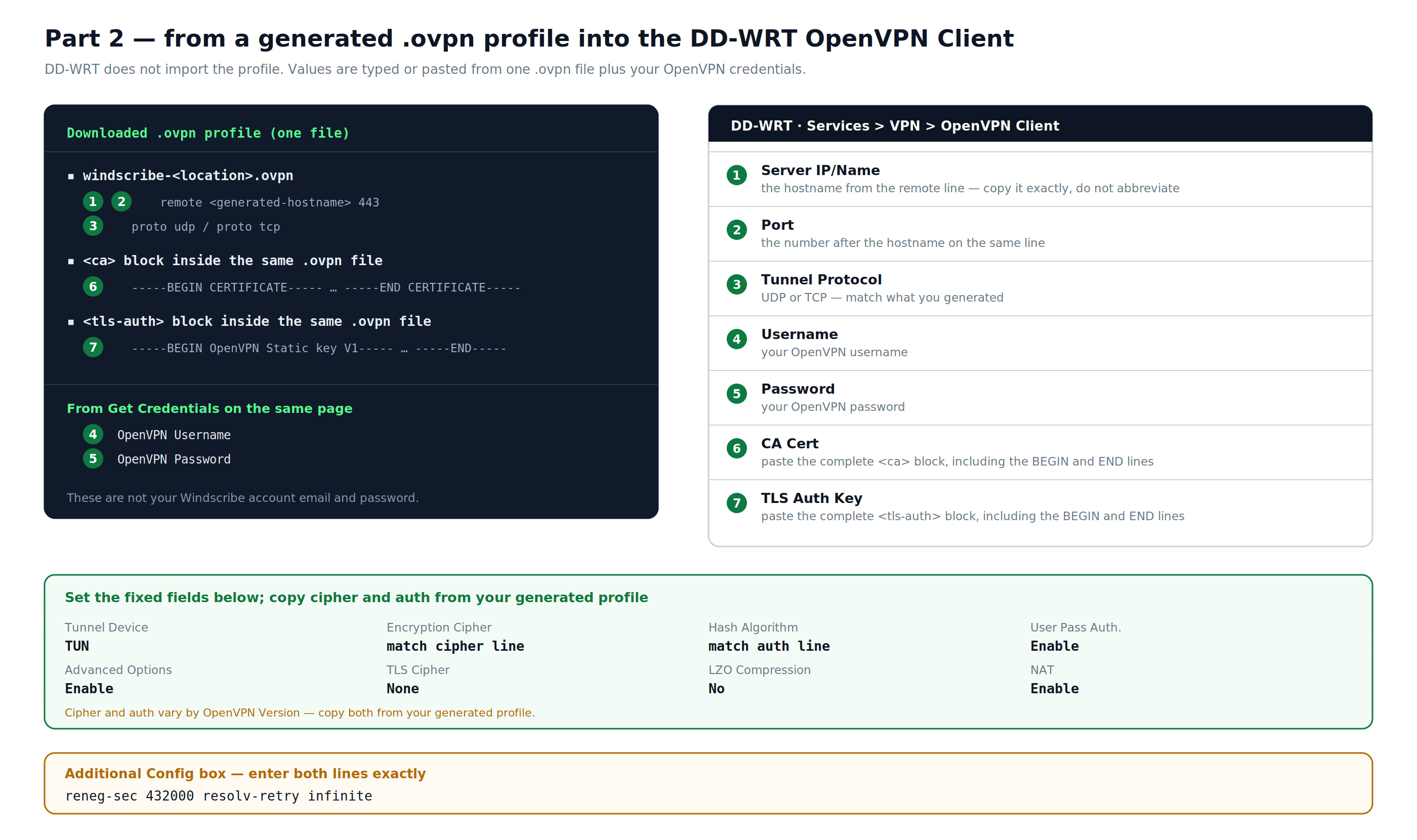
चित्र 2: भाग 2 — उत्पन्न किए गए से कौन सा मान .ovpn प्रोफ़ाइल किस DD-WRT ओपनवीपीएन क्लाइंट फ़ील्ड में जाती है, साथ ही वे सेटिंग्स जो हमेशा निश्चित रहती हैं।
चरण 5: प्रमाणपत्र दर्ज करें& अतिरिक्त कॉन्फ़िगरेशन
टीएलएस ऑथ कुंजी: जनरेट की गई .ovpn फ़ाइल में, अंदर की हर चीज़ कॉपी करें <tls-auth> ब्लॉक के, जिसमें BEGIN और END लाइनें शामिल हैं, और इसे टीएलएस ऑथ कुंजी फ़ील्ड में पेस्ट करें।
अतिरिक्त कॉन्फ़िगरेशन: निम्नलिखित निर्देश ठीक उसी तरह दर्ज करें जैसा कि अतिरिक्त कॉन्फ़िगरेशन फ़ील्ड में दिखाया गया है:
reneg-sec 432000
resolv-retry infinite
सीए सर्ट: जनरेट की गई .ovpn फ़ाइल में, अंदर की हर चीज़ कॉपी करें <ca> ब्लॉक के, जिसमें BEGIN और END लाइनें शामिल हैं, और इसे सीए सर्ट फ़ील्ड में पेस्ट करें।
यदि उपयोगकर्ता नाम और पासवर्ड फ़ील्ड आपके DD-WRT संस्करण में दिखाई नहीं देते हैं तो आपका बिल्ड पुराना है और एक वर्कअराउंड की आवश्यकता है। वर्तमान डीडी-डब्ल्यूआरटी ओपनवीपीएन गाइड खोजने के लिए "DD-WRT" को विंडस्क्राइप ज्ञानकोश में खोजें, जिसमें इस परिदृश्य के लिए परिशिष्ट शामिल है। वर्तमान डीडी-डब्ल्यूआरटी बिल्ड पर अपडेट करना अनुशंसित है।
चरण 6: सहेजें& लागू करें
- क्लिक करें सहेजें पृष्ठ के नीचे।
- पृष्ठ रीफ़्रेश होने के बाद, क्लिक करें सेटिंग्स लागू करें.
- इस पर कनेक्शन की पुष्टि करें स्टेटस → ओपनवीपीएन: का स्थिति फ़ील्ड में यह दिखना चाहिए CONNECTED SUCCESS या समकक्ष कनेक्टेड स्थिति। फिर नीचे दिए गए कनेक्शन सत्यापित करने के चरणों का पालन करें।
चरण 7: अपनी सेटिंग्स का बैकअप लें
पर जाएँ एडमिनिस्ट्रेशन → बैकअप. क्लिक करें बैकअप एक फ़ाइल सहेजने के लिए जिसका नाम nvrambak.bin है, अपने कंप्यूटर पर। इस फ़ाइल का उपयोग राउटर रीसेट होने पर अपनी कॉन्फ़िगरेशन को पुनर्स्थापित करने के लिए किया जा सकता है।
भाग 3: डीडी-डब्ल्यूआरटी पर वायरगार्ड सेटअप (वर्तमान फर्मवेयर, अनुशंसित)
यह वर्तमान डीडी-डब्ल्यूआरटी बिल्ड के लिए विंडस्क्राइप की अनुशंसित विधि है। यह इंपोर्ट कॉन्फ़िगरेशन सुविधा का उपयोग करता है, जो डाउनलोड की गई कॉन्फ़िग फ़ाइल से सभी टनल फ़ील्ड को स्वचालित रूप से भरता है।
यदि आपको नहीं दिखता है इंपोर्ट कॉन्फ़िगरेशन चरण 3 में नीचे, तो आपका डीडी-डब्ल्यूआरटी बिल्ड पुराना है। इसके बजाय भाग 4 का उपयोग करें।
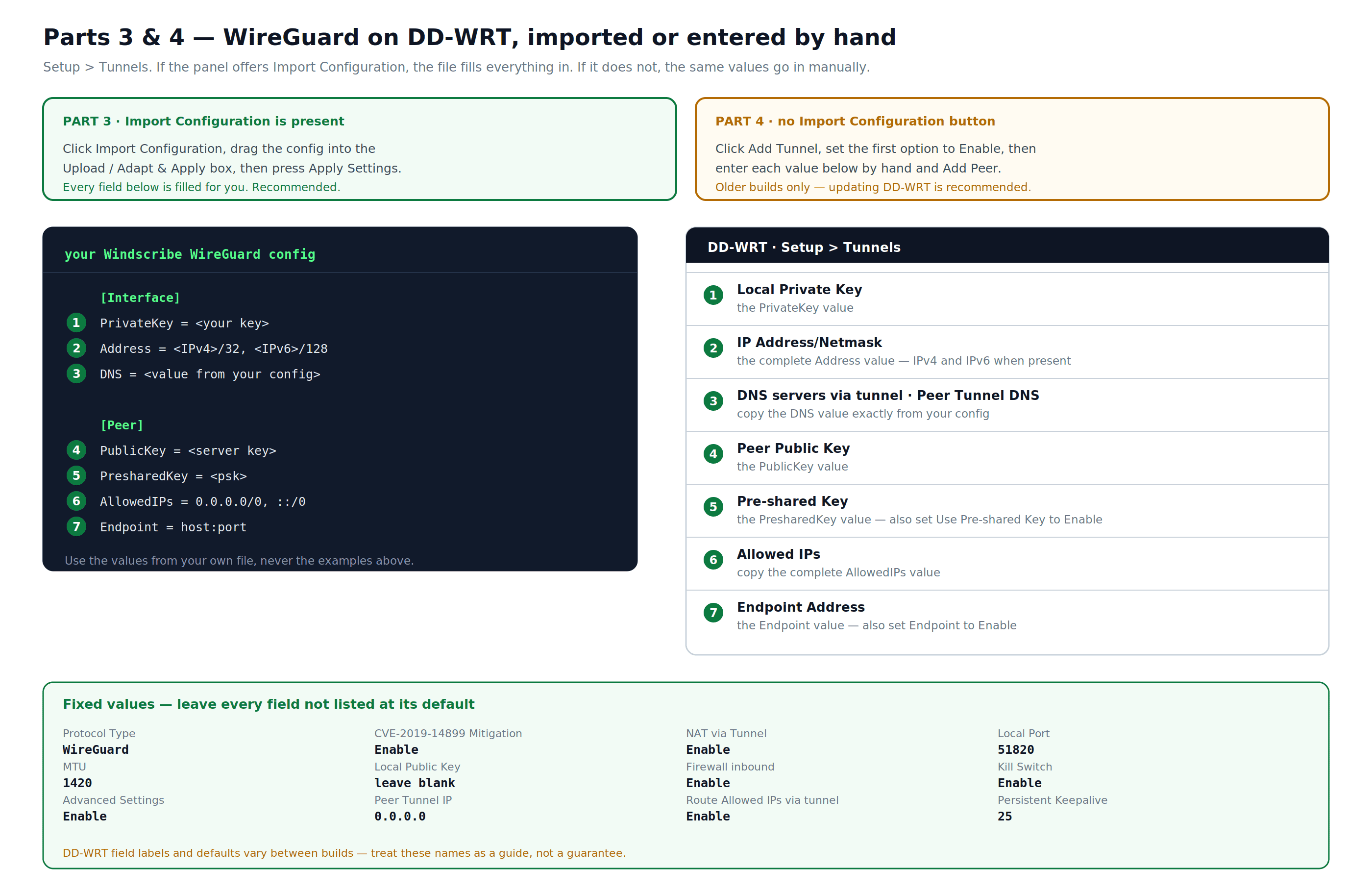
चित्र 3: भाग 3 और 4 — आयात करें या मैन्युअल फोर्क, और हर डीडी-डब्ल्यूआरटी टनल फ़ील्ड के पीछे वायरगार्ड कॉन्फ़िगरेशन मान।
चरण 1: वायरगार्ड कॉन्फ़िग डाउनलोड करें
- यहां लॉग इन करें windscribe.com, फिर जाएं वायरगार्ड कॉन्फ़िग जेनरेटर पर.
- एक स्थान और पोर्ट चुनें (यदि सुनिश्चित नहीं हैं तो 443 का उपयोग करें)।
- के तहत की पेयर, नया की पेयर चुनें एक नए राउटर सेटअप के लिए, या एक मौजूदा की पेयर चुनें जिसे आप जानबूझकर पुन: उपयोग करना चाहते हैं।
- क्लिक करें कॉन्फ़िग डाउनलोड करें. जब नई कुंजी जोड़ी चयनित है।
चरण 2: डीडी-डब्ल्यूआरटी टनल पैनल खोलें
- ब्राउज़र में, http://192.168.1.1 पर जाएं (या यदि यह अलग है तो अपने राउटर द्वारा उपयोग किए जाने वाले LAN IP पर जाएं)।
- क्लिक करें सेटअप टैब, फिर क्लिक करें सुरंगें उप-टैब।
चरण 3: कॉन्फ़िगरेशन आयात करें
- क्लिक करें कॉन्फ़िगरेशन आयात करें.
- अपनी डाउनलोड की गई विंडस्क्राइब कॉन्फ़िगरेशन फ़ाइल को अपलोड करें / अनुकूलित करें & लागू करें बॉक्स में खींचें।
- सभी फ़ील्ड स्वचालित रूप से भर जाएंगे।
चरण 4: सेटिंग्स लागू करें
दबाएं सेटिंग्स लागू करें नीचे। सेटअप पूरा मानने से पहले, नीचे दिए गए IPv6 और DNS रूटिंग सत्यापित करें चरण और अपने कनेक्शन का सत्यापन चरणों को भी पूरा करें।
भाग 4: DD-WRT पर WireGuard सेटअप (पुराना फर्मवेयर, मैन्युअल)
इस तरीके का उपयोग करें यदि आपके DD-WRT बिल्ड में यह नहीं दिखता कॉन्फ़िगरेशन आयात करें आगे बढ़ने से पहले Windscribe अपने मॉडल के लिए नवीनतम DD-WRT बिल्ड पर अपडेट करने की सलाह देता है: dd-wrt.com/support/router-database/
ध्यान दें: DD-WRT फ़ील्ड लेबल, फ़ील्ड उपलब्धता और डिफ़ॉल्ट मान बिल्ड के बीच भिन्न होते हैं। नीचे दी गई तालिका वर्तमान DD-WRT WireGuard सेटअप प्रवाह को दर्शाती है, लेकिन आपके बिल्ड में कुछ फ़ील्ड अलग तरह से लेबल या व्यवस्थित हो सकते हैं। नीचे दिए गए फ़ील्ड नामों का उपयोग मार्गदर्शन के रूप में करें, गारंटी के रूप में नहीं।
चरण 1: डाउनलोड करें& WireGuard कॉन्फ़िगरेशन फ़ाइल पढ़ें
- यहां लॉग इन करें windscribe.com, फिर जाएं WireGuard कॉन्फ़िगरेशन जनरेटर.
- एक स्थान और पोर्ट (यदि सुनिश्चित नहीं हैं तो 443 का उपयोग करें)। की पेयर, छोड़ दें नया की पेयर एक नई सेटअप के लिए चुना गया, फिर क्लिक करें कॉन्फ़िगरेशन डाउनलोड करें. कुंजी जोड़ी डाउनलोड का हिस्सा के रूप में बनाई जाती है।
- डाउनलोड की गई फ़ाइल को एक सादे-पाठ संपादक में खोलें। आपको नीचे दिए गए चरणों में DD-WRT में इस फ़ाइल से विशिष्ट मानों को कॉपी करना होगा। इस गाइड से उदाहरण मानों का उपयोग न करें: अपने स्वयं के फ़ाइल से वास्तविक मानों का उपयोग करें।
चरण 2: डीडी-डब्ल्यूआरटी टनल पैनल खोलें& एक टनल जोड़ें
- एक ब्राउज़र में, http://192.168.1.1 पर जाएं (या यदि यह भिन्न है तो अपने राउटर द्वारा उपयोग किए जाने वाले LAN IP पर)।
- क्लिक करें सेटअप टैब, फिर क्लिक करें टनल उप-टैब।
- क्लिक करें टनल जोड़ें.
- पहले विकल्प को सेट करें सक्षम करें.
चरण 3: टनल सेटिंग्स कॉन्फ़िगर करें
निम्नलिखित मान दर्ज करें। यहां सूचीबद्ध सभी फ़ील्ड को उनके डिफ़ॉल्ट पर छोड़ दें।
| फ़ील्ड | मान |
|---|---|
| प्रोटोकॉल प्रकार | वायरगार्ड |
| CVE-2019-14899 शमन | सक्षम करें |
| टनल के माध्यम से NAT | सक्षम करें |
| स्थानीय पोर्ट | डिफ़ॉल्ट के रूप में छोड़ दें (51820) |
| MTU | 1420 |
| स्थानीय सार्वजनिक कुंजी | खाली छोड़ दें |
| टनल के माध्यम से DNS सर्वर | अपने कॉन्फ़िगरेशन फ़ाइल से DNS मान को बिल्कुल कॉपी करें। यह खाते/कॉन्फ़िगरेशन-व्युत्पन्न है और टनल के माध्यम से सुलभ है। |
| इनबाउंड फ़ायरवॉल | सक्षम करें |
| किल स्विच | सक्षम करें |
| उन्नत सेटिंग्स | सक्षम करें |
| स्थानीय निजी कुंजी | अपनी कॉन्फ़िगरेशन फ़ाइल से PrivateKey मान कॉपी करें |
चरण 4: पीयर जोड़ें
- क्लिक करें पीयर जोड़ें. पीयर विकल्प नीचे दिखाई देंगे।
- (वैकल्पिक) इस कनेक्शन के लिए एक नाम दर्ज करें, जैसे सर्वर स्थान, ताकि बाद में आसानी से पहचाना जा सके।
| फ़ील्ड | मान |
|---|---|
| पीयर टनल आईपी | 0.0.0.0 (जांचें कि यह आपके DD-WRT बिल्ड के अपेक्षित पीयर आईपी फ़ील्ड से मेल खाता है) |
| पीयर टनल डीएनएस | अपनी कॉन्फ़िगरेशन फ़ाइल से डीएनएस मान कॉपी करें |
| एंडपॉइंट | सक्षम करें |
| एंडपॉइंट पता | अपनी कॉन्फ़िगरेशन फ़ाइल से एंडपॉइंट मान कॉपी करें। कुछ DD-WRT बिल्ड एक एकल संयुक्त host:port फ़ील्ड दिखाते हैं; अन्य होस्ट और पोर्ट को अलग-अलग फ़ील्ड में विभाजित करते हैं। अपने यूआई की जाँच करें और तदनुसार दर्ज करें। |
| अनुमत आईपी | अपनी कॉन्फ़िगरेशन फ़ाइल से पूरा AllowedIPs मान कॉपी करें। वर्तमान स्थायी कॉन्फ़िगरेशन का उपयोग करते हैं 0.0.0.0/0, ::/0. |
| टनल के माध्यम से अनुमत आईपी रूट करें | सक्षम करें |
| स्थायी कीपअलाइव | 25 |
| पीयर पब्लिक कुंजी | अपनी कॉन्फ़िगरेशन फ़ाइल से PublicKey मान कॉपी करें |
| प्री-शेयर्ड कुंजी का उपयोग करें | सक्षम करें |
| प्री-शेयर्ड कुंजी | अपनी कॉन्फ़िगरेशन फ़ाइल से PresharedKey मान कॉपी करें |
चरण 5: आईपी पता सेट करें
टनल कॉन्फ़िगरेशन के नीचे:
| फ़ील्ड | मान |
|---|---|
| आईपी पता/नेटमास्क | पूरी Address अपने कॉन्फ़िगरेशन फ़ाइल से मान कॉपी करें। वर्तमान कॉन्फ़िग में IPv4 और IPv6 दोनों पते हो सकते हैं। यदि आपका DD-WRT बिल्ड अलग-अलग फ़ील्ड दिखाता है, तो प्रत्येक मान को उसके मिलान वाले फ़ील्ड में दर्ज करें। |
चरण 6: सेटिंग्स लागू करें
क्लिक करें सेटिंग्स लागू करें नीचे। फिर नीचे दिए गए IPv6 और DNS रूटिंग सत्यापित करें चरण और अपने कनेक्शन का सत्यापन चरणों को पूरा करें।
DD-WRT पर IPv6 और DNS रूटिंग सत्यापित करें
वर्तमान Windscribe WireGuard कॉन्फ़िग में उपलब्ध होने पर IPv4 और IPv6 दोनों रूट शामिल होते हैं। संपूर्ण Address, DNS, और AllowedIPs इस गाइड से उदाहरण कॉपी करने के बजाय आपके डाउनलोड किए गए कॉन्फ़िगरेशन से मान। यह जांच भाग 3 और भाग 4 दोनों पर लागू होती है।
- टनल सेटिंग्स लागू करें, फिर राउटर के पीछे एक डिवाइस से IPv4, IPv6 और DNS लीक परीक्षण चलाएँ।
- यदि आपका DD-WRT बिल्ड उत्पन्न IPv6 पते को स्वीकार नहीं कर सकता है और
::/0राउट करता है, या लीक परीक्षण आपके सामान्य ISP IPv6 पते को दिखाता है, तो खोलें सेटअप > IPv6 और IPv6 को सेट करें अक्षम. - क्लिक करें सेटिंग्स लागू करें, फिर टनल पर भरोसा करने से पहले लीक परीक्षण दोहराएँ।
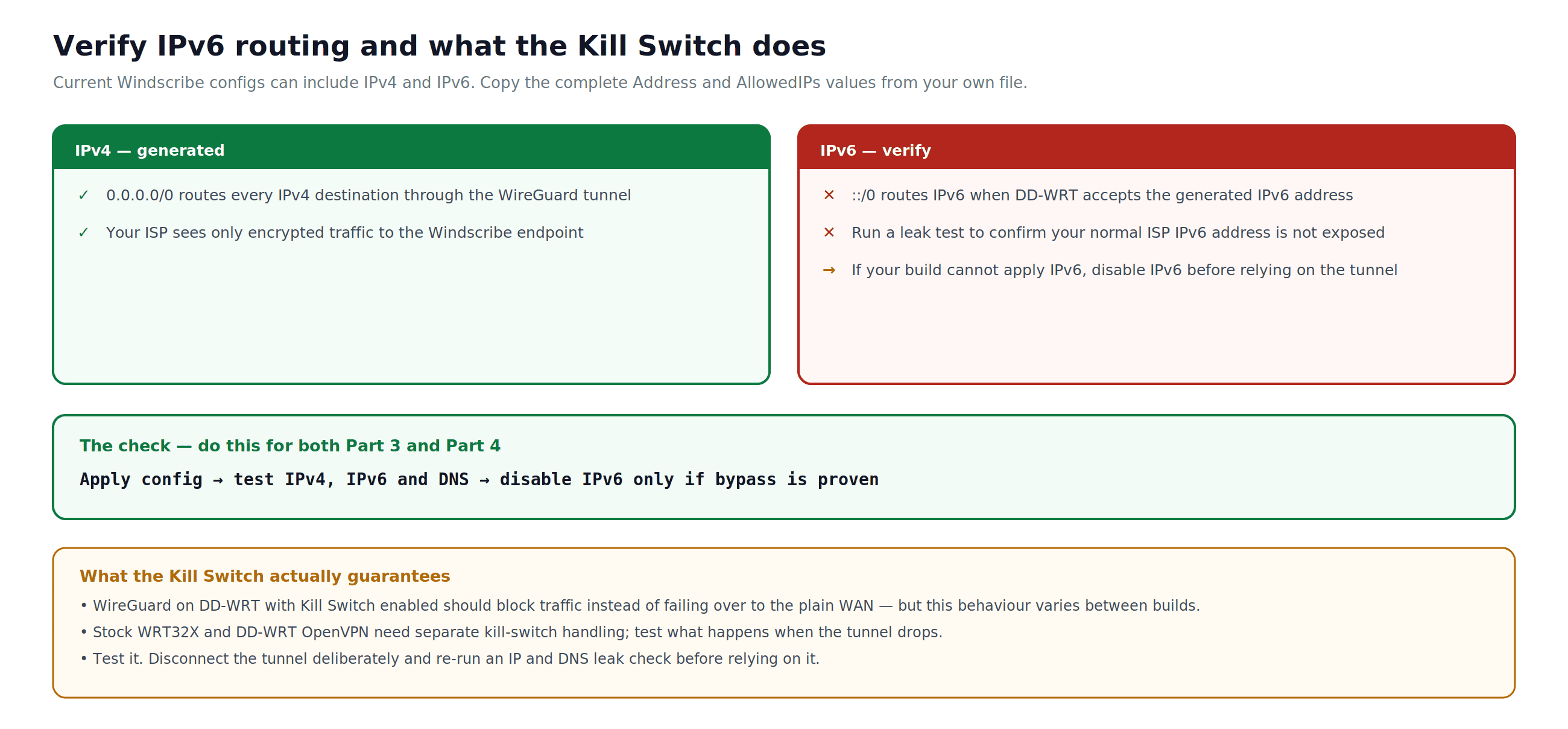
चित्र 4: उत्पन्न डुअल-स्टैक मार्गों को कैसे सत्यापित करें और किल स्विच क्या करता है और क्या नहीं वादा करता है।
अपने कनेक्शन का सत्यापन करना
इस गाइड में कोई भी सेटअप पूरा करने के बाद:
- राउटर के माध्यम से जुड़े किसी भी डिवाइस पर, जाएँ windscribe.com. होमपेज आपका वर्तमान सार्वजनिक आईपी और पता लगाया गया स्थान दिखाता है। यदि यह आपके वास्तविक स्थान के बजाय विंडस्क्राइबर सर्वर स्थान दिखाता है, तो टनल सक्रिय है।
- इस पर एक DNS लीक परीक्षण चलाएँ ipleak.net. आपके ISP या स्थानीय नेटवर्क से कोई प्रविष्टि नहीं दिखनी चाहिए। यदि वे दिखाई देती हैं, तो समस्या निवारण अनुभाग देखें।
- WireGuard सेटअप के लिए, पीयर की जाँच करें वायरगार्ड स्थिति DD-WRT में खंड (सेटअप → टनल). एक सक्रिय कनेक्शन हालिया हैंडशेक टाइमस्टैम्प और ट्रांसफर डेटा दिखाता है।
सर्वर स्थान बदलना
WRT32X (स्टॉक फर्मवेयर, ओपनवीपीएन)
लक्ष्य स्थान के लिए एक नई कॉन्फ़िगरेशन फ़ाइल को ओपनवीपीएन कॉन्फ़िग जनरेटर से डाउनलोड करें और भाग 1 में, चरण 4 में आयात प्रक्रिया दोहराएं। स्थान बदलने के लिए एक अलग कॉन्फ़िगरेशन फ़ाइल लोड करना आवश्यक है।
DD-WRT (ओपनवीपीएन)
सबसे सुरक्षित तरीका यह है कि लक्ष्य स्थान के लिए एक नई कॉन्फ़िगरेशन फ़ाइल को ओपनवीपीएन कॉन्फ़िग जनरेटर से डाउनलोड करें और अपडेट करें सर्वर आईपी/नाम, पोर्ट, और टनल प्रोटोकॉल क्षेत्रों को नई कॉन्फ़िगरेशन में मानों से मेल खाने के लिए। यदि नई कॉन्फ़िगरेशन फ़ाइल अलग प्रमाणपत्र सामग्री का उपयोग करती है तो टीएलएस ऑथ कुंजी और सीए सर्ट भी अपडेट करें। यह मानने से पहले कि वे आपकी वर्तमान सेटिंग्स से मेल खाते हैं, नए .ovpn फ़ाइल में सभी बदले गए मानों की पुष्टि करें। क्लिक करें सहेजें, फिर सेटिंग्स लागू करें.
DD-WRT (WireGuard)
प्रत्येक WireGuard कॉन्फ़िगरेशन फ़ाइल एक विशिष्ट सर्वर स्थान और कुंजी जोड़े से जुड़ी होती है। स्थानों को बदलने के लिए, इस से एक नई कॉन्फ़िगरेशन फ़ाइल बनाएं WireGuard कॉन्फ़िगरेशन जनरेटर लक्षित स्थान के लिए। उपयोग करें कॉन्फ़िगरेशन आयात करें वर्तमान DD-WRT बिल्ड पर, या पुराने बिल्ड पर प्रत्येक प्रभावित फ़ील्ड को मैन्युअल रूप से अपडेट करें। एक नई कॉन्फ़िगरेशन आयात करने से मौजूदा टनल ओवरराइट हो जाएगी।
समस्या निवारण
टनल कनेक्ट नहीं होगा: जांचें कि आपका OpenVPN उपयोगकर्ता नाम और पासवर्ड या WireGuard कुंजियाँ इस से आई हैं कॉन्फ़िगरेशन जनरेटर, न कि आपके Windscribe खाते के लॉगिन से। DD-WRT OpenVPN के लिए, पुष्टि करें कि होस्टनाम और पोर्ट को .ovpn फ़ाइल में रिमोट लाइन से बिल्कुल कॉपी किया गया है, और CA सर्ट और TLS ऑथ कुंजी को हेडर और फुटर लाइनों सहित पूरी तरह से पेस्ट किया गया था। यदि DD-WRT में उपयोगकर्ता नाम और पासवर्ड फ़ील्ड अनुपस्थित हैं, तो विरासत क्रेडेंशियल वर्कअराउंड के लिए Windscribe ज्ञानकोष खोजें। WireGuard के लिए, पुष्टि करें कि सभी कुंजी फ़ील्ड कॉन्फ़िगरेशन फ़ाइल से बिल्कुल मेल खाते हैं जिसमें कोई अतिरिक्त स्थान या लाइन ब्रेक नहीं है।
कनेक्टेड, लेकिन वास्तविक आईपी या मूल स्थान अभी भी दिखाई दे रहा है: DD-WRT पर, WireGuard टनल सेटिंग्स में किल स्विच सक्षम है इसकी पुष्टि करें, या पुष्टि करें कि OpenVPN क्लाइंट को सभी ट्रैफ़िक को टनल के माध्यम से रीडायरेक्ट करने के लिए सेट किया गया है। पहली बार कनेक्शन के बाद राउटर को पुनरारंभ करें।
ipleak.net पर डीएनएस लीक का पता चला: सुनिश्चित करें कि डीएनएस क्वेरी टनल के माध्यम से रूट की जाती हैं। DD-WRT पर, एक तरीका स्थिर डीएनएस सेट करना है जो सेटअप → बेसिक सेटअप → नेटवर्क एड्रेस सर्वर सेटिंग्स अपने विंडस्क्राइप टनल डीएनएस पर, लेकिन सटीक डीएनएस हैंडलिंग बिल्ड और सेटअप के अनुसार भिन्न होती है। वायरगार्ड के लिए, टनल डीएनएस आपके कॉन्फ़िगरेशन फ़ाइल में डीएनएस मान होता है; उदाहरण से मान का उपयोग करने के बजाय इसे बिल्कुल कॉपी करें। किसी भी डीएनएस परिवर्तन के बाद पुष्टि करने के लिए एक लीक टेस्ट चलाएँ। साथ ही ऊपर सत्यापित आईपीवी6 और डीएनएस रूटिंग अनुभाग को पूरा करें; केवल तभी आईपीवी6 अक्षम करें जब आपका बिल्ड उत्पन्न आईपीवी6 मार्ग लागू नहीं कर सकता है या परीक्षण बायपास साबित करता है।
धीमी गति: भौगोलिक रूप से करीब सर्वर पर स्विच करें। थ्रूपुट के लिए ओपनवीपीएन की तुलना में वायरगार्ड को प्राथमिकता दें, और यदि आपके नेटवर्क पर यूडीपी अवरुद्ध है तो टीसीपी के बजाय यूडीपी का उपयोग करें। पोर्ट 443 पर टीसीपी प्रतिबंधात्मक नेटवर्कों पर मदद कर सकता है, लेकिन यह विंडस्क्राइप के ऐप-आधारित स्टील्थ या डब्ल्यूस्टनल मोड.
राउटर सेटअप में क्या शामिल नहीं है
राउटर-स्तरीय वीपीएन कॉन्फ़िगरेशन व्यक्तिगत उपकरणों पर पूर्ण विंडस्क्राइप ऐप अनुभव की नकल नहीं करता है:
- प्रति डिवाइस ऐप फ़ायरवॉल या किल स्विच नहीं
- विंडस्क्राइप ऐप-शैली का नहीं स्प्लिट टनलिंग. उन्नत उपयोगकर्ताओं के लिए राउटर-स्तरीय नीति-आधारित रूटिंग संभव है, लेकिन यह इस गाइड के दायरे से बाहर है।
- प्रति डिवाइस कोई इन-ऐप प्रोटोकॉल या स्थान स्विचिंग नहीं
- कोई आपातकालीन कनेक्ट या मैक पता स्पूफिंग नहीं
- R.O.B.E.R.T. केवल तभी काम करता है जब राउटर DNS को Windscribe टनल के ज़रिए रूट कर रहा हो; ब्लॉक सूचियाँ यहाँ मैनेज करें: windscribe.com/myaccount/security/blocking-categories
- स्थैतिक आईपी कुछ उपयोगकर्ताओं के एक छोटे समूह के साथ साझा किए जाते हैं। विंडस्क्राइप समर्पित आईपी प्रदान नहीं करता है। यदि आपके पास स्थैतिक आईपी पात्र भुगतान योजना पर ऐड-ऑन है, तो कॉन्फ़िगरेशन जनरेटर से एक स्थैतिक आईपी कॉन्फ़िगरेशन डाउनलोड करें और उन्हीं सेटअप चरणों का पालन करें।
किसी विशिष्ट डिवाइस पर इन नियंत्रणों में से किसी के लिए, चलाएँ Windscribe ऐप सीधे उस डिवाइस पर।
अक्सर पूछे जाने वाले प्रश्न
क्या मुझे अपने राउटर पर वीपीएन सेट करने के लिए भुगतान किया गया विंडस्क्राइप खाता चाहिए?
हाँ। ओपनवीपीएन और वायरगार्ड कॉन्फ़िगरेशन जनरेटर केवल प्रो और Build-A-Plan ग्राहकों के लिए उपलब्ध हैं। एक मुफ्त खाता कॉन्फ़िगरेशन फ़ाइलें उत्पन्न नहीं कर सकता है और राउटर-स्तर की सेटअप के लिए उपयोग नहीं किया जा सकता है।
क्या राउटर-स्तरीय वीपीएन मेरे इंटरनेट को धीमा कर देगा?
कुछ प्रदर्शन में कमी की उम्मीद है। राउटर का प्रोसेसर प्रत्येक कनेक्टेड डिवाइस के लिए एन्क्रिप्शन संभालता है, और उपभोक्ता राउटर में डेस्कटॉप या फोन की तुलना में कम प्रोसेसिंग पावर होती है। वायरगार्ड में ओपनवीपीएन की तुलना में कम ओवरहेड होता है और आमतौर पर राउटर स्तर पर बेहतर थ्रूपुट प्रदान करता है। वास्तविक प्रभाव आपके राउटर मॉडल, कनेक्शन गति और उस सर्वर स्थान से दूरी पर निर्भर करता है जिससे आप कनेक्ट होते हैं।
क्या मैं विंडस्क्राइप ऐप को ऐसे डिवाइस पर चला सकता हूँ जो राउटर वीपीएन के माध्यम से भी जुड़ा हुआ है?
तकनीकी रूप से हाँ, लेकिन इससे उस डिवाइस पर एक डबल-वीपीएन सेटअप बनता है। यदि आपको ऐप-स्तर की सुविधाओं की आवश्यकता है जैसे स्प्लिट टनलिंग, प्रोटोकॉल स्विचिंग, या इमरजेंसी कनेक्ट, तो आमतौर पर यह साफ होता है कि आप उस डिवाइस के लिए राउटर सुरंग पर निर्भर रहने के बजाय सीधे Windscribe ऐप उस डिवाइस पर चलाएँ। उन्नत उपयोगकर्ता विशिष्ट उपकरणों को राउटर सुरंग से बाहर करने के लिए डीडी-डब्ल्यूआरटी नीति-आधारित रूटिंग का भी उपयोग कर सकते हैं, लेकिन यह इस गाइड के दायरे से बाहर है।
अगर वीपीएन कनेक्शन ड्रॉप हो जाए तो क्या होता है?
किल स्विच सक्षम होने पर डीडी-डब्ल्यूआरटी वायरगार्ड के लिए, ट्रैफ़िक को अनएन्क्रिप्टेड डब्ल्यूएएन कनेक्शन पर वापस जाने के बजाय अवरुद्ध किया जाना चाहिए, लेकिन यह व्यवहार डीडी-डब्ल्यूआरटी बिल्ड द्वारा भिन्न हो सकता है। उस पर भरोसा करने से पहले सेटअप के बाद आईपी और डीएनएस लीक परीक्षण करें। स्टॉक WRT32X ओपनवीपीएन और अलग से कॉन्फ़िगर किए गए किल स्विच के बिना डीडी-डब्ल्यूआरटी ओपनवीपीएन के लिए, यदि सुरंग ड्रॉप होती है तो ट्रैफ़िक नियमित डब्ल्यूएएन पथ पर वापस आ सकता है। सामान्य परिस्थितियों में व्यवहार को सत्यापित करने के लिए सेटअप के बाद एक आईपी और डीएनएस लीक परीक्षण चलाएँ।
क्या विंडस्क्राइप मेरी गतिविधि लॉग करता है?
नहीं। विंडस्क्राइप ब्राउज़िंग गतिविधि, डीएनएस क्वेरी, कनेक्शन लॉग, आईपी टाइमस्टैम्प या सत्र लॉग को लॉग नहीं करता है। विंडस्क्राइप योजना सीमाओं और दुरुपयोग की रोकथाम के लिए सीमित खाता और सेवा डेटा संग्रहीत करता है, जिसमें अंतिम गतिविधि का समय और 30-दिन की अवधि में उपयोग किया गया बैंडविड्थ शामिल है। पूर्ण विंडस्क्राइप गोपनीयता नीति देखें। यह इस बात पर लागू होता है कि आप विंडस्क्राइप ऐप के माध्यम से कनेक्ट करते हैं या मैन्युअल राउटर कॉन्फ़िगरेशन का उपयोग करते हैं।
क्या मैं एक ही समय में अपने राउटर और अपने अन्य उपकरणों पर एक विंडस्क्राइप खाता उपयोग कर सकता हूँ?
हाँ। विंडस्क्राइप एक ही खाते पर असीमित समवर्ती कनेक्शन की अनुमति देता है। आप अपने होम नेटवर्क के लिए राउटर वीपीएन चला सकते हैं जबकि अपने फोन, लैपटॉप या किसी अन्य डिवाइस पर विंडस्क्राइप ऐप का उपयोग कर रहे होते हैं। यह आपके अपने उपकरणों और घरेलू उपयोग के लिए है। खाता साझा करना प्रतिबंधित है।
विंडस्क्राइप के साथ शुरुआत करें
राउटर कॉन्फ़िगरेशन के लिए एक योग्य सशुल्क विंडस्क्राइब योजना की आवश्यकता होती है। कॉन्फ़िगरेशन बनाने से पहले वर्तमान योजना विकल्पों और कीमतों की जाँच करें।
यहां योजनाओं की तुलना करें windscribe.com/upgrade