

DD-WRT के साथ Windscribe कैसे सेट अप करें और इस्तेमाल करें


यह गाइड DD-WRT फ़र्मवेयर पर चलने वाले राउटर में Windscribe OpenVPN क्लाइंट कॉन्फ़िगर करने का तरीका बताती है। जब OpenVPN टनल कनेक्टेड हो, तब इंटरनेट एक्सेस के लिए उस राउटर का उपयोग करने वाले हर डिवाइस का ट्रैफ़िक VPN टनल से होकर जाएगा, बशर्ते कोई policy-based routing bypass लागू न हो और IPv6 को सही तरीके से संभाला गया हो।
ऐप सुविधाओं पर ध्यान दें: मैन्युअल राउटर कॉन्फ़िगरेशन में Windscribe के आधिकारिक ऐप्स की सभी सुविधाएँ शामिल नहीं होतीं। इस सेटअप में ऐप-स्तरीय फ़ायरवॉल नियंत्रण, स्वचालित प्रोटोकॉल फ़ेलओवर और ऐप द्वारा प्रबंधित लीक सुरक्षा उपलब्ध नहीं हैं। लीक की रोकथाम आपको मैन्युअल रूप से करनी होगी, जैसा कि भाग 4 में बताया गया है।
अनुमानित समय: 15–30 मिनट।
कॉन्फ़िगर करते समय राउटर से वायर्ड कनेक्शन का उपयोग करें। VPN सेटिंग बदलने से Wi-Fi थोड़ी देर के लिए बाधित हो सकता है।
फ़र्मवेयर संबंधी नोट: हमेशा वही DD-WRT बिल्ड इस्तेमाल करें जो आपके राउटर के सटीक मॉडल के लिए विशेष रूप से कंपाइल किया गया हो। गलत बिल्ड इंस्टॉल करने से राउटर काम करना बंद कर सकता है। शुरू करने से पहले सुनिश्चित करें कि कॉन्फ़िगरेशन के दौरान कनेक्टिविटी खो जाने की स्थिति में आप अपने डिवाइस पर factory reset करना जानते हैं।
आवश्यकताएँ & पूर्वापेक्षाएँ
- OpenVPN वाला DD-WRT बिल्ड: पुष्टि करें कि आपके राउटर पर Services > VPN के अंतर्गत OpenVPN Client सेक्शन मौजूद है। यदि यह सेक्शन नहीं है, तो आपके मौजूदा बिल्ड में OpenVPN शामिल नहीं है। संगत बिल्ड फ़्लैश करने से पहले आधिकारिक DD-WRT राउटर डेटाबेस, मॉडल-विशिष्ट wiki और forum threads तथा अपने सटीक hardware revision के build notes देखें।
- Windscribe का सशुल्क प्लान: मैन्युअल OpenVPN कॉन्फ़िगरेशन के लिए Pro या Build-A-Plan सदस्यता आवश्यक है। Build-A-Plan केवल प्लान में शामिल लोकेशन के लिए प्रोफ़ाइल बना सकता है; Free प्लान में OpenVPN config generator शामिल नहीं है।
- DD-WRT admin credentials: आपके router admin panel का username और password, आपका Windscribe login नहीं।
- राउटर admin IP: DD-WRT का डिफ़ॉल्ट admin address 192.168.1.1 है। यदि आपने इसे बदला है, तो अपना custom address इस्तेमाल करें।
OpenVPN के बारे में
OpenVPN एक परिपक्व, open-source VPN प्रोटोकॉल है जो TLS का उपयोग करके क्लाइंट डिवाइस और VPN सर्वर के बीच ट्रैफ़िक को एन्क्रिप्ट करता है। Windscribe सशुल्क प्लान पर OpenVPN Config Generator के ज़रिए मैन्युअल OpenVPN प्रोफ़ाइल का समर्थन करता है। मौजूदा generator एक .ovpn प्रोफ़ाइल डाउनलोड करता है और OpenVPN credentials अलग से देता है। मैन्युअल DD-WRT सेटअप के लिए उस प्रोफ़ाइल के मान राउटर के admin panel में भरने होते हैं।
भाग 1: अपनी Windscribe OpenVPN प्रोफ़ाइल बनाएँ
चरण 1: OpenVPN Config Generator खोलें
- ब्राउज़र में windscribe.com/myaccount/config-generator#openvpn खोलें।
- कहे जाने पर अपने Windscribe account credentials से लॉग इन करें।
चरण 2: OpenVPN प्रोफ़ाइल डाउनलोड करें
- generator के Step 1 में Location / IP, Protocol, Port और OpenVPN Version चुनें।
- अपने भौगोलिक स्थान के पास की कोई लोकेशन या वह लोकेशन चुनें जो आपकी ज़रूरत का exit region देती हो।
- अपना प्रोटोकॉल और पोर्ट चुनें। उस प्रोटोकॉल के लिए generator द्वारा दिया गया पोर्ट इस्तेमाल करें:
- UDP आम तौर पर कम latency देता है और अधिकतर परिवेशों में काम करता है।
- जहाँ UDP ब्लॉक हो, जैसे कुछ होटल या corporate network पर, वहाँ TCP 443 एक विकल्प है।
- बाद में प्रोटोकॉल बदलें तो नई प्रोफ़ाइल बनाएँ। DD-WRT में केवल पोर्ट न बदलें।
- वही OpenVPN version चुनें जो आपके राउटर के DD-WRT बिल्ड से मेल खाता हो। यदि आप निश्चित नहीं हैं, तो generator का version note देखें और यह मानने के बजाय कि सबसे नई प्रोफ़ाइल काम करेगी, संगत पुराना विकल्प इस्तेमाल करें।
- Download Config पर क्लिक करें। इससे
Windscribe-Location.ovpnजैसा नाम वाली एक फ़ाइल सेव होती है।
चरण 3: OpenVPN प्रोफ़ाइल खोलकर जाँचें
डाउनलोड की गई .ovpn फ़ाइल को plain-text editor में खोलें। आप इसके मान और embedded blocks DD-WRT में इस्तेमाल करेंगे:
remoteलाइन server hostname और port देती है:remote [hostname] [port]।protoलाइन tunnel protocol बताती है।- मौजूद
dev,cipherयाdata-ciphers,auth, compression, certificate-verification, MTU और MSS directives नोट करें। किसी अन्य गाइड के sample values इस्तेमाल करने के बजाय अपने DD-WRT fields को इस generated profile से मिलाएँ।
- embedded
<ca>block ढूँढें।<ca>और</ca>के बीच मौजूद certificate contents को DD-WRT के CA Cert field में कॉपी करें। - embedded
<tls-auth>block ढूँढें। इसकी सामग्री TLS Auth Key में कॉपी करें और यदि आपका DD-WRT बिल्ड यह setting दिखाता है, तो profile की key direction बनाए रखें।
चरण 4: अपने OpenVPN Credentials प्राप्त करें
Windscribe आपके मुख्य account login से अलग OpenVPN credentials बनाता है।
- उसी OpenVPN Config Generator पेज पर Step 2 का उपयोग करें और Get Credentials पर क्लिक करें।
- अपना OpenVPN Username और OpenVPN Password कॉपी करें। ये auto-generated strings हैं, आपके Windscribe account का email और password नहीं। DD-WRT में paste करते समय किसी भी मान के पहले या बाद में अतिरिक्त spaces कॉपी न हों।
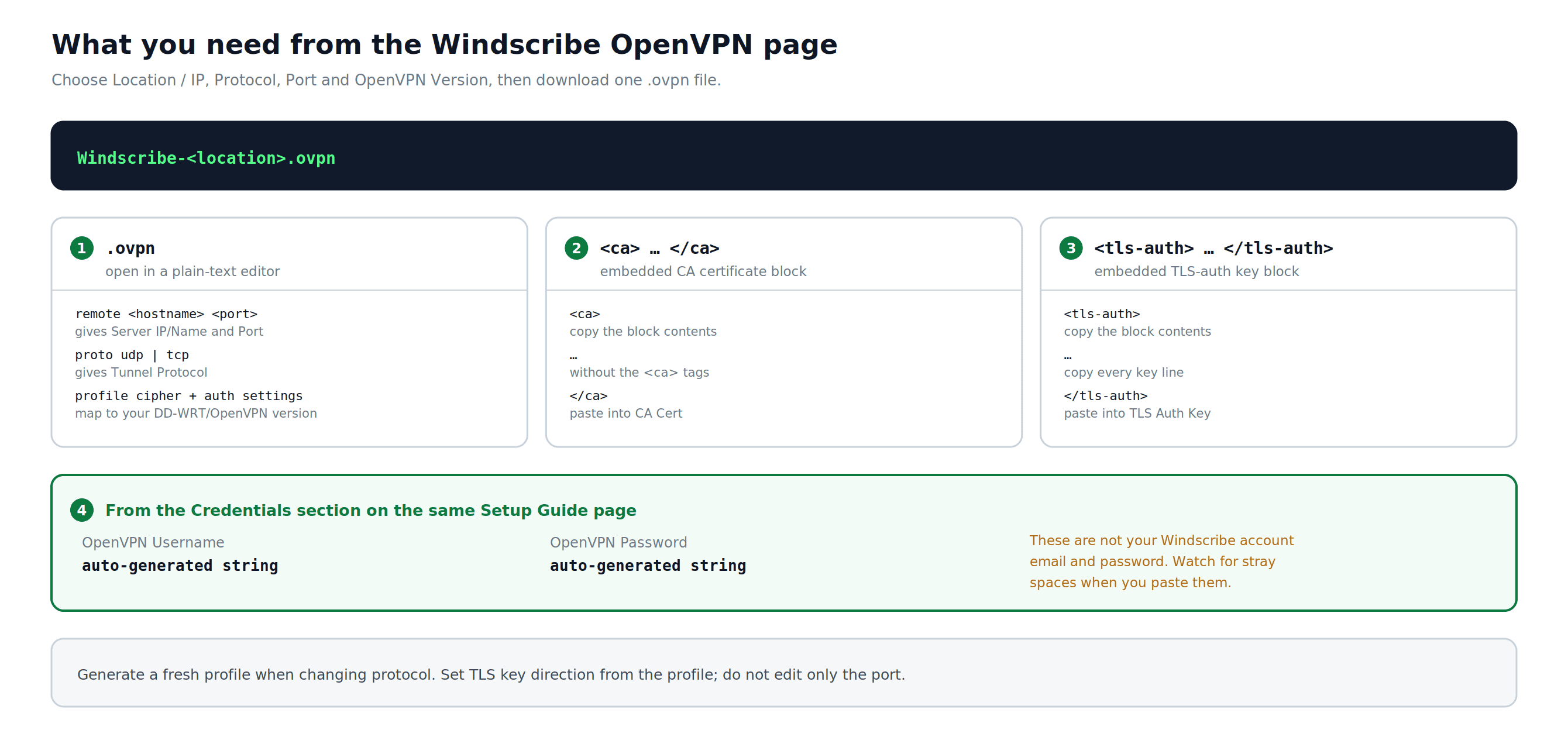
चित्र 1: मौजूदा OpenVPN generator एक प्रोफ़ाइल बनाता है और credentials अलग से प्राप्त किए जाते हैं। diagram दिखाता है कि DD-WRT को कौन-से profile values और blocks चाहिए।
भाग 2: DD-WRT में OpenVPN Client कॉन्फ़िगर करें
चरण 1: DD-WRT Admin Panel में लॉग इन करें
- अपने राउटर से जुड़े डिवाइस पर ब्राउज़र खोलें।
- http://192.168.1.1 (या अपने custom admin IP) पर जाएँ।
- अपना DD-WRT admin username और password दर्ज करें।
चरण 2: OpenVPN Client Settings पर जाएँ
- ऊपरी navigation bar में Services पर क्लिक करें।
- VPN tab पर क्लिक करें।
- नीचे OpenVPN Client section तक scroll करें।
चरण 3: OpenVPN Client चालू करें
चालू करने से पहले: Administration > Backup पर जाएँ और अपने मौजूदा DD-WRT configuration की एक copy सेव करें। यदि VPN setup से connectivity टूट जाती है, तो router को reset करने या दोबारा access पाने के बाद आप यह backup restore कर सकते हैं।
Start OpenVPN Client को Enable पर सेट करें। नीचे अतिरिक्त configuration fields दिखाई देंगे।
चरण 4: मुख्य Settings दर्ज करें
Part 1 के Step 3 में अपनी .ovpn फ़ाइल से कॉपी किए गए values और Part 1 के Step 4 के OpenVPN credentials इस्तेमाल करें।
DD-WRT field names बिल्ड के अनुसार अलग होते हैं। conditional fields को अपनी generated profile और router के exact build से मिलाएँ। यदि कोई field मौजूद नहीं है, तो उसका कोई equivalent न गढ़ें और न ही किसी दूसरी profile का sample value कॉपी करें।
- Server IP/Name: आपकी .ovpn फ़ाइल की remote line से exact hostname
- Port: आपकी .ovpn फ़ाइल की remote line से exact port
- Tunnel Device: profile के
devdirective से मिलाएँ। मौजूदा Windscribe router profiles routed TUN device इस्तेमाल करती हैं। - Tunnel Protocol: आपकी .ovpn फ़ाइल की proto line वाला protocol या Windscribe config generator में चुना गया protocol (UDP या TCP)
- Encryption Cipher / Data Ciphers: अपनी profile में मौजूद
cipher,data-ciphersऔर किसी भी fallback directive से मिलाएँ। यह न मानें कि एक algorithm हर OpenVPN version पर लागू होता है। - Hash Algorithm: profile के
authdirective से मिलाएँ। - User Pass Authentication: Enable
- Username: आपका Windscribe OpenVPN username (Part 1 के Step 4 से)
- Password: आपका Windscribe OpenVPN password (Part 1 के Step 4 से)
पुराने builds: यदि User Pass Authentication को enable करने के बाद आपका DD-WRT बिल्ड Username और Password fields नहीं दिखाता, तो अपने exact model/revision के लिए ऐसा DD-WRT build इस्तेमाल करें जिसमें OpenVPN username/password fields शामिल हों। authentication fields खाली छोड़ने पर connection authenticate नहीं हो पाएगा।
चरण 5: Advanced Options सेट करें
Advanced Options को Enable पर सेट करें। इससे configuration fields का पूरा set दिखाई देगा।
- TLS Cipher: अपनी profile में मौजूद किसी भी
tls-cipherयाtls-ciphersuitesdirective से मिलाएँ। अन्यथा अपने DD-WRT build का default रखें। - Compression:
compressयाcomp-lzoसे केवल तभी मिलाएँ जब वह generated profile में मौजूद हो। अन्यथा compression को disabled रखें। - NAT: Enabled
- Firewall Protection: Enabled
- IP Address: खाली छोड़ें
- Subnet Mask: खाली छोड़ें
- Tunnel MTU Setting: जब profile में
tun-mtuदिया हो, तो उससे मिलाएँ। अन्यथा build default रखें और इसे केवल जाँची हुई path-MTU समस्या के लिए बदलें। - Tunnel UDP Fragment: केवल मौजूद होने पर
fragmentसे मिलाएँ; अन्यथा खाली छोड़ें। - Tunnel UDP MSS-Fix: मौजूद होने पर
mssfixसे मिलाएँ। इसे केवल जाँची हुई MTU या fragmentation समस्या के लिए बदलें। - सर्टिफ़िकेट सत्यापन: अपने build में उपलब्ध संबंधित control या Additional Config field का उपयोग करके
remote-cert-tls,verify-x509-nameया legacyns-cert-typerequirement बनाए रखें।
चरण 6: Additional Config दर्ज करें
Additional Config का इस्तेमाल केवल अपनी generated .ovpn के उन directives के लिए करें जिनसे मेल खाता कोई DD-WRT field नहीं है:
- केवल वे आवश्यक profile directives कॉपी करें जो ऊपर दिए गए fields में पहले से मौजूद नहीं हैं।
reneg-sec 432000न जोड़ें; मौजूदा Windscribe generator डाउनलोड की गई profiles से इस directive को जानबूझकर हटाता है।
screenshots या पुराने guides से पूरे sample blocks paste न करें। यदि किसी directive को सुरक्षित रूप से map नहीं कर सकते, तो field को न बदलें और अपनी generated profile तथा exact DD-WRT build से उसकी पुष्टि करें।
चरण 7: CA Certificate पेस्ट करें
- अपनी
.ovpnफ़ाइल में<ca>block ढूँढें। <ca>और</ca>के बीच का केवल certificate content कॉपी करें, जिसमें पूरी-----BEGIN CERTIFICATE-----और-----END CERTIFICATE-----lines शामिल हों।- कॉपी किया गया certificate DD-WRT के CA Cert field में paste करें।
चरण 8: TLS Auth Key पेस्ट करें
- अपनी
.ovpnफ़ाइल में<tls-auth>block ढूँढें। <tls-auth>और</tls-auth>के बीच का पूरा static-key content कॉपी करें, जिसमें आपकी फ़ाइल की वास्तविक header और footer lines शामिल हों।- कॉपी की गई key को TLS Auth Key में paste करें। यदि आपका DD-WRT build यह control दिखाता है, तो
key-directionया<tls-auth>tag का direction value बनाए रखें।
चरण 9: क्लाइंट सर्टिफ़िकेट फ़ील्ड खाली छोड़ें
Public Client Cert और Private Client Key को खाली छोड़ें, जब तक आपकी generated .ovpn में <cert> या <key> blocks न हों। मौजूदा username/password वाली Windscribe profiles में per-client certificate fields की आवश्यकता नहीं होती।
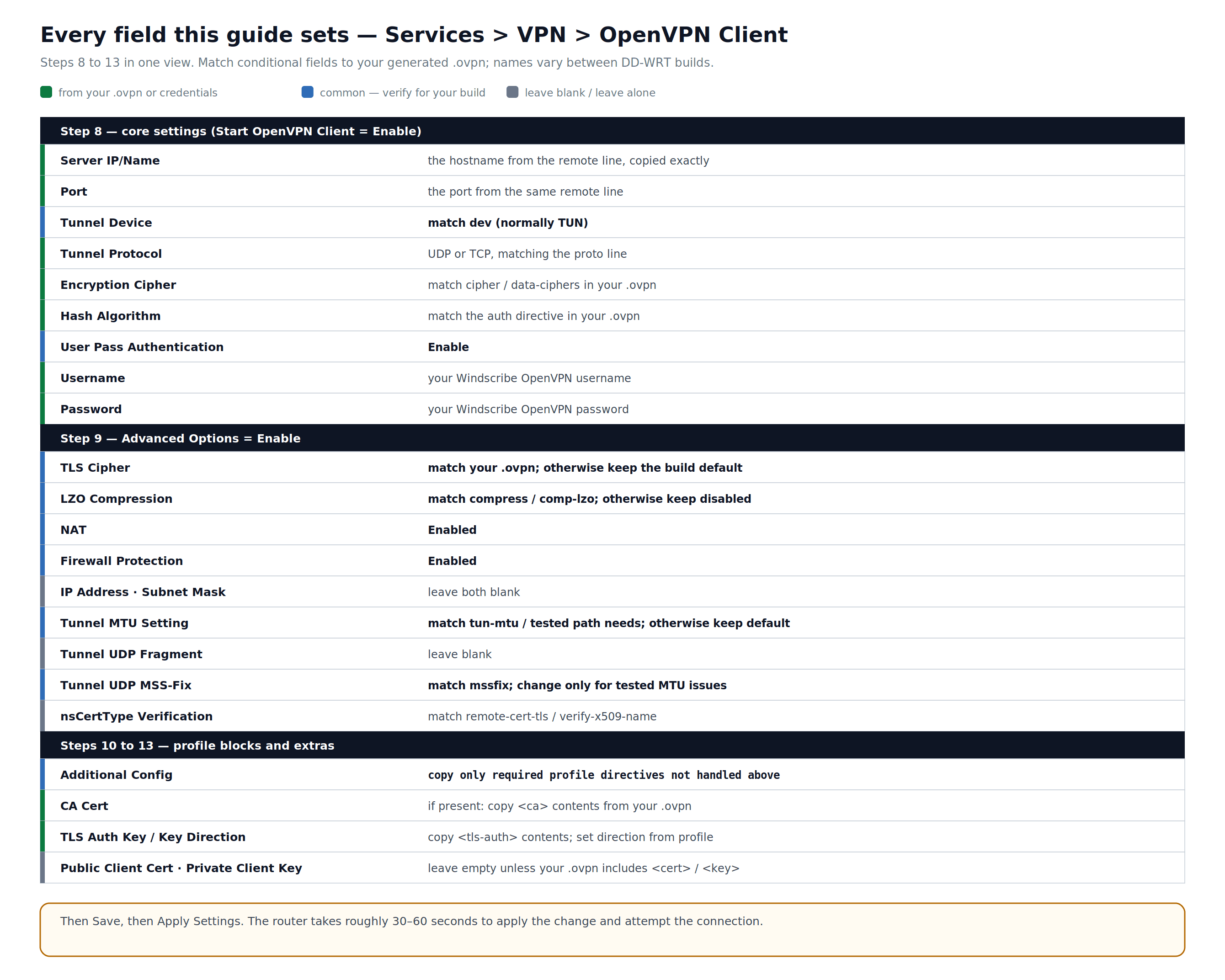
चित्र 2: इस गाइड में इस्तेमाल किए गए OpenVPN Client fields। हरे values आपकी profile या credentials से आते हैं; conditional fields आपकी generated file और exact DD-WRT build से मेल खाने चाहिए।
चरण 10: Settings लागू करें
पेज के नीचे Save पर क्लिक करें, फिर Apply Settings पर क्लिक करें। बदलाव लागू करने और connect होने की कोशिश में router को आम तौर पर लगभग 30–60 seconds लगते हैं।
भाग 3: Connection की पुष्टि करें
चरण 1: DD-WRT में VPN Status जाँचें
- DD-WRT admin panel में Status > OpenVPN पर जाएँ।
- State field देखें:
- सफल connection में आम तौर पर CONNECTED SUCCESS दिखता है (सटीक wording DD-WRT build के अनुसार अलग हो सकती है)।
- यदि दो मिनट बाद भी CONNECTING दिख रहा है या स्थिति बार-बार RECONNECTING हो रही है, तो समस्या निवारण सेक्शन देखें।
- Local IP field Windscribe server द्वारा दिया गया tunnel IP address दिखाता है।
चरण 2: पुष्टि करें कि आपका Public IP बदल गया है
- इस राउटर से जुड़े डिवाइस पर Windscribe का IP checker या ipleak.net खोलें।
- पुष्टि करें कि public IP आपके ISP का address नहीं है और मोटे तौर पर आपके चुने हुए VPN region से मेल खाता है। IP-geolocation databases पास का शहर या पुरानी location दिखा सकते हैं, इसलिए provider और region को उपयोगी संकेत मानें।
- उसी test के DNS section में unexpected resolvers देखें। DNS verification Part 4 के Step 1 में पूरी होती है।
भाग 4: DNS & IPv6 Leak Protection की पुष्टि करें
मैन्युअल VPN configurations सभी leak vectors को अपने-आप block नहीं करते। गोपनीयता के लिए इस सेटअप पर भरोसा करने से पहले नीचे दिए दोनों चरण पूरे करें।
कोई kill switch नहीं: यह गाइड router-level kill switch नहीं जोड़ती। अलग से जाँचे गए fail-closed firewall और routing rules के बिना, OpenVPN tunnel बंद होने पर सामान्य default-route DD-WRT setup ट्रैफ़िक को नियमित WAN पर वापस भेज सकता है। केवल DNS settings इस fallback को नहीं रोकतीं।
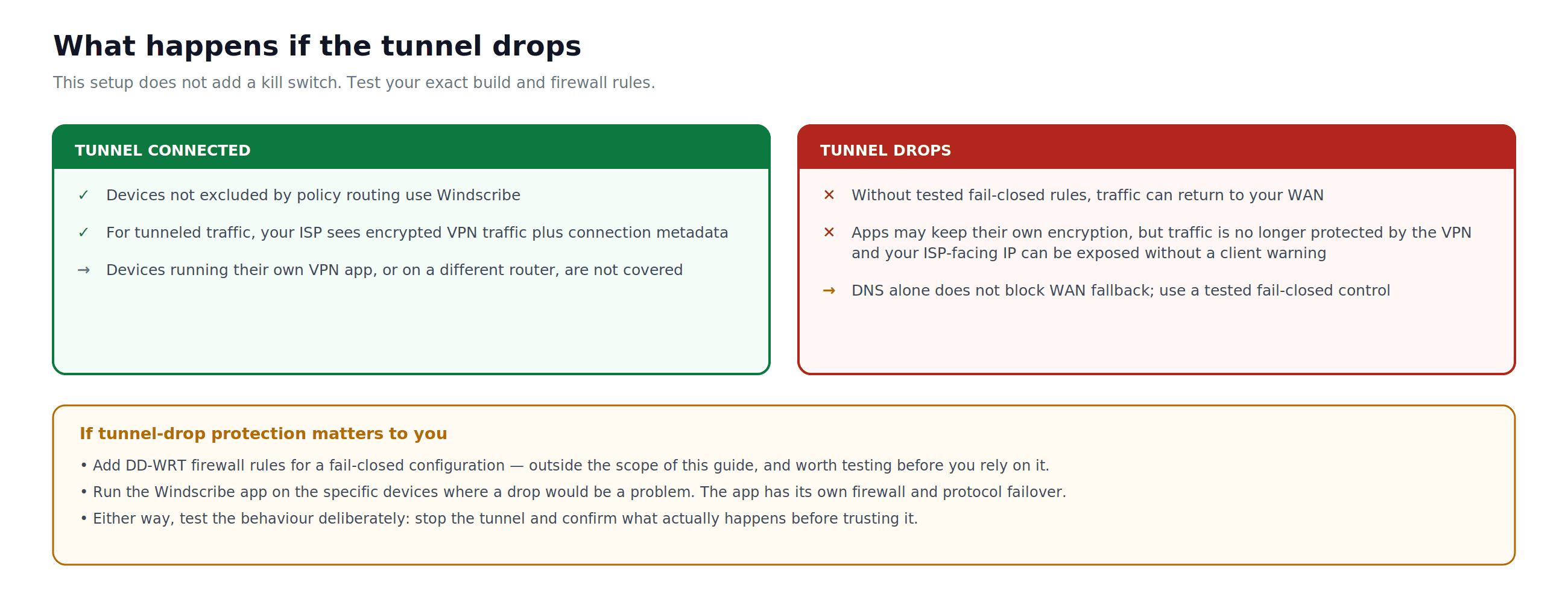
चित्र 3: इस setup में tunnel-drop की विफलता की स्थिति। अलग से जाँचे गए fail-closed rules के बिना ट्रैफ़िक सामान्य WAN पर लौट सकता है और ISP-facing IP उजागर हो सकता है।
चरण 1: DNS Leaks की जाँच करें
- कनेक्टेड डिवाइस पर ipleak.net या dnsleaktest.com खोलें।
- अनपेक्षित ISP resolvers देखें। Resolver labels अधूरे हो सकते हैं, browser secure DNS router DNS को bypass कर सकता है, और जो resolver आपके ISP का नहीं है वह अपने-आप इच्छित Windscribe path नहीं बन जाता। इस परिणाम को router settings और बार-बार किए गए tests के साथ समझें।
यदि अनपेक्षित resolvers दिखाई दें, तो DNS path को ठीक करके दोबारा जाँचने तक इस setup पर भरोसा न करें।
मौजूदा OpenVPN generator के अनुसार, कुछ consumer routers server-pushed DNS स्वीकार नहीं करते। यदि यह आपके DD-WRT build पर लागू होता है, तो नीचे बताए अनुसार Windscribe DNS को manually configure करें। इससे DNS leakage कम होती है; यह traffic kill switch नहीं है:
- DD-WRT में Setup > Basic Setup पर जाएँ।
- Network Setup के अंतर्गत Static DNS fields ढूँढें।
- पहले Static DNS server को
10.255.255.1पर सेट करें। यह Windscribe का internal address है और केवल Windscribe से connected रहते समय काम करता है। - Use DNSMasq for DNS को Enable पर सेट करें।
- DHCP-Authoritative को केवल तभी Enable पर सेट करें जब यह DD-WRT router आपके network का primary DHCP server हो।
- Save पर क्लिक करें, फिर Apply Settings पर।
- ज़रूरत हो तो clients को दोबारा connect करें, फिर ipleak.net पर retest करें। यह भी देखें कि कोई browser या device अपनी secure-DNS setting इस्तेमाल तो नहीं कर रहा।
चरण 2: IPv6 बंद करें या पुष्टि करें कि कोई IPv6 Leak नहीं है
इस OpenVPN router setup को IPv4-only मानें, जब तक आपने साफ़ तौर पर पुष्टि न कर ली हो कि आपकी generated profile और DD-WRT build IPv6 को tunnel से route करते हैं। आधिकारिक apps में Windscribe की automatic IPv6 handling आपके लिए DD-WRT configure नहीं करती।
- DD-WRT में Setup > IPv6 पर जाएँ। menu का नाम build के अनुसार अलग हो सकता है।
- IPv6 को Disable पर सेट करें, जब यह profile IPv4-only हो।
- Save पर क्लिक करें, फिर Apply Settings पर। client devices को दोबारा connect करें ताकि पुराना IPv6 configuration हट जाए।
- ipleak.net पर जाएँ और पुष्टि करें कि जाँचे गए client के पास globally routable ISP IPv6 address नहीं है।
fe80::/10जैसा link-local address internet-routable नहीं होता।
यदि आपको IPv6 चाहिए, तो इस setup पर तब तक भरोसा न करें जब तक आपने अपने exact DD-WRT build पर generated IPv6 route, DNS path और tunnel-drop behavior की पुष्टि न कर ली हो।
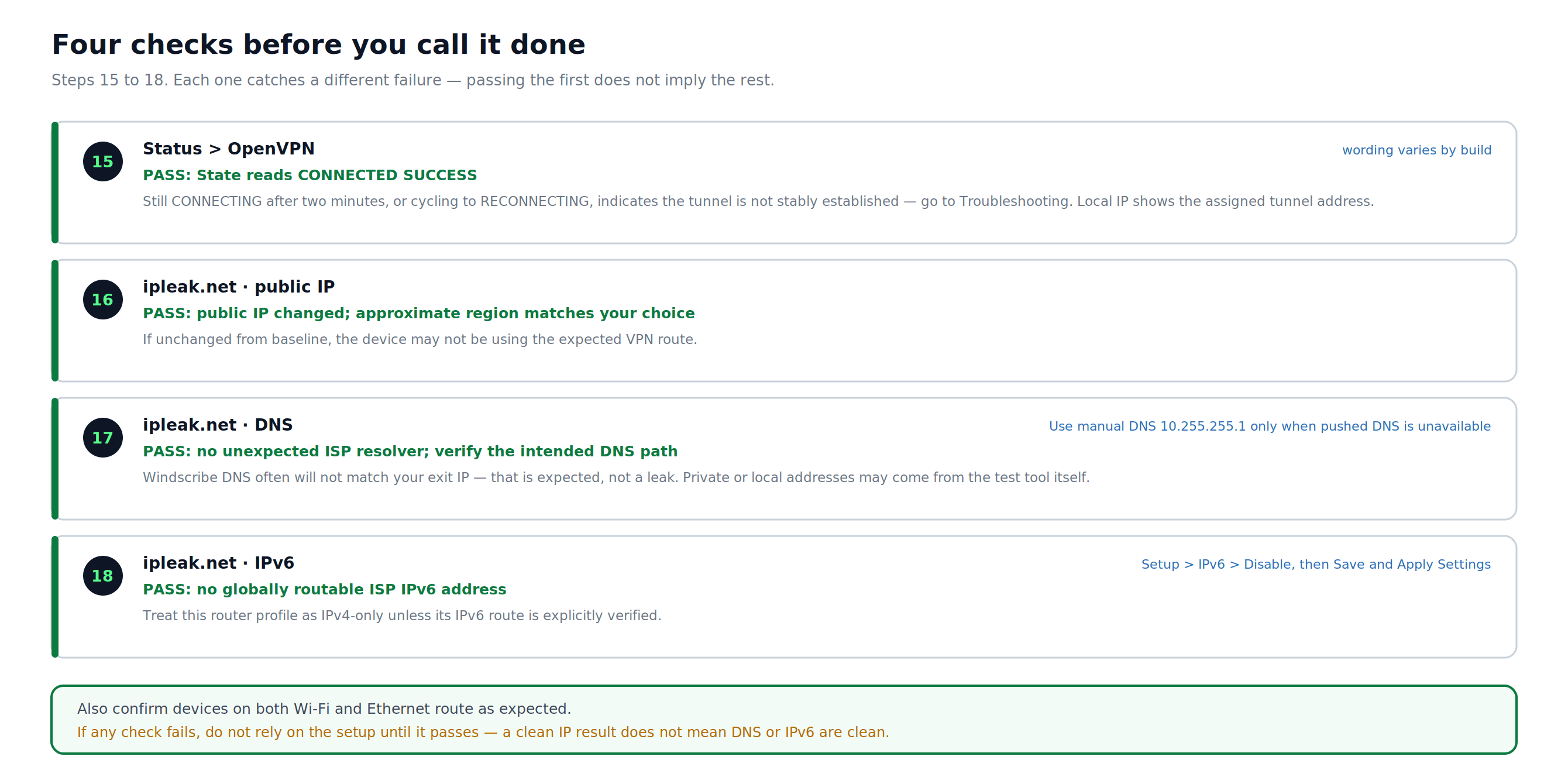
चित्र 4: tunnel status, public IP, DNS और IPv6 के लिए चार स्वतंत्र checks। किसी एक में सफल होना बाकी के सुरक्षित होने का प्रमाण नहीं है।
Setup पूरा होने की Checklist
- OpenVPN status में CONNECTED SUCCESS या आपके build के लिए equivalent success state दिखाई देती है।
- जाँचे गए client का public IP उसका ISP address नहीं है और मोटे तौर पर चुने गए VPN region से मेल खाता है।
- DNS testing में कोई unexpected ISP resolver नहीं दिखता और intended DNS path की पुष्टि हो चुकी है।
- जाँचे गए क्लाइंट के पास कोई वैश्विक रूप से रूट करने योग्य ISP IPv6 पता नहीं है, क्योंकि यह सेटअप IPv4-only है।
- Wi-Fi, Ethernet, guest networks, VLANs और उन policy-routed segments के devices जिन्हें आप सुरक्षित रखना चाहते हैं, अपेक्षा के अनुसार route होते हैं।
यदि connection और leak checks सफल हों, तो जानबूझकर tunnel रोकें और इस setup पर भरोसा करने से पहले अपेक्षित fail-closed या WAN-fallback behavior की पुष्टि करें।
Server Locations बदलना
- OpenVPN Config Generator पर लौटें और target location के लिए नई
.ovpnprofile बनाएँ। - नई profile खोलें और उसके
remote,proto, cipher/auth, certificate-verification,<ca>और<tls-auth>values नोट करें। - DD-WRT में Services > VPN > OpenVPN Client पर जाएँ।
- DD-WRT में बदले हुए हर field और block को update करें। यदि नई profile में अन्य अंतर हों, तो केवल Server IP/Name, Port और Tunnel Protocol न बदलें।
- Save पर क्लिक करें, फिर Apply Settings पर।
समस्या निवारण
VPN state में "CONNECTING" या "RECONNECTING" दिखता है
- पुष्टि करें कि DD-WRT में server hostname और port आपकी .ovpn file की remote line से बिल्कुल मेल खाते हैं और Tunnel Protocol proto line से मेल खाता है।
- पुष्टि करें कि
<ca>और<tls-auth>blocks की पूरी सामग्री बिना कोई line छोड़े कॉपी की गई है। TLS key direction बनाए रखें। - यदि UDP blocked है, तो OpenVPN Config Generator से नई TCP profile बनाएँ और बदले हुए सभी values को फिर से map करें।
- पुष्टि करें कि Setup > Basic Setup या Status > Router के अंतर्गत router की date और time सही हैं। गलत clock के कारण OpenVPN certificate validation विफल हो जाता है।
VPN connect होता है, लेकिन traffic tunnel से नहीं जाता
- पुष्टि करें कि Advanced Options (Part 2 के Step 5) में NAT को Enabled पर सेट किया गया है।
- पुष्टि करें कि Firewall Protection को Enabled पर सेट किया गया है।
- पुष्टि करें कि Tunnel Device को TAP नहीं, TUN पर सेट किया गया है।
- यदि आपके DD-WRT build में policy-based routing section है, तो पुष्टि करें कि कोई rule test device को exclude नहीं करता या VPN tunnel को bypass नहीं करता।
Credentials अस्वीकार हो गए
- आपके Windscribe OpenVPN credentials आपके account login से अलग हैं। OpenVPN Config Generator पर लौटें, Step 2 इस्तेमाल करें और उन्हें ठीक उसी तरह कॉपी करें जैसे वे दिखते हैं।
DNS leak test में अभी भी ISP resolvers दिखते हैं
- DD-WRT में Services > Services पर जाएँ और पुष्टि करें कि DNSMasq को Enable पर सेट किया गया है।
- Use DNSMasq for DNS को Enable पर सेट करें।
- यदि यह router server-pushed DNS स्वीकार नहीं करता, तो intended router DNS को
10.255.255.1पर सेट करें। इस DNS setting को kill switch न मानें। - Save पर क्लिक करें, फिर Apply Settings पर, ज़रूरत हो तो clients को दोबारा connect करें और ipleak.net पर फिर से जाँचें।
WireGuard: Performance का एक विकल्प
यदि आपका DD-WRT build WireGuard को support करता है, तो यह कम power वाले routers पर OpenVPN से बेहतर performance दे सकता है। Setup > Tunnels ढूँढें। यदि यह मौजूद नहीं है, तो आपके build में WireGuard शामिल नहीं है। setup instructions के लिए Windscribe का सुझाया गया DD-WRT WireGuard guide इस्तेमाल करें।
अक्सर पूछे जाने वाले सवाल
क्या राउटर पर Windscribe इस्तेमाल करने के लिए मुझे सशुल्क प्लान चाहिए?
हाँ। मैन्युअल router profiles के लिए Pro या Build-A-Plan सदस्यता आवश्यक है। Build-A-Plan केवल plan में शामिल locations के लिए profiles बना सकता है; Free plan में OpenVPN config generator शामिल नहीं है।
क्या यह setup मेरे network के हर device की सुरक्षा करता है?
जब OpenVPN tunnel active हो, तब यह उन devices को cover करता है जो इस router को internet gateway के रूप में इस्तेमाल करते हैं, जब तक कोई दूसरा router, VPN app, guest network, VLAN या policy-based routing rule उन्हें कहीं और न भेजे। जाँचे हुए fail-closed rules के बिना tunnel बंद होने पर traffic नियमित WAN पर लौट सकता है।
क्या आधिकारिक Windscribe apps भी इसी तरह काम करते हैं?
नहीं। आधिकारिक apps में Windscribe Firewall, automatic protocol failover और automatic IPv6 handling शामिल हैं। मैन्युअल router profile उन app features को configure नहीं करती। R.O.B.E.R.T. filtering account पर और router द्वारा वास्तव में Windscribe DNS इस्तेमाल करने पर निर्भर करती है; इसे मान लेने के बजाय DNS path की पुष्टि करें।
VPN tunnel बंद हो जाए तो क्या होता है?
अलग से जाँचे गए fail-closed firewall और routing rules के बिना, सामान्य default-route DD-WRT setup traffic को नियमित WAN पर वापस भेज सकता है। Application traffic फिर भी HTTPS या अन्य encryption इस्तेमाल कर सकता है, लेकिन वह अब VPN tunnel से सुरक्षित नहीं रहता और ISP-facing IP उजागर हो सकता है।
क्या यह DD-WRT OpenVPN setup VPN के ज़रिए IPv6 को support करता है?
इसे IPv4-only मानें, जब तक generated profile और आपका exact DD-WRT build IPv6 को साफ़ तौर पर tunnel से route न करें और IPv6, DNS तथा tunnel-drop tests पास न करें। अन्यथा IPv6 को Part 4 के Step 2 में बताए अनुसार disable करें।
क्या मैं इस setup के साथ Static IP इस्तेमाल कर सकता हूँ?
हाँ। OpenVPN Config Generator में Location / IP के अंतर्गत अपना Static IP चुनें। कहे जाने पर credentials प्राप्त करने से पहले सही Static IP device चुनें।
VPN चालू रहने पर मेरी speed काफ़ी कम हो जाती है। क्या यह सामान्य है?
पुराने या कम power वाले CPUs के routers पर, हाँ। OpenVPN encryption CPU पर अधिक भार डालता है। यदि आपका DD-WRT build WireGuard support करता है, तो वह protocol hardware पर काफ़ी हल्का पड़ता है।
क्या पूरा setup दोबारा किए बिना server locations बदल सकता हूँ?
हाँ, लेकिन नई .ovpn profile बनाएँ और हर relevant value तथा embedded block की तुलना करें। यह न मानें कि केवल hostname, port और protocol बदलना पर्याप्त है।
Windscribe प्राप्त करें
मैन्युअल router profiles के लिए Pro या Build-A-Plan सदस्यता आवश्यक है। Build-A-Plan केवल plan में शामिल locations के लिए profiles बना सकता है।
Setup पूरा हो गया है, लेकिन फिर भी कुछ काम नहीं कर रहा? Reddit और Discord पर Windscribe community ने लगभग हर तरह की router configuration problem देखी है।