

गूगल नेस्ट और गूगल मेश राउटर पर विंडस्क्राइप कैसे सेट करें और उपयोग करें


गूगल मेश हार्डवेयर पर एक टिप्पणी
गूगल नेस्ट वाईफाई (सभी पीढ़ियाँ), गूगल वाईफाई और नेस्ट वाईफाई प्रो गूगल के मालिकाना फर्मवेयर चलाते हैं और डिवाइस पर सीधे वीपीएन क्लाइंट चलाने का समर्थन नहीं करते हैं। विंडस्क्राइप, सेटअप पथ के रूप में गूगल मेश हार्डवेयर को फ्लैश करने का समर्थन नहीं करता है।
गूगल मेश नेटवर्क पर ट्रैफिक को विंडस्क्राइप के माध्यम से रूट करने के दो व्यावहारिक तरीके हैं:
- विधि ए: अपस्ट्रीम वीपीएन राउटर। अपने मॉडेम और गूगल मेश सिस्टम के बीच एक अलग वीपीएन-सक्षम राउटर रखें। गूगल नेटवर्क पर उपकरणों से अधिकांश नियमित इंटरनेट ट्रैफिक स्वचालित रूप से वीपीएन राउटर के माध्यम से रूट होगा।
- विधि बी: प्रति-डिवाइस ऐप्स। प्रत्येक व्यक्तिगत डिवाइस पर विंडस्क्राइप स्थापित करें। किसी राउटर परिवर्तन की आवश्यकता नहीं है, लेकिन प्रत्येक डिवाइस को अलग से कॉन्फ़िगर किया जाना चाहिए।
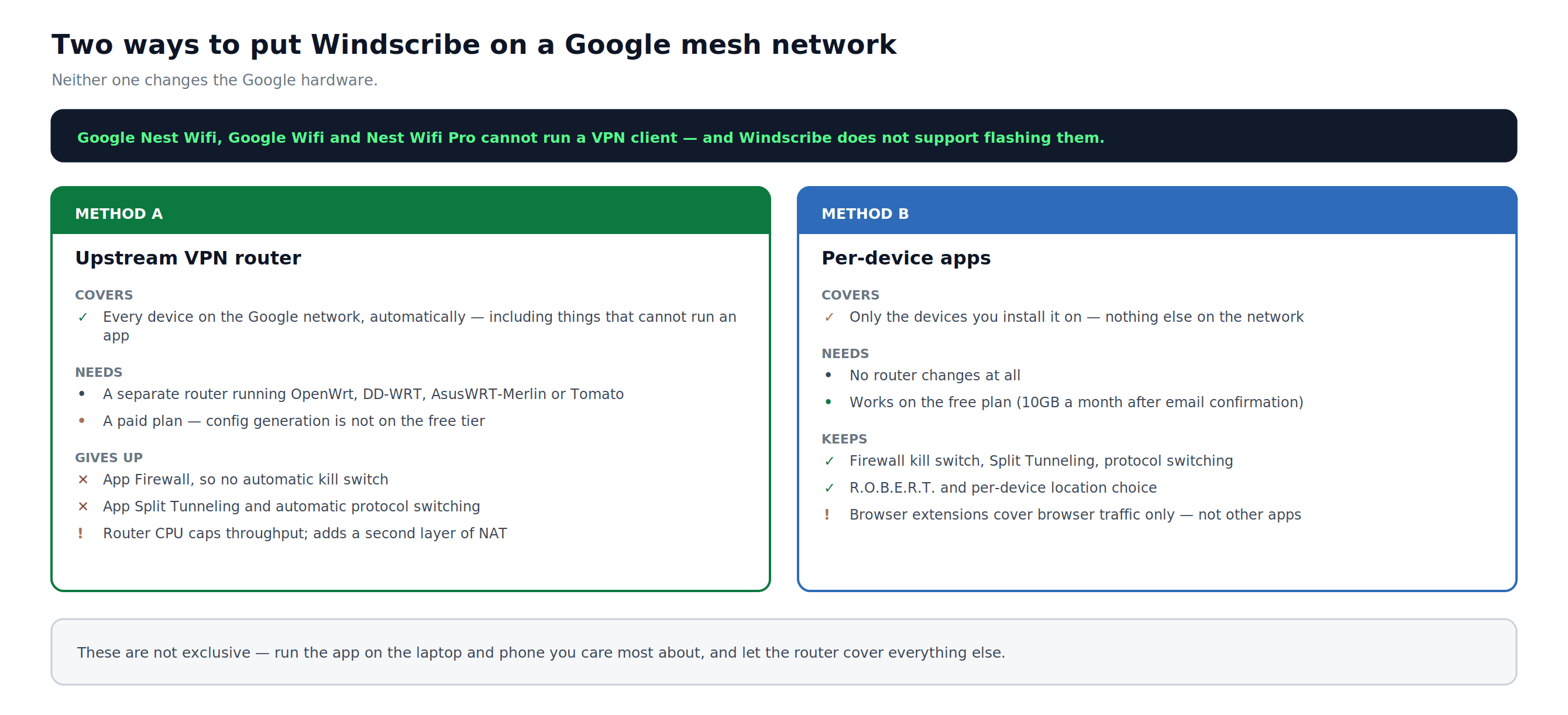
चित्र 1: दोनों दृष्टिकोण अगल-बगल — प्रत्येक क्या कवर करता है, और इसकी आपको कितनी लागत आती है।
विधि ए: अपस्ट्रीम वीपीएन राउटर
यह कैसे काम करता है
वीपीएन राउटर आपके मॉडेम और गूगल मेश सिस्टम के बीच स्थित होता है। ट्रैफिक इस क्रम में प्रवाहित होता है:
डिवाइस → गूगल मेश नोड → वीपीएन राउटर → विंडस्क्राइप सर्वर → इंटरनेट
राउटर-स्तर की कॉन्फ़िगरेशन के साथ क्या खो जाता है
मैनुअल ओपनवीपीएन और वायरगार्ड कॉन्फ़िगरेशन में विंडस्क्राइप ऐप की अंतर्निहित सुरक्षा शामिल नहीं होती है। आगे बढ़ने से पहले, कृपया ध्यान दें:
- कोई विंडस्क्राइप ऐप फ़ायरवॉल नहीं (कोई स्वचालित किल स्विच नहीं)
- ऐप-स्तर का स्प्लिट टनलिंग नहीं
- स्वचालित प्रोटोकॉल स्विचिंग नहीं
- राउटर सीपी थ्रूपुट को सीमित करता है: कुछ उपभोक्ता राउटर तेज़ वीपीएन गति बनाए नहीं रख सकते
यदि वीपीएन टनल ड्रॉप हो जाती है और आपके राउटर को गैर-वीपीएन ट्रैफिक को ब्लॉक करने के लिए कॉन्फ़िगर नहीं किया गया है, तो आपका ट्रैफिक बिना किसी चेतावनी के नियमित डब्ल्यूएएन कनेक्शन पर वापस आ जाएगा। समस्या निवारण में किल स्विच अनुभाग देखें।
आवश्यकताएं
- एक राउटर जो ओपनवीपीएन या वायरगार्ड क्लाइंट मोड का समर्थन करता हो: कोई भी डिवाइस जो ओपनडब्ल्यूआरटी, डीडी-डब्ल्यूआरटी, एसुसडब्ल्यूआरटी-मर्लिन, या टोमैटो फर्मवेयर चलाता हो
- एक सशुल्क विंडस्क्राइप खाता। प्रो में सभी प्रो सर्वर स्थान शामिल हैं। बिल्ड-ए-प्लान में केवल उस खाते में जोड़े गए सशुल्क स्थान शामिल होते हैं। मुफ्त योजना पर मैनुअल कॉन्फ़िगरेशन जनरेशन उपलब्ध नहीं है।
- आपका मॉडेम या आईएसपी गेटवे
- आपकी मौजूदा गूगल मेश प्रणाली
भाग 1: भौतिक सेटअप
- अपने मॉडेम के एलएएन पोर्ट को वीपीएन-सक्षम राउटर के डब्ल्यूएएन पोर्ट से कनेक्ट करें।
- वीपीएन राउटर के एलएएन पोर्ट में से एक को गूगल मेश प्राथमिक नोड के डब्ल्यूएएन पोर्ट से कनेक्ट करें।
- पहले मॉडेम, फिर वीपीएन राउटर, और फिर गूगल मेश प्राथमिक नोड चालू करें। अगले डिवाइस को चालू करने से पहले प्रत्येक डिवाइस के बीच 30 से 60 seconds तक प्रतीक्षा करें।
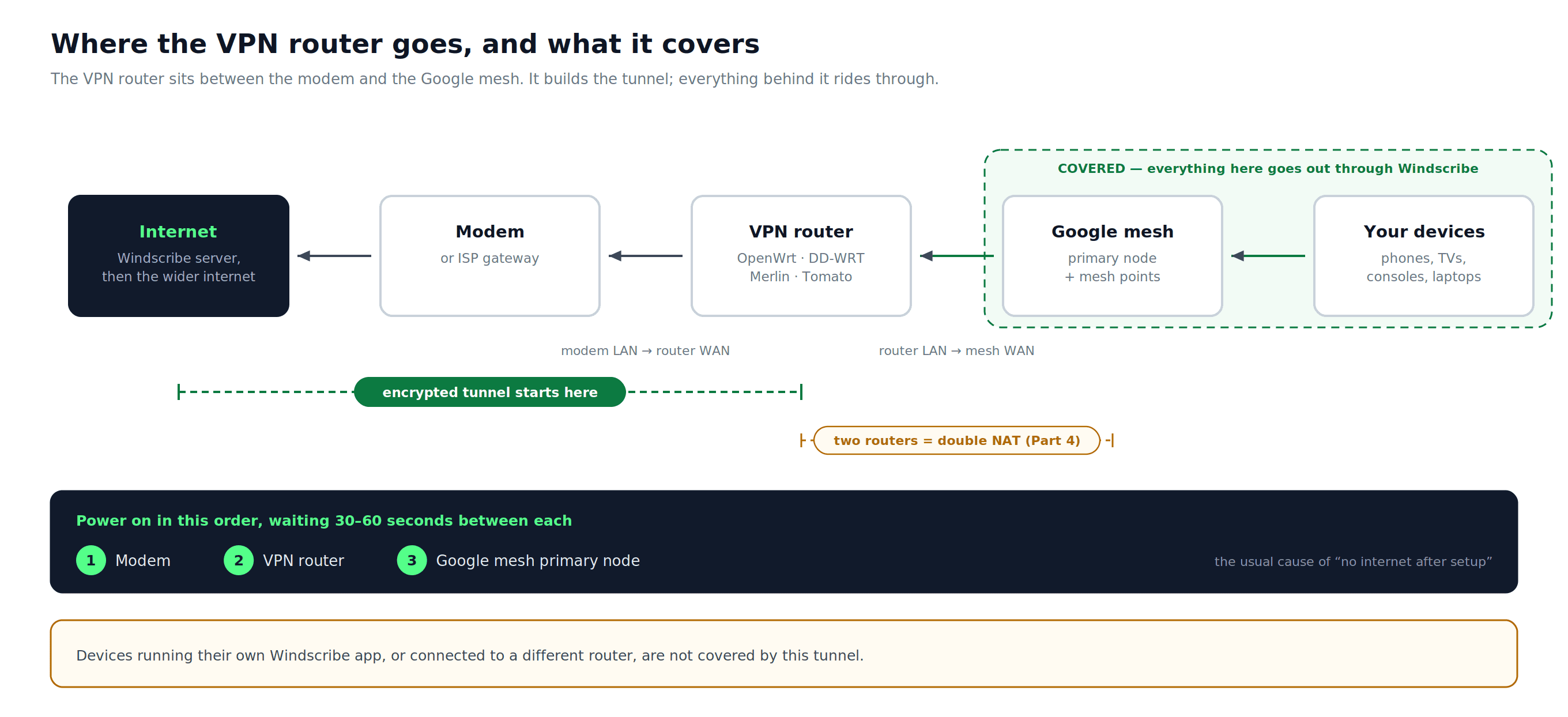
चित्र 2: वीपीएन राउटर कहाँ स्थित होता है, कौन से डिवाइस टनल के अंदर आते हैं, और सब कुछ चालू करने का क्रम।
भाग 2: विंडस्क्राइप कॉन्फ़िगरेशन फ़ाइलें डाउनलोड करें
- अपने प्रोटोकॉल के लिए कॉन्फ़िग जनरेटर खोलें और यदि पूछा जाए तो साइन इन करें:
- वायरगार्ड (अनुशंसित): वायरगार्ड कॉन्फ़िगरेशन जेनरेटर
- ओपनवीपीएन: ओपनवीपीएन कॉन्फ़िगरेशन जेनरेटर
- आवश्यक फ़ील्ड्स को कॉन्फ़िगर करें:
- वायरगार्ड: एक चुनें स्थान, पोर्ट (यदि सुनिश्चित न हों तो 443 का उपयोग करें), और कुंजी जोड़ी. नए कुंजी जोड़े को छोड़ दें नया कुंजी जोड़ा जब तक कि आपको किसी मौजूदा कुंजी जोड़ी का पुन: उपयोग करने की आवश्यकता न हो।
- ओपनवीपीएन: एक चुनें स्थान / आईपी, प्रोटोकॉल, पोर्ट (यदि सुनिश्चित न हों तो 443 का उपयोग करें), और ओपनवीपीएन संस्करण जो आपके राउटर के ओपनवीपीएन क्लाइंट से मेल खाता हो। जहाँ संभव हो UDP का उपयोग करें। TCP प्रतिबंधित नेटवर्क पर मदद कर सकता है लेकिन गति कम कर सकता है।
- कॉन्फ़िग डाउनलोड करें:
- वायरगार्ड: चुनें कॉन्फ़िग डाउनलोड करें डाउनलोड करने के लिए
.confफ़ाइल। - ओपनवीपीएन: चुनें कॉन्फ़िग डाउनलोड करें डाउनलोड करने के लिए
.ovpnफ़ाइल। फिर 'क्रेडेंशियल प्राप्त करें' चुनें क्रेडेंशियल प्राप्त करें अलग-अलग करें और उत्पन्न OpenVPN उपयोगकर्ता नाम और पासवर्ड को नोट करें। ये आपके मुख्य Windscribe लॉगिन से अलग हैं।
- वायरगार्ड: चुनें कॉन्फ़िग डाउनलोड करें डाउनलोड करने के लिए
भाग 3: वीपीएन राउटर कॉन्फ़िगर करना
WireGuard के साथ OpenWrt
WireGuard पैकेज स्थापित करें
- इस पते पर OpenWrt एडमिन पैनल खोलें
192.168.1.1. - पर जाएँ System > Software और अपने OpenWrt संस्करण के लिए आवश्यक होने पर WireGuard समर्थन पैकेज स्थापित करें:
luci-proto-wireguard,wireguard-tools, औरkmod-wireguard. स्थापना के बाद रीबूट करें।
इंटरफ़ेस बनाएँ
- पर जाएँ Network > Interfaces और क्लिक करें नया इंटरफ़ेस जोड़ें.
- इंटरफ़ेस का नाम दें (उदाहरण के लिए,
windscribe) और प्रोटोकॉल को WireGuard VPN. क्लिक करें इंटरफ़ेस बनाएँ.
कॉन्फ़िगरेशन फ़ाइल पढ़ें
डाउनलोड की गई .conf फ़ाइल को एक सादे पाठ संपादक में खोलें। इसमें इस रूप के मान होंगे:
[Interface] PrivateKey = <your_private_key> Address = <your_vpn_tunnel_ip> DNS = <dns_server>[Peer] PublicKey = <server_public_key> PresharedKey = <preshared_key> AllowedIPs = <allowed_ip_ranges> Endpoint = <server_hostname>:<port>
PresharedKey कुछ Windscribe कॉन्फ़िगरेशन में मौजूद होता है और अन्य में अनुपस्थित होता है। यदि यह आपकी फ़ाइल में दिखाई देता है तो इसे पेस्ट करें; यदि नहीं तो फ़ील्ड को खाली छोड़ दें। प्रत्येक उत्पन्न मान, जिसमें AllowedIPs, उस कॉन्फ़िगरेशन के लिए आधिकारिक माना जाता है।
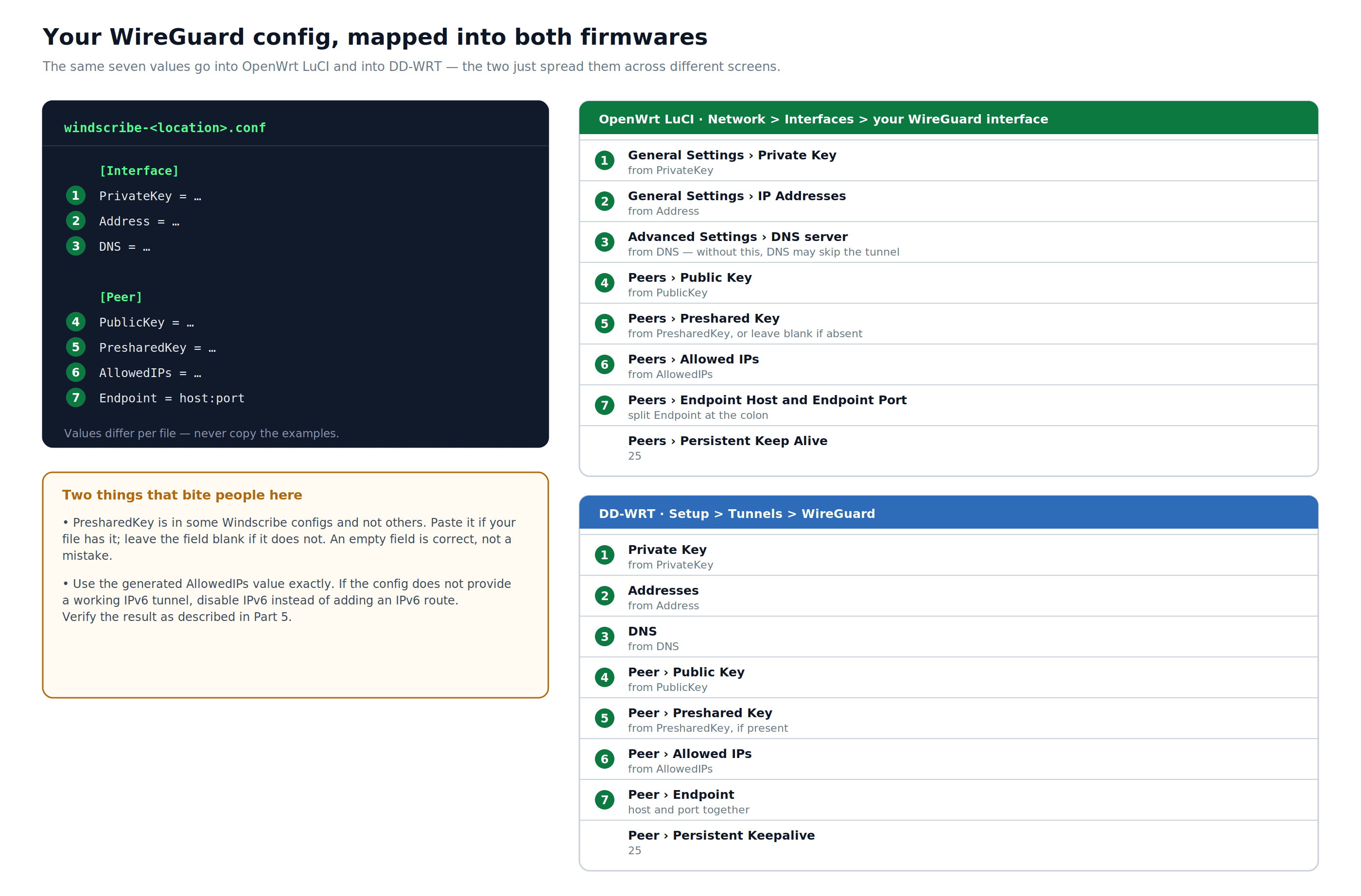
चित्र 3: वही सात उत्पन्न कॉन्फ़िगरेशन मान जो OpenWrt LuCI और DD-WRT में मैप किए गए हैं। अपनी फ़ाइल से बिल्कुल कॉपी करें, और जब तक कॉन्फ़िगरेशन एक काम करने वाला IPv6 टनल प्रदान नहीं करता है, तब तक कोई IPv6 रूट न जोड़ें। AllowedIPs सामान्य सेटिंग्स टैब
प्राइवेट कुंजी:
- मूल्य को पेस्ट करें आईपी पते:
PrivateKey - मूल्य दर्ज करें उन्नत सेटिंग्स टैब
Address
डीएनएस सर्वर:
- मूल्य दर्ज करें . इसके बिना, डीएनएस क्वेरी वीपीएन टनल के माध्यम से रूट नहीं हो सकती हैं।
DNSपीयर्स टैब
Peers tab
क्लिक करें पीयर जोड़ें और दर्ज करें:
- सार्वजनिक कुंजी: के मान को
PublicKeyके तहत से[Peer] - प्रीशेयर्ड कुंजी: के मान को
PresharedKeyयदि कॉन्फ़िगरेशन फ़ाइल में मौजूद है तो; यदि अनुपस्थित है तो खाली छोड़ दें - अनुमत आईपी: को पूरी तरह से कॉपी करें
AllowedIPs - एंडपॉइंट होस्ट: के होस्टनाम भाग को
Endpoint - एंडपॉइंट पोर्ट: के पोर्ट भाग को
Endpoint - स्थायी कीप अलाइव:
25
क्लिक करें सहेजें.
फ़ायरवॉल और रूटिंग
पर जाएँ Network > Firewall और वायरगार्ड इंटरफ़ेस को कॉन्फ़िगर करें ताकि LAN ट्रैफ़िक इसके लिए आगे बढ़ सके और VPN एग्जिट पर मास्केरेडिंग सक्षम हो। सबसे साफ तरीका एक समर्पित वीपीएन फ़ायरवॉल ज़ोन है। इंटरफ़ेस को मौजूदा WAN ज़ोन में असाइन करना भी काम कर सकता है, लेकिन व्यवहार OpenWrt संस्करण और कॉन्फ़िगरेशन के अनुसार भिन्न होता है।
अधिकांश OpenWrt संस्करणों पर, वायरगार्ड स्वचालित रूप से इस माध्यम से रूटिंग संभालता है route_allowed_ips. जाँच करें Network > Routing की पुष्टि करने के लिए कि उत्पन्न AllowedIPs मानों से मेल खाने वाले मार्ग वायरगार्ड इंटरफ़ेस पर मौजूद हैं। यदि वे अनुपस्थित हैं और आप मैन्युअल रूप से रूट जोड़ते हैं, तो पुष्टि करें कि वे किसी मौजूदा डिफ़ॉल्ट WAN रूट के साथ टकराव नहीं करते हैं।
क्लिक करें Save & Apply.
वायरगार्ड के साथ DD-WRT
Windscribe के पास दो वर्तमान DD-WRT वायरगार्ड गाइड हैं। यदि आपका DD-WRT बिल्ड कॉन्फ़िगरेशन आयात का समर्थन करता है तो अनुशंसित गाइड का उपयोग करें; पुराने बिल्ड्स के लिए या यदि आप मैन्युअल रूप से मान दर्ज करना पसंद करते हैं तो मैनुअल गाइड का उपयोग करें:
नीचे दिए गए चरण मैन्युअल विधि के सामान्य प्रवाह को दर्शाते हैं।
- इस पते पर DD-WRT एडमिन पैनल खोलें
192.168.1.1. - पर जाएँ Setup > Tunnels और चुनें वायरगार्ड टैब।
- वायरगार्ड क्लाइंट सक्षम करें।
- Windscribe आयात करें
.confयदि आपका बिल्ड इसका समर्थन करता है तो आयात विकल्प का उपयोग करके फ़ाइल को आयात करें, या कॉन्फ़िगरेशन से मान मैन्युअल रूप से दर्ज करें:- निजी कुंजी: से
PrivateKey - पताएँ: से
Address - DNS: से
DNS
- निजी कुंजी: से
- के तहत पीयर खंड में, मान दर्ज करें
[Peer]:- सार्वजनिक कुंजी: से
PublicKey - प्रीशेयर्ड कुंजी: से
PresharedKeyयदि मौजूद हो - एंडपॉइंट: से
Endpoint - अनुमत आईपी: संपूर्ण मान की प्रतिलिपि करें
AllowedIPs - स्थायी किपअलाइव:
25
- सार्वजनिक कुंजी: से
- सेटिंग्स लागू करें और रीबूट करें।
यदि आपके DD-WRT बिल्ड में WireGuard समर्थन शामिल नहीं है, तो OpenVPN का उपयोग करें और पुराने DD-WRT OpenVPN गाइड का पालन करने के बजाय Windscribe सहायता केंद्र से परामर्श लें। Windscribe सहायता केंद्र एक पुराने DD-WRT OpenVPN गाइड का पालन करने के बजाय।
भाग 4: डबल NAT और ब्रिज मोड
गूगल मेश सिस्टम को दूसरे राउटर के पीछे रखने से डबल NAT बनता है: नेटवर्क एड्रेस ट्रांसलेशन की दो परतें। अधिकांश गतिविधियों के लिए, इससे कोई समस्या नहीं होती है। यह खेलों, VoIP, और उन सेवाओं में समस्याएं पैदा कर सकता है जिन्हें पोर्ट फ़ॉरवर्डिंग की आवश्यकता होती है।
यदि आप बिना किसी अतिरिक्त मेश पॉइंट के एक ही गूगल वाईफाई डिवाइस का उपयोग कर रहे हैं:
ब्रिज मोड उपलब्ध है लेकिन इसे गूगल द्वारा पहली पसंद कॉन्फ़िगरेशन के रूप में अनुशंसित नहीं किया जाता है। इसे सक्षम करने के लिए:
- गूगल होम ऐप खोलें।
- पर जाएँ Home > Wifi > Settings.
- टैप करें Advanced Networking > Network mode.
- अपने डिवाइस का चयन करें, फिर टैप करें ब्रिज मोड.
- टैप करें सहेजें.
ब्रिज मोड सक्रिय होने पर, गूगल यूनिट एक पास-थ्रू एक्सेस पॉइंट के रूप में कार्य करती है। डाउनस्ट्रीम गूगल नेटवर्क के लिए NAT और DHCP को अपस्ट्रीम वीपीएन राउटर द्वारा संभाला जाता है।
यदि आप कई गूगल मेश बिंदुओं का उपयोग कर रहे हैं:
प्राथमिक नोड को ब्रिज मोड में न रखें। मल्टी-नोड सेटअप में प्राथमिक बिंदु पर ब्रिज मोड सक्षम करने से मेश कार्यक्षमता अक्षम हो जाती है और कई गूगल नेस्ट वाईफाई सुविधाएँ बंद हो जाती हैं। इसके बजाय:
- वीपीएन राउटर के पीछे गूगल मेश सिस्टम को राउटर मोड में छोड़ दें।
- डबल NAT स्वीकार करें। वेब ब्राउज़िंग, स्ट्रीमिंग और अधिकांश अनुप्रयोगों के लिए, इससे कोई समस्या नहीं होगी।
- यदि किसी विशिष्ट एप्लिकेशन को पोर्ट फ़ॉरवर्डिंग की आवश्यकता है, तो इसे वीपीएन राउटर और गूगल मेश राउटर दोनों पर कॉन्फ़िगर करें। यदि आपको वीपीएन टनल के माध्यम से इनकमिंग ट्रैफ़िक की भी आवश्यकता है, तो केवल दो स्थानीय राउटर फॉरवर्ड पर्याप्त नहीं होंगे: विंडस्क्राइबर-साइड पोर्ट फ़ॉरवर्डिंग को भी कॉन्फ़िगर किया जाना चाहिए। क्षणभंगुर पोर्ट फ़ॉरवर्डिंग प्रो-ओनली है; स्थायी पोर्ट फ़ॉरवर्डिंग के लिए एक खरीदे गए स्टैटिक आईपी की आवश्यकता होती है। समस्या निवारण में पोर्ट फ़ॉरवर्डिंग प्रविष्टि देखें।
- यदि आपका आईएसपी मॉडेम या गेटवे भी NAT कर रहा है, तो गूगल सिस्टम के बजाय आईएसपी डिवाइस को ब्रिज करें। यह मेश ऑपरेशन को प्रभावित किए बिना एक NAT परत हटा देता है।
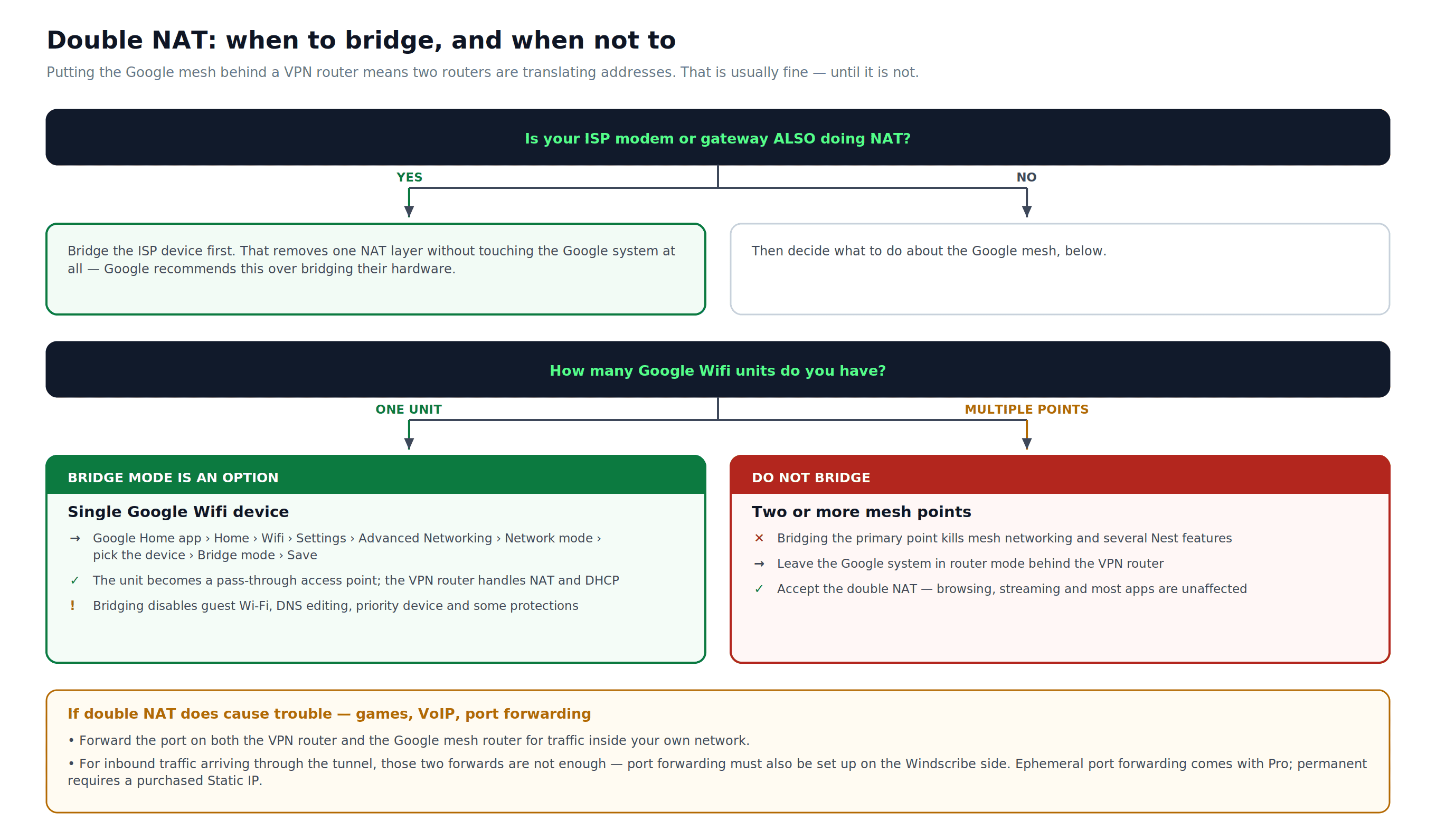
चित्र 4: क्या ब्रिज मोड का उपयोग करना है यह इस बात पर निर्भर करता है कि आपके पास कितने गूगल वाईफाई डिवाइस हैं और क्या आपका आईएसपी डिवाइस भी NAT कर रहा है। आरेख में अंतिम शामिल है सहेजें चरण और प्रो-ओनली और स्टैटिक आईपी पोर्ट-फ़ॉरवर्डिंग सीमाएँ।
भाग 5: आईपवी6 लीक
यह गाइड विंडस्क्राइबर के माध्यम से आईपवी4 रूटिंग कॉन्फ़िगर करता है। यदि आपका राउटर या गूगल नेटवर्क भी आईपवी6 ट्रैफ़िक पास कर रहा है और वह ट्रैफ़िक टनल के माध्यम से रूट नहीं किया जाता है, तो यह वीपीएन को बायपास करेगा और आईपवी6-सक्षम साइटों पर आपके वास्तविक आईपी पते को प्रकट करेगा।
इसे रोकने के लिए:
- जनरेट किए गए विंडस्क्राइबर कॉन्फ़िगरेशन की जाँच करें। केवल उन पतों और मार्गों का उपयोग करें जो यह प्रदान करता है; आईपवी6 रूट न बनाएं।
- यदि जनरेट किया गया कॉन्फ़िगरेशन एक काम करने वाला आईपवी6 टनल प्रदान नहीं करता है, तो वीपीएन राउटर के WAN और LAN इंटरफेस पर आईपवी6 अक्षम करें। अधिकांश होम सेटअपों के लिए यह सबसे सरल तरीका है।
- भाग 6 में सत्यापन चरणों को चलाकर पुष्टि करें कि कोई लीक नहीं है।
भाग 6: कनेक्शन सत्यापित करें
सेटअप पूरा होने के बाद तीनों जाँचें चलाएँ।
- आईपी जांच: जाएँ windscribe.com/what-is-my-ip गूगल नेटवर्क पर एक डिवाइस से। प्रदर्शित आईपी पता आपके कॉन्फ़िगरेशन फ़ाइल में विंडस्क्राइबर सर्वर स्थान से मेल खाना चाहिए, न कि आपके आईएसपी के आईपी से।
- डीएनएस लीक परीक्षण: जाएँ dnsleaktest.com और विस्तारित परीक्षण चलाएँ। आपके आईएसपी या होम राउटर डीएनएस को दिखाई नहीं देना चाहिए। लीक-टेस्ट प्रदाता रिज़ॉल्वर को अलग तरह से लेबल करते हैं, लेकिन कोई भी परिणाम जो आपके आईएसपी के नेमसर्वर दिखाता है, इसका मतलब है कि डीएनएस वीपीएन के माध्यम से रूट नहीं हो रहा है। यदि ऐसा होता है, तो वीपीएन इंटरफ़ेस पर डीएनएस सेटिंग पर वापस जाएँ।
- आईपवी6 लीक परीक्षण: जाएँ ipv6leak.com या DNS लीक टेस्ट पेज पर IPv6 परिणामों की समीक्षा करें। यदि आपके ISP का IPv6 पता दिखाई देता है, तो VPN राउटर पर IPv6 को अक्षम कर दें जब तक कि उत्पन्न कॉन्फ़िगरेशन एक काम करने वाला IPv6 टनल प्रदान न करे, फिर से परीक्षण करें।
विधि B: प्रति-डिवाइस विंडस्क्राइप ऐप्स
प्रत्येक डिवाइस पर सीधे विंडस्क्राइप स्थापित करें। इसके लिए किसी राउटर परिवर्तन की आवश्यकता नहीं है लेकिन इसे प्रत्येक डिवाइस पर व्यक्तिगत रूप से सेट किया जाना चाहिए।
समर्थित प्लेटफॉर्म
- विंडोज, मैकओएस, लिनक्स: पूर्ण-डिवाइस वीपीएन कवरेज
- आईओएस और एंड्रॉइड: पूर्ण-डिवाइस वीपीएन कवरेज
- क्रोम, फ़ायरफ़ॉक्स, एज (ब्राउज़र एक्सटेंशन): केवल ब्राउज़र ट्रैफ़िक। यह एक्सटेंशन उसी डिवाइस पर अन्य ऐप्स के ट्रैफ़िक की सुरक्षा नहीं करता है और डेस्कटॉप या मोबाइल ऐप के बराबर नहीं है।
यहां डाउनलोड करें windscribe.com/download.
सेटअप चरण
- अपने प्लेटफॉर्म के लिए विंडस्क्राइप ऐप डाउनलोड और स्थापित करें।
- ऐप लॉन्च करें और लॉग इन करें।
- सूची से एक सर्वर स्थान चुनें।
- क्लिक करें या टैप करें कनेक्ट करें.
डेस्कटॉप और मोबाइल ऐप्स में विंडस्क्राइप का अंतर्निहित फ़ायरवॉल शामिल है, जो यदि वीपीएन टनल अप्रत्याशित रूप से ड्रॉप हो जाती है तो सभी ट्रैफ़िक को ब्लॉक कर देता है। यह सुरक्षा ब्राउज़र एक्सटेंशन में उपलब्ध नहीं है।
ध्यान देने योग्य सुविधाएँ
- स्प्लिट टनलिंग: अन्य को अंदर रखते हुए विशिष्ट ऐप्स या डोमेन को वीपीएन के बाहर रूट करें। यह नीचे उपलब्ध है Preferences > Split Tunneling डेस्कटॉप ऐप में।
- R.O.B.E.R.T.: Windscribe का DNS-स्तर का फ़िल्टरिंग सिस्टम। यह विज्ञापनों, ट्रैकर्स और मैलवेयर डोमेन को ब्लॉक करता है। इसे मेरा खाता में सुरक्षा के अंतर्गत ब्लॉकिंग श्रेणियाँ और कस्टम नियम पेज पर कॉन्फ़िगर करें।
- स्थैतिक आईपी: यदि आपकी योजना में खरीदा गया स्थैतिक आईपी शामिल है, तो आप प्रत्येक सत्र में उसी विंडस्क्राइप आईपी पते के माध्यम से कनेक्ट कर सकते हैं। यह एक साझा डेटासेंटर या आवासीय पता है जिसका उपयोग उपयोगकर्ताओं के एक छोटे समूह द्वारा किया जाता है, न कि समर्पित एकल-उपयोगकर्ता आईपी। बिल्ड-ए-प्लान पात्रता के लिए अनलिमिटेड बैंडविड्थ और R.O.B.E.R.T. ऐड-ऑन की आवश्यकता होती है।
समस्या निवारण
विधि A: अपस्ट्रीम वीपीएन राउटर
वीपीएन सक्रिय है लेकिन आईपी पता नहीं बदला है: पुष्टि करें कि वीपीएन टनल सक्रिय है और ट्रैफ़िक को रूट कर रही है। ओपनडब्ल्यूआरटी पर, जांचें Network > Routing उत्पन्न किए गए मिलान करने वाले मार्गों के लिए AllowedIPs वायरगार्ड इंटरफ़ेस पर मान; वायरगार्ड आमतौर पर उन्हें स्वचालित रूप से जोड़ता है वाया route_allowed_ips. डीडी-डब्ल्यूआरटी पर, नीचे कनेक्शन स्थिति की जांच करें Status > WireGuard या Status > OpenVPN.
किल स्विच: फेल-क्लोज व्यवहार को कॉन्फ़िगर करना: विंडस्क्राइप ऐप के फ़ायरवॉल के बिना, वीपीएन राउटर को गैर-टनल ट्रैफ़िक को ब्लॉक करने के लिए मैन्युअल रूप से कॉन्फ़िगर किया जाना चाहिए। सटीक दृष्टिकोण फर्मवेयर द्वारा भिन्न होता है और इस गाइड के दायरे से बाहर है। फेल-क्लोज वीपीएन फ़ायरवॉल कॉन्फ़िगरेशन के लिए अपने राउटर प्लेटफॉर्म के दस्तावेज़ देखें। यदि विंडस्क्राइप आपके फर्मवेयर के लिए एक किल स्विच गाइड प्रकाशित करता है, तो सामान्य फ़ायरवॉल नियमों के बजाय उसका पालन करें।
धीमी गति: अधिकांश मामलों में WireGuard OpenVPN की तुलना में तेज़ थ्रूपुट प्रदान करता है और जहाँ समर्थित है वहाँ इसे प्राथमिकता दी जाती है। यदि आप TCP पर OpenVPN का उपयोग कर रहे हैं, तो UDP पर स्विच करें। अपने स्थान के भौगोलिक रूप से करीब एक Windscribe सर्वर चुनें। साथ ही VPN राउटर के सीपीयू उपयोग की जाँच करें: पुराने उपभोक्ता हार्डवेयर कनेक्शन गति की परवाह किए बिना वीपीएन थ्रूपुट को बाधित कर सकते हैं।
डीएनएस लीक: वीपीएन इंटरफ़ेस पर डीएनएस सर्वर को Windscribe कॉन्फ़िगरेशन फ़ाइल के "" क्षेत्र में दिए गए मान पर सेट करें। DNS यदि आईएसपी डीएनएस सर्वर अभी भी एक लीक परीक्षण में दिखाई देते हैं, तो पुष्टि करें कि वीपीएन राउटर सुरंग के माध्यम से Windscribe डीएनएस को धकेल रहा है और यह कि गूगल मेश सिस्टम आपके आईएसपी गेटवे के बजाय वीपीएन राउटर का उपयोग अपने अपस्ट्रीम डीएनएस के रूप में कर रहा है। यदि उत्पन्न कॉन्फ़िगरेशन एक काम करने वाली IPv6 सुरंग प्रदान नहीं करता है, तो IPv6 अक्षम करें क्योंकि IPv6 डीएनएस अनुरोध अभी भी आपके आईएसपी तक पहुँच सकते हैं।
डबल एनएटी खेलों, वीओआईपी या पोर्ट फ़ॉरवर्डिंग के साथ समस्याएं पैदा करता है: स्थानीय नेटवर्क ट्रैफ़िक के लिए वीपीएन राउटर और गूगल मेश राउटर दोनों पर पोर्ट फ़ॉरवर्डिंग कॉन्फ़िगर करें। यदि आपको वीपीएन सुरंग के माध्यम से ही इनकमिंग ट्रैफ़िक को किसी सेवा तक पहुँचाने की भी आवश्यकता है, तो केवल स्थानीय राउटर फॉरवर्डिंग यह पूरा नहीं करेगा: आपको Windscribe के भीतर भी पोर्ट फ़ॉरवर्डिंग कॉन्फ़िगर करना होगा। क्षणभंगुर पोर्ट फ़ॉरवर्डिंग प्रो-केवल है। स्थायी पोर्ट फ़ॉरवर्डिंग के लिए एक खरीदे गए स्थिर आईपी की आवश्यकता होती है। सेटअप विवरण के लिए अपने Windscribe खाते या दस्तावेज़ीकरण में पोर्ट फ़ॉरवर्डिंग अनुभाग देखें। यदि आप एक ही गूगल वाईफाई डिवाइस का उपयोग कर रहे हैं, तो भाग 4 में वर्णित ब्रिज मोड को सक्षम करने पर विचार करें। यदि आपका आईएसपी मॉडेम भी एनएटी कर रहा है, तो पहले आईएसपी डिवाइस को ब्रिज करें।
निष्क्रिय अवधियों के दौरान WireGuard सुरंग गिर जाती है: पुष्टि करें स्थायी कीप अलाइव पर सेट है 25 पीयर कॉन्फ़िगरेशन में सेकंड।
ओपनवीपीएन प्रमाणीकरण विफलता: पुष्टि करें कि आप Windscribe ओपनवीपीएन क्रेडेंशियल का उपयोग कर रहे हैं जो "" के साथ प्राप्त किए गए थे "क्रेडेंशियल्स प्राप्त करें", ओपनवीपीएन कॉन्फ़िगरेशन जनरेटर से, न कि आपके मुख्य खाते में लॉगिन। यदि समस्या बनी रहती है तो "" को फिर से डाउनलोड करें। .ovpn कॉन्फ़िगरेशन फ़ाइल
सेटअप के बाद गूगल नेटवर्क पर डिवाइस इंटरनेट तक नहीं पहुँच सकते: क्रम में रीबूट करें: पहले मॉडेम, दूसरा वीपीएन राउटर, तीसरा गूगल मेश प्राथमिक नोड। अगले को चालू करने से पहले प्रत्येक डिवाइस के बीच 30 से 60 seconds प्रतीक्षा करें। ओपनडब्ल्यूआरटी पर, सत्यापित करें कि वीपीएन फ़ॉरवर्डिंग और मास्केरेडिंग के लिए वायरगार्ड इंटरफ़ेस फ़ायरवॉल ज़ोन सही ढंग से कॉन्फ़िगर किया गया है। एक पुराने या गलत तरीके से स्वरूपित कॉन्फ़िगरेशन को खारिज करने के लिए Windscribe कॉन्फ़िगरेशन जनरेटर से कॉन्फ़िगरेशन फ़ाइल को फिर से डाउनलोड करें।
विधि बी: प्रति-डिवाइस ऐप्स
ऐप कनेक्ट होता है लेकिन गति धीमी है: अपने स्थान के भौगोलिक रूप से करीब एक Windscribe सर्वर पर स्विच करें। मोबाइल पर, नेटवर्क-साइड थ्रॉटलिंग को खारिज करने के लिए सेलुलर कनेक्शन से वाई-फाई या इसके विपरीत पर स्विच करें। डेस्कटॉप पर, जाँचें कि क्या कोई अन्य एप्लिकेशन पृष्ठभूमि में बैंडविड्थ का उपभोग कर रहा है।
डिस्कनेक्ट करने के बाद Windscribe फ़ायरवॉल सभी ट्रैफ़िक को ब्लॉक कर रहा है: Windscribe ऐप का फ़ायरवॉल वीपीएन सक्रिय न होने पर सभी ट्रैफ़िक को ब्लॉक करने के लिए डिज़ाइन किया गया है। सामान्य कनेक्टिविटी बहाल करने के लिए, Windscribe से पुनः कनेक्ट करें या "" के तहत फ़ायरवॉल अक्षम करें Preferences > Firewall डिस्कनेक्ट करने से पहले।
ब्राउज़र एक्सटेंशन सभी ट्रैफ़िक की सुरक्षा नहीं कर रहा है: क्रोम, फायरफॉक्स और एज एक्सटेंशन केवल ब्राउज़र ट्रैफ़िक को कवर करते हैं। उसी डिवाइस पर अन्य ऐप्स से आने वाला ट्रैफ़िक पूरी तरह से एक्सटेंशन को बायपास कर देता है। डिवाइस-व्यापी कवरेज के लिए पूर्ण विंडस्क्राइब डेस्कटॉप या मोबाइल ऐप इंस्टॉल करें।
R.O.B.E.R.T. किसी ज़रूरी साइट को ब्लॉक कर रहा है: मेरा खाता में सुरक्षा के अंतर्गत ब्लॉकिंग श्रेणियाँ पेज खोलें और उस साइट को ब्लॉक करने वाली ब्लॉक सूची बंद करें, या कस्टम नियम पेज पर उस डोमेन के लिए अनुमति दें नियम जोड़ें।
अक्सर पूछे जाने वाले प्रश्न
क्या अपस्ट्रीम राउटर विधि का उपयोग करने के लिए मुझे भुगतान किया गया विंडस्क्राइब खाता चाहिए?


गूगल नेस्ट वाईफाई या गूगल वाईफाई सेटअप के साथ कौन सा वीपीएन-सक्षम राउटर सबसे अच्छा काम करता है?
क्या वीपीएन राउटर को अपस्ट्रीम जोड़ने से मेरी नेटवर्क गति धीमी हो जाएगी?
क्या यह मार्गदर्शिका नेस्ट वाईफाई प्रो पर लागू होती है?
सेटअप पूरा करने के बाद मैं अपना विंडस्क्राइब सर्वर स्थान कैसे बदलूं?
विंडस्क्राइब प्राप्त करें
प्रति-डिवाइस ऐप विधि (विधि बी) विंडस्क्राइब की मुफ्त योजना के साथ काम करती है। यह ईमेल पुष्टि के बाद प्रति माह 10GB तक डेटा प्रदान करती है, और साइन अप करने के लिए किसी क्रेडिट कार्ड की आवश्यकता नहीं होती है।
अपस्ट्रीम राउटर विधि (विधि ए) को ओपनवीपीएन या वायरगार्ड कॉन्फ़िगरेशन फ़ाइलें बनाने के लिए एक सशुल्क खाते की आवश्यकता होती है। दो भुगतान विकल्प उपलब्ध हैं:
- प्रो: 69+ देशों में सभी सर्वर स्थानों तक पहुंच, असीमित डेटा, R.O.B.E.R.T., और कस्टम कॉन्फ़िगरेशन जनरेशन। मासिक योजना पर $9/month, या वार्षिक योजना पर $69/year ($5.75/month)। क्षणभंगुर पोर्ट फ़ॉरवर्डिंग केवल प्रो के लिए है। स्थायी पोर्ट फ़ॉरवर्डिंग के लिए एक खरीदे गए स्टैटिक आईपी की आवश्यकता होती है।
- योजना बनाएं: केवल उन सर्वर स्थानों का चयन करें जिनकी आपको आवश्यकता है। प्रत्येक स्थान की लागत $1/month है। असीमित बैंडविड्थ और R.O.B.E.R.T. एक अतिरिक्त $1/month है। न्यूनतम खर्च $3/month है। स्टैटिक आईपी पात्रता के लिए असीमित बैंडविड्थ और R.O.B.E.R.T. ऐड-ऑन की आवश्यकता होती है।
इस पते पर वर्तमान मूल्य निर्धारण की पुष्टि करें windscribe.com/upgrade खरीदने से पहले।