मैन्युअल WireGuard राउटर सेटअप गाइड (DD-WRT)


WireGuard एक नया VPN प्रोटोकॉल है, जिस पर पिछले कई वर्षों से काम हो रहा है। यह आम तौर पर OpenVPN से तेज़ और IKEv2 से अधिक लचीला है, इसलिए आपकी ऑनलाइन गतिविधि को सुरक्षित रखने के लिए यह एक बेहतरीन विकल्प है। सभी Windscribe ऐप्स में WireGuard प्रोटोकॉल पहले से शामिल है, लेकिन अगर आप इसे राउटर पर इस्तेमाल करना चाहते हैं, तो DD-WRT फ़र्मवेयर भी इसका समर्थन करता है।
अपने राउटर पर WireGuard सेट अप करने के लिए नीचे दिए गए चरणों का पालन करें। (ध्यान दें कि हमारा कॉन्फ़िगरेशन जेनरेटर एक सशुल्क सुविधा है।)
आपके पास मौजूद DD-WRT के संस्करण के आधार पर कॉन्फ़िगरेशन विकल्प थोड़े अलग दिखाई दे सकते हैं।
हम पुरज़ोर सुझाव देते हैं कि आप अपने राउटर मॉडल के लिए उपलब्ध DD-WRT के नवीनतम संस्करण पर अपडेट करें: https://dd-wrt.com/support/router-database/
अगर आप DD-WRT का नवीनतम संस्करण इस्तेमाल कर रहे हैं, तो हम इसके बजाय इस अनुशंसित सेटअप गाइड का इस्तेमाल करने का सुझाव देते हैं।
DD-WRT के पुराने संस्करणों के लिए, इन चरणों का पालन करें:
चरण 1
हमारी वेबसाइट https://windscribe.com/login
Then पर अपने खाते से लॉग इन करें
फिर WireGuard कॉन्फ़िगरेशन जेनरेटर पेज पर जाएँ: https://windscribe.com/myaccount/config-generator#wireguard
चरण 2
अपने कनेक्शन के लिए कोई स्थान और पोर्ट चुनें (अगर निश्चित न हों, तो पोर्ट 443 इस्तेमाल करें) और कॉन्फ़िगरेशन डाउनलोड करें दबाएँ।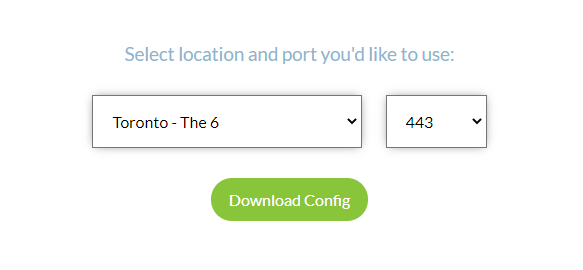
चरण 3
डाउनलोड की गई कॉन्फ़िगरेशन फ़ाइल को Notepad जैसे टेक्स्ट एडिटर में खोलें।
आपको कॉन्फ़िगरेशन का विवरण राउटर की सेटिंग्स में दर्ज करना होगा। (इस गाइड में दिए गए सटीक मानों का इस्तेमाल बिल्कुल न करें, वे काम नहीं करेंगे)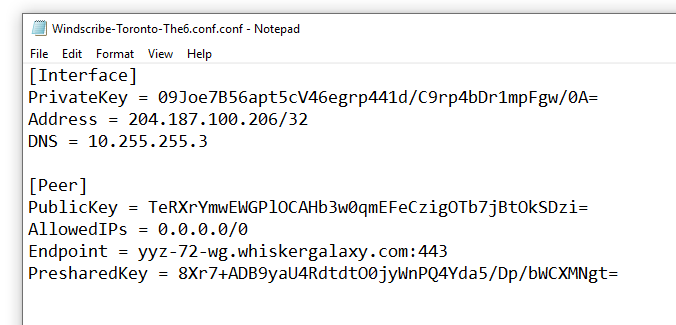
चरण 4
DD-WRT राउटर इंटरफ़ेस खोलें।
आम तौर पर आप अपने ब्राउज़र में 192.168.1.1 खोलकर इसे एक्सेस कर सकते हैं।
फिर ऊपर मौजूद सेटअप टैब पर जाएँ और उसके बाद नीचे मौजूद टनल टैब खोलें।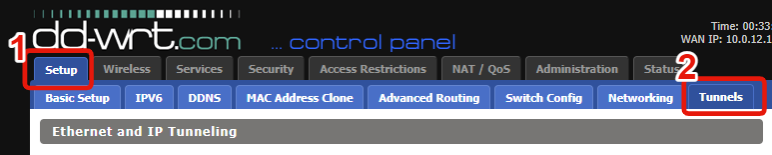
चरण 5
टनल जोड़ें दबाएँ। 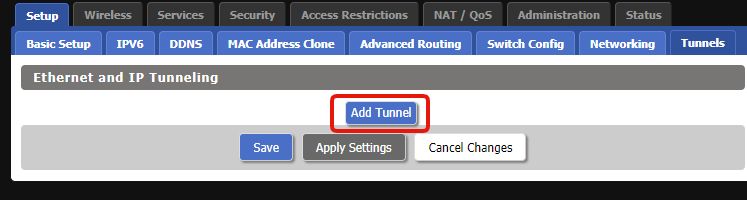
चरण 6
सक्षम करें विकल्प चुनें।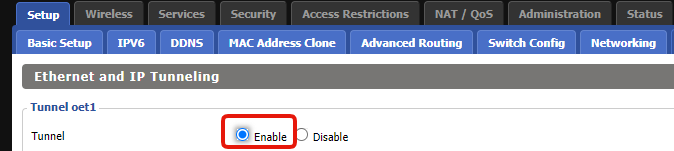
चरण 7
पहले सेक्शन में ये विकल्प दर्ज करें:
प्रोटोकॉल प्रकार: WireGuard
CVE-2019-14899 न्यूनीकरण: सक्षम करें
टनल के ज़रिए NAT: सक्षम करें
स्थानीय पोर्ट: डिफ़ॉल्ट ही रहने दें (51820)
MTU: 1420
स्थानीय सार्वजनिक कुंजी: खाली छोड़ें
टनल के ज़रिए DNS सर्वर: कॉन्फ़िगरेशन फ़ाइल से DNS कॉपी करें (आम तौर पर 10.255.255.3 होगा)
इनबाउंड फ़ायरवॉल: सक्षम करें
किल स्विच: सक्षम करें
उन्नत सेटिंग्स: सक्षम करें
स्थानीय निजी कुंजी: WireGuard कॉन्फ़िगरेशन से PrivateKey मान का इस्तेमाल करें।
यहाँ बाकी विकल्प खाली छोड़ दें।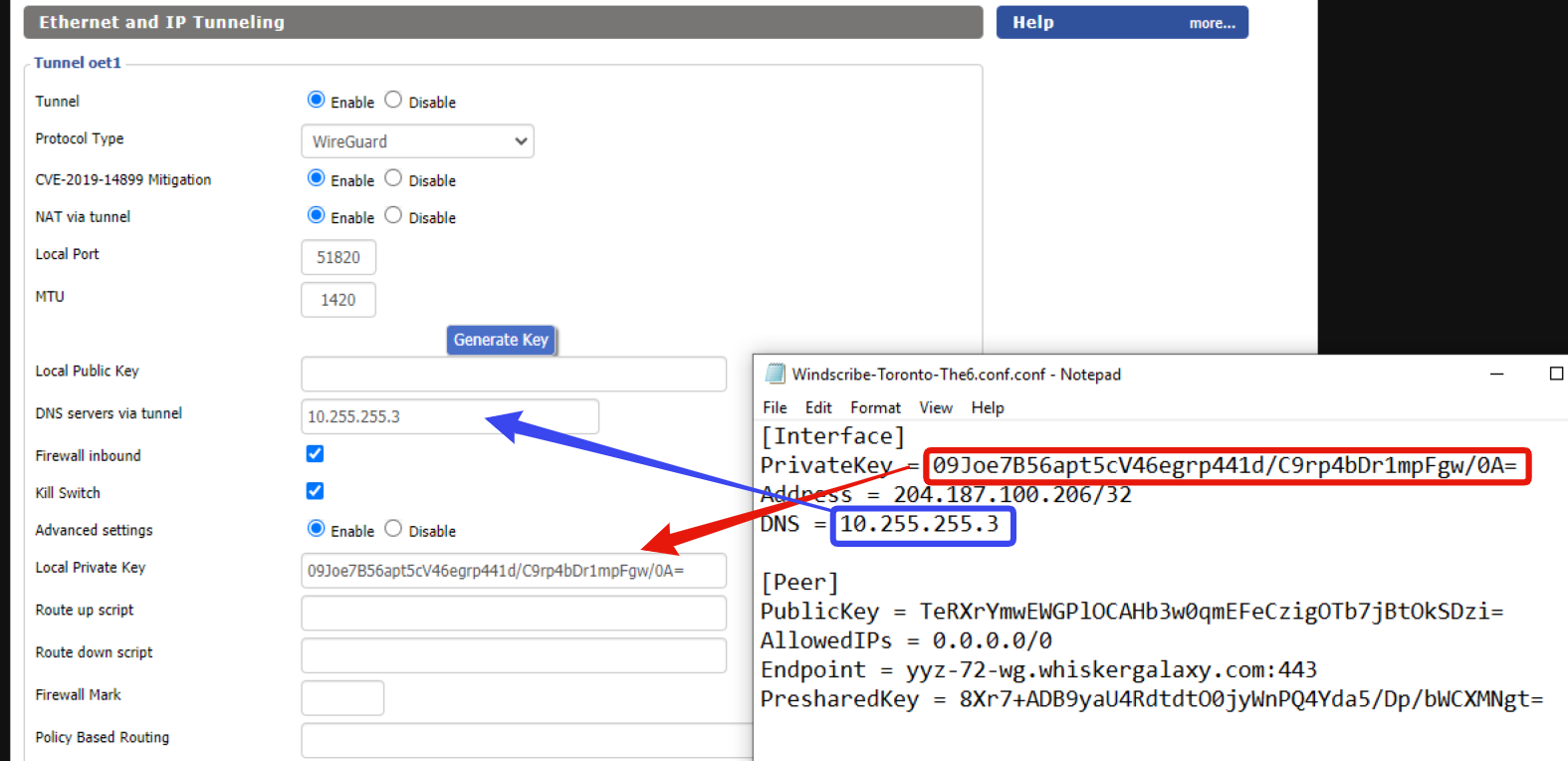
चरण 8
पीयर जोड़ें दबाएँ, नीचे और विकल्प दिखाई देंगे।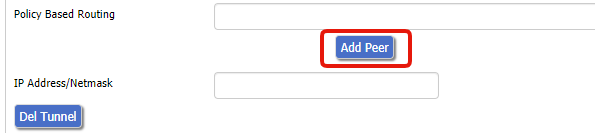
(वैकल्पिक) कनेक्शन को स्थान या किसी अन्य लेबल के आधार पर नाम दें।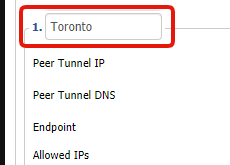
चरण 9
पीयर विकल्पों के लिए ये मान दर्ज करें:
पीयर टनल IP: 0.0.0.0
पीयर टनल DNS: कॉन्फ़िगरेशन फ़ाइल से DNS कॉपी करें (आम तौर पर 10.255.255.3 होगा)
एंडपॉइंट: सक्षम करें
एंडपॉइंट पता: WireGuard कॉन्फ़िगरेशन फ़ाइल से एंडपॉइंट होस्टनेम और पोर्ट दर्ज करें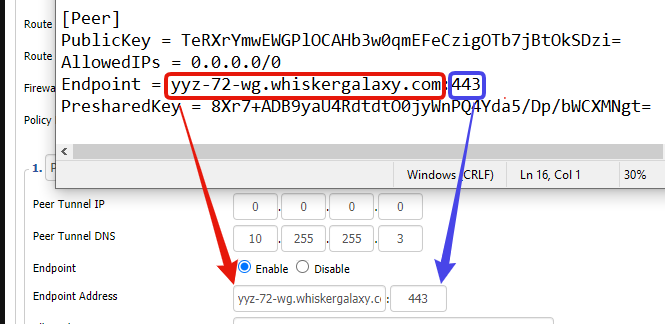
इन मानों के साथ आगे बढ़ें:
अनुमत IP: 0.0.0.0/0
अनुमत IP को टनल के ज़रिए रूट करें: सक्षम करें
स्थायी कीपअलाइव: 25
पीयर सार्वजनिक कुंजी: WireGuard कॉन्फ़िगरेशन फ़ाइल से PublicKey मान कॉपी करें
पहले से साझा की गई कुंजी इस्तेमाल करें: सक्षम करें
पहले से साझा की गई कुंजी: WireGuard कॉन्फ़िगरेशन फ़ाइल में मौजूद PresharedKey मान का इस्तेमाल करें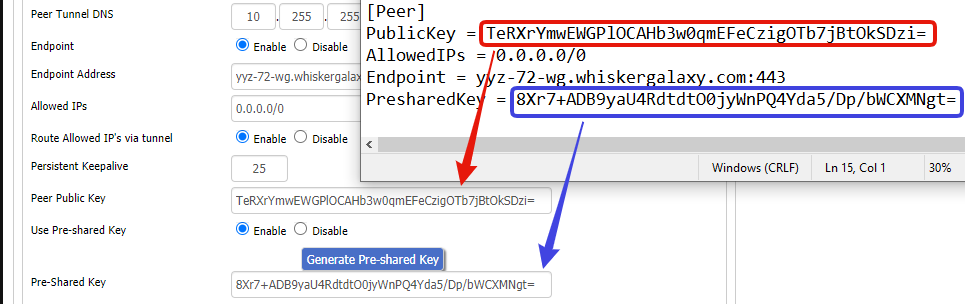
चरण 10
अंत में, सबसे नीचे आपको एक और विकल्प दिखाई देगा।
IP पता/नेटमास्क: WireGuard कॉन्फ़िगरेशन फ़ाइल से पता मान कॉपी करें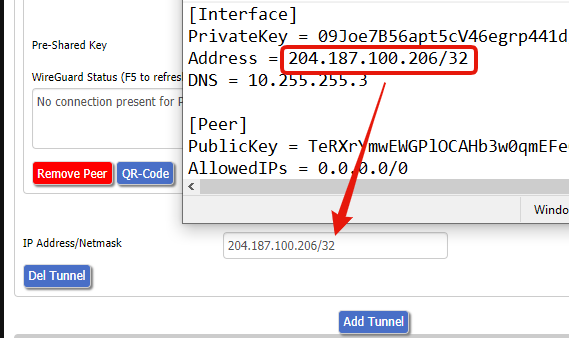
चरण 11
कॉन्फ़िगरेशन सहेजने और इस WireGuard टनल का इस्तेमाल करके VPN से कनेक्ट होने के लिए सबसे नीचे सेटिंग्स लागू करें दबाएँ।
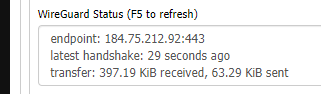
आप पीयर के WireGuard स्थिति सेक्शन में टनल की स्थिति देख सकेंगे: