

macOS System Settings में Windscribe Split Tunnel Extension को कैसे चालू करें


मुझे इसकी ज़रूरत क्यों है?
अगर आप macOS पर स्प्लिट टनलिंग इस्तेमाल करने की कोशिश कर रहे हैं, तो आपको ऐसी समस्या आ सकती है जिसमें स्प्लिट टनल सिस्टम एक्सटेंशन डिफ़ॉल्ट रूप से अपने-आप बंद हो जाता है, जिससे यह सुविधा उम्मीद के मुताबिक काम नहीं करेगी।
स्प्लिट टनलिंग के काम करने के लिए, macOS सिस्टम को Windscribe ऐप को ट्रैफ़िक की निगरानी और उसमें बदलाव करने की अनुमति देनी होगी, वरना Windscribe स्प्लिट टनलिंग के फ़ंक्शन ठीक से नहीं चला सकता। यह बस macOS सिस्टम का यह सुनिश्चित करने का तरीका है कि आप यह अनुमति स्पष्ट रूप से दे रहे हैं। इस सुरक्षा सूचना की वजह से आपके नेटवर्क ट्रैफ़िक तक पहुँचने की कोशिश करने वाला कोई दुर्भावनापूर्ण ऐप ऐसा नहीं कर पाएगा, क्योंकि यह आपको उसकी गतिविधियों के बारे में बता देती है।
macOS में स्प्लिट टनल एक्सटेंशन पहली बार इस्तेमाल किए जाने पर, OS एक बार दिखाई देने वाला संदेश दिखाता है, जो बताता है कि उपयोगकर्ता को सिस्टम सेटिंग्स में एक्सटेंशन की अनुमति देनी चाहिए।
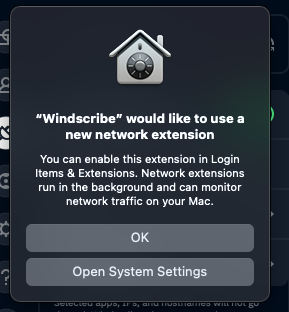
अगर डायलॉग को उस समय कोई कार्रवाई किए बिना बस बंद कर दिया जाए, तो यह संदेश कभी-कभी छूट सकता है। मामला जो भी हो, ज़रूरत पड़ने पर इस सुविधा को चालू करने के निर्देश यहाँ दिए गए हैं (macOS के पुराने संस्करणों के निर्देशों के लिए नीचे स्क्रॉल करें)।
Windscribe स्प्लिट टनल एक्सटेंशन चालू करने का तरीका (macOS 15):
- सिस्टम सेटिंग्स खोलें (
Command + Space, "सिस्टम सेटिंग्स" टाइप करें, फिर Enter दबाएँ)। - बाएँ साइडबार में सामान्य चुनें।
- लॉगिन आइटम और एक्सटेंशन पर क्लिक करें।
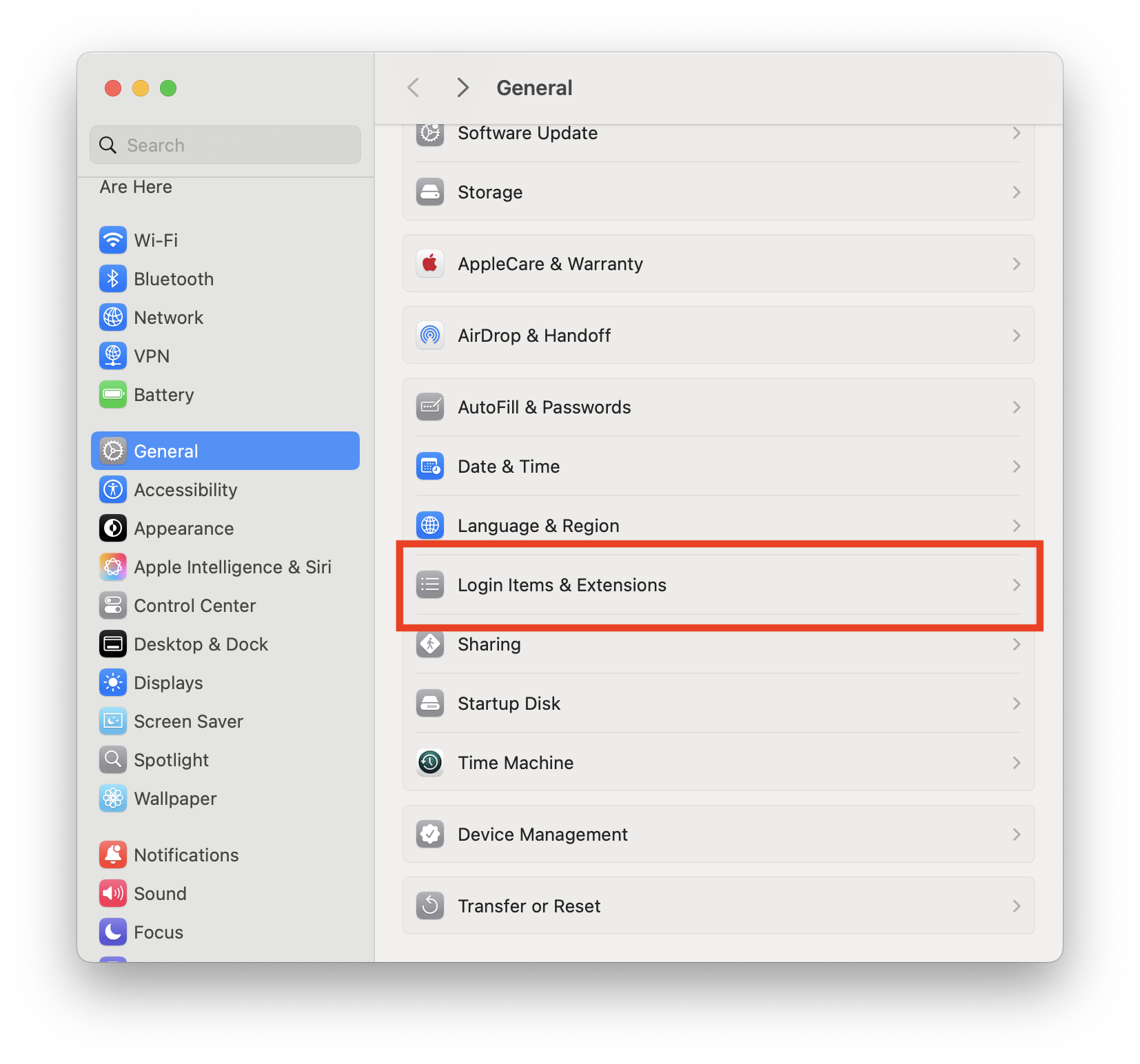
- नीचे एक्सटेंशन तक स्क्रॉल करें और नेटवर्क एक्सटेंशन के बगल में मौजूद जानकारी (ⓘ) बटन पर क्लिक करें।
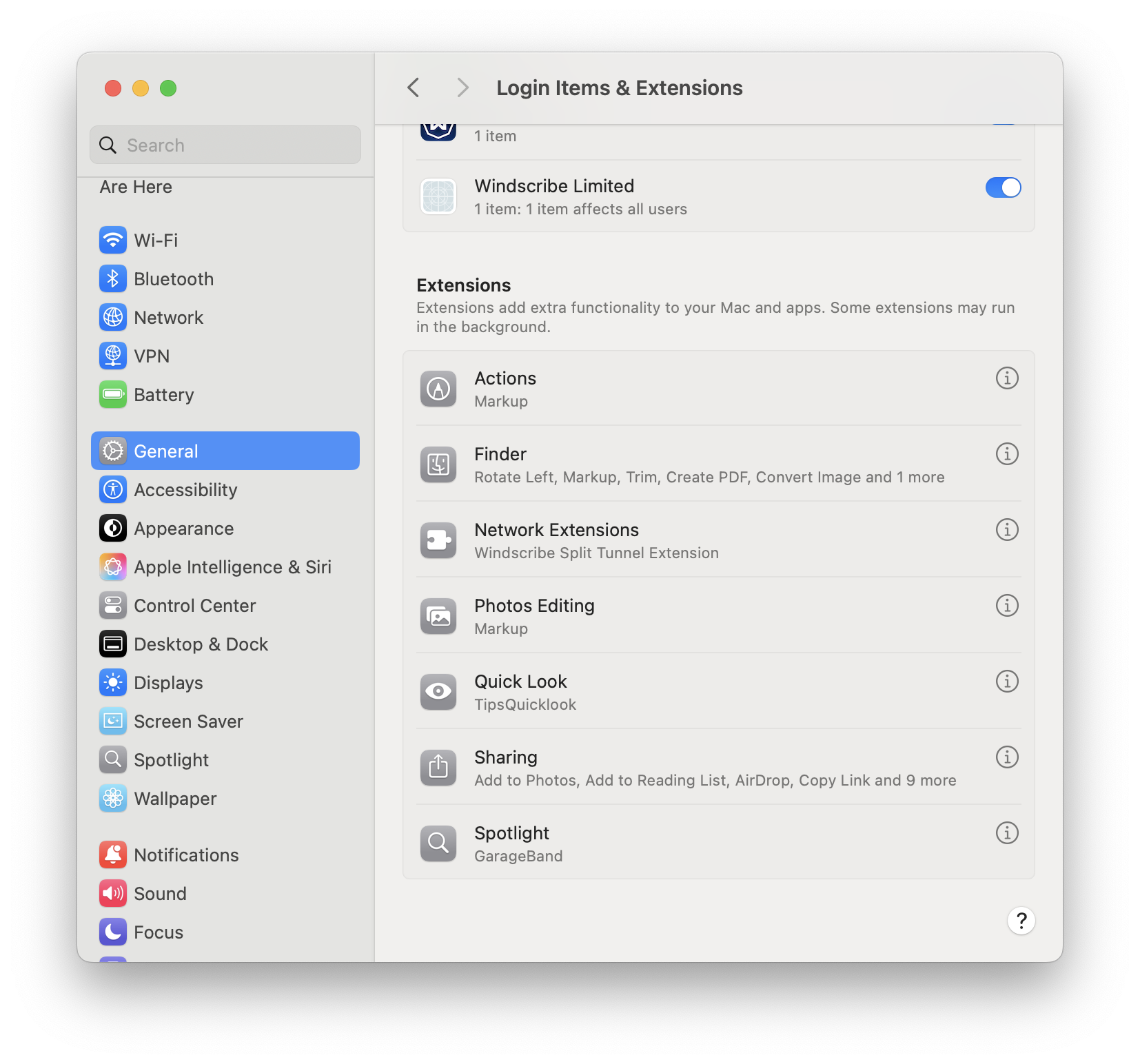
- Windscribe स्प्लिट टनल एक्सटेंशन ढूँढें और इसे चालू करें।
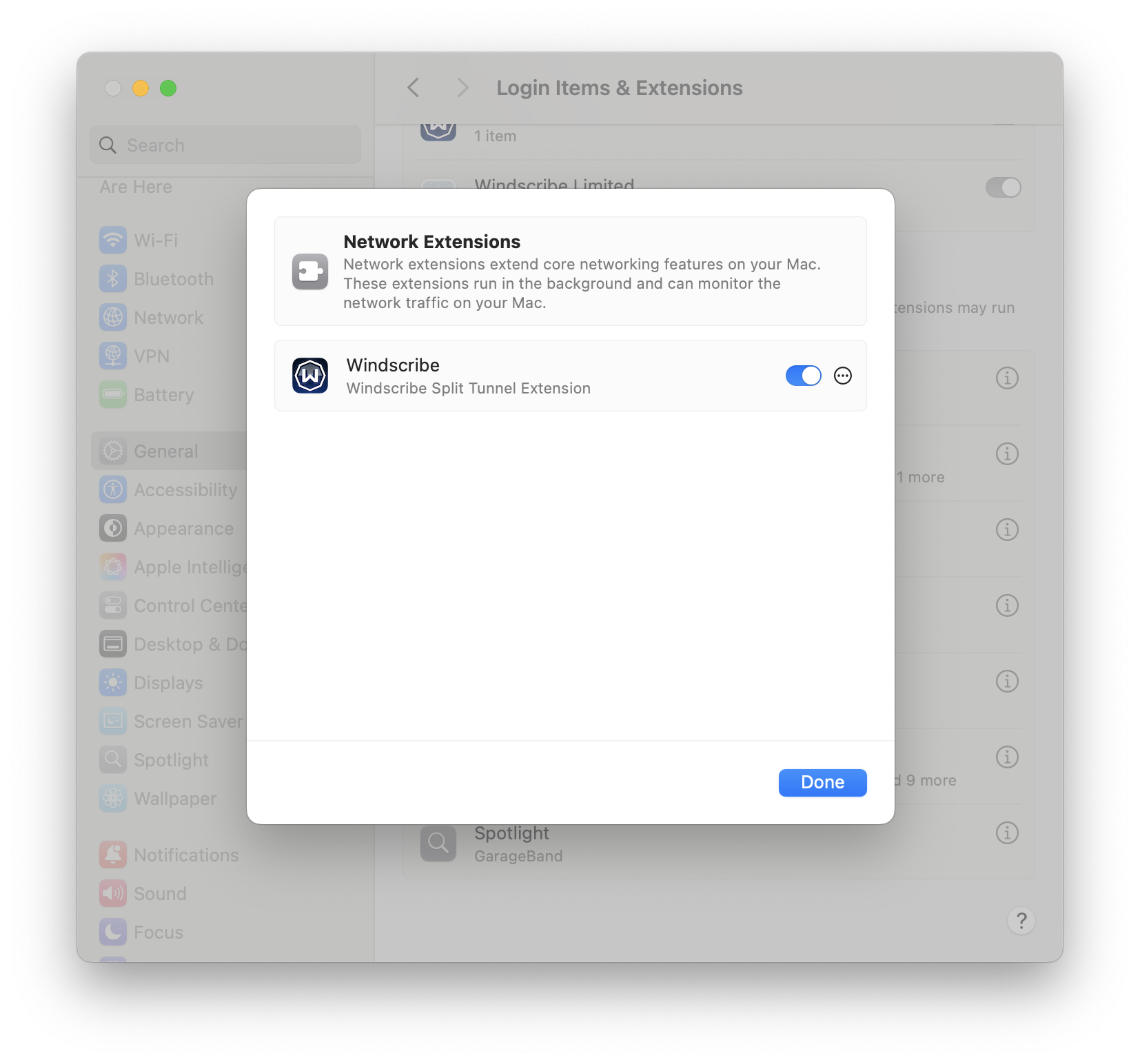
- कहे जाने पर अपना macOS एडमिन पासवर्ड दर्ज करें या Touch ID इस्तेमाल करें।
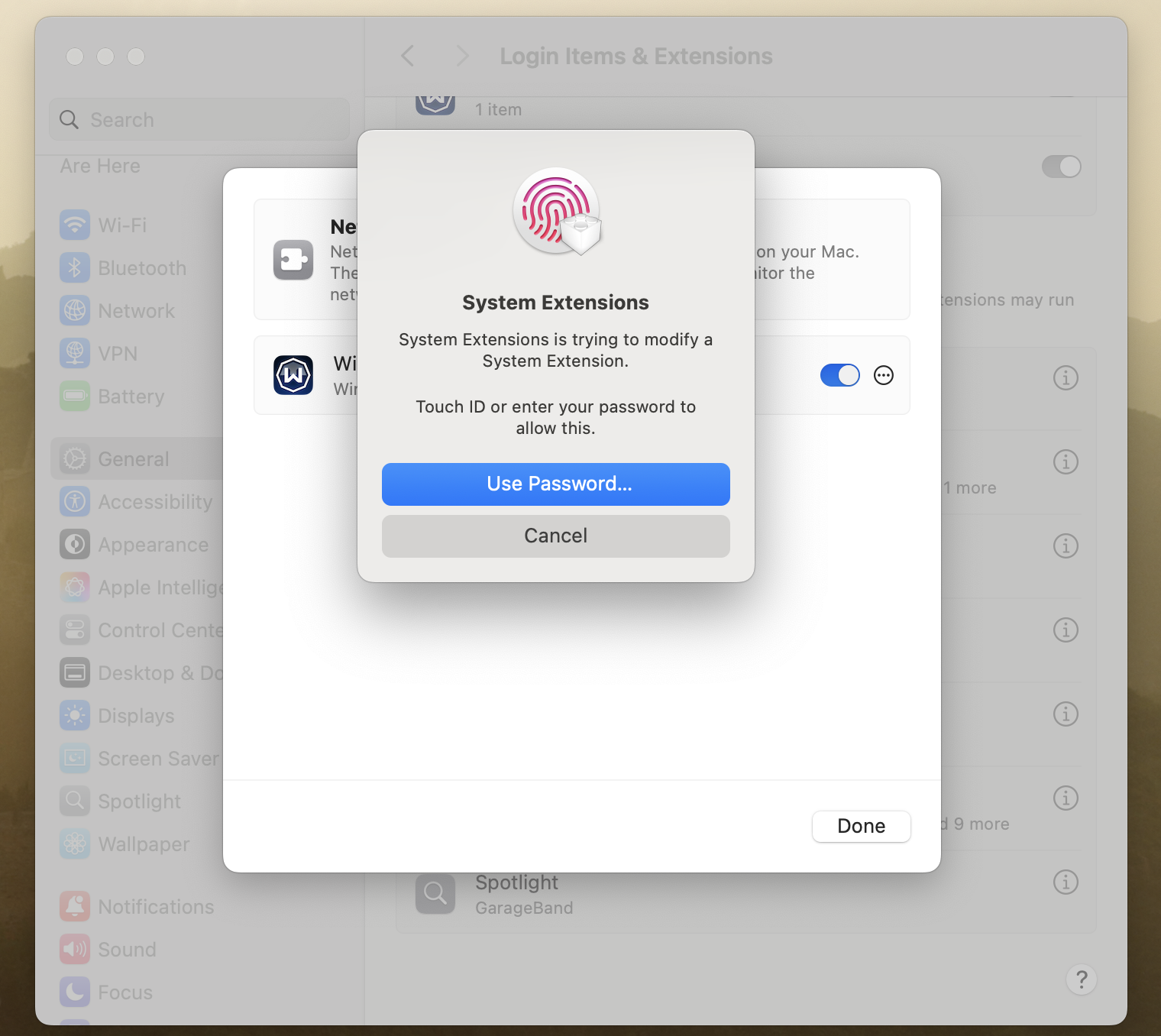
- बदलाव लागू करने के लिए Windscribe को फिर से शुरू करें।
Windscribe स्प्लिट टनल एक्सटेंशन चालू करने का तरीका (macOS 11, 12):
- सिस्टम प्रेफ़रेंसेज़ खोलें
- सुरक्षा और गोपनीयता पर क्लिक करें
- बदलाव करने के लिए लॉक पर क्लिक करें और Mac पासवर्ड दर्ज करें (अगर वह पहले से लॉक है)
- “एप्लिकेशन “Windscribe” के सिस्टम सॉफ़्टवेयर को लोड होने से रोका गया था” पर अनुमति दें बटन क्लिक करें
Windscribe स्प्लिट टनल एक्सटेंशन चालू करने का तरीका (macOS 13, 14):
- सिस्टम सेटिंग्स खोलें
- गोपनीयता और सुरक्षा पर क्लिक करें
- गोपनीयता और सुरक्षा में नीचे सुरक्षा सेक्शन तक स्क्रॉल करें
- “एप्लिकेशन “Windscribe” के सिस्टम सॉफ़्टवेयर को लोड होने से रोका गया था” पर अनुमति दें बटन क्लिक करें
- Mac पासवर्ड दर्ज करें
आगे पढ़ें
स्प्लिट टनलिंग क्या है और इसे कैसे इस्तेमाल करें
Windscribe iOS ऐप में स्प्लिट टनलिंग क्यों नहीं है?