MacOS पर स्प्लिट टनलिंग कैसे चालू करें


MacOS डिवाइस पर IP/होस्टनेम स्तर पर स्प्लिट टनलिंग उपलब्ध है। इसे अपने डिवाइस पर चालू करने के चरण यहां दिए गए हैं:
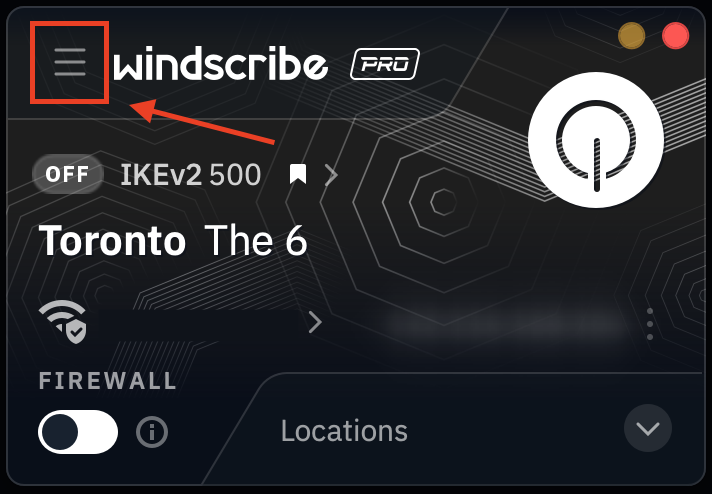
1. Windscribe ऐप खोलें और ऊपर बाईं ओर मौजूद प्राथमिकताएं/मेन्यू बटन पर टैप करें
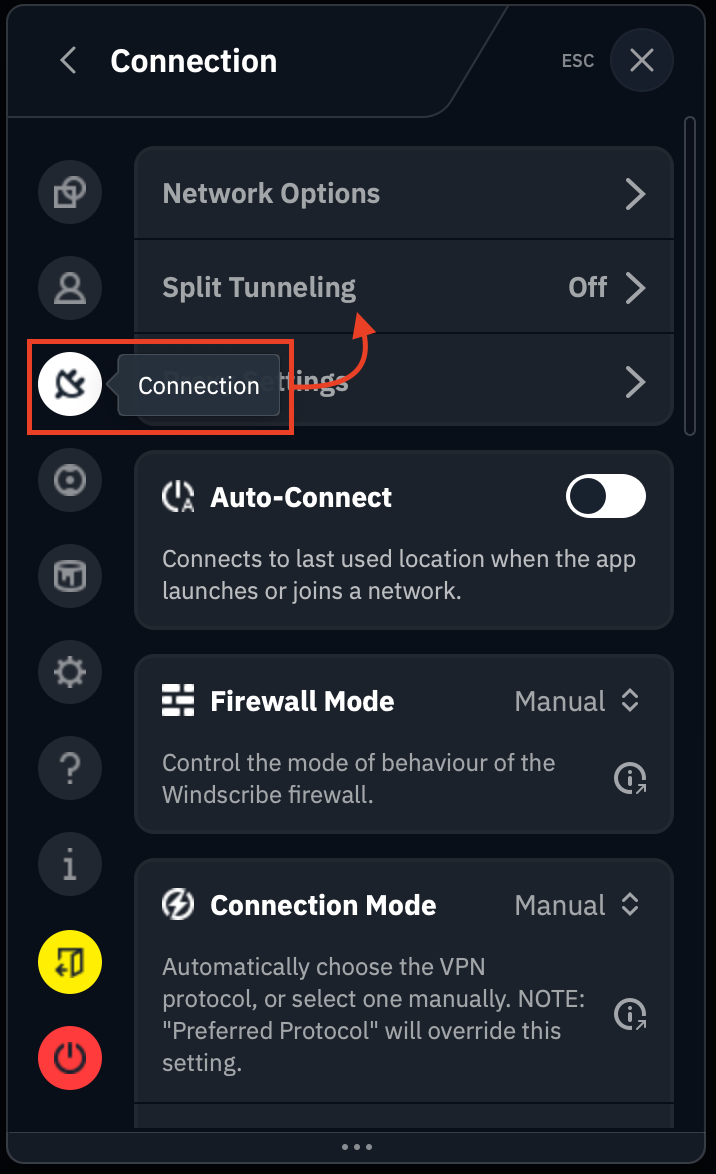
2. कनेक्शन सब-मेन्यू पर जाएं और स्प्लिट टनलिंग चुनें
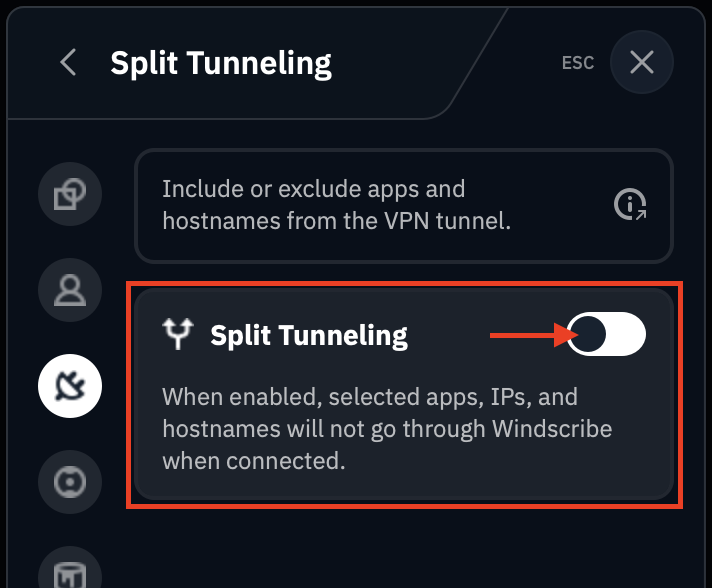
3. डिवाइस पर स्प्लिट टनलिंग चालू करने के लिए स्विच को टॉगल करें (हरा = चालू)
4. अगर आप इस सुविधा को पहली बार चालू कर रहे हैं, तो आपको एक चेतावनी दिखाई देगी, जिसमें अपनी MacOS सेटिंग में enable टनल सिस्टम एक्सटेंशन चालू करने के लिए कहा जाएगा
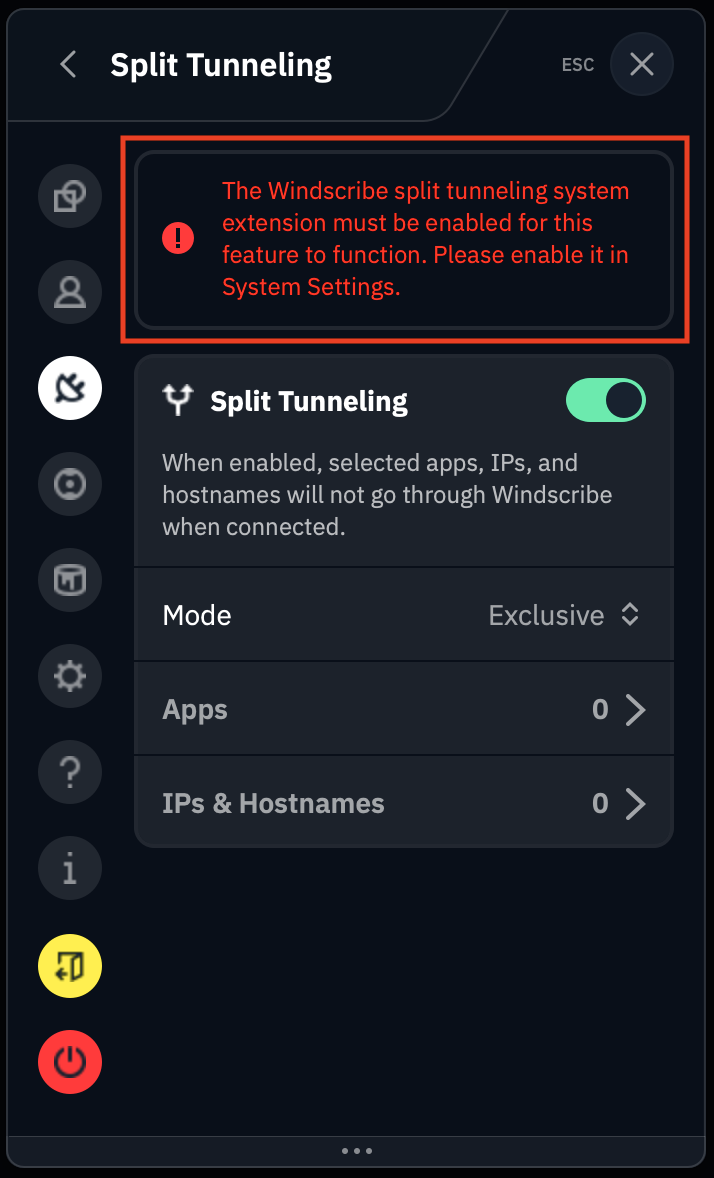
अगर आप इसे पहली बार चालू नहीं कर रहे हैं या इस सुविधा को पहले ही चालू कर चुके हैं, तो अगले चरण पर जाएं
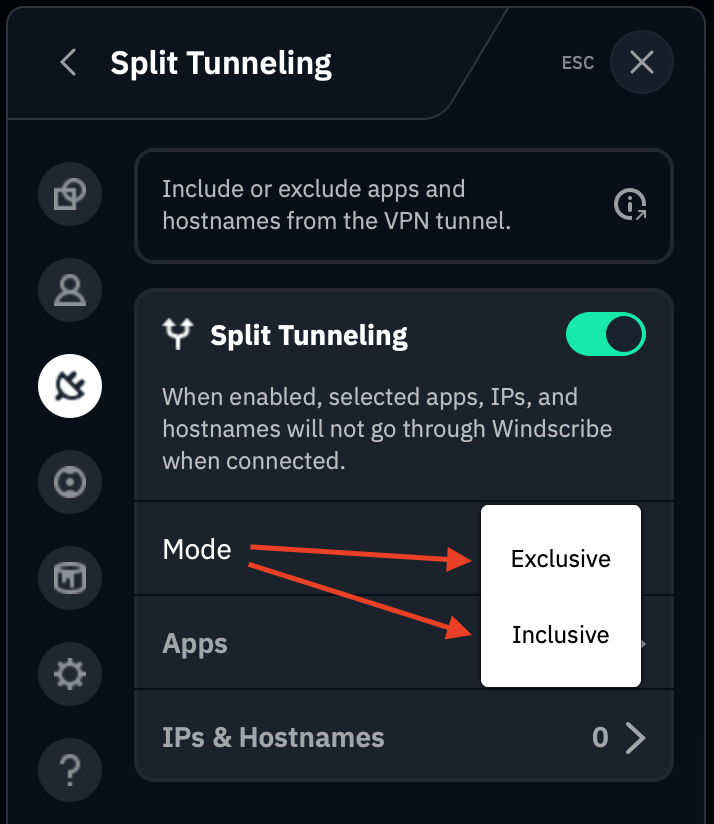
5. चुनें कि आप स्प्लिट टनलिंग का कौन-सा मोड इस्तेमाल करना चाहते हैं: एक्सक्लूसिव या इन्क्लूसिव
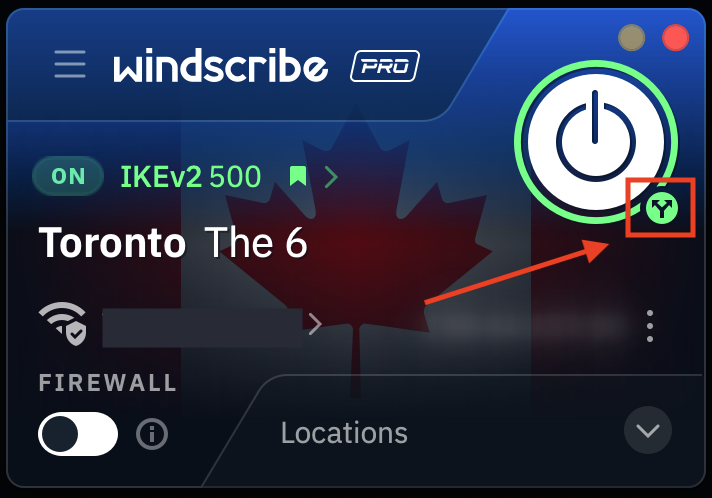
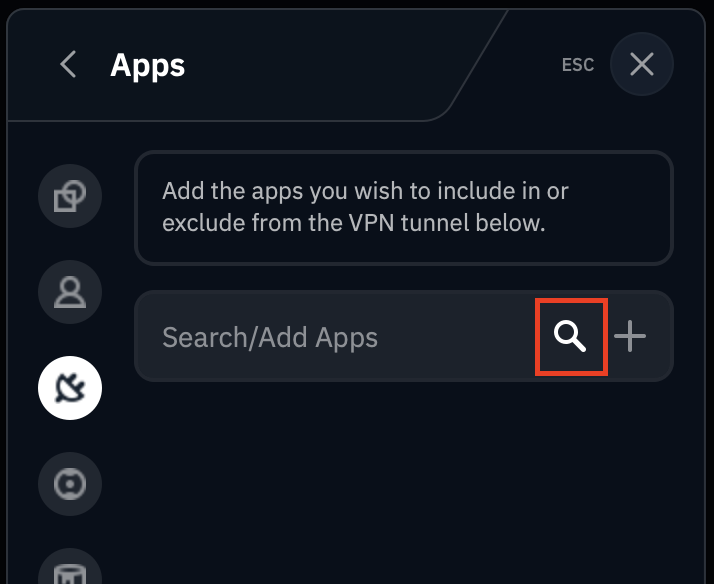
6. इसके बाद, वे ऐप्स चुनें जिन्हें आप अपने स्प्लिट टनल नियमों में जोड़ना चाहते हैं। मैग्निफाइंग ग्लास आइकन की मदद से आप अपने डिवाइस पर इंस्टॉल किए गए ऐप्स की अपने-आप भरी गई सूची में खोज सकते हैं
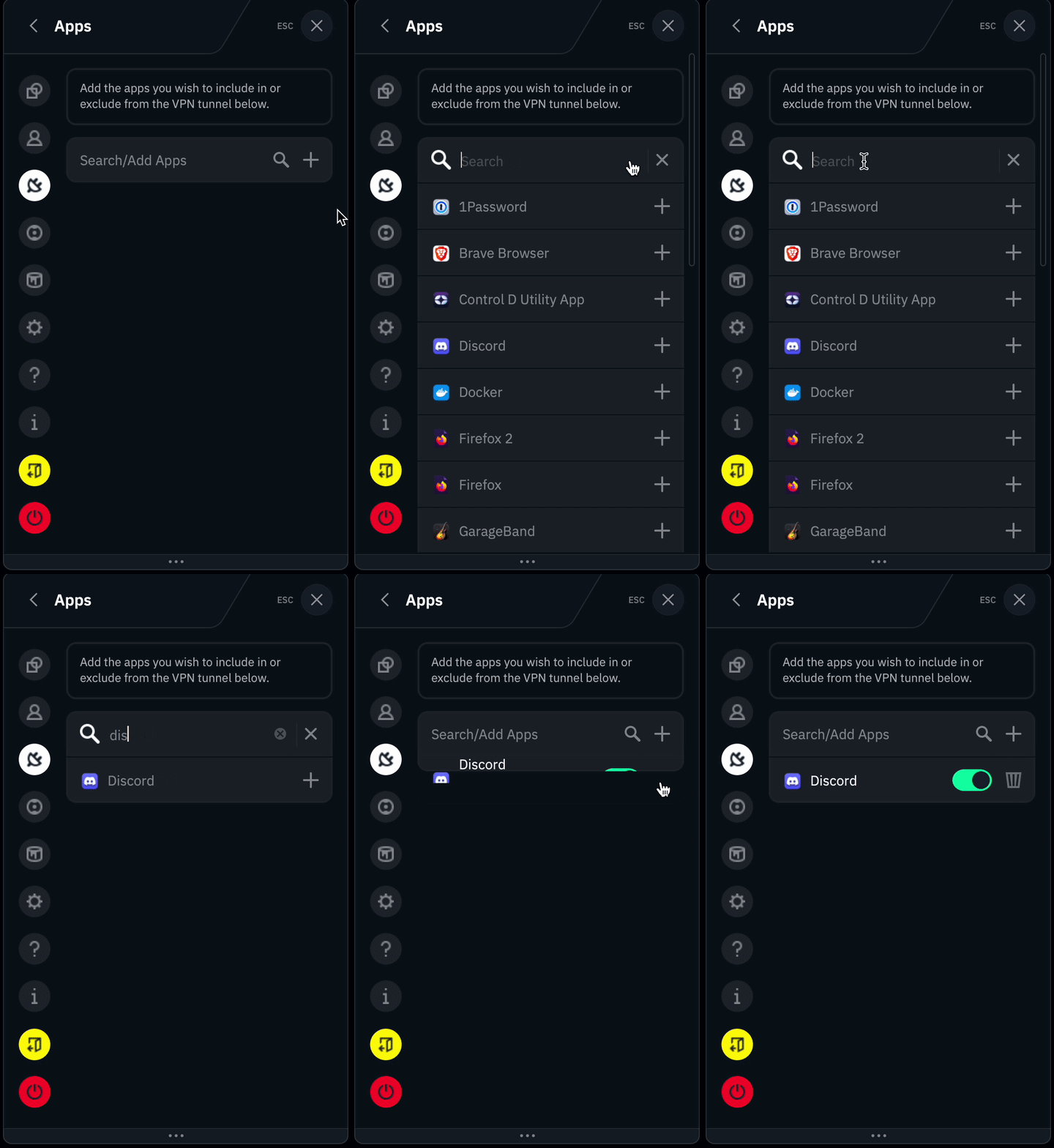
इसके बाद आप सूची में स्क्रॉल कर सकते हैं या उस ऐप का नाम टाइप कर सकते हैं जिसे आप ढूंढ रहे हैं, जैसे यहां हमारे उदाहरण में Discord:
अगर आप इसके बजाय IPs & होस्टनेम विकल्प का इस्तेमाल करना चाहते हैं, तो अगले चरण पर जाएं।
7. IPs & होस्टनेम विकल्प चुनें और वह होस्टनेम या IP पता दर्ज करें जिसे आप स्प्लिट टनल के नियमों की सूची में जोड़ना चाहते हैं। उसे सूची में जोड़ने के लिए प्लस (+) आइकन दबाएं।
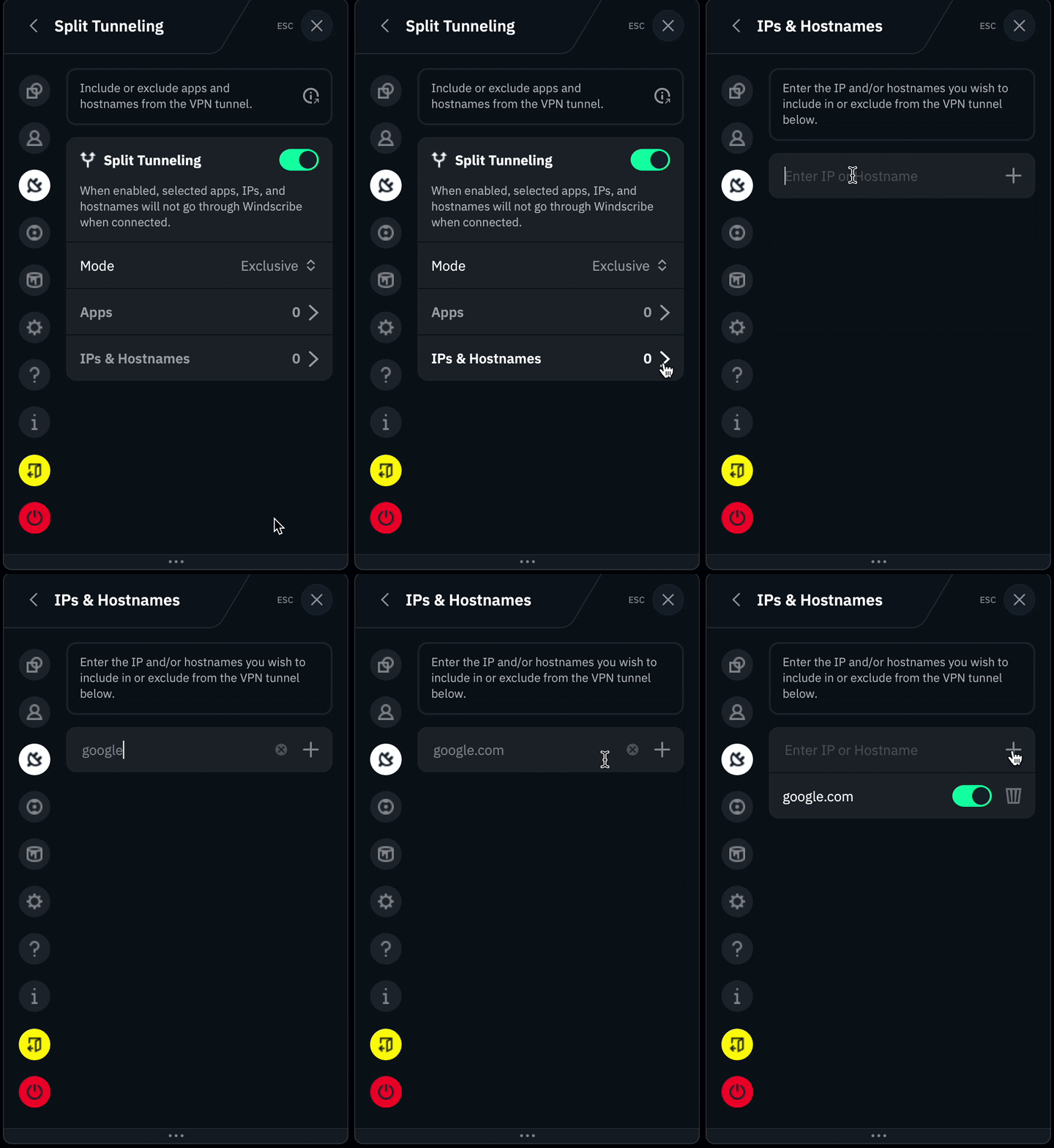
या
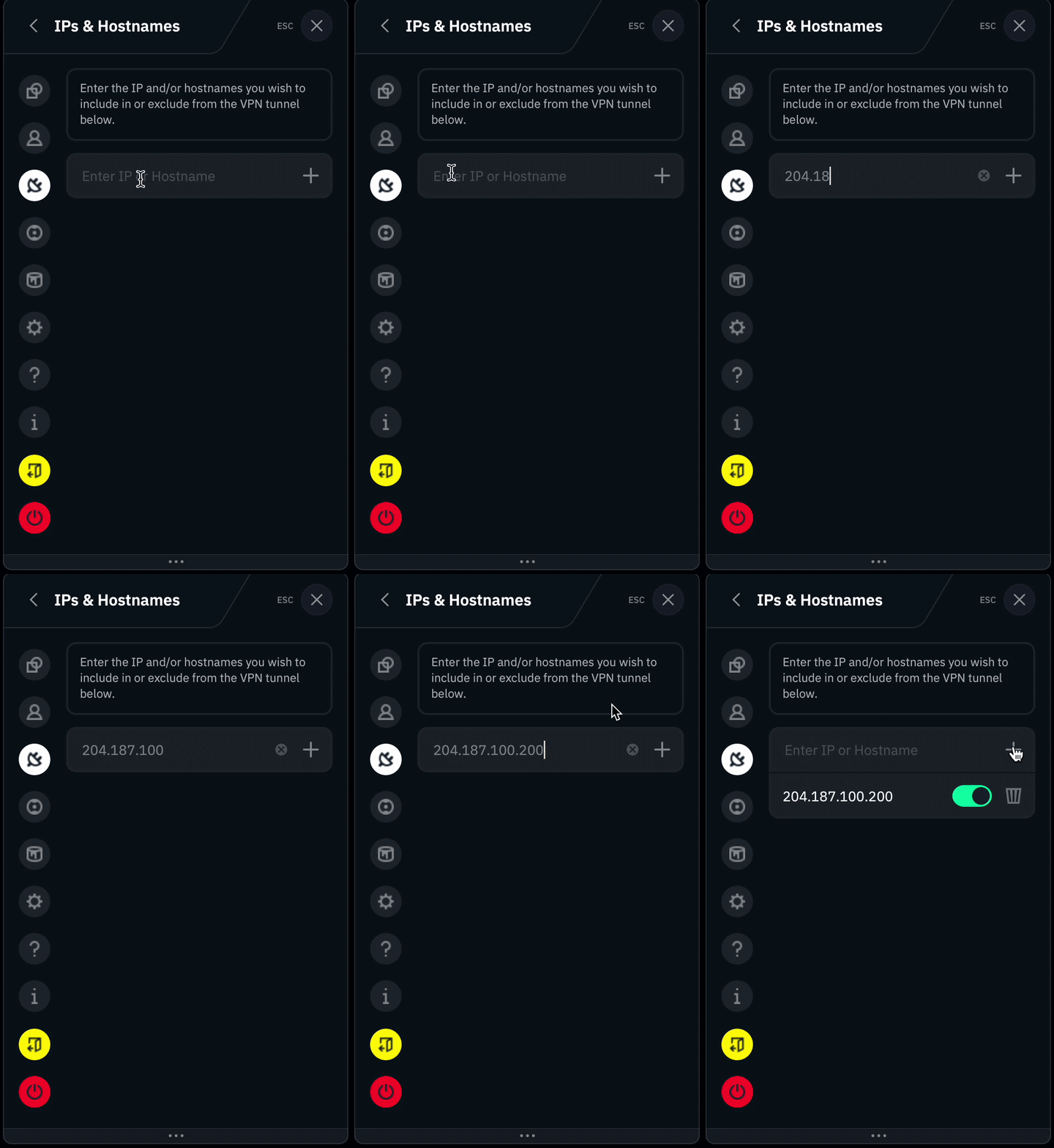
8. अपने नियमों की सूची में IP और/या होस्टनेम जोड़ने के बाद, ऐप की मुख्य स्क्रीन पर लौटें, VPN से डिस्कनेक्ट करें और फिर दोबारा कनेक्ट करें। स्प्लिट टनलिंग चालू होने पर आपको कनेक्ट बटन के नीचे एक छोटा अलग दिशाओं में जाते तीरों का आइकन दिखाई देगा।