

VPN टेस्ट: मुझे कैसे पता चलेगा कि मेरा VPN काम कर रहा है?


आप Windscribe से कनेक्ट हो गए हैं, लेकिन आपको सच में कैसे पता चलेगा कि VPN वास्तव में आपकी सुरक्षा कर रहा है?
अगर आप सोच रहे हैं कि कैसे पता करें कि VPN काम कर रहा है, तो इसके लिए स्क्रीन पर सिर्फ “कनेक्टेड” बटन देखना काफ़ी नहीं है। VPN चालू होने पर भी लीक हो सकते हैं और आपका असली IP, स्थान और ब्राउज़िंग गतिविधि उजागर हो सकती है। डरावना है, है न?
इस गाइड में हम आपको 6 ज़रूरी परीक्षणों के बारे में बताएँगे, जिनसे आप अपने VPN के प्रदर्शन की जाँच कर सकते हैं और सुनिश्चित कर सकते हैं कि वह वास्तव में आपकी गोपनीयता की रक्षा कर रहा है।
|
संक्षिप्त उत्तर आपका VPN काम कर रहा है, अगर:
|
त्वरित जाँच: क्या आपका VPN कनेक्ट है?
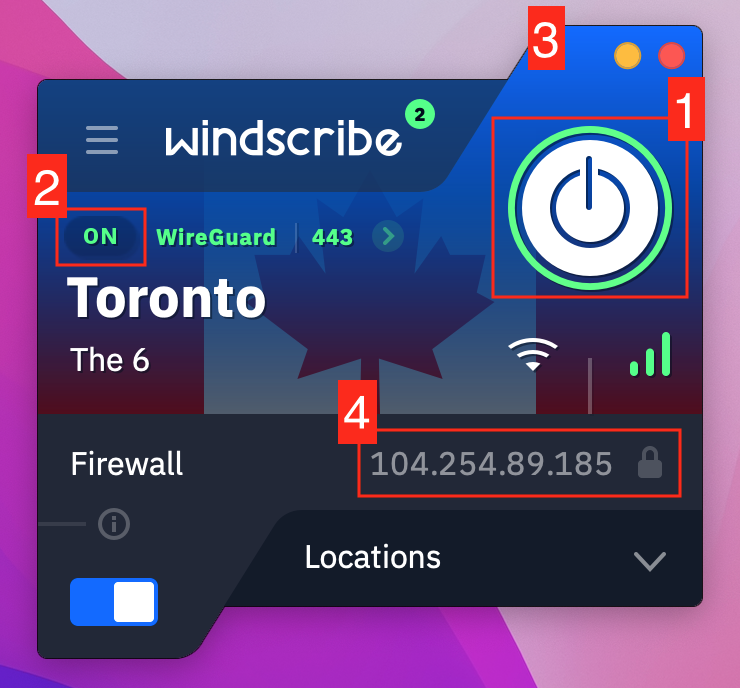
सबसे पहले जाँचें कि आपकी VPN सेवा वास्तव में कनेक्ट है। Windscribe ऐप में कनेक्ट होने पर आपको कुछ स्पष्ट संकेत दिखाई देंगे कि कनेक्शन सक्रिय है:
-
बड़ा चालू स्विच चालू स्थिति में होगा और हरे रंग में चमकेगा।
-
आपको ऊपर-बाएँ कोने में चालू शब्द दिखाई देगा, जिसका टेक्स्ट हरे रंग में चमकेगा।
-
ऐप की पृष्ठभूमि स्लेटी से नीली हो जाएगी।
-
अंत में, आप देखेंगे कि आपका IP पता बदल गया है और लॉक आइकन बंद है। यह स्पष्ट संकेत है कि आपका कनेक्शन सुरक्षित है।
आप खुद IP की जाँच करके भी अपने VPN कनेक्शन की स्थिति देख सकते हैं और पुष्टि कर सकते हैं कि VPN सेवा चालू है:
-
पक्का करें कि आपका VPN बंद है और our IP जाँच टूल से अपना IP पता जाँचें।
-
Windscribe चालू करें, किसी सर्वर से कनेक्ट हों और पेज को रीफ़्रेश करें। अब आपका IP पता अलग होना चाहिए, जो दर्शाता है कि आपका VPN सर्वर सक्रिय है और आपका वास्तविक IP छिपा हुआ है।
ये संकेत पुष्टि करते हैं कि आप VPN सॉफ़्टवेयर से कनेक्ट हैं, लेकिन याद रखें: सिर्फ कनेक्ट होने से यह गारंटी नहीं मिलती कि कोई लीक नहीं है। दिखाई देने वाली पुष्टि एक अच्छी शुरुआत है, लेकिन हमें अभी भी जाँचना होगा कि आपका VPN वास्तव में आपकी सुरक्षा कर रहा है या नहीं।
परीक्षण #1: IP पता लीक परीक्षण (सबसे महत्वपूर्ण जाँच)
IP पता इंटरनेट पर आपके डिवाइस की एक विशिष्ट पहचान है। जब आप किसी वेबसाइट पर जाते हैं, तो आपके IP का उपयोग आपके डिवाइस तक और उससे ट्रैफ़िक भेजने तथा आपकी लोकेशन और आपके इंटरनेट सेवा प्रदाता (ISP) के नाम जैसी जानकारी की पहचान करने के लिए किया जाता है।
VPN आपके वास्तविक IP पते को छिपा देता है। जब आप किसी VPN से कनेक्ट होते हैं, तो वह आपके इंटरनेट ट्रैफ़िक को अपने किसी सर्वर के ज़रिए भेजता है और आपको एक गुमनाम IP पता देता है। इससे ऐसा लगता है कि आप किसी दूसरी भौतिक लोकेशन से ब्राउज़ कर रहे हैं। VPN के बिना आपका असली IP उजागर रहता है और कोई भी देख सकता है कि आप कहाँ से ब्राउज़ कर रहे हैं।
यहाँ बताया गया है कि कैसे जाँचें कि आपका VPN वास्तव में आपके सार्वजनिक IP पते को छिपा रहा है या नहीं (यानी, आपके VPN कनेक्शन में कोई IP पता लीक तो नहीं हो रहा है)।
अपना IP पता कैसे जाँचें
सबसे पहले, आपको अपना वास्तविक IP पता जाँचना होगा। इसका तरीका यह है:
-
अगर आप पहले से Windscribe से कनेक्ट हैं, तो उसे बंद कर दें।
-
Windscribe के IP जाँच टूल पर जाएँ।
-
अपना सार्वजनिक IP पता नोट कर लें।
-
Windscribe चालू करें और किसी भी लोकेशन से कनेक्ट करें
-
IP जाँच पेज को रीफ़्रेश करें
-
तुलना करें: दोनों IP अलग होने चाहिए।
सफल जाँच में आपको ये चीज़ें दिखाई देंगी:
-
एक अलग IP पता
-
एक अलग लोकेशन (आप जिस सर्वर से कनेक्ट हैं, उसके आधार पर आपको कोई नया शहर या देश दिखाई देगा)
-
एक अलग ISP (अब आपका ISP आपका वास्तविक इंटरनेट सेवा प्रदाता नहीं, बल्कि VPN सर्वर से जुड़ा ISP होना चाहिए)।
अगर आपका IP नहीं बदला है, तो क्या करें
अगर आपका IP पता अब भी वही है, तो इसका मतलब है कि आपका VPN ठीक से काम नहीं कर रहा और आपके असली IP को नहीं छिपा रहा है। आम तौर पर यह कनेक्शन की समस्या या VPN सर्वर के ज़रिए आपके ट्रैफ़िक को सही ढंग से रूट न किए जाने का संकेत है। आप समस्या हल करने के लिए ये कुछ आसान चरण आज़मा सकते हैं:
-
Windscribe ऐप को फिर से शुरू करें: कभी-कभी बस ऐप को फिर से शुरू करने से कनेक्शन की समस्याएँ हल हो सकती हैं और VPN की रूटिंग रीफ़्रेश हो सकती है।
-
लोकेशन बदलें: अगर कोई लोकेशन काम नहीं कर रही है, तो किसी दूसरी VPN लोकेशन से कनेक्ट करने की कोशिश करें।
-
अपना इंटरनेट कनेक्शन जाँचें: सुनिश्चित करें कि आपका डिवाइस इंटरनेट से ठीक से कनेक्ट है और कोई दूसरी समस्या आपके कनेक्शन को प्रभावित नहीं कर रही है।
अगर इन चरणों से समस्या ठीक नहीं होती, तो कनेक्शन में कोई गंभीर समस्या हो सकती है। अतिरिक्त सहायता और समस्या निवारण के लिए आप कभी भी Windscribe सहायता से संपर्क कर सकते हैं।
जाँच #2: DNS लीक जाँच (क्या वेबसाइटें आपकी देखी गई साइटों को ट्रैक कर रही हैं?)
DNS (डोमेन नेम सिस्टम) वेबसाइट के नामों को ऐसे IP पतों में बदलता है जिन्हें कंप्यूटर समझ सकते हैं। DNS लीक तब होता है जब आपका VPN इन अनुरोधों को अपनी सुरक्षित टनल से रूट नहीं कर पाता, जिससे आपके द्वारा देखी जाने वाली हर वेबसाइट की जानकारी आपके ISP या अन्य तृतीय पक्षों के सामने उजागर हो जाती है। इसका मतलब है कि VPN का उपयोग करने के बावजूद, ‘आपकी ब्राउज़िंग गतिविधि दूसरे लोग अब भी देख सकते हैं’।
DNS लीक कैसे होते हैं
DNS लीक VPN की गलत कॉन्फ़िगरेशन के कारण होते हैं, जिसमें VPN अनुरोधों को ठीक से रूट नहीं कर पाता। ऐसा तब हो सकता है जब ‘VPN के DNS सर्वर के बजाय आपके ISP के DNS सर्वर इस्तेमाल किए जाएँ’। कभी-कभी स्प्लिट टनलिंग की सेटिंग भी कुछ ट्रैफ़िक को VPN से बाहर जाने देकर लीक का कारण बन सकती है।
DNS लीक की जाँच कैसे करें
DNS लीक की चरण-दर-चरण जाँच इस तरह करें:
-
Windscribe VPN से कनेक्ट करें
-
Windscribe's के DNS लीक जाँच टूल पर जाएँ
-
नतीजा देखें:
-
कोई DNS लीक नहीं मिला: DNS सर्वर Windscribe के हैं
-
DNS लीक मिला: DNS सर्वर आपके ISP का नाम या आपकी वास्तविक लोकेशन दिखाते हैं
DNS लीक कैसे ठीक करें
अगर ‘आप DNS लीक की समस्या का सामना कर रहे हैं’, तो ये चरण अपनाएँ:
-
अंतर्निहित DNS लीक सुरक्षा वाला VPN इस्तेमाल करें। लीक रोकने के लिए Windscribe में यह सुविधा शामिल है।
-
IPv6 के व्यवहार की जाँच करें। अगर आपका कनेक्शन Windscribe के माध्यम से IPv6 का समर्थन करता है, तो आपका दिखाई देने वाला IPv6 पता Windscribe का होना चाहिए। अगर आपका कनेक्शन IPv6 का समर्थन नहीं करता, तो Windscribe को IPv6 ब्लॉक कर देना चाहिए, ताकि यह टनल के बाहर लीक न हो सके।
-
‘DNS को मैन्युअल रूप से कॉन्फ़िगर न करें’। अपने VPN को DNS सेटिंग अपने-आप संभालने दें।
-
कोई दूसरा Windscribe सर्वर आज़माएँ। सर्वर बदलने से समस्या हल हो सकती है।
-
अगर समस्या बनी रहती है, तो Windscribe सहायता से संपर्क करें।
यह पुष्टि करने के लिए DNS लीक की जाँच करें कि समस्या ठीक हो गई है। अगर VPN DNS लीक की समस्या बनी रहती है, तो अपना कनेक्शन सुरक्षित रखने के लिए ऊपर दिए गए चरणों का पालन करें।
जाँच #3: WebRTC लीक जाँच (क्या आपका ब्राउज़र आपको धोखा दे रहा है?)
WebRTC (वेब रियल-टाइम कम्युनिकेशन) अधिकतर आधुनिक ब्राउज़र में मौजूद एक सुविधा है, जो वीडियो कॉल और रियल-टाइम संचार (जैसे Zoom, Google Meet आदि) को संभव बनाती है। यह अतिरिक्त प्लगइन की आवश्यकता के बिना ब्राउज़रों के बीच सीधे पीयर-टू-पीयर कनेक्शन की सुविधा देता है। हालाँकि, WebRTC आपके VPN को बायपास कर सकता है और वेबसाइटों के सामने आपका मौजूदा IP पता लीक कर सकता है, तब भी जब ‘आप VPN से कनेक्ट हों’।
WebRTC लीक की जाँच कैसे करें
-
Windscribe से कनेक्ट करें
-
BrowserLeaks WebRTC लीक परीक्षण पर जाएँ
-
नतीजे देखें:
-
सफल: केवल Windscribe VPN का IP पता दिखता है
-
असफल: आपका वास्तविक IP पता दिखता है
अपने ब्राउज़र में WebRTC कैसे बंद करें
WebRTC लीक हर ब्राउज़र के लिए अलग हो सकते हैं, इसलिए अपने इस्तेमाल किए जाने वाले हर ब्राउज़र का अलग-अलग परीक्षण करें। अपने ब्राउज़र में WebRTC बंद करने का तरीका ‘यहाँ देखें’।
Chrome/Edge/Brave:
-
"WebRTC Network Limiter" एक्सटेंशन इंस्टॉल करें (Google का आधिकारिक एक्सटेंशन)
-
या फिर "WebRTC Leak Shield" एक्सटेंशन इंस्टॉल करें।
Firefox:
-
एड्रेस बार में about:config टाइप करें।
-
media.peerconnection.enabled खोजें।
-
इसे FALSE पर सेट करने के लिए डबल-क्लिक करें।
Safari:
-
Safari में ‘WebRTC’ डिफ़ॉल्ट रूप से सक्षम नहीं होता, इसलिए आपको कुछ करने की ज़रूरत नहीं है।
Opera:
-
Chrome की तरह, WebRTC को ब्लॉक करने वाला एक्सटेंशन इस्तेमाल करें।
परीक्षण #4: IPv6 लीक परीक्षण (वह छिपा हुआ लीक जिसे ज़्यादातर लोग नज़रअंदाज़ कर देते हैं)
ज़्यादातर VPN जाँचें आपके IPv4 पते पर ध्यान देती हैं, लेकिन कुछ डिवाइस और नेटवर्क IPv6 का भी इस्तेमाल कर सकते हैं। IPv4 पुराना और अधिक प्रचलित इंटरनेट प्रोटोकॉल है। यह कुछ ऐसा दिखता है: 192.168.1.1। IPv6 नया है, इसमें पते का प्रारूप काफ़ी बड़ा होता है और यह कुछ ऐसा दिखता है: 2001:0db8:85a3:0000:0000:8a2e:0370:7334।
IPv6 लीक तब हो सकता है जब आपका VPN आपके IPv4 ट्रैफ़िक की सुरक्षा करता है, लेकिन आपका IPv6 ट्रैफ़िक अब भी आपके सामान्य इंटरनेट सेवा प्रदाता के ज़रिए जाता है। ऐसा होने पर वेबसाइटें और सेवाएँ अब भी आपके वास्तविक नेटवर्क से जुड़ा IP पता देख सकती हैं।
क्या आपके VPN के काम करने के लिए IPv6 ज़रूरी है?
नहीं। अगर आपको IPv6 पता दिखाई नहीं देता, तब भी आपका VPN ठीक से काम कर सकता है। इसके तीन सुरक्षित नतीजे हो सकते हैं:
- आपका VPN एक सुरक्षित IPv4 पता दिखाता है और कोई IPv6 पता नहीं दिखाता।
- आपका VPN एक सुरक्षित IPv4 पता और एक सुरक्षित IPv6 पता, दोनों दिखाता है।
- आपका डिवाइस, नेटवर्क, ऐप, प्रोटोकॉल या VPN सर्वर IPv6 का इस्तेमाल नहीं करता, इसलिए IPv6 ब्लॉक है या उपलब्ध नहीं है।
समस्या “IPv6 पता न होना।” नहीं है। समस्या तब है जब VPN कनेक्ट होने के दौरान आपके सामान्य इंटरनेट सेवा प्रदाता का IPv6 पता दिखाई देता है।
क्या आपके पास IPv6 है भी?
आपके डिवाइस में IPv6 है या नहीं, यह जाँचने के लिए इन चरणों का पालन करें:
-
test-ipv6.com पर जाएँ या Windscribe's के IP चेकर का उपयोग करें।
-
अगर आपको केवल IPv4 पता दिखाई देता है, तो आप इस अनुभाग को छोड़ सकते हैं।
-
अगर आपको IPv4 और IPv6 दोनों पते दिखाई देते हैं, तो आपको IPv6 लीक की जाँच करनी होगी।
IPv6 लीक की जाँच कैसे करें
-
Windscribe से कनेक्ट करें।
-
test-ipv6.com या किसी अन्य IPv6 लीक परीक्षण साइट पर जाएँ।
-
जाँचें कि आपका असली IPv6 पता दिखाई दे रहा है या नहीं। अगर दिखाई दे रहा है, तो आपका VPN आपका IPv6 लीक कर रहा है।
IPv6 लीक कैसे ठीक करें
- पक्का करें कि आपका VPN ऐप नवीनतम संस्करण पर है।
- कोई दूसरा VPN प्रोटोकॉल या सर्वर आज़माएँ।
- डिस्कनेक्ट करके दोबारा कनेक्ट करें, फिर से जाँचें।
- जाँचें कि आपका VPN IPv6 ट्रैफ़िक का समर्थन करता है या लीक रोकने के लिए IPv6 को ब्लॉक करता है। Windscribe उपलब्ध सशुल्क सर्वर स्थानों पर IPV6 का समर्थन करता है।
- अगर लीक फिर भी दिखाई देता है, तो परीक्षण परिणामों का ‘स्क्रीनशॉट’ लेकर अपने VPN प्रदाता की सहायता टीम से संपर्क करें।
- अस्थायी वैकल्पिक उपाय के रूप में, आप अपने डिवाइस पर IPv6 को बंद कर सकते हैं, लेकिन जब तक आपका VPN प्रदाता इसकी सलाह न दे, इसे डिफ़ॉल्ट समाधान नहीं मानना चाहिए।
परीक्षण #5: क्या आप ब्लॉक किए गए कॉन्टेंट को एक्सेस कर सकते हैं?
VPN इस्तेमाल करने के सबसे आम कारणों में से एक है Netflix, BBC iPlayer, Hulu जैसे प्लेटफ़ॉर्म और अन्य सेवाओं पर भौगोलिक रूप से प्रतिबंधित कॉन्टेंट को एक्सेस करना। लेकिन अगर आप उस कॉन्टेंट को एक्सेस नहीं कर पा रहे हैं, तो कुछ गड़बड़ है। आइए जाँचें कि आपका VPN यह काम कर सकता है या नहीं।
स्ट्रीमिंग एक्सेस की जाँच कैसे करें
-
लक्षित देश में किसी Windscribe सर्वर से कनेक्ट करें (जैसे, BBC के लिए UK)।
-
स्ट्रीमिंग सेवा को एक्सेस करने की कोशिश करें (जैसे, Netflix)।
-
नतीजे जाँचें:
-
सफलता: कॉन्टेंट लोड हो जाता है और आप लक्षित देश के अनुसार एक अलग लाइब्रेरी एक्सेस कर सकते हैं।
-
विफलता: आपको "प्रॉक्सी का पता चला" या "VPN का पता चला" जैसी त्रुटि दिखाई देती है, जिसका अर्थ है कि सेवा ने कनेक्शन ब्लॉक कर दिया है।
स्ट्रीमिंग साइटें VPN को ब्लॉक क्यों करती हैं
लाइसेंसिंग समझौतों के कारण स्ट्रीमिंग सेवाएँ अक्सर VPN को ब्लॉक कर देती हैं, क्योंकि ये समझौते सामग्री को खास क्षेत्रों तक सीमित रखते हैं। यह सुनिश्चित करने के लिए कि ‘वे स्थानीय नियमों का पालन कर रहे हैं’, ये प्लेटफ़ॉर्म ज्ञात VPN IPs का सक्रिय रूप से पता लगाकर उन्हें ब्लॉक करते हैं। सभी VPN सर्वर हर स्ट्रीमिंग सेवा के साथ काम नहीं करेंगे, इसलिए उनकी कार्यक्षमता की पुष्टि करने के लिए परीक्षण करना ज़रूरी है।
अगर स्ट्रीमिंग काम न करे, तो क्या करें
-
अलग-अलग Windscribe सर्वर आज़माएँ। कभी-कभी कोई दूसरा VPN सर्वर प्रतिबंधों को पार कर सकता है।
-
अपने ब्राउज़र की कुकीज़/कैश साफ़ करें। हो सकता है कि स्ट्रीमिंग सेवाओं को आपकी पिछली लोकेशन याद हो।
-
Windscribe के ‘समर्पित स्ट्रीमिंग सर्वर’ आज़माएँ। हमारे Windflix सर्वर स्ट्रीमिंग के लिए अनुकूलित हैं।
-
अगर आपको अब भी परेशानी हो रही है, तो खास सेवाओं के लिए सबसे अच्छे सर्वर की सलाह पाने के लिए सहायता टीम से संपर्क करें।
परीक्षण #6: VPN स्पीड टेस्ट (क्या आपके कनेक्शन की गति सीमित की जा रही है?)
VPN का इस्तेमाल करते समय एन्क्रिप्शन के कारण आपके कनेक्शन की गति स्वाभाविक रूप से कम हो जाएगी। हालाँकि, अगर आपका कनेक्शन बहुत ज़्यादा धीमा हो जाता है, तो यह किसी गंभीर समस्या का संकेत हो सकता है। यह परीक्षण पता लगाने में मदद करता है कि धीमी गति का कारण सर्वर पर बहुत ज़्यादा लोड, ISP द्वारा गति सीमित किया जाना या आपके VPN कॉन्फ़िगरेशन में कोई समस्या है।
अपने VPN की गति का परीक्षण कैसे करें
-
Windscribe से डिस्कनेक्ट करें।
-
Fast.com या Speedtest.net पर इंटरनेट स्पीड टेस्ट चलाएँ।
-
अपनी डाउनलोड/अपलोड गति और पिंग नोट कर लें।
-
Windscribe से कनेक्ट करें और कोई सर्वर चुनें।
-
उसी साइट पर दोबारा स्पीड टेस्ट चलाएँ।
-
जाँचें कि VPN से कनेक्ट होने पर गति काफ़ी कम तो नहीं हो जाती।
गति में कितनी कमी सामान्य है?
VPN का इस्तेमाल करते समय गति में 10-30% की कमी आम और स्वीकार्य है। यह कमी इसलिए आती है क्योंकि VPN आपके डेटा को एन्क्रिप्ट करता है, जिसमें थोड़ा अतिरिक्त समय लगता है। हालाँकि, अगर गति में 50% या उससे ज़्यादा की कमी आती है, तो यह किसी समस्या का संकेत हो सकता है। यह देखने के लिए कि गति बेहतर होती है या नहीं, कोई अलग सर्वर या VPN प्रोटोकॉल आज़माना ‘उपयोगी हो सकता है’।
VPN की गति कैसे बेहतर करें
अगर आपका VPN धीमा है और आप उसकी गति बेहतर करना चाहते हैं, तो ये चीज़ें आज़मा सकते हैं:
-
नज़दीकी सर्वर से कनेक्ट करें: सर्वर जितना नज़दीक होगा, कनेक्शन आम तौर पर उतना ही तेज़ होगा। ऐसी लोकेशन के सर्वर से कनेक्ट करने की कोशिश करें जो भौगोलिक रूप से आपके ज़्यादा करीब हो।
-
अलग-अलग VPN प्रोटोकॉल आज़माएँ: Windscribe कई प्रोटोकॉल उपलब्ध कराता है, जैसे WireGuard, IKEv2, और OpenVPN। किसी दूसरे प्रोटोकॉल पर स्विच करने से आपकी गति बढ़ सकती है, खासकर क्योंकि WireGuard सबसे तेज़ प्रोटोकॉल में से एक है।
-
Free/अत्यधिक व्यस्त सर्वरों से बचें: Free सर्वर या अधिक उपयोगकर्ता ट्रैफ़िक वाले सर्वर भीड़ के कारण अक्सर धीमे होते हैं। कम लोड वाले सर्वर चुनें।
-
जाँचें कि आपका ISP VPN कनेक्शन की गति सीमित तो नहीं कर रहा: कुछ ISP VPN ट्रैफ़िक को धीमा कर देते हैं, जिसे VPN थ्रॉटलिंग कहा जाता है। अगर ऐसा है, तो थ्रॉटलिंग से बचने के लिए आपको किसी दूसरे पोर्ट या प्रोटोकॉल का उपयोग करना पड़ सकता है।
-
दिन में अलग-अलग समय पर परीक्षण करें: सर्वर का लोड पूरे दिन बदल सकता है, इसलिए अलग-अलग समय पर परीक्षण करने से कम व्यस्त घंटों में बेहतर नतीजे मिल सकते हैं।
VPN की आम समस्याएँ & उन्हें ठीक करने के तरीके
जब परीक्षण विफल हों, तो समस्या का समाधान करने का समय आ गया है। आप जिस समस्या का सामना कर रहे हैं, उसके आधार पर VPN की आम समस्याएँ हल करने में यह मार्गदर्शिका आपकी मदद करेगी।
VPN कनेक्ट नहीं हो रहा
-
अपना इंटरनेट कनेक्शन जाँचें।
-
अलग-अलग Windscribe सर्वरों से कनेक्ट करने की कोशिश करें।
-
पक्का करें कि आपका Windscribe ऐप अप टू डेट है।
-
फ़ायरवॉल/एंटीवायरस को कुछ समय के लिए बंद करें।
-
जाँचें कि आपका नेटवर्क VPN को ब्लॉक तो नहीं कर रहा।
-
संभावित समस्याएँ दूर करने के लिए अपना डिवाइस रीस्टार्ट करें।
VPN बार-बार डिस्कनेक्ट हो रहा है
-
अपने नेटवर्क की स्थिरता जाँचें।
-
अगर कोई सर्वर ओवरलोड है, तो किसी दूसरे सर्वर पर स्विच करने की कोशिश करें।
-
अपने आप सबसे अच्छा सर्वर चुनने के लिए ऑटो-पायलट चालू करें।
-
जाँचें कि आपका ISP आपके कनेक्शन में बाधा तो नहीं डाल रहा।
-
Windscribe का फ़ायरवॉल/किल स्विच चालू करें।
VPN कनेक्ट है, लेकिन काम नहीं कर रहा
-
ऊपर बताए गए सभी लीक परीक्षण चलाएँ।
-
अपने ब्राउज़र की कैश/कुकीज़ साफ़ करें।
-
उन ब्राउज़र एक्सटेंशन को बंद करें जो आपके VPN में रुकावट डाल सकते हैं।
-
गुप्त/निजी ब्राउज़िंग मोड का उपयोग करके देखें।
-
ट्रैफ़िक की सही रूटिंग सुनिश्चित करने के लिए अपनी स्प्लिट टनलिंग सेटिंग जाँचें।
कुछ वेबसाइटों को एक्सेस नहीं कर पा रहे हैं
-
किसी दूसरे सर्वर से कनेक्ट करके देखें।
-
जाँचें कि साइट WebRTC पहचान तकनीक का उपयोग करती है या नहीं।
-
पहचान से बचने के लिए किसी दूसरे प्रोटोकॉल पर स्विच करें।
-
अपनी कुकीज़ साफ़ करें।
एंटीवायरस/फ़ायरवॉल VPN को ब्लॉक कर रहा है
-
Windscribe को अपने एंटीवायरस/फ़ायरवॉल की अनुमति-सूची या अपवाद-सूची में जोड़ें।
-
अपने फ़ायरवॉल/एंटीवायरस को कुछ समय के लिए बंद करें।
-
VPN ट्रैफ़िक की अनुमति देने के लिए फ़ायरवॉल नियम कॉन्फ़िगर करें।
अब भी समस्या आ रही है? Windscribe की 24/7 सहायता टीम से संपर्क करें।
VPN किल स्विच को समझें (आपका सुरक्षा कवच)
VPN किल स्विच एक महत्वपूर्ण सुविधा है, जो आपका VPN कनेक्शन टूटने पर आपके इंटरनेट को अपने आप डिस्कनेक्ट कर देती है। इससे अचानक कनेक्शन टूटने पर आपका असली IP पता उजागर नहीं होता। किल स्विच के बिना, आपका डिवाइस आपके सामान्य इंटरनेट कनेक्शन के ज़रिए ट्रैफ़िक भेजना जारी रख सकता है, जिससे आपकी वास्तविक लोकेशन और पहचान उजागर हो सकती है।
Windscribe में हम एक फ़ायरवॉल देते हैं, जो हमारे किल स्विच की तरह काम करता है। VPN के अचानक डिस्कनेक्ट होने पर किसी भी तरह के लीक को रोकने के लिए यह VPN टनल के बाहर की सारी कनेक्टिविटी ब्लॉक कर देता है। Windscribe फ़ायरवॉल चालू करने के लिए ऐप में फ़ायरवॉल टॉगल को बस ऑन करें।
अपने किल स्विच का परीक्षण कैसे करें
यह सुनिश्चित करने के लिए कि आपका फ़ायरवॉल/किल स्विच काम कर रहा है, इन चरणों का पालन करें:
-
अपने Windscribe ऐप में फ़ायरवॉल/किल स्विच चालू करें
-
अपनी पसंद के VPN सर्वर से कनेक्ट करें
-
जानबूझकर VPN डिस्कनेक्ट करें या ऐप को ज़बरदस्ती बंद करें
-
इंटरनेट ब्राउज़ करने की कोशिश करें:
-
सफल: इंटरनेट ब्लॉक है और आप कुछ भी एक्सेस नहीं कर सकते
-
विफल: अगर आप अब भी ब्राउज़ कर सकते हैं, तो किल स्विच काम नहीं कर रहा है
आपको अपने VPN का परीक्षण कितनी बार करना चाहिए?
अपनी VPN सेवा की नियमित जाँच करने से यह सुनिश्चित होता है कि वह अपेक्षा के अनुसार काम कर रही है, आपकी गोपनीयता की रक्षा कर रही है और लीक रोक रही है। आप कितनी बार VPN का उपयोग करते हैं और किस स्तर की गोपनीयता चाहते हैं, उसके आधार पर जाँच की आवृत्ति का विवरण यहाँ दिया गया है।
उपयोगकर्ता की ज़रूरतों के अनुसार VPN जाँच की आवृत्ति
सामान्य उपयोगकर्ता:
-
हर महीने या कोई समस्या दिखाई देने पर जाँच करें।
-
IP की त्वरित जाँच और DNS लीक परीक्षण काफ़ी हैं।
गोपनीयता को लेकर सजग उपयोगकर्ता
-
हर सप्ताह या संवेदनशील गतिविधियाँ करने से पहले जाँच करें।
-
सभी 6 परीक्षण चलाएँ।
उच्च सुरक्षा की आवश्यकता वाले उपयोगकर्ता
-
हर सत्र से पहले जाँच करें।
-
सभी 6 परीक्षण चलाएँ।
अपने VPN की जाँच कब करें
अप्रत्याशित समस्याओं से बचने के लिए आपको निम्नलिखित स्थितियों में हमेशा अपने VPN की जाँच करनी चाहिए:
-
VPN ऐप अपडेट होने के बाद
-
OS अपडेट होने के बाद
-
यात्रा करते समय या नेटवर्क बदलते समय
-
सर्वर बदलते समय
-
VPN सेटिंग बदलने के बाद
VPN सुरक्षा जाँच-सूची: क्या जाँचें
यह सुनिश्चित करने के लिए कि आपका VPN सुरक्षित है और अपेक्षा के अनुसार काम कर रहा है, ये परीक्षण नियमित रूप से चलाएँ:
-
क्या IP पता बदल गया है?
-
क्या DNS लीक परीक्षण सफल रहा?
-
क्या WebRTC लीक परीक्षण सफल रहा?
-
क्या IPv6 सुरक्षित या अक्षम है?
-
क्या स्ट्रीमिंग काम कर रही है?
-
क्या गति संतोषजनक है?
-
क्या फ़ायरवॉल/किल स्विच सक्षम है?
Windscribe क्यों चुनें? (अंतर्निहित सुरक्षा सुविधाएँ)
Windscribe कई अंतर्निहित लीक सुरक्षा और गोपनीयता सुविधाओं के साथ बुनियादी VPN सुरक्षा से कहीं आगे जाता है।
Windscribe की कुछ सुविधाएँ
-
Firewall/Kill स्विच: VPN डिस्कनेक्ट होने पर सारा ट्रैफ़िक रोक देता है।
-
No-logs न रखने की नीति: आपकी ब्राउज़िंग गतिविधि से संबंधित कोई डेटा संग्रहीत नहीं किया जाता।
-
Strong एन्क्रिप्शन: आपके डेटा को सुरक्षित रखने के लिए AES-256 एन्क्रिप्शन।
-
Flexible DNS: अतिरिक्त गोपनीयता और आपके DNS अनुरोधों पर नियंत्रण के लिए अपनी पसंद के अनुसार बदले जा सकने वाले DNS विकल्प।
-
Static IP: Windscribe उन उपयोगकर्ताओं के लिए Static IP प्रदान करता है जिन्हें एक ही IP पता लगातार चाहिए।
Windscribe के मुफ़्त परीक्षण टूल
Windscribe आपके VPN कनेक्शन का परीक्षण करने के लिए इस्तेमाल में आसान टूल प्रदान करता है:
-
Windscribe's का IP जाँच टूल: कनेक्ट करने से पहले और बाद में तुरंत अपना IP सत्यापित करें।
-
Windscribe का DNS लीक परीक्षण टूल: DNS लीक की जाँच करें।
इन टूल की मदद से Windscribe सुनिश्चित करता है कि आप पूरी तरह सुरक्षित रहें और किसी भी समय अपने VPN की कार्यक्षमता जाँच सकें।
अक्सर पूछे जाने वाले सवाल
मुझे कैसे पता चलेगा कि मेरा Windscribe VPN मेरे फ़ोन पर काम कर रहा है?


अगर मेरा VPN चालू है, तो क्या कोई देख सकता है कि मैं क्या कर रहा हूँ?
क्या मेरा VPN सार्वजनिक Wi-Fi पर काम करेगा?
VPN चालू होने पर भी कभी-कभी मेरा IP लीक क्यों हो जाता है?
क्या मुझे हर बार कनेक्ट होने पर अपने VPN का परीक्षण करना चाहिए?
IP लीक और DNS लीक में क्या अंतर है?
क्या मैं मुफ़्त VPN परीक्षण वेबसाइटों पर भरोसा कर सकता हूँ?
क्या Windscribe टोरेंटिंग के लिए अच्छा है?
अगर मैं कई VPN टेस्ट में असफल हो जाऊँ, तो मुझे क्या करना चाहिए?
क्या VPN इस्तेमाल करने से मेरा इंटरनेट धीमा हो जाता है?
सुरक्षित रहें: VPN टेस्टिंग को अपनी आदत बनाएँ
आपकी ऑनलाइन गोपनीयता के लिए 5 मिनट की टेस्टिंग सार्थक है। 6 आवश्यक टेस्ट (IP, DNS, WebRTC, IPv6, स्ट्रीमिंग और गति) चलाकर आपको भरोसा हो जाएगा कि आपका VPN अपना ‘काम कर रहा है’ और आपको सुरक्षित रख रहा है। टेस्टिंग जल्दी हो जाती है, लेकिन यह आपको गोपनीयता से जुड़े बड़े जोखिमों से बचा सकती है।
इस गाइड को बुकमार्क करें, अपने टेस्ट चलाने के लिए हर महीने का रिमाइंडर सेट करें और सुरक्षा बनाए रखने के लिए किल स्विच हमेशा चालू रखें। अभी अपने Windscribe कनेक्शन का टेस्ट करें या मदद चाहिए तो Windscribe सहायता से संपर्क करें।