

يتصل Windscribe، ولكن لا يوجد اتصال بالإنترنت


إذا كان تطبيق VPN يتصل بخوادمنا، لكنك لا تستطيع الوصول إلى الإنترنت فعليًا، فقد تكون تواجه إحدى مشكلات عدة.
مشكلة متعلقة بالخادم
أول ما ينبغي تجربته دائمًا هو الاتصال بخوادم أخرى متعددة لمعرفة ما إذا كانت المشكلة مرتبطة بالخادم المحدد الذي اتصلت به. فإذا كانت المشكلة تحدث على ذلك الخادم وحده، فإن استخدام خادم آخر هو الحل الأفضل.
إعداد DNS غير صحيح
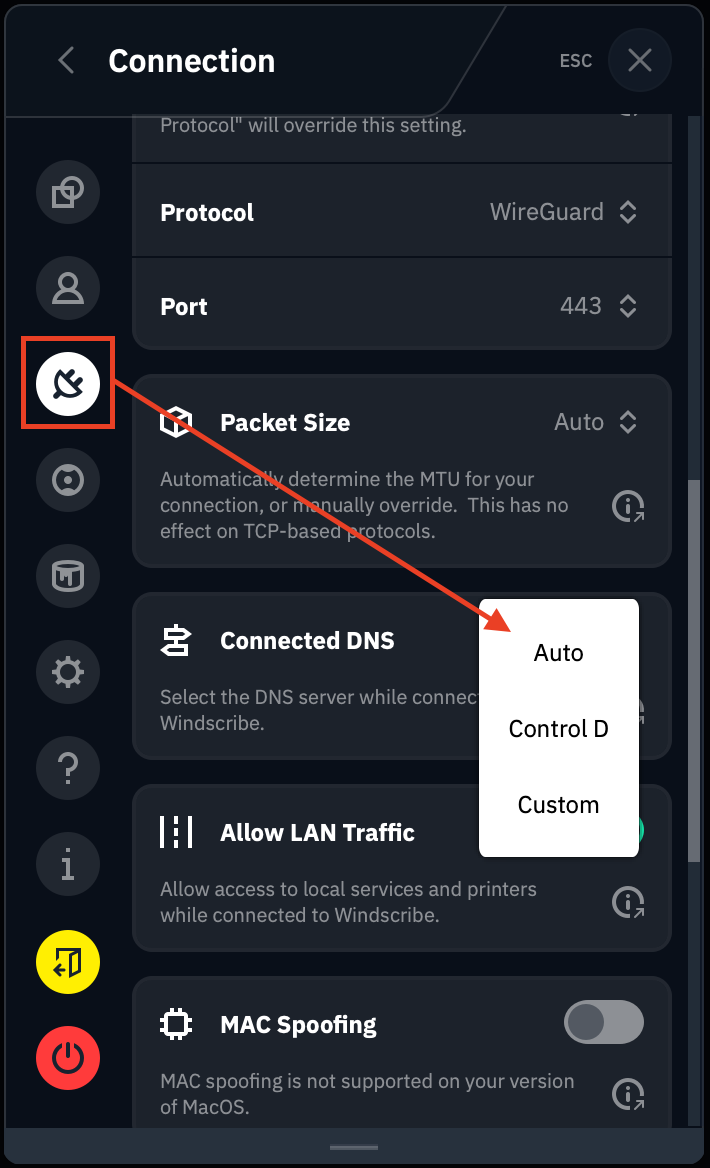
من الأمور الأخرى التي ينبغي التحقق منها إعداد DNS المخصص داخل تطبيق Windscribe نفسه (في حال غيرته بطريقة غير صحيحة)، وكذلك إعدادات DNS في متصفح الويب. يفترض أن تساعد إعادة الإعداد إلى تلقائي.
حظر من برنامج مكافحة الفيروسات أو جدار الحماية
قد توفر برامج مكافحة الفيروسات أو البرمجيات الضارة أو جدران الحماية وسائل «حماية» تؤثر في شبكة VPN. فقد تفحص حركة بياناتك أو تحظر الاتصالات عبر واجهات VPN الخاصة بنا أو تنفذ إجراءات أخرى متعددة تتسبب في فشل اتصال VPN.
في هذه الحالة، جرّب الخروج تمامًا من برنامج مكافحة الفيروسات أو البرمجيات الضارة أو جدار الحماية (حتى باستخدام إدارة المهام إذا لزم الأمر)، ثم أعد الاتصال بشبكة VPN لمعرفة ما إذا كان ذلك يحل المشكلة.
قيود على مستوى الشبكة
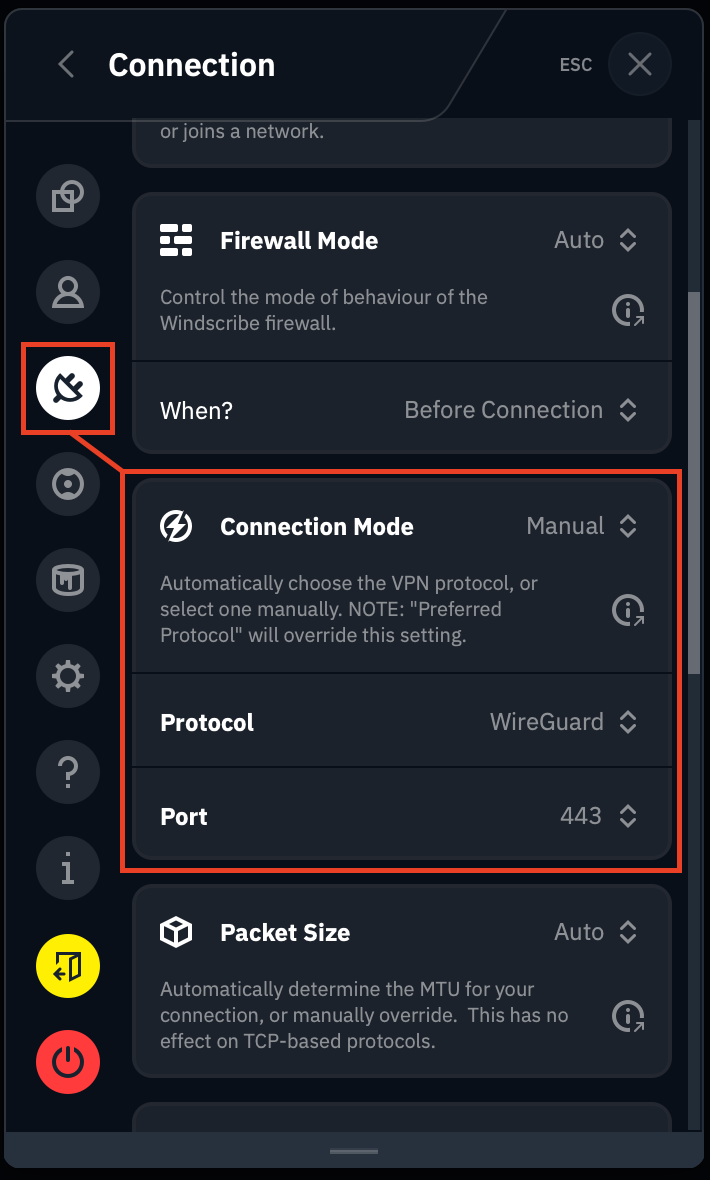
قد تفرض بعض الشبكات حظرًا على شبكات VPN، خصوصًا الشبكات العامة مثل شبكات المدارس أو المكاتب، بل وحتى الشبكات في الدول التي تفرض قيودًا على الإنترنت، ما قد يسبب مشكلات بعد الاتصال. إذا كانت هذه هي الحالة، فجرّب مجموعات مختلفة من البروتوكولات والمنافذ لمعرفة ما إذا كان بعضها يعمل بصورة أفضل من غيره.
يمكنك العثور على هذه الإعدادات بالانتقال إلى التفضيلات > الاتصال وضبط وضع الاتصال على يدوي. ثم غيّر البروتوكول والمنفذ. أعد الاتصال بعدة مواقع VPN لمعرفة ما إذا كانت مجموعات البروتوكول والمنفذ الجديدة تعمل.
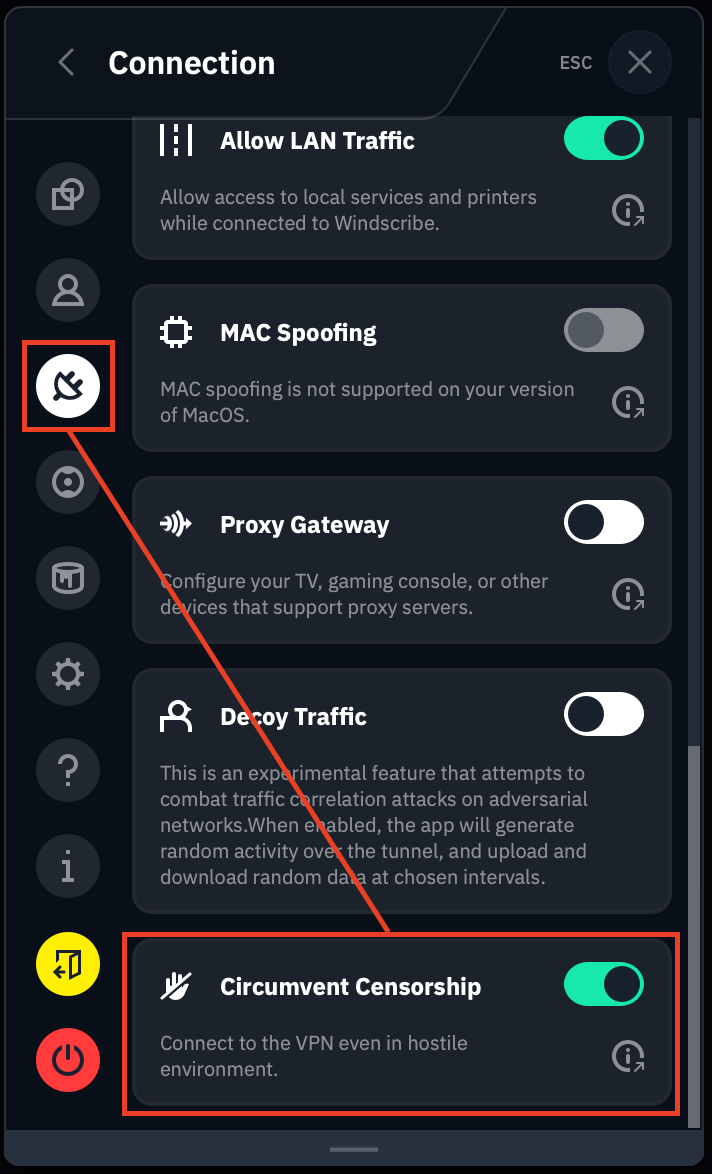
إذا كنت في دولة تشهد رقابة على الإنترنت أو تستخدم شبكة عامة شديدة التقييد، ففكّر أيضًا في تفعيل ميزة تجاوز الرقابة، الموجودة أسفل قائمة الاتصال نفسها.
إذا كنت تستخدم الإضافة، فنوصيك بتجربة تطبيق سطح المكتب بدلًا منها، إذ لا تتضمن الإضافة فعليًا أي إعدادات لتجاوز قيود الشبكة. والخيار الوحيد المتاح في الإضافة هو تجربة خوادم أخرى متعددة.
التواصل مع الدعم
تتطلب أي مشكلة أخرى مزيدًا من المعلومات عن الحالة أو الجهاز أو الاتصال المحدد، بالإضافة إلى سجل تصحيح الأخطاء. يُرجى التواصل مع فريق الدعم عبر https://windscribe.com/contact-support حتى نتمكن من إجراء مزيد من التحقيق.