

ما ميزة بوابة الوكيل وكيفية استخدامها؟


ما بوابة الوكيل في تطبيق Windscribe؟
تتيح لك ميزة بوابة الوكيل إنشاء خادم وكيل HTTP أو SOCKS5 آمن مباشرةً على جهاز Windows أو Mac، لا يتوفر إلا على شبكتك المحلية. ويمكن بعد ذلك للأجهزة الأخرى الموجودة على شبكتك والتي لا تدعم بروتوكولات VPN الاتصال بجهازك عبر هذا الوكيل واستخدام الاتصال الآمن الذي يوفره Windscribe.
تفيد هذه الميزة أجهزة التلفزيون ووحدات الألعاب والأجهزة الذكية وأي جهاز آخر يحتوي على إعدادات وكيل للشبكة.
كيفية استخدام ميزة بوابة الوكيل
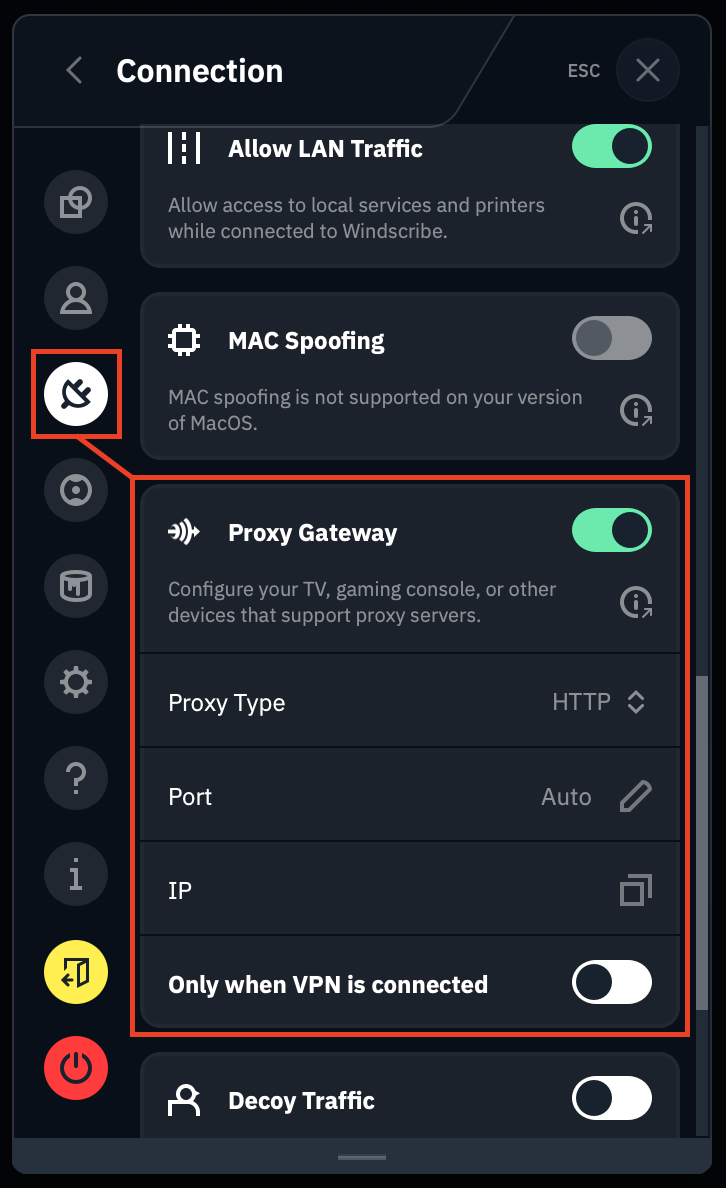
يمكنك الوصول إلى ميزة بوابة الوكيل على Windows وMac وLinux باستخدام تطبيق Windscribe. افتح تفضيلات Windscribe، وانتقل إلى علامة تبويب «الاتصال»، ثم مرّر لأسفل إلى «بوابة الوكيل».
بعد ذلك، بدّل المفتاح لتشغيلها. سترى هنا بضعة خيارات:
أي نوع من الوكيل ينبغي أن أستخدم؟
يمكنك تمرير حركة HTTP أو حركة SOCKS عبر الوكيل. وإذا لم تكن متأكدًا من النوع الذي تحتاج إليه، فاختر وكيل SOCKS.
- يمرّر وكيل HTTP بروتوكول HTTP فقط. ويشمل ذلك معظم حركة الويب والكثير من حركة التطبيقات المختلفة. ومع ذلك، قد لا يكون كافيًا لحالة استخدامك، لذا يمكنك استخدام خيار SOCKS بدلًا منه.
- يمرّر وكيل SOCKS جميع حركة بياناتك، إذ إنه أكثر مرونة بكثير ويدعم جميع أنواع حركة البيانات.
عنوان IP - هذا هو عنوان IP والمنفذ اللذان ستستخدمهما على أجهزتك الأخرى للاتصال بالكمبيوتر الذي يشغّل VPN. تكون الصيغة IP:Port، لذا في لقطة الشاشة أعلاه عنوان IP هو 192.168.2.22 والمنفذ هو 10473.
بعد إعداد بوابة الوكيل في التطبيق، افتح إعدادات الشبكة على جهازك الآخر وانتقل إلى إعدادات الوكيل. ستجد هناك خيارًا لإدخال عنوان IP ومنفذ. أدخل عنوان IP والمنفذ الظاهرين في قسم بوابة الوكيل بتطبيق Windscribe، وبذلك تكون جاهزًا تقريبًا. احرص على تطبيق الإعدادات على الجهاز الآخر وتفعيل الوكيل إذا توفر خيار لذلك.
بعد إتمام ذلك، اتصل بشبكة VPN على الكمبيوتر. سيتصل الجهاز الآن بالكمبيوتر أولًا، ومنه ستمر حركة الإنترنت عبر خادم VPN الذي اتصلت به.