

ما وظيفة خيار "Allow LAN Traffic"؟


يتيح لك السماح بحركة مرور الشبكة المحلية (LAN) الاتصال بالأجهزة الأخرى على الشبكة نفسها. وهذا مفيد للطباعة والوصول إلى الملفات عبر الشبكة، وكذلك Chromecast، وهو السبب الرئيسي الذي دفعنا إلى إضافة هذا الخيار.
عندما لا يكون هذا الخيار مفعّلًا، يكون جهازك محميًا من الأجهزة الأخرى على الشبكة نفسها أثناء تشغيل VPN. وهذا مفيد في أماكن مثل شبكات WiFi العامة في المقاهي أو المطارات، أو إذا كنت تعيش مع أشخاص لا تعرفهم أو لا تثق بهم تمامًا لكنك تستخدم جهاز التوجيه نفسه معهم.
كيفية تفعيل Allow LAN Traffic
الشرح معروض على تطبيق سطح المكتب، وتنطبق التعليمات نفسها على تطبيق Android*. هذا الخيار غير متوفر في تطبيق iOS
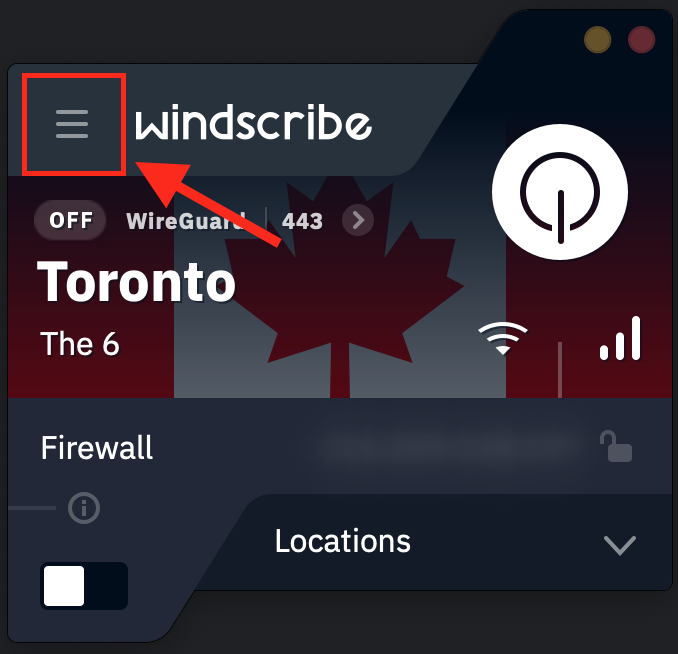
- افتح تطبيق Windscribe واضغط على زر القائمة في الزاوية العلوية اليسرى
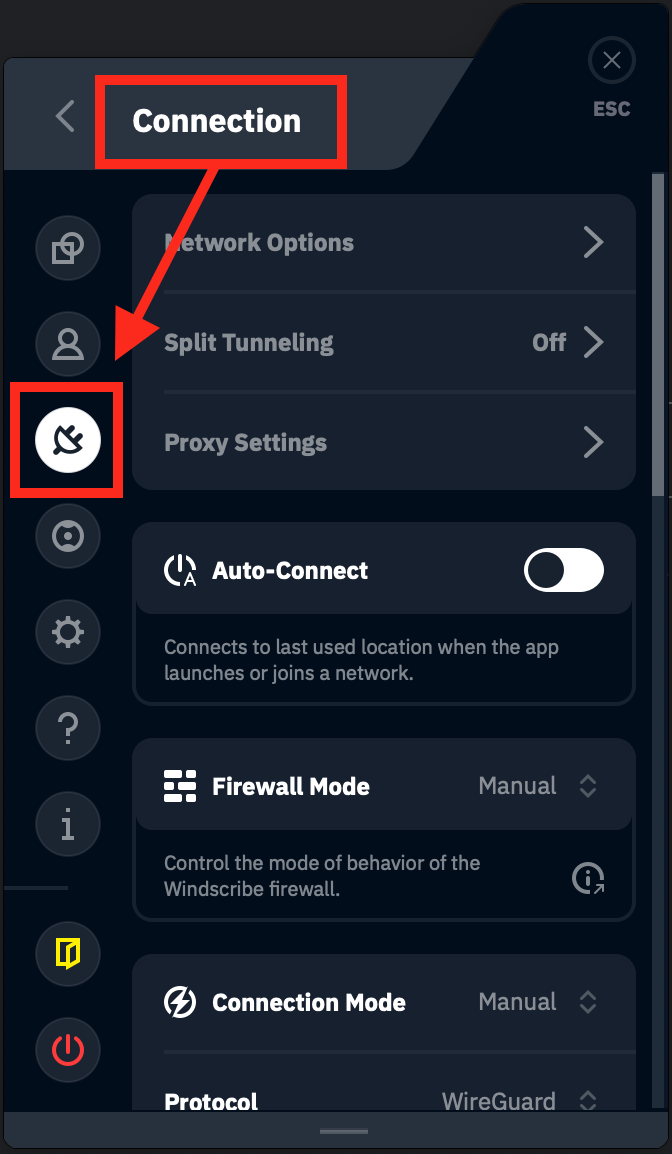
- انتقل إلى القائمة الفرعية Connection
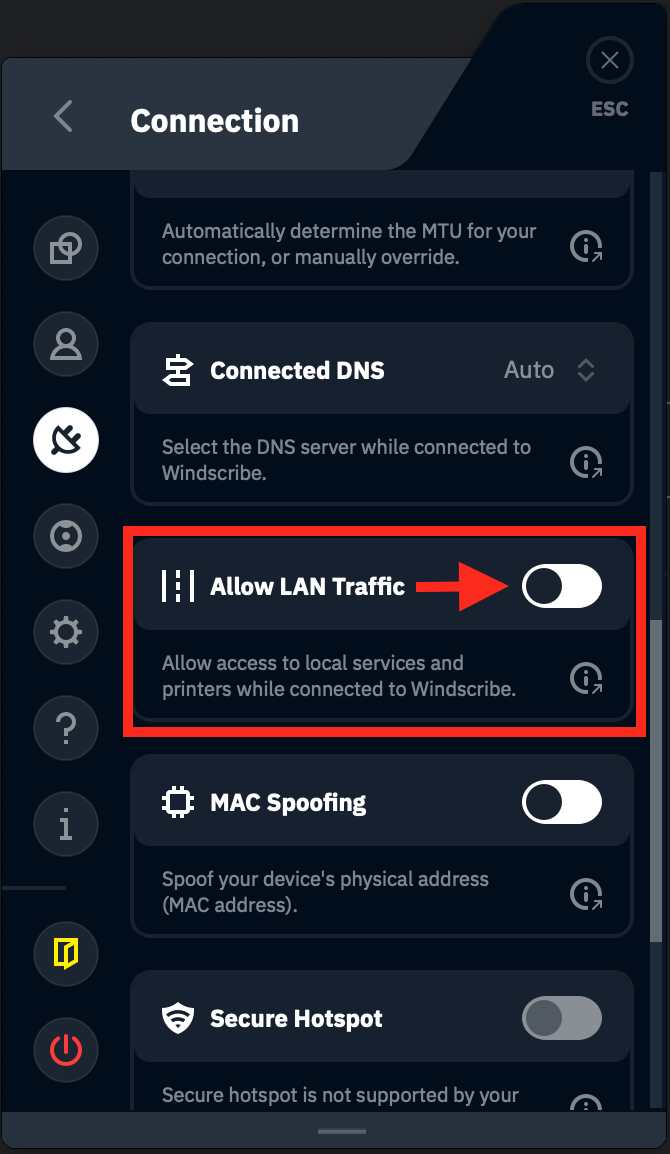
- مرّر إلى أسفل حتى تصل إلى Allow LAN Traffic
- فعّل مفتاح التبديل للسماح بحركة مرور LAN. عند تفعيل الخيار بشكل صحيح، سيظهر باللون الأخضر
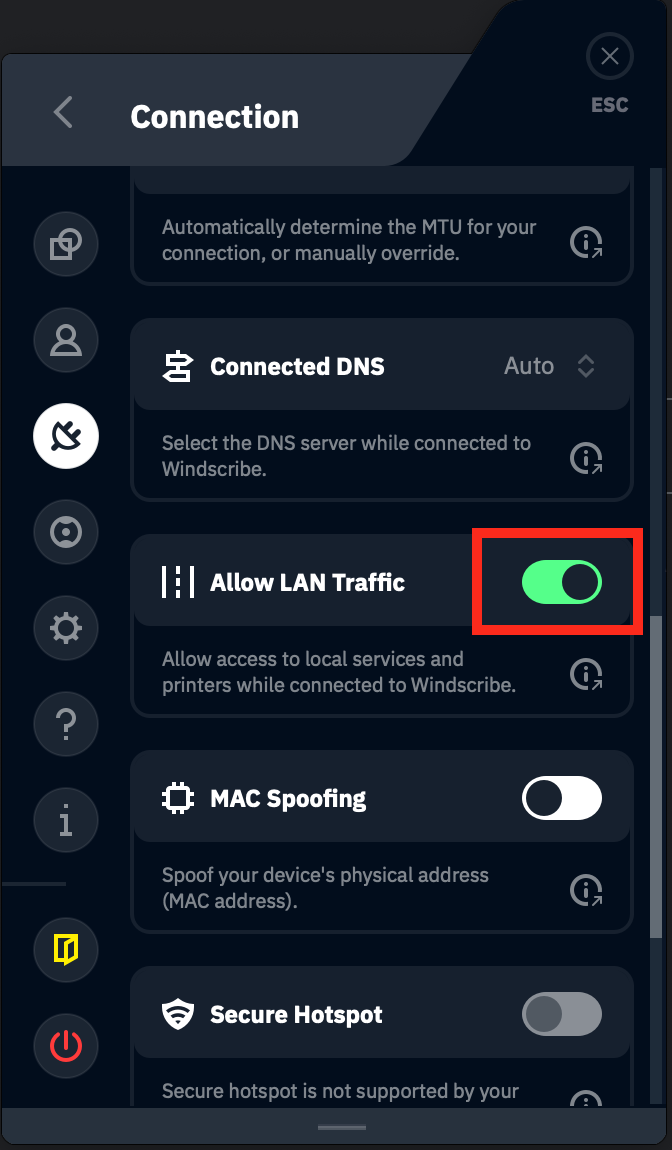
هذا كل شيء! لقد فعّلت السماح بحركة مرور LAN، ويُفترض أن تتمكن الآن من الاتصال بجميع الأجهزة الأخرى على شبكتك.
*تتضمن إعدادات Android خيار "حظر الاتصالات من دون VPN". يجب تعطيل هذا الإعداد إذا كنت تريد الوصول إلى الأجهزة الأخرى على شبكتك مع البقاء متصلًا بشبكة VPN.