

نافذة اسم المستخدم وكلمة المرور المنبثقة عند استخدام امتداد Windscribe للمتصفح


في بعض الحالات، قد تظهر في متصفحك نافذة منبثقة شبيهة بالنافذة أدناه تطلب مصادقة الوكيل: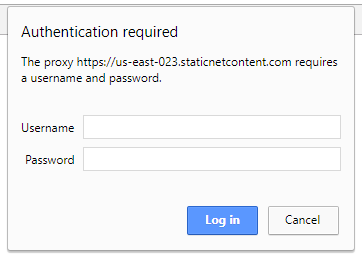
خطوات إصلاح مشكلة النافذة المنبثقة
- اضغط على إلغاء في مربع الحوار. يمكنك قراءة الشرح في الأسفل لمعرفة سبب فائدة ذلك.
- أوقف تشغيل امتداد Windscribe أو افصل اتصاله قبل إغلاق المتصفح.
- لا تستعد علامات التبويب المفتوحة عند تشغيل المتصفح. إذا كنت تستخدم Chrome، فيمكنك الانتقال إلى "chrome://settings/" من متصفحك، ثم التمرير إلى الأسفل حيث يظهر قسم "عند بدء التشغيل" وتحديد "فتح صفحة علامة تبويب جديدة".
- إذا كنت تستخدم Firefox، فانتقل إلى خيارات Firefox، ثم متقدم (من الشريط الرمادي على اليسار)، ثم علامة تبويب الشبكة. انقر على زر "الإعدادات...". يفترض أن ترى الخيار مضبوطًا على "عنوان URL لإعداد الوكيل تلقائيًا". غيّره إلى "استخدام إعدادات وكيل النظام" وانقر على موافق. إذا لم يحل ذلك المشكلة، فغيّره إلى "بلا وكيل".
لماذا يحدث هذا؟
ما يحدث هنا هو أن المتصفح، عند بدء تشغيله، قد لا يملك وقتًا كافيًا لتهيئة جميع الامتدادات (خصوصًا إذا كان لديك الكثير منها مثبتًا) قبل إرسال أول طلب HTTP لفتح صفحة ويب. عند تثبيت امتداد Windscribe، يتولى التحكم في إعدادات الوكيل في Chrome. وبما أن إعدادات الوكيل هذه تتطلب المصادقة للاتصال بخوادمنا، فسيحدث أحد أمرين.
في الحالة المثالية، تتم تهيئة امتداد Windscribe ويتولى المصادقة بسلاسة وتلقائيًا من دون أي إدخال إضافي من المستخدم. أما الحالة الأخرى فهي المشكلة الموضحة أعلاه، حيث تحاول صفحة التحميل (وبالتالي تحاول استخدام إعدادات الوكيل) قبل أن تتاح لامتداد Windscribe فرصة التشغيل بالكامل. في هذه الحالة، لا تُعالج المصادقة تلقائيًا، وتظهر مطالبة بإدخال بيانات الاعتماد. يحدث ذلك لمنع تسرّب عنوان IP عند بدء تشغيل المتصفح.
لا يمكننا جعل الامتداد يُحمّل بسرعة أكبر من سرعته الحالية. كل ما في الأمر أن محاولة المتصفح فتح صفحة ويب فورًا تحدث عند بدء التشغيل أسرع وأبكر من تشغيل الامتداد. يكفي الضغط على إلغاء لحل المشكلة في معظم الحالات، إذ يكون الامتداد قد اكتمل تحميله عندئذ وستُعالج المصادقة تلقائيًا من جديد.
للحصول على خصوصية شاملة في المتصفح تتجاوز إعدادات الوكيل، استكشف ميزات VPN الخاصة بكل متصفح: VPN لمتصفح Firefox أو VPN لمتصفح Chrome أو VPN لمتصفح Edge، مع ميزات متقدمة تشمل الحماية من WebRTC وانتحال الموقع.