بدء استخدام Windscribe على macOS

Winder S
Jan 5, 2026

الشبكة الافتراضية الخاصة (VPN) أداة تتيح لك الوصول إلى الإنترنت كما لو كنت موجودًا في جزء آخر من العالم. وباستخدام VPN، يمكنك الوصول إلى المواقع المحجوبة وتجاوز القيود الجغرافية وإخفاء هويتك. على سبيل المثال، إذا كان Facebook محجوبًا في بلدك، فيمكنك الاتصال بموقع VPN في الولايات المتحدة، وسيتمكن جهازك من الوصول إلى Facebook لأنه سيبدو كما لو كنت موجودًا في الولايات المتحدة.
يحدث ذلك بإرسال حركة مرورك كلها أولًا إلى خادم VPN التابع لنا في الولايات المتحدة، ثم تنتقل الحركة إلى Facebook. ومن دون VPN، سيوقف مسؤول الشبكة أو مزوّد خدمة الإنترنت محاولتك للوصول إلى المواقع المحجوبة.
استخدام شبكة VPN الخاصة بنا سريع وسهل.
- ابدأ بإنشاء حساب في هذه الصفحة: https://windscribe.com/signup. يمكنك الحصول على 2 غيغابايت من البيانات المجانية (من دون بريد إلكتروني) أو 10 غيغابايت (مع بريد إلكتروني). عند إضافة بريد إلكتروني، ما إن تؤكد عنوانك بالنقر على الرابط الذي نرسله إليك، ستحصل مباشرة على 10 غيغابايت من البيانات المجانية كل شهر.
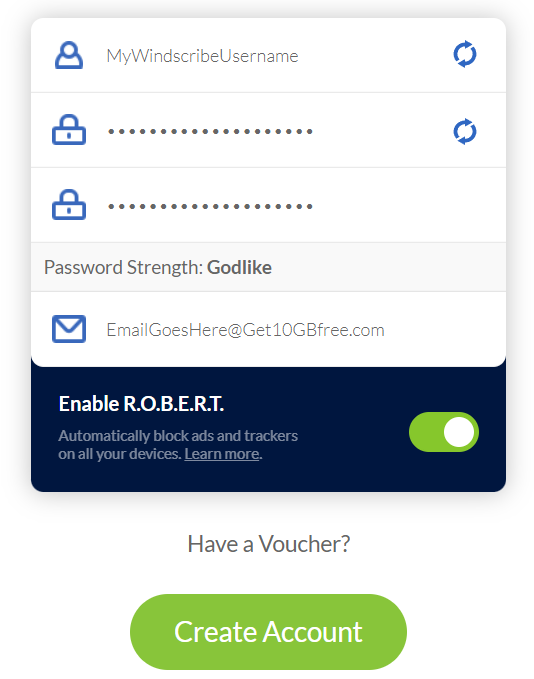
- بعد إنشاء الحساب، نزّل تطبيق Windscribe من هذه الصفحة: https://windscribe.com/download
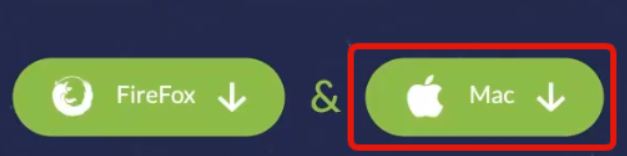
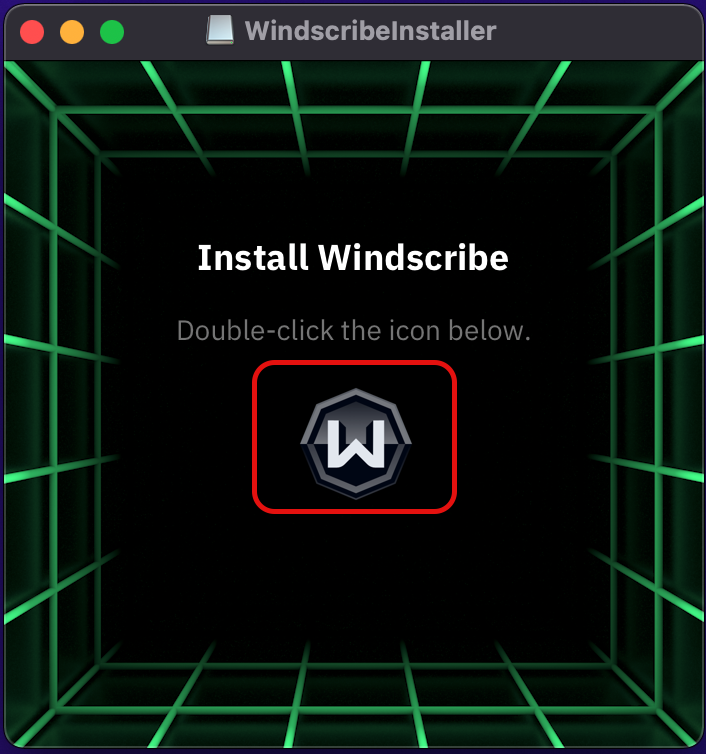
- بعد اكتمال التنزيل، افتح الملف وانقر على أيقونة Windscribe لبدء التثبيت.
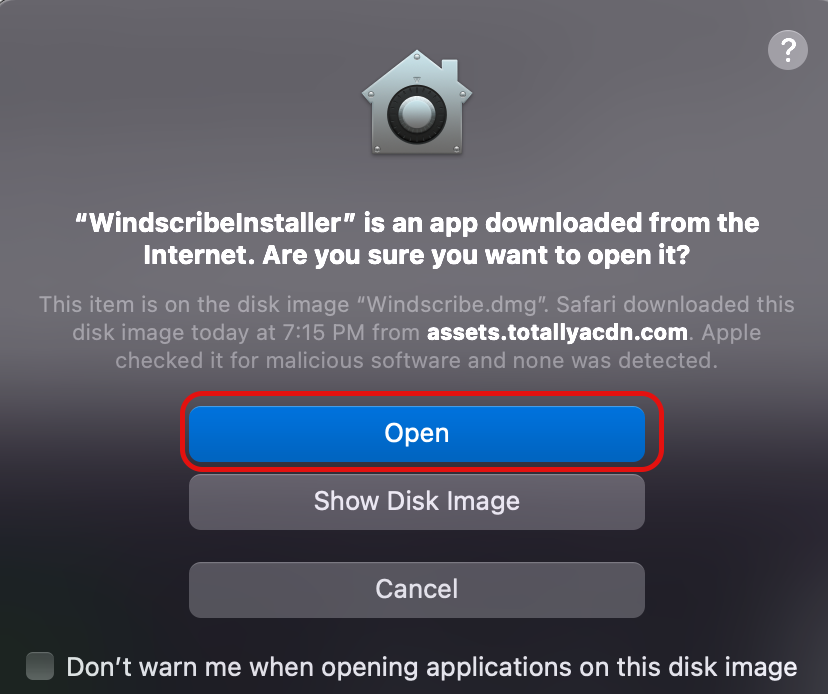
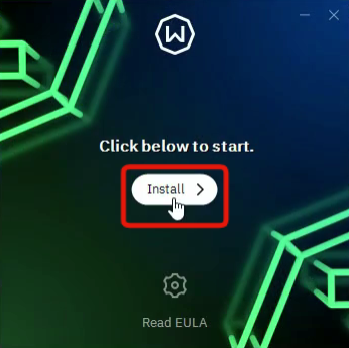
- انقر على زر تثبيت/Install وانتظر بضع ثوانٍ.
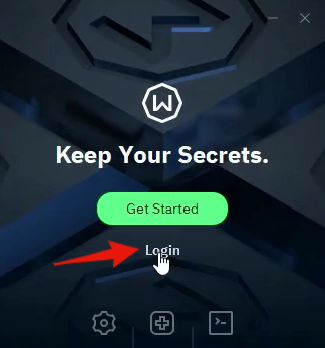
- بعد التثبيت، انقر على تسجيل الدخول/Login.
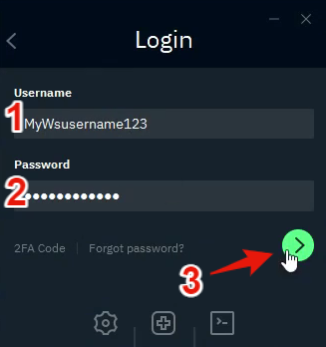
- أدخل اسم المستخدم وكلمة المرور، ثم انقر على السهم الأخضر لتسجيل الدخول.
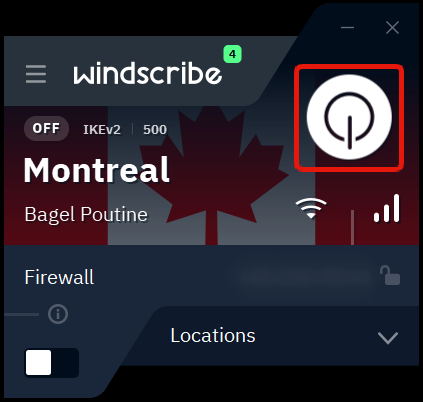
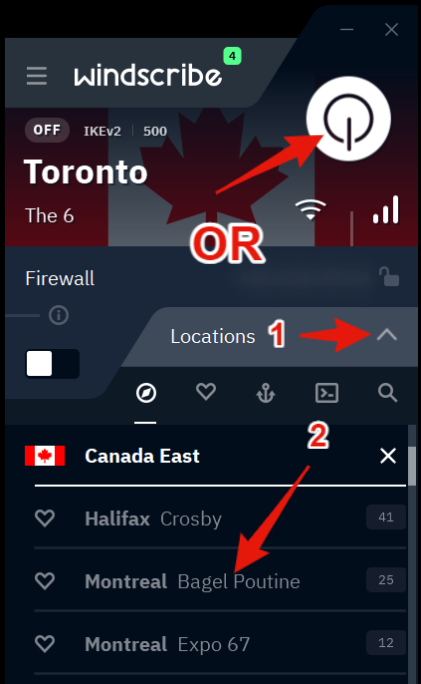
- بعد تسجيل الدخول، يمكنك الاتصال بالنقر على الزر الكبير في الأعلى، أو بفتح قائمة البلدان واختيار بلد.
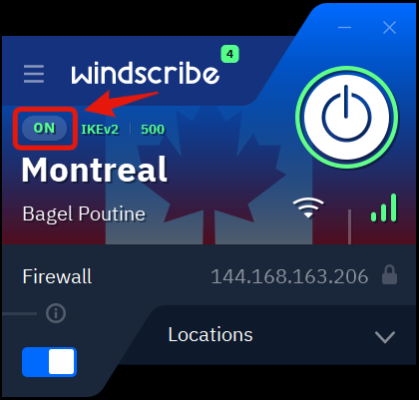
- عند اتصال VPN، سترى ON في الزاوية العلوية اليسرى وسيتحول التطبيق إلى اللون الأزرق. وسيتغير عنوان IP أيضًا إلى عنوان IP الجديد الخاص بالشبكة الافتراضية. بعد الاتصال، ستمر كل حركة الإنترنت على هذا الجهاز عبر خوادم Windscribe، وستبدو كما لو كنت موجودًا في البلد الذي اخترته. وسترى المواقع والتطبيقات التي تستخدمها عنوان IP الخاص بالشبكة الافتراضية الظاهر في التطبيق بدلًا من عنوان IP الشخصي.
- يمكنك قطع اتصال VPN بالنقر على الزر الكبير في الأعلى.