

كيفية إعداد Windscribe واستخدامه على iPhone


لإعداد Windscribe على جهاز iPhone، نزّل التطبيق الرسمي من App Store، ثم سجّل الدخول أو أنشئ حسابًا، واضغط على زر الطاقة الكبير للاتصال. لا تستغرق العملية كلها سوى بضع دقائق. يشرح باقي هذا الدليل كل خطوة وإعدادات iOS التي يُستحسن تفعيلها بعد الدخول.
قبل البدء
تأكد من تجهيز ما يلي قبل بدء عملية الإعداد:
- متطلبات نظام التشغيل: يجب أن يعمل جهازك بنظام iOS 15.0 أو إصدار أحدث لتثبيت تطبيق Windscribe الحالي.
- متطلبات الحساب: تحتاج إلى حساب Windscribe صالح. تمنحك الخطة المجانية ما يصل إلى 10 GB شهريًا بعد إضافة عنوان بريد إلكتروني وتأكيده، أو 2 GB شهريًا من دونه. وإذا أردت المزيد، فلديك خياران مدفوعان:
- Build-a-Plan: تبدأ بحد أدنى قدره $3/month. تختار مواقع الخوادم التي تريدها مقابل $1 لكل موقع شهريًا، ويمكنك إضافة البيانات غير المحدودة والوصول الكامل إلى R.O.B.E.R.T. مقابل $1/month إضافي.
- Pro: بسعر $9/month أو $69/year (أي نحو $5.75/month)، وتتيح جميع مواقع VPN وبيانات غير محدودة ووصولًا كاملًا إلى R.O.B.E.R.T..
إذا أضفت عنوان بريد إلكتروني إلى حسابك، فافتح رسالة التأكيد من Windscribe واتبع الرابط لتأكيد العنوان.
تثبيت VPN & إعداده
توجد طريقتان لبدء الاستخدام على iOS. ويُعد التطبيق الرسمي الخيار المناسب لمعظم الأشخاص. أما الإعداد اليدوي عبر OpenVPN Connect فهو خيار احتياطي للمستخدمين المشتركين في الخطط المدفوعة الذين يريدون تحديدًا استخدام ملفات الإعداد.
الطريقة 1: استخدام التطبيق الرسمي (موصى به)
هذه هي أبسط طريقة للإعداد، وتمنحك وصولًا فوريًا إلى ميزات Windscribe على جانب الخادم. كود مصدر تطبيق iOS منشور على GitHub، لذا يمكنك مراجعة طريقة عمله بنفسك بدلًا من الاكتفاء بكلامنا. لمعرفة تفاصيل كيفية التعامل مع بياناتك، راجع سياسة الخصوصية.
- افتح App Store على جهاز iPhone وابحث عن Windscribe VPN، أو انتقل مباشرة إلى صفحة التطبيق في App Store.
- اضغط على زر Get لتنزيل التطبيق وتثبيته.
- بعد اكتمال التنزيل، افتح التطبيق واضغط على Log In، ثم أدخل بيانات تسجيل الدخول.
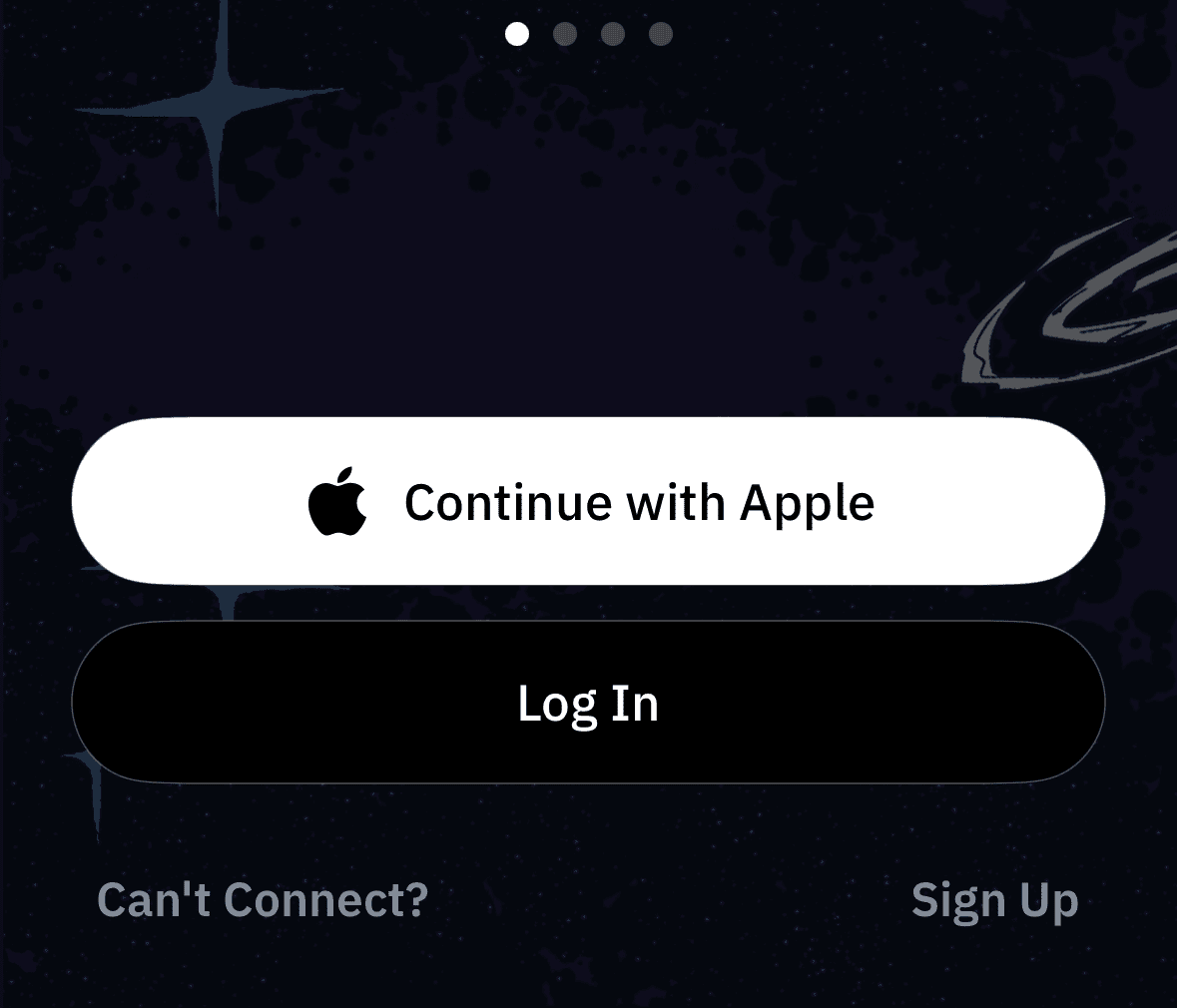
الشكل 1: شاشة الترحيب في Windscribe على iPhone. اضغط على Log In لاستخدام حساب حالي، أو اختر Continue with Apple أو Sign Up.
- اضغط على أيقونة Power الكبيرة على الشاشة. سيعرض iOS مطالبة من النظام تطلب الإذن بإضافة إعدادات VPN. اضغط على Allow وأدخل رمز دخول iPhone لإكمال الإعداد.
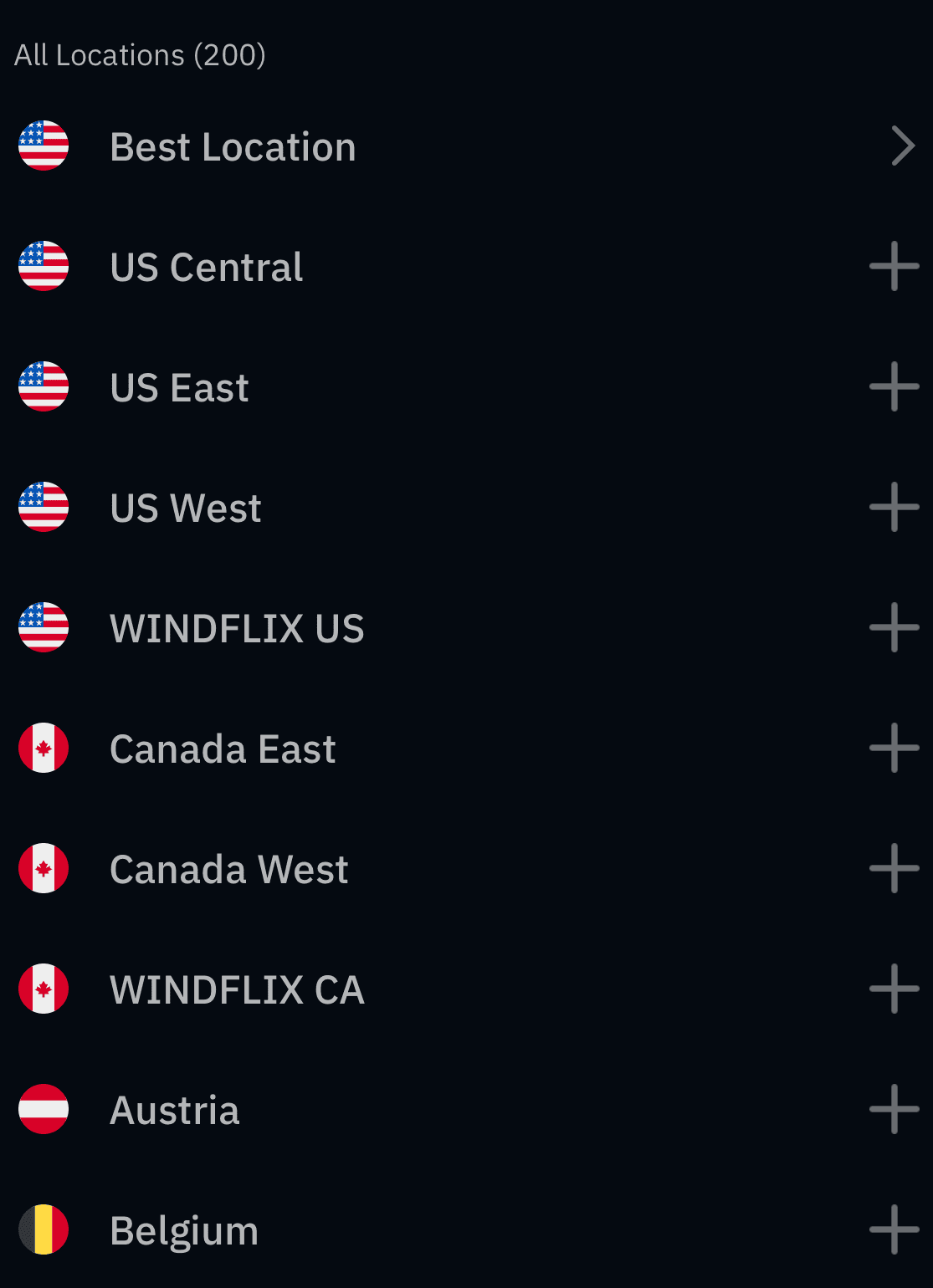
الشكل 2: في شاشة المواقع، وسّع إحدى المناطق باستخدام زر علامة الجمع واختر خادمًا قبل الاتصال.
لقطع الاتصال في تطبيق Windscribe، اضغط على زر الطاقة الكبير مرة أخرى.
الطريقة 2: الإعداد اليدوي عبر OpenVPN Connect (للحسابات المدفوعة فقط)
هذا المسار مخصص للحسابات المدفوعة التي يمكنها الوصول إلى ملفات الإعداد، وهو خيار احتياطي وليس الإعداد الموصى به لمعظم المستخدمين. تعمل الملفات الشخصية اليدوية داخل تطبيق OpenVPN Connect، ولذلك لن تحصل على عناصر التحكم الأصلية في تطبيق Windscribe، مثل التبديل بين المواقع بلمسة واحدة وNetwork Options وAuto-connect والاختيار الكامل للبروتوكولات. وتشير صفحة مولّد الإعدادات في Windscribe أيضًا إلى أن الإعدادات اليدوية لا تشمل ميزة الأنفاق المقسمة أو الوصول إلى جميع البروتوكولات.
- نزّل تطبيق OpenVPN Connect من App Store.
- سجّل الدخول إلى حسابك على موقع Windscribe باستخدام متصفح ويب، وافتح علامة التبويب مولد التكوين في حسابي، واختر OpenVPN، ثم نزّل ملف الإعداد للموقع الذي تريده.
- افتح الملف الذي نزّلته على جهاز iPhone واختر OpenVPN لاستيراد الملف الشخصي.
- اضغط على الحصول على بيانات الدخول في مولد التكوين وأدخل اسم المستخدم وكلمة المرور المعروضين. هذه بيانات اعتماد فريدة أُنشئت خصيصًا للإعداد اليدوي، لذا لا تُدخل بيانات تسجيل الدخول المعتادة إلى Windscribe، وإلا سيفشل الاتصال. ثم فعّل مفتاح الاتصال.
إدارة اتصالاتك
تبديل المواقع: لتغيير موقع الخادم في التطبيق الأصلي، افتح القائمة الرئيسية، وتصفّح قائمة المواقع، واختر وجهتك المطلوبة. يؤدي الضغط على موقع إلى قطع جلستك الحالية تلقائيًا وتوجيه حركة بياناتك عبر الخادم الجديد. تذكّر أن الحسابات المجانية لا يمكنها الاتصال إلا بالمواقع المجانية. أما المواقع المدفوعة، مثل Gdańsk، فتتطلب اشتراك Build-a-Plan أو Pro يشملها.
فهم قيود iOS: تمنع Apple تطبيقات VPN العادية من توفير الأنفاق المقسمة على مستوى التطبيقات في أجهزة iOS المخصصة للمستهلكين، لذلك لا يستطيع Windscribe على iPhone توجيه تطبيقات محددة خارج نفق VPN. عند اتصالك، تمر كل حركة الإنترنت على جهاز iPhone عبر نفق VPN الآمن.
إعدادات & ميزات يجدر معرفتها
إعدادك الافتراضي آمن بالفعل، لكن فهم هذه الخيارات يساعدك على ضبط خصوصيتك بدقة.
Auto-Connect & Network Options
- ما هي: مجموعة من إعدادات الأتمتة التي تدير حالة VPN لديك استنادًا إلى اتصال الشبكة النشط.
- ما الذي تفعله: تراقب بيئة شبكتك ويمكنها تشغيل نفق آمن تلقائيًا كلما اتصل جهاز iPhone بشبكة غير موثوقة.
- لماذا تحتاج إليها: لأنها تمنع الأخطاء البشرية. يمكنك وضع قواعد لشبكات Wi-Fi الموثوقة وغير الموثوقة، حتى لا تضطر إلى تذكّر حماية اتصالك كلما انضممت إلى شبكة عامة في مقهى أو مطار.
R.O.B.E.R.T.
- ما هي: أداة حظر قابلة للتخصيص تعمل بتقنية DNS.
- ما الذي تفعله: تحظر نطاقات الإعلانات والبرمجيات الضارة وأدوات التتبع المعروفة قبل تحميلها.
- لماذا تحتاج إليها: لأن التصفية تتم على خوادم Windscribe، فيمكنها تقليل حجم الصفحات وتوفير بيانات الهاتف وتقليل المحتوى غير المرغوب فيه قبل وصوله إلى هاتفك.
- حدود الخطط: تتضمن خطة Free قائمتي حظر البرمجيات الضارة والإعلانات، إضافة إلى ما يصل إلى 3 قواعد مخصصة. تتيح Build-a-Plan (مع إضافة البيانات غير المحدودة وR.O.B.E.R.T.) جميع قوائم الحظر وما يصل إلى 10 قواعد مخصصة. وتتيح Pro جميع قوائم الحظر وما يصل إلى 1,000 قاعدة مخصصة. يمكنك إدارة قوائم الحظر والقواعد من R.O.B.E.R.T. في تطبيق Windscribe أو حسابك. لمعرفة المزيد، راجع صفحة ميزة R.O.B.E.R.T..
اختيار البروتوكول يدويًا
- ما هو: البروتوكول هو الطريقة التي يستخدمها Windscribe لإنشاء اتصال VPN ونقله.
- ما الذي يفعله: يتحكم في كيفية إنشاء اتصالك وتشفيره ونقله عبر الشبكة.
- لماذا تحتاج إليه: يدعم تطبيق iOS عدة بروتوكولات كي تختار ما يناسب الشبكة التي تستخدمها. يُعد WireGuard خيارًا افتراضيًا جيدًا، وقد صُمم لتقليل التأثير في البطارية والسرعة. أما IKEv2 وOpenVPN فهما معياران راسخان. وصُمم Stealth وWStunnel للمساعدة على الشبكات المقيّدة، وقد يستحقان التجربة عندما تحظر شبكة ما حركة VPN العادية. (يتوفر AmneziaWG أيضًا للاحتياجات الأكثر تخصصًا.)
للتحقق من اتصال متصفحك، قارن عنوان IP العام قبل الاتصال وبعده باستخدام أداة التحقق من عنوان IP لدينا. لا يختبر ذلك حركة بيانات كل تطبيق على جهازك.

