
كيفية البدء باستخدام Windscribe على Android

Winder S
Jan 5, 2026

VPN — أداة تتيح لك الوصول إلى الإنترنت كما لو كنت موجودًا في جزء آخر من العالم. يتيح لك استخدام VPN الوصول إلى المواقع المحجوبة وتجاوز القيود الجغرافية والحفاظ على هويتك مجهولة. على سبيل المثال، إذا كان Facebook محجوبًا في بلدك، فيمكنك الاتصال بموقع VPN في الولايات المتحدة، وسيتمكن جهازك من الوصول إلى Facebook لأنه سيبدو كما لو كنت موجودًا في الولايات المتحدة.
يتم ذلك بإرسال كل حركة بياناتك أولًا إلى خادم VPN الخاص بنا في الولايات المتحدة، ثم تنتقل حركة البيانات إلى Facebook. من دون VPN، سيوقف مسؤول الشبكة أو مزود خدمة الإنترنت محاولتك للوصول إلى المواقع المحجوبة.
استخدام VPN الخاص بنا بسيط وسريع. نقدم ما يصل إلى 10 غيغابايت من بيانات VPN المجانية. للبدء باستخدام Windscribe، اتبع الخطوات التالية.
- ابحث عن Windscribe على جهاز Android واضغط على تثبيت/Install. أو اضغط هنا للانتقال مباشرةً إلى الصفحة.
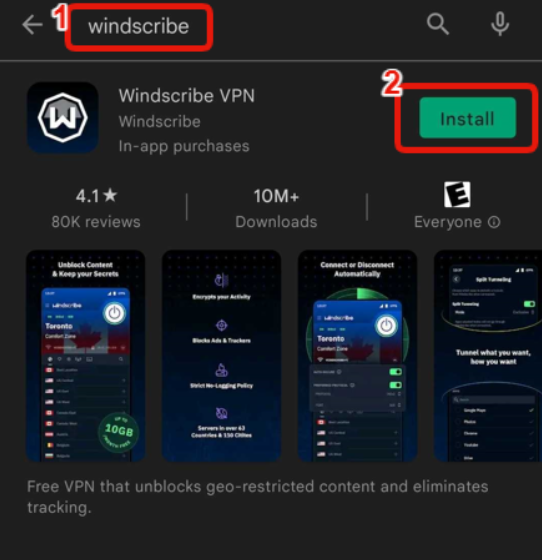
- إذا تعذر عليك التنزيل من Play Store، فيمكنك تنزيل التطبيق مباشرةً من موقعنا هنا: https://assets.staticnetcontent.com/android/Windscribe-phone.apk
- نزّل الملف وافتحه وثبّت التطبيق.
- افتح تطبيق Windscribe وسجّل الدخول إلى حسابك. يمكنك البدء باستخدام VPN من دون حساب. للقيام بذلك، اضغط على البدء/Get Started. يمكنك الآن الاتصال بشبكة VPN، وستحصل على 1 غيغابايت من البيانات المجانية شهريًا.

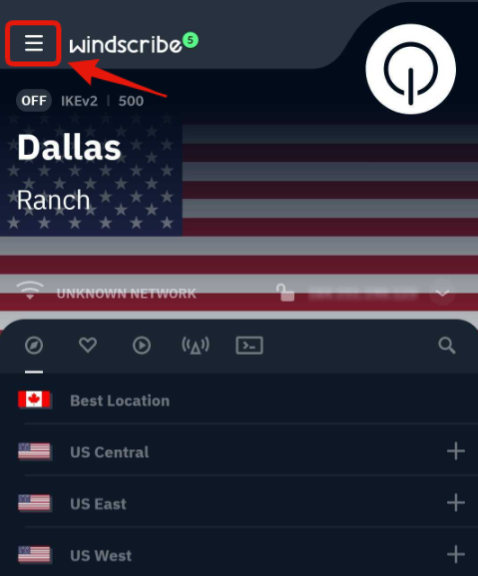
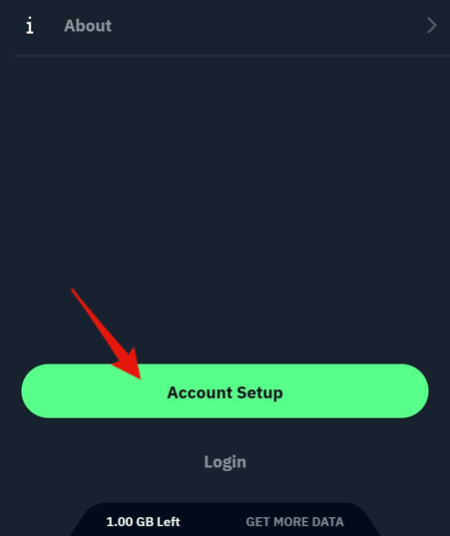
- للحصول على 2 غيغابايت من البيانات المجانية (من دون بريد إلكتروني) أو 10 غيغابايت (مع بريد إلكتروني)، عليك إنشاء حساب. للقيام بذلك، افتح التفضيلات/Preferences > إعداد الحساب/Account Setup.
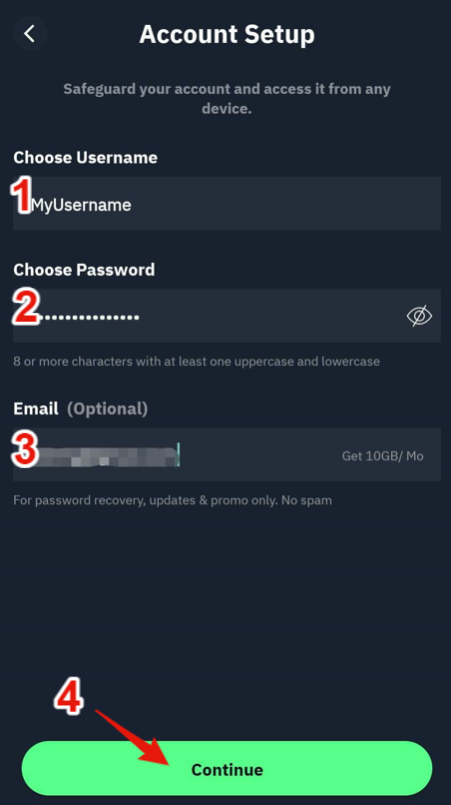
- أدخل اسم مستخدم وكلمة مرور وعنوان بريد إلكتروني (للحصول على 10 غيغابايت)، ثم اضغط على متابعة/Continue لإنشاء حساب. بعد تأكيد عنوان بريدك الإلكتروني بالضغط على الرابط الذي أرسلناه إليك، ستحصل على 10 غيغابايت من البيانات المجانية كل شهر.
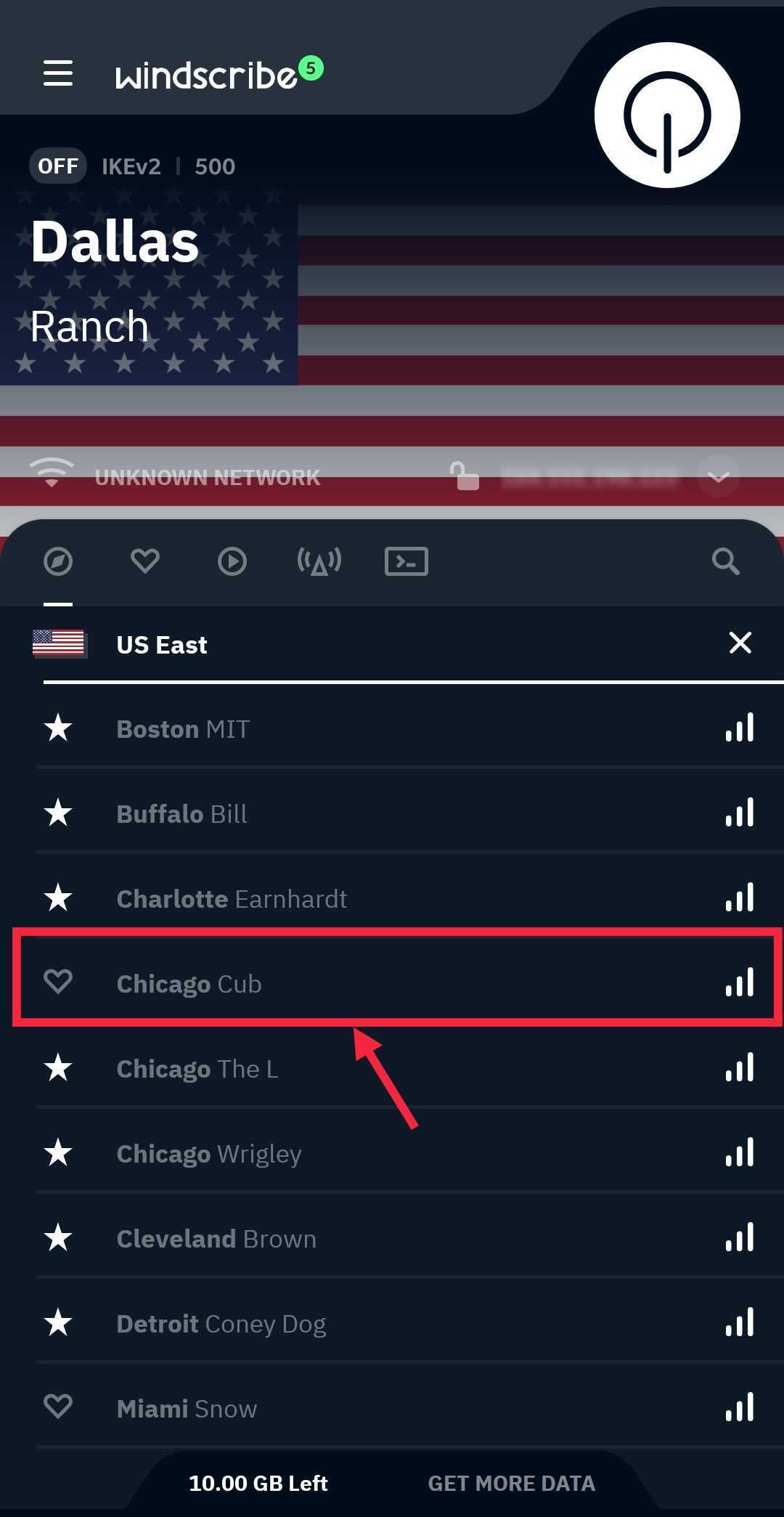
- يمكنك الاتصال بشبكة VPN باختيار بلد من القائمة.
عند اتصال VPN، سترى ON في الزاوية العلوية اليسرى، وسيتحول لون التطبيق إلى الأزرق. سيتغير عنوان IP أيضًا إلى عنوان IP الجديد الخاص بشبكة VPN.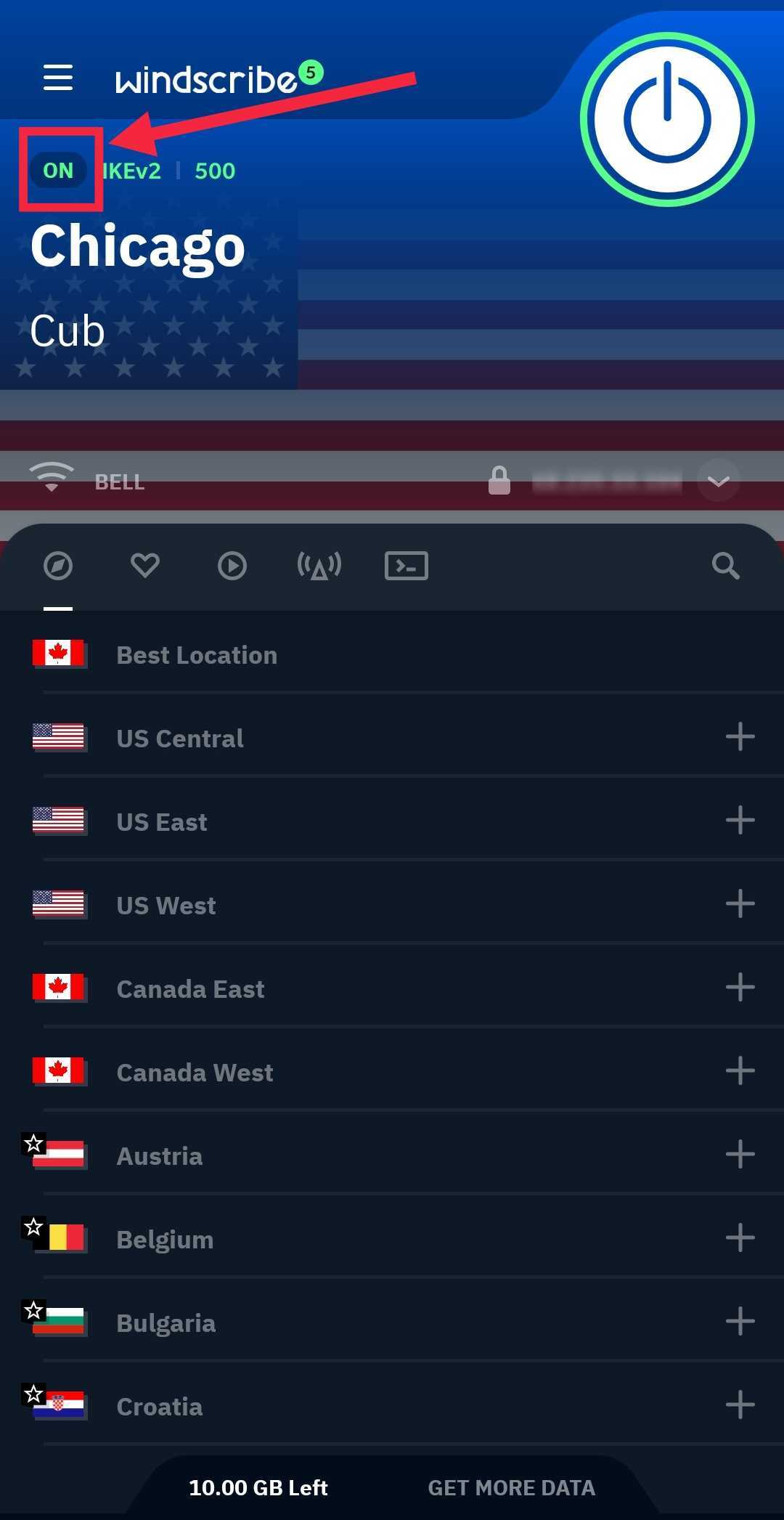
- يمكنك قطع اتصال VPN بالضغط على الزر الكبير في الأعلى.
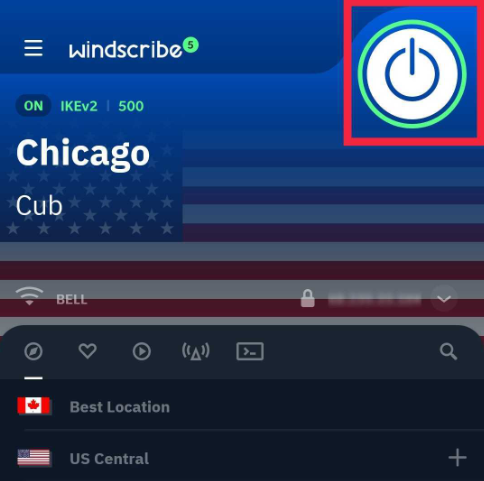
- بعد اتصال VPN، ستمر كل حركة الإنترنت على هذا الجهاز عبر خوادم Windscribe، وستبدو كما لو كنت موجودًا في البلد الذي اخترته. سترى المواقع والتطبيقات التي تستخدمها عنوان IP الخاص بشبكة VPN المعروض في التطبيق بدلًا من عنوان IP الشخصي الخاص بك.